
Modelo de jornal escolar para editar no Google Docs
Prefere um arquivo? Baixar .docx · Baixar PDF
Como funciona: “Usar este modelo” abre a tela de cópia do Google. Faça login na sua conta do Google e o documento será copiado para o seu próprio Drive, onde você pode editar cada linha. Precisa de ajuda para copiar o documento?
O que vem no modelo de jornal
-
Também nesta edição
- Entrevista com a nova bibliotecária
- Resultados do time de futebol
- Receita da semana: bolinhos de abóbora
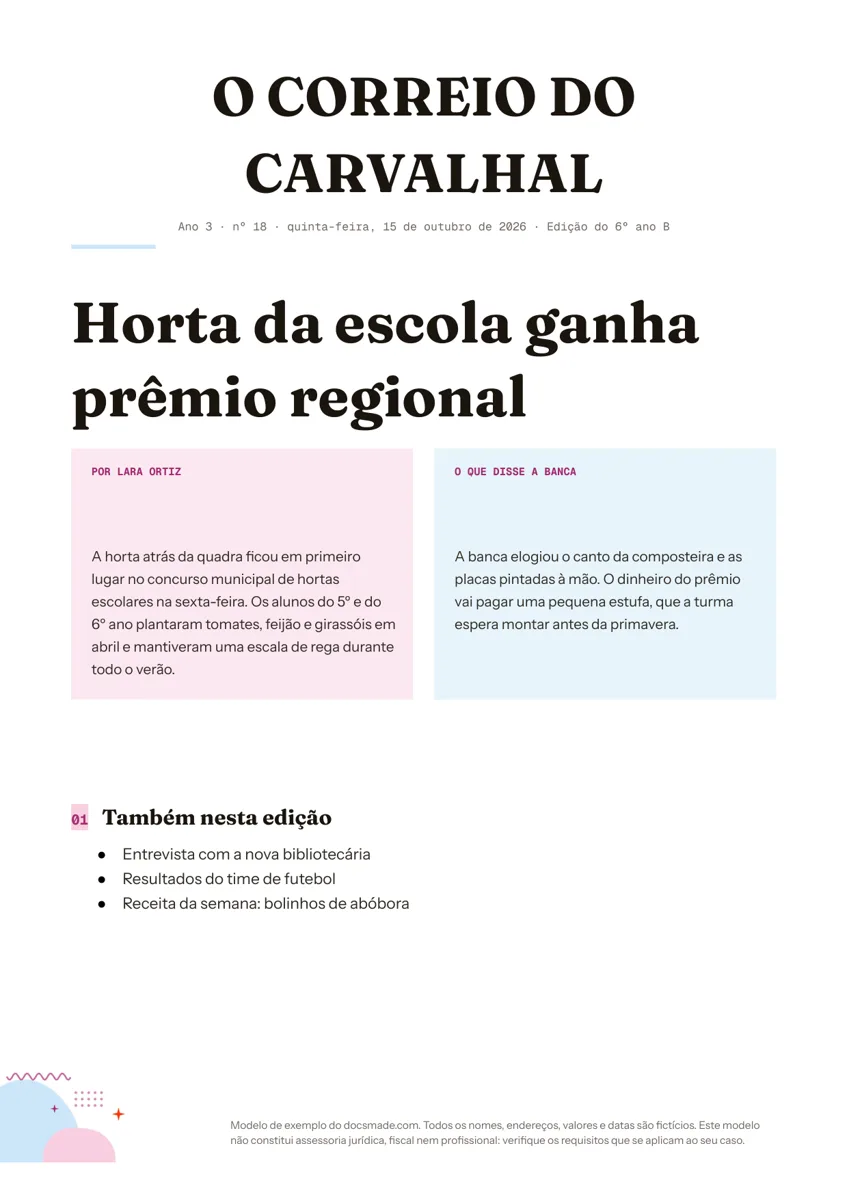
Este modelo de jornal traz uma primeira página no estilo de um jornal impresso: o nome do jornal em destaque, uma linha com edição e data, uma manchete grande e uma matéria em duas colunas. É um documento real do Google Docs que você visualiza aqui e copia para o seu Drive com um clique, o que o torna prático para jornal da turma, projetos de jornalismo na escola, trabalhos de história e jornais de família ou de clube. Também pode ser baixado em Word (.docx) e PDF.
O que traz o modelo de jornal escolar
A primeira página do exemplo é do "O Correio do Carvalhal", um jornal fictício da turma do 6º ano B, e segue as partes de uma capa de verdade:
- Nome do jornal. Em letras maiúsculas grandes, centralizado no topo.
- Linha de data. Uma linha pequena com ano, número, data e edição ("Ano 3 · nº 18 · quinta-feira, 15 de outubro de 2026 · Edição do 6º ano B").
- Fio e manchete. Um fio divisório e, abaixo, a manchete principal em fonte grande: "Horta da escola ganha prêmio regional".
- Matéria em duas colunas. Duas caixas lado a lado. A da esquerda traz a assinatura ("Por Lara Ortiz") e a abertura da matéria; a da direita conta o que disse a banca e no que o dinheiro do prêmio será usado.
- "Também nesta edição". Uma lista curta que anuncia outras três matérias: entrevista com a nova bibliotecária, resultados do time de futebol e a receita da semana.
Tudo no exemplo é inventado, e a página está em formato A4.
Como escrever uma notícia para o jornal da turma
O modelo funciona melhor quando o texto segue os hábitos do jornalismo de verdade. Compartilhe estes passos com os alunos repórteres:
- Escreva a manchete com um verbo. "Horta da escola ganha prêmio regional" conta a história inteira em poucas palavras. Evite manchetes que só dizem o tema, como "Notícias da horta".
- Responda quem, o quê, quando e onde no primeiro parágrafo. A frase de abertura do exemplo já traz a horta, o prêmio, o concurso municipal e o dia.
- Depois, explique o porquê e o como. O segundo bloco conta o que os alunos fizeram e o que a banca elogiou.
- Cite pessoas reais com fidelidade. Entreviste a pessoa, anote as palavras dela e confirme a citação. Nunca invente uma fala.
- Assine as matérias. Coloque o nome do repórter em cada texto. Isso ensina responsabilidade e dá ao jornal um ar profissional.
- Confira nomes e números. Grafia de nomes, datas e placares são os erros que o leitor percebe primeiro.
Como editar o modelo de jornal para editar no Google Docs: nome, colunas e fotos
Clique em Usar este modelo ou abra a visualização e escolha Arquivo > Fazer uma cópia. Professores também podem compartilhar a cópia com a turma; o guia de como copiar um documento do Google Docs explica as opções.
- Troque o nome do jornal. Clique no nome e digite o seu. Prefira algo curto, que caiba em uma ou duas linhas.
- Atualize a linha de data. Mude ano, número, data e edição a cada publicação.
- Colunas. As duas colunas da matéria são células de tabela, o que as mantém estáveis enquanto os alunos digitam. Para colunas corridas clássicas em páginas extras, selecione o texto e use Formatar > Colunas para escolher duas ou três.
- Fotos. Use Inserir > Imagem para pôr uma foto acima ou dentro de uma coluna e escreva uma legenda embaixo em fonte menor. Peça autorização antes de usar fotos de alunos.
- Cores e fontes. Mude a cor das caixas em Propriedades da tabela (cor de fundo da célula). Para um visual em preto e branco, deixe as duas caixas brancas.
- Tamanho do papel. A página está em A4; outros formatos ficam em Arquivo > Configuração da página.
Imprimir e compartilhar o jornal da turma
Imprima em Arquivo > Imprimir com escala em 100%. Se o jornal tiver várias páginas, imprima frente e verso para que ele pareça um jornal de verdade.
Para mandar uma edição pronta às famílias, baixe um PDF em Arquivo > Fazer download > Documento PDF (.pdf) (ou pelo botão desta página) e publique ou envie por e-mail. Para uma edição digital, clique em Compartilhar, deixe o acesso geral como "Qualquer pessoa com o link" com permissão de Leitor e envie o link. O download em .docx permite continuar o trabalho no Microsoft Word.
Em trabalhos em grupo, adicione os alunos como editores na cópia da turma. Cada repórter escreve na própria seção ao mesmo tempo, e o editor-chefe pode mudar para o modo Sugestão (o ícone de lápis no canto superior direito) para propor mudanças sem apagar o texto dos colegas. Arquivo > Histórico de versões mostra quem mudou o quê.
Ideias de jornal para trabalho escolar: antigo, de aniversário e literário
- Jornal antigo. Para um trabalho de história, troque o nome do jornal e a manchete por uma fonte serifada, deixe as caixas brancas ou num creme claro e escreva a linha de data da época estudada.
- Jornal de aniversário. Faça da pessoa a manchete e use "Também nesta edição" para fatos do ano em que ela nasceu, conferidos em fontes confiáveis.
- Resumo de livro em formato de jornal. Os alunos noticiam o enredo de um romance como se fosse um acontecimento, assinando com o nome de um personagem.
- Jornal de clube ou de família. Uma capa com a grande notícia da temporada e uma lista curta de outras novidades.
Se você publica avisos periódicos em vez de matérias, o modelo de boletim informativo pode servir melhor. Professores que preparam uma sequência sobre jornalismo podem combinar esta página com o modelo de plano de aula. Mais layouts para impressão estão em modelos de divulgação.
Perguntas sobre o modelo de jornal
Como fazer colunas de jornal no Google Docs?
Selecione o texto que deve ficar em colunas, escolha Formatar > Colunas e depois duas ou três. Use Inserir > Quebra > Quebra de coluna para levar o texto à coluna seguinte. Este modelo usa uma tabela na matéria de capa para que o layout não se mova enquanto você digita.
Dá para fazer um jornal antigo no Google Docs?
Sim. Copie este modelo, passe os títulos para uma fonte serifada clássica, tire os fundos coloridos e acrescente uma foto antiga com Inserir > Imagem. Escreva a linha de data no estilo da época.
Vários alunos podem editar o jornal ao mesmo tempo?
Sim. Compartilhe a sua cópia com a turma como editores. O Google Docs salva as mudanças de todos em tempo real, e o histórico de versões permite recuperar uma versão anterior se algo for apagado.
Como acrescentar mais páginas ao jornal?
Clique no fim da página e escolha Inserir > Quebra > Quebra de página. Copie a manchete e a tabela da matéria para a página nova para manter o mesmo estilo.
O modelo de jornal é grátis?
Sim. Copiar, editar e baixar em .docx ou PDF não custa nada.
Mais modelos
-
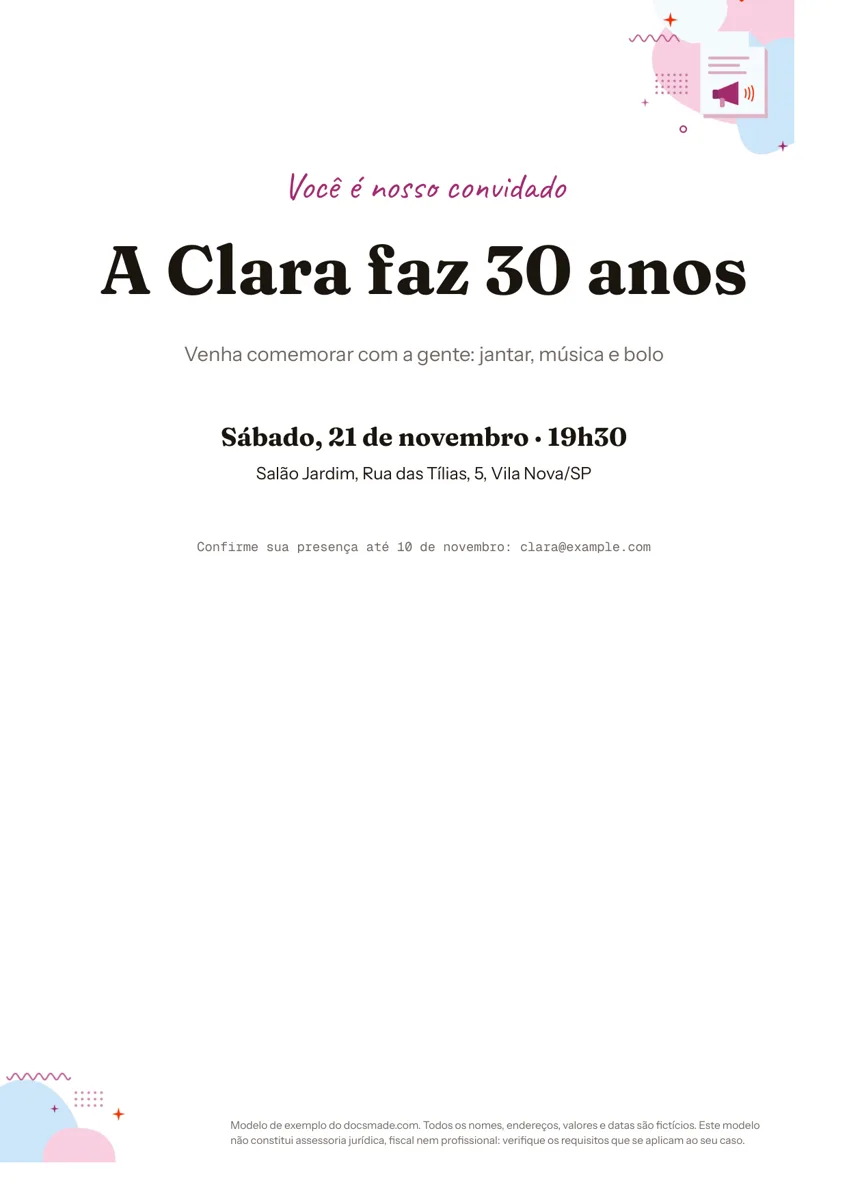 Divulgação e impressos Modelo de convite para editar no Google Docs: aniversário, festa e evento Modelo de convite de aniversário para editar: documento real do Google Docs com título, data, local e confirmação. Copie grátis ou baixe em PDF e Word. Ver modelo →
 -
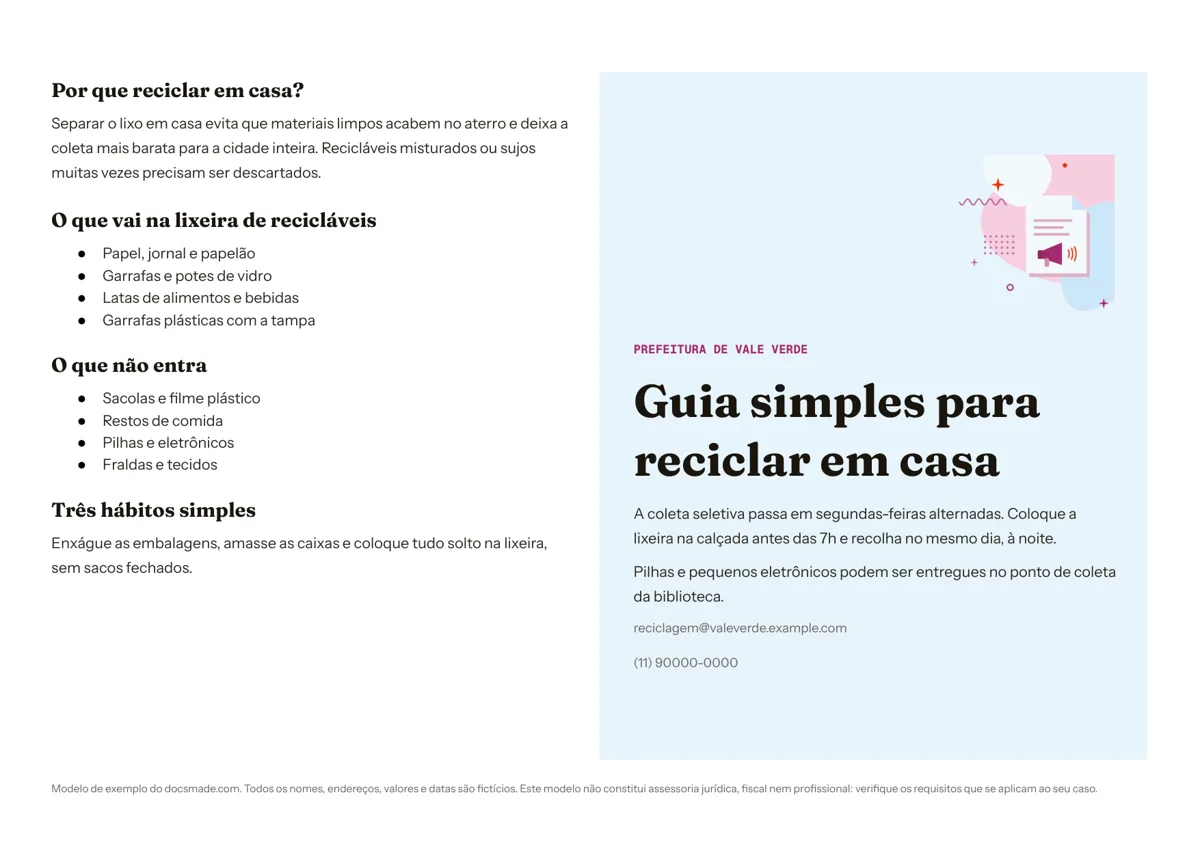 Divulgação e impressos Modelo de panfleto informativo para editar no Google Docs Folheto informativo de uma dobra, com capa e orientações: documento real do Google Docs. Visualize, faça uma cópia ou baixe grátis em Word e PDF. Ver modelo →
 -
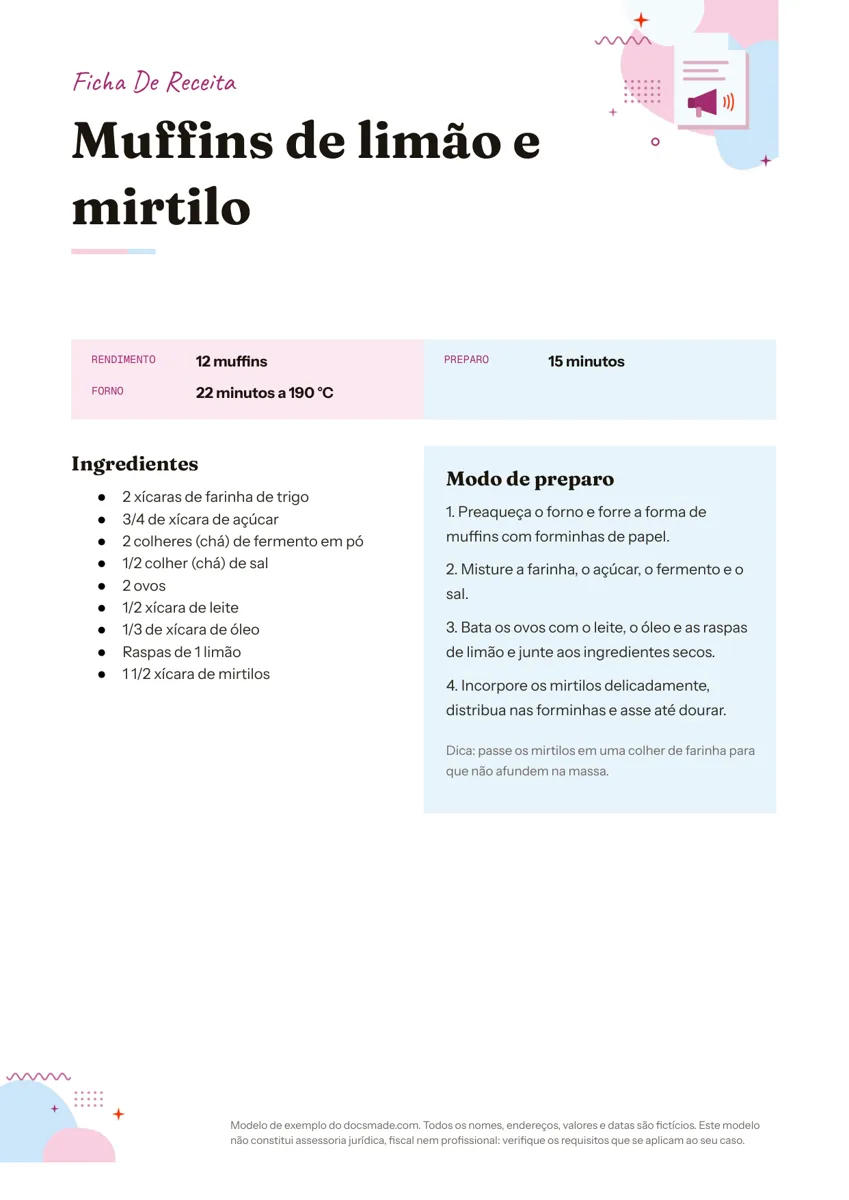 Divulgação e impressos Ficha de receita para imprimir e editar no Google Docs Ficha de receita culinária com rendimento, tempo, ingredientes e modo de preparo: documento real do Google Docs. Copie ou baixe grátis em Word e PDF. Ver modelo →
 -
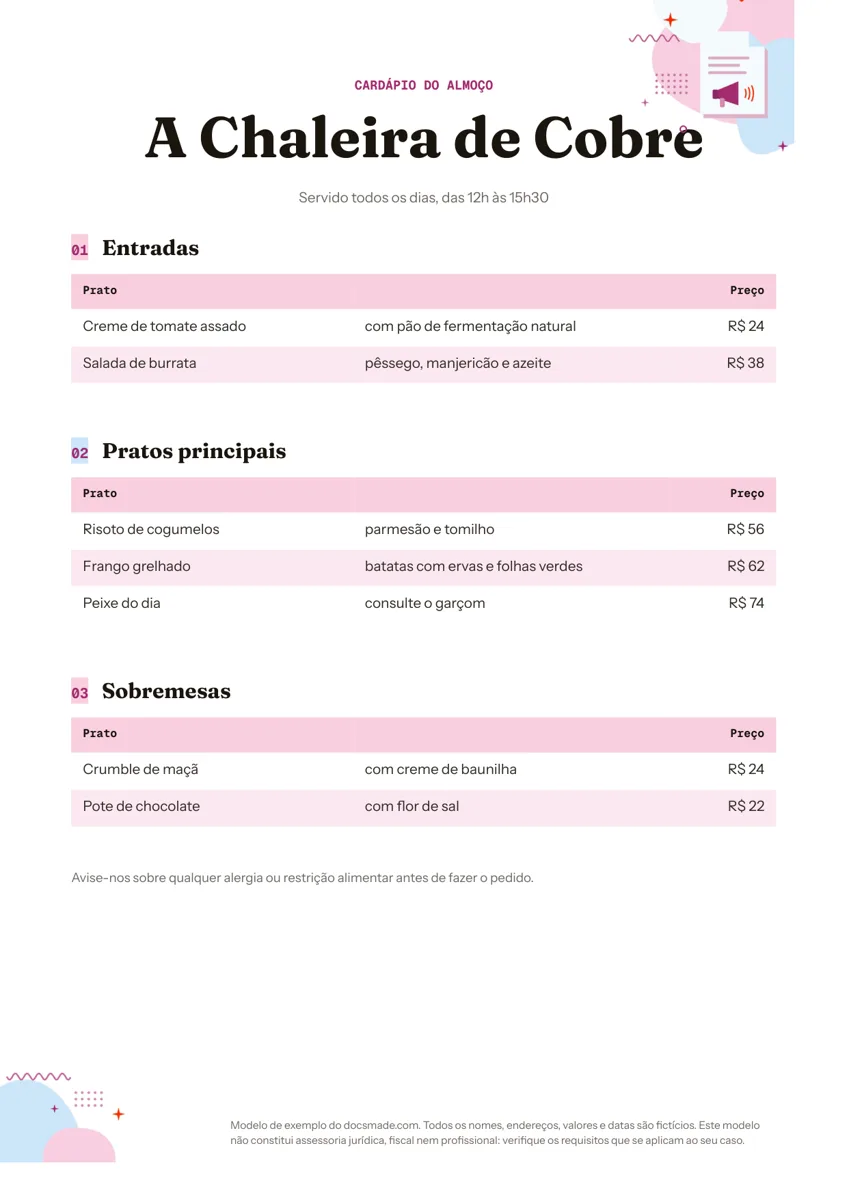 Divulgação e impressos Modelo de cardápio para restaurante e lanchonete, editável no Google Docs Modelo de cardápio para restaurante com entradas, pratos e sobremesas: documento real do Google Docs. Visualize, copie ou baixe grátis em Word e PDF. Ver modelo →