
Modelo de memorando interno para editar no Google Docs
Prefere um arquivo? Baixar .docx · Baixar PDF
Como funciona: “Usar este modelo” abre a tela de cópia do Google. Faça login na sua conta do Google e o documento será copiado para o seu próprio Drive, onde você pode editar cada linha. Precisa de ajuda para copiar o documento?
O que vem no modelo de memorando
-
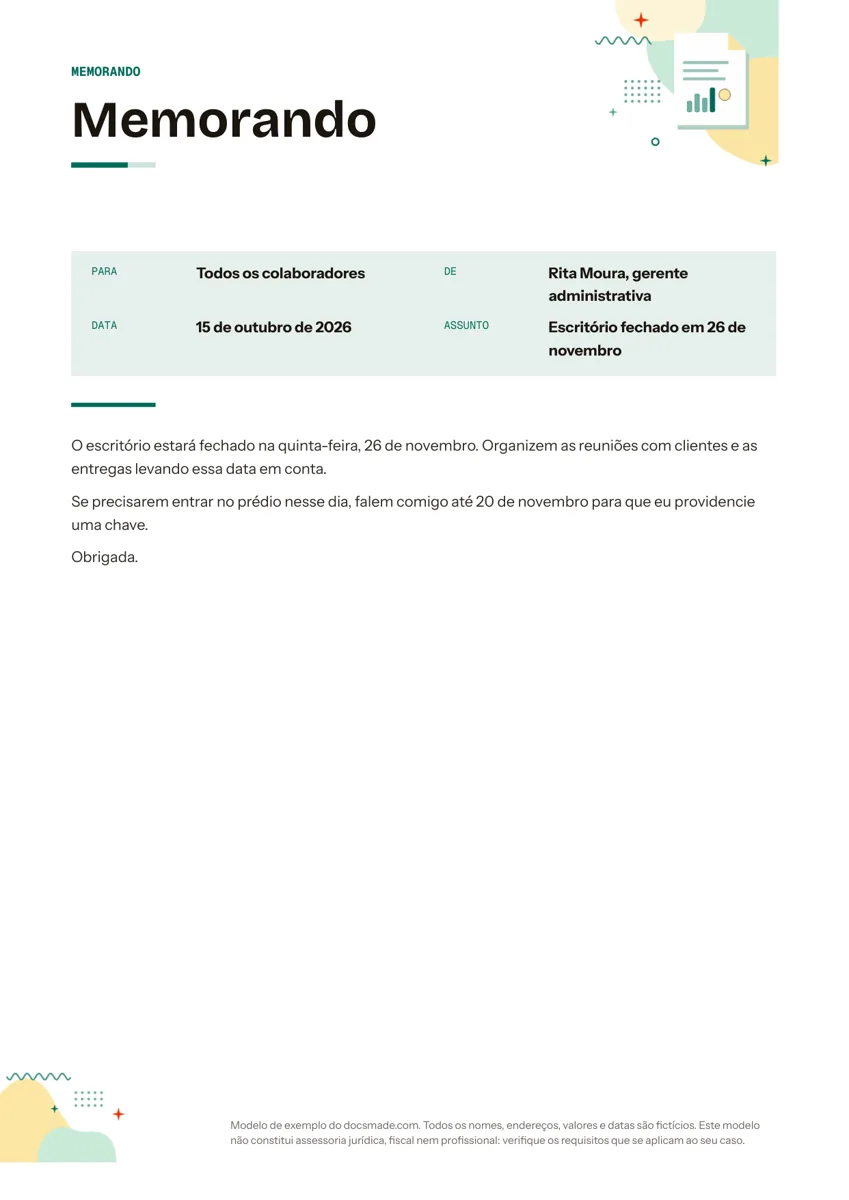
Memorando
- Para · De · Data · Assunto
Este modelo de memorando é um documento real do Google Docs no formato clássico: um bloco de cabeçalho com Para, De, Data e Assunto, uma linha divisória e uma mensagem curta. Gerentes administrativos, líderes de equipe, secretarias escolares e donos de pequenas empresas podem visualizá-lo aqui, copiá-lo para o Google Drive e enviar um comunicado interno claro em poucos minutos. Se preferir, baixe a mesma versão em Word (.docx) ou PDF.
O que traz o modelo de memorando interno
O modelo ocupa uma página A4 e já vem preenchido com um exemplo: o aviso de uma gerente administrativa fictícia a todos os colaboradores de que o escritório estará fechado em determinado dia.
- Faixa "Memorando". O tipo de documento aparece numa faixa no topo, fácil de reconhecer na tela ou afixado no mural.
- Bloco de cabeçalho. Quatro linhas com rótulo: Para (Todos os colaboradores), De (nome e cargo), Data e Assunto ("Escritório fechado em 26 de novembro").
- Linha divisória que separa o cabeçalho da mensagem.
- Corpo. Três parágrafos curtos: a notícia e o que os leitores devem fazer, como pedir uma exceção e até quando, e um agradecimento breve.
Não há saudação nem bloco de assinatura, o que é normal num memorando: a linha De já diz quem escreveu. Os nomes e datas do exemplo são fictícios.
Como escrever um memorando que as pessoas leem até o fim
Um memorando falha quando a informação principal fica escondida. O exemplo é curto de propósito, e estes hábitos mantêm o seu igual:
- Faça o assunto trabalhar por você. "Escritório fechado em 26 de novembro" diz tudo antes mesmo de a pessoa abrir o documento. "Atualização" ou "Informação importante" não diz nada.
- Comece pela notícia. Ponha a decisão, a mudança ou o pedido na primeira frase e, logo depois, o que os leitores precisam fazer.
- Um memorando, um assunto. Se você tem três avisos sem relação entre si, envie três memorandos. As pessoas arquivam e procuram pelo assunto.
- Dê um prazo e um contato. O exemplo pede que quem precisar entrar no prédio avise até uma data definida. Datas concretas evitam pedidos de última hora.
- Mantenha o tom neutro. O memorando vai para muita gente e costuma ser encaminhado. Escreva de um jeito que soe bem para alguém de fora da equipe.
- Use listas para passos. Se os leitores precisam fazer várias coisas, uma lista numerada é mais fácil de seguir que um parágrafo longo.
Para temas delicados, como desempenho ou disciplina, o memorando raramente é o canal certo. Converse com a pessoa primeiro e siga o procedimento de RH da sua organização.
Como editar o modelo de memorando editável no Google Docs
Clique em Usar este modelo nesta página ou abra a visualização e escolha Arquivo > Fazer uma cópia. A sua cópia é privada e totalmente editável. O guia para copiar um documento do Google Docs explica os passos, se precisar.
- Preencha o cabeçalho. Substitua os valores de Para, De, Data e Assunto. Acrescente uma linha Cópia abaixo de De se outras áreas precisarem receber; copie uma linha existente para manter a formatação.
- Aplique a sua marca na faixa. Mude a cor da faixa e a fonte pela barra de ferramentas, ou ajuste todos os títulos de uma vez em Formatar > Estilos de parágrafo. Para colocar o logotipo, use Inserir > Imagem, ou parta do modelo de papel timbrado se quiser um cabeçalho completo da empresa.
- Guarde uma matriz reutilizável. Preencha seu nome e cargo, apague o corpo e salve a cópia como "Memorando matriz". Duplique-a a cada vez com Arquivo > Fazer uma cópia.
- Numere, se a sua organização exigir. Em órgãos públicos e escolas é comum numerar os memorandos (por exemplo, "Memorando nº 014/2026"). Basta acrescentar o número na faixa ou no assunto.
- Tamanho do papel. O memorando já está em A4; se precisar de outro formato, ajuste em Arquivo > Configuração da página.
Compartilhar o memorando por link, e-mail ou PDF
A maioria dos memorandos é lida na tela. No Google Docs você tem três caminhos práticos:
- Link somente leitura. Clique em Compartilhar, defina o acesso geral para pessoas da sua organização ou para qualquer pessoa com o link e escolha Leitor. Os leitores sempre veem a versão mais recente, o que ajuda se algum detalhe mudar.
- Anexo por e-mail. Arquivo > E-mail > Enviar este arquivo por e-mail envia o memorando como PDF sem sair do Docs. O PDF é um registro fixo do que foi comunicado e quando.
- Impresso. Para a copa, o chão de fábrica ou a sala dos professores, use Arquivo > Imprimir. O layout de uma página cabe no mural.
Se um gestor aprova os memorandos antes do envio, compartilhe o rascunho com acesso de comentarista para que ele deixe observações com Inserir > Comentário. Para manter um arquivo, baixe cada memorando final em Arquivo > Fazer download > Documento PDF (.pdf), ou Microsoft Word (.docx) se o seu escritório usa Word, e guarde numa pasta compartilhada do Drive organizada por data.
Exemplos de memorando interno e de solicitação
- Fechamentos e mudanças de horário. Feriados, mudanças de escritório, dias de manutenção, como no exemplo.
- Atualização de normas. Um resumo curto do que mudou, a data em que passa a valer e um link para a norma completa.
- Memorando de solicitação. Um pedido formal entre setores, como compra de material, reserva de sala ou liberação de acesso, com o prazo de resposta no último parágrafo.
- Lembretes e prazos. Data limite para prestação de contas, inscrições em treinamentos, mudanças no estacionamento.
- Avisos de escola e de associação. Comunicados à equipe sobre eventos, trocas de sala ou novos procedimentos.
O memorando comunica; ele não registra uma discussão. Para guardar as decisões de uma reunião, use o modelo de ata de reunião, e para resultados mais longos com dados, o modelo de relatório. Todos estão na coleção de documentos empresariais para o Google Docs.
Perguntas sobre o modelo de memorando
Qual é o formato correto de um memorando?
Um memorando padrão tem um cabeçalho com Para, De, Data e Assunto, uma linha separando o cabeçalho do corpo e uma mensagem curta, sem saudação nem despedida. Este modelo segue esse layout.
Qual deve ser o tamanho de um memorando?
O mais curto que a mensagem permitir, normalmente uma página. Se passar disso, anexe os detalhes num documento separado e deixe no memorando só o ponto principal e a ação esperada.
Posso enviar o memorando para quem não usa o Google Docs?
Sim. Baixe em PDF ou .docx e anexe ao e-mail, ou compartilhe um link somente leitura, que abre em qualquer navegador.
Qual a diferença entre memorando e ofício?
O memorando é sobretudo interno e usa um bloco de cabeçalho no lugar de saudação e assinatura. O ofício e a carta comercial vão para fora da organização e costumam sair em papel timbrado, com endereço, saudação e assinatura.
Este modelo de memorando é grátis?
Sim. Você pode visualizá-lo, copiá-lo para o seu Drive ou baixá-lo em .docx e PDF sem custo.
Mais modelos
-
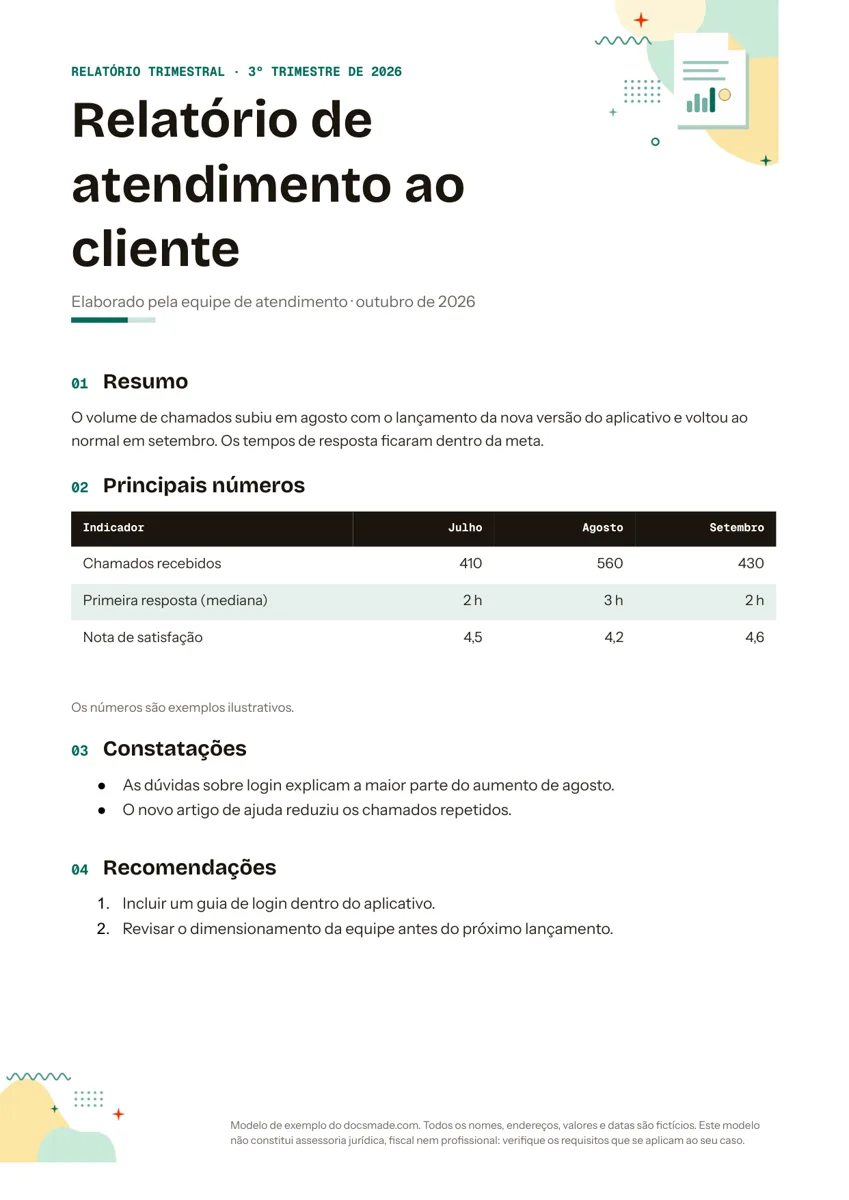 Negócios e finanças Modelo de relatório simples para editar no Google Docs: trimestral, mensal e de atividades Modelo de relatório pronto com resumo, indicadores, constatações e recomendações: documento real do Google Docs. Copie ou baixe grátis em Word e PDF. Ver modelo →
 -
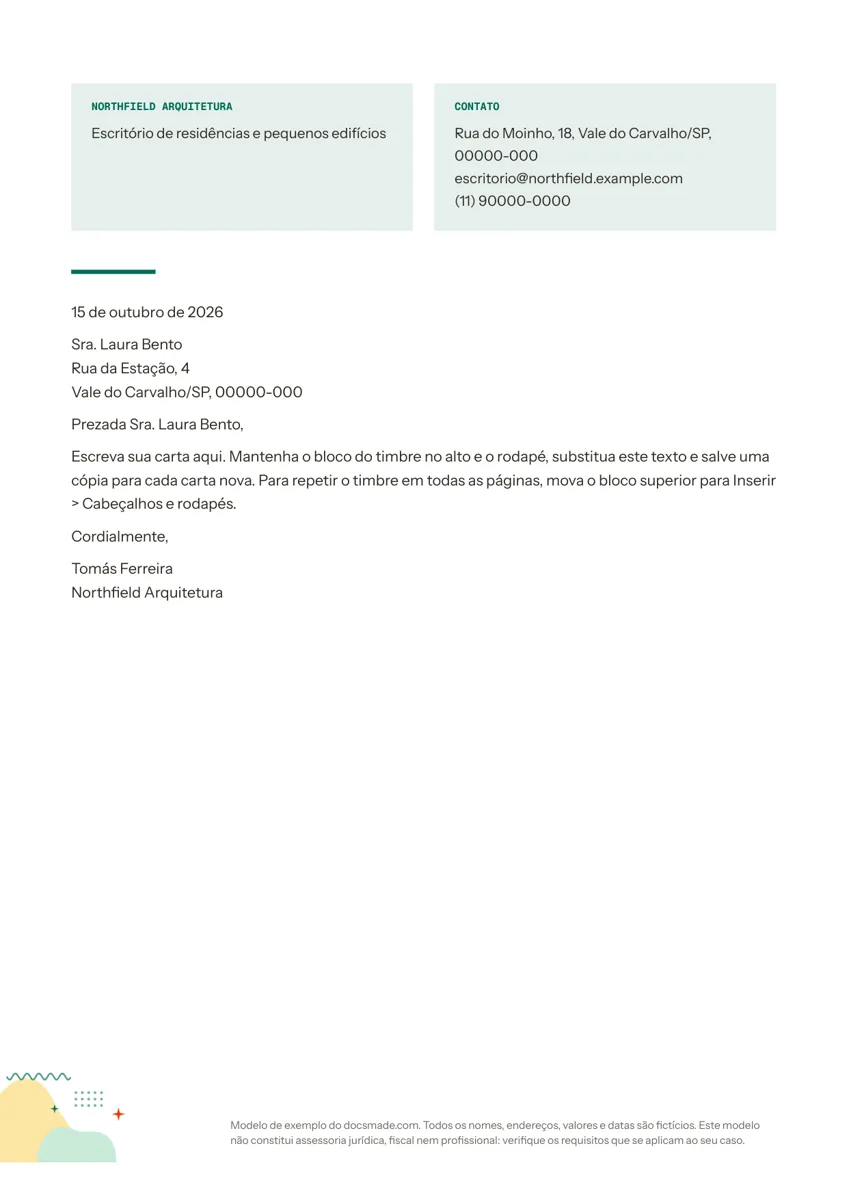 Negócios e finanças Modelo de papel timbrado para empresa, editável no Google Docs Papel timbrado de empresa com nome, contato e carta pronta: documento real do Google Docs. Visualize, faça uma cópia ou baixe grátis em Word e PDF. Ver modelo →
 -
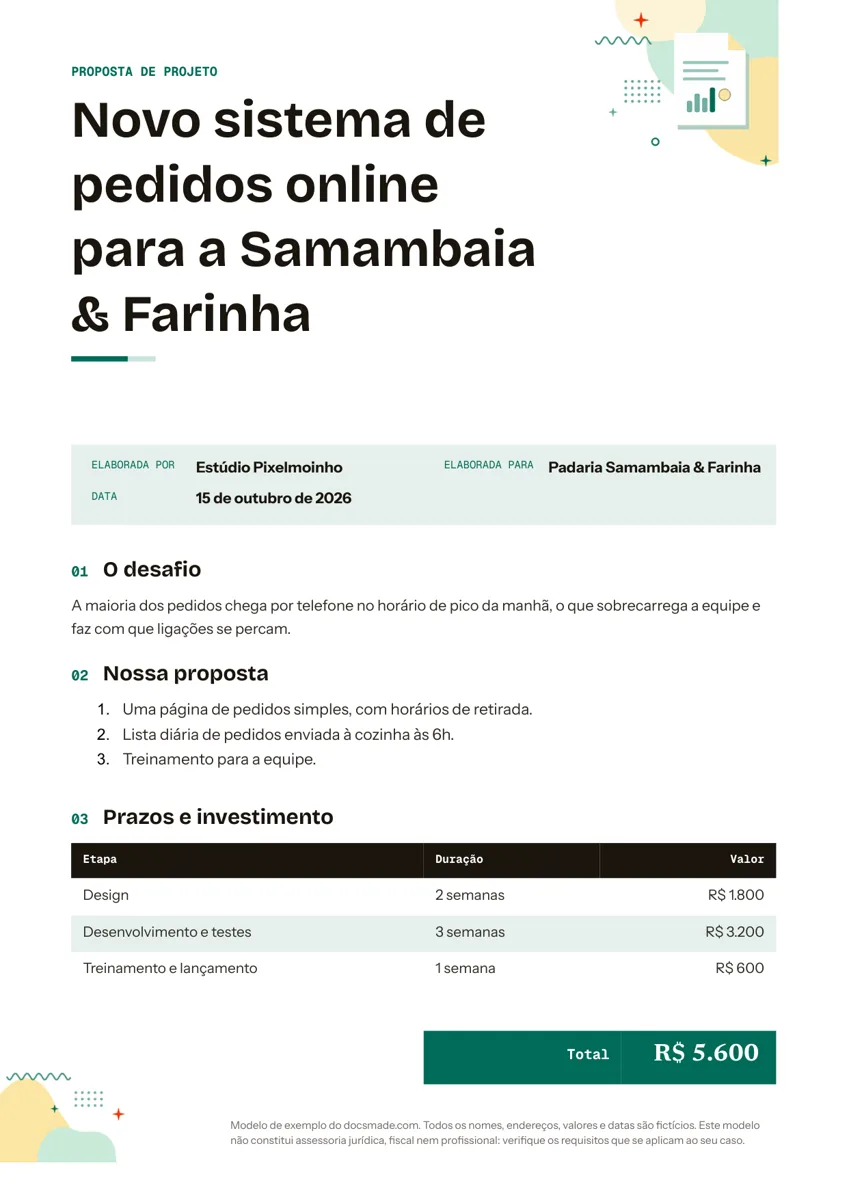 Negócios e finanças Modelo de proposta comercial de prestação de serviços no Google Docs Proposta comercial de prestação de serviços com desafio, solução, prazos e valores: documento real do Google Docs. Copie ou baixe grátis em Word e PDF. Ver modelo →
 -
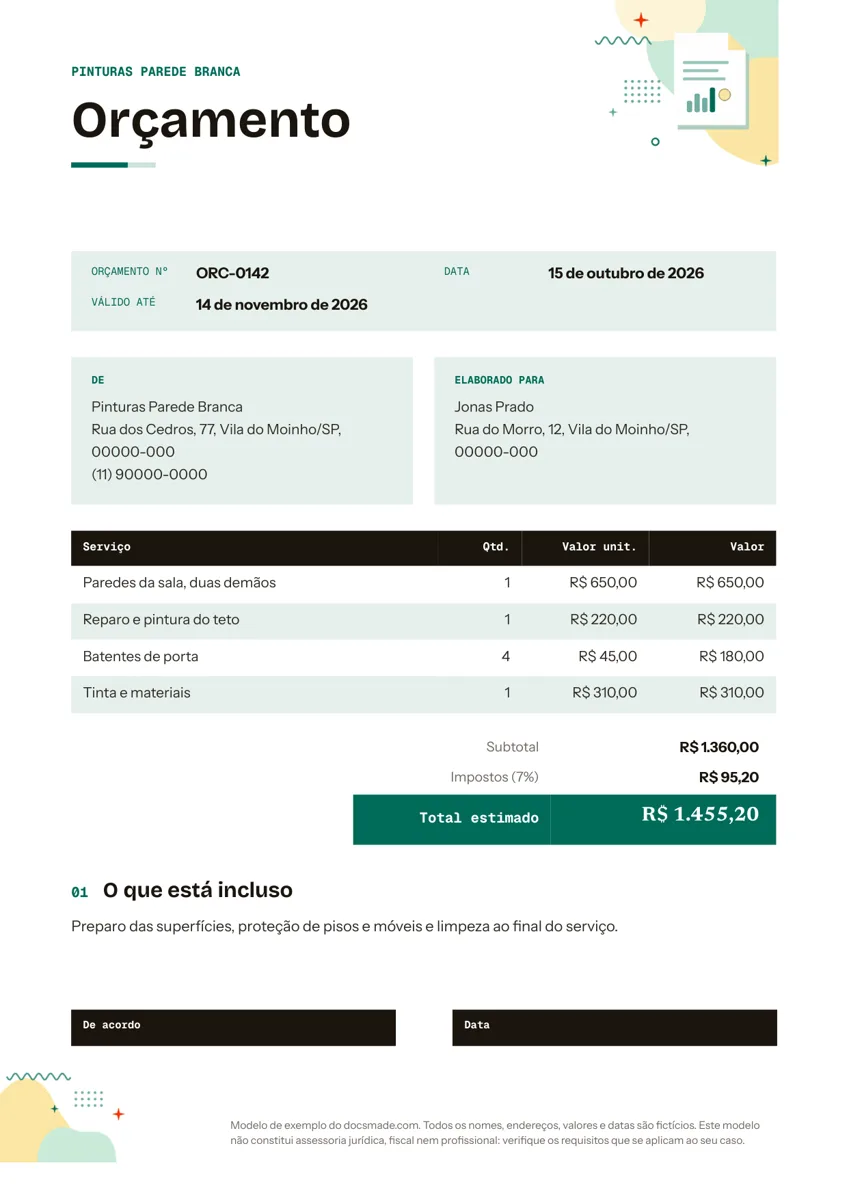 Negócios e finanças Modelo de orçamento de serviço grátis no Google Docs e Word Modelo de orçamento de prestação de serviço editável: documento real do Google Docs com itens, validade e aceite. Copie ou baixe em Word e PDF. Ver modelo →