
Modelo de relatório simples para editar no Google Docs: trimestral, mensal e de atividades
Prefere um arquivo? Baixar .docx · Baixar PDF
Como funciona: “Usar este modelo” abre a tela de cópia do Google. Faça login na sua conta do Google e o documento será copiado para o seu próprio Drive, onde você pode editar cada linha. Precisa de ajuda para copiar o documento?
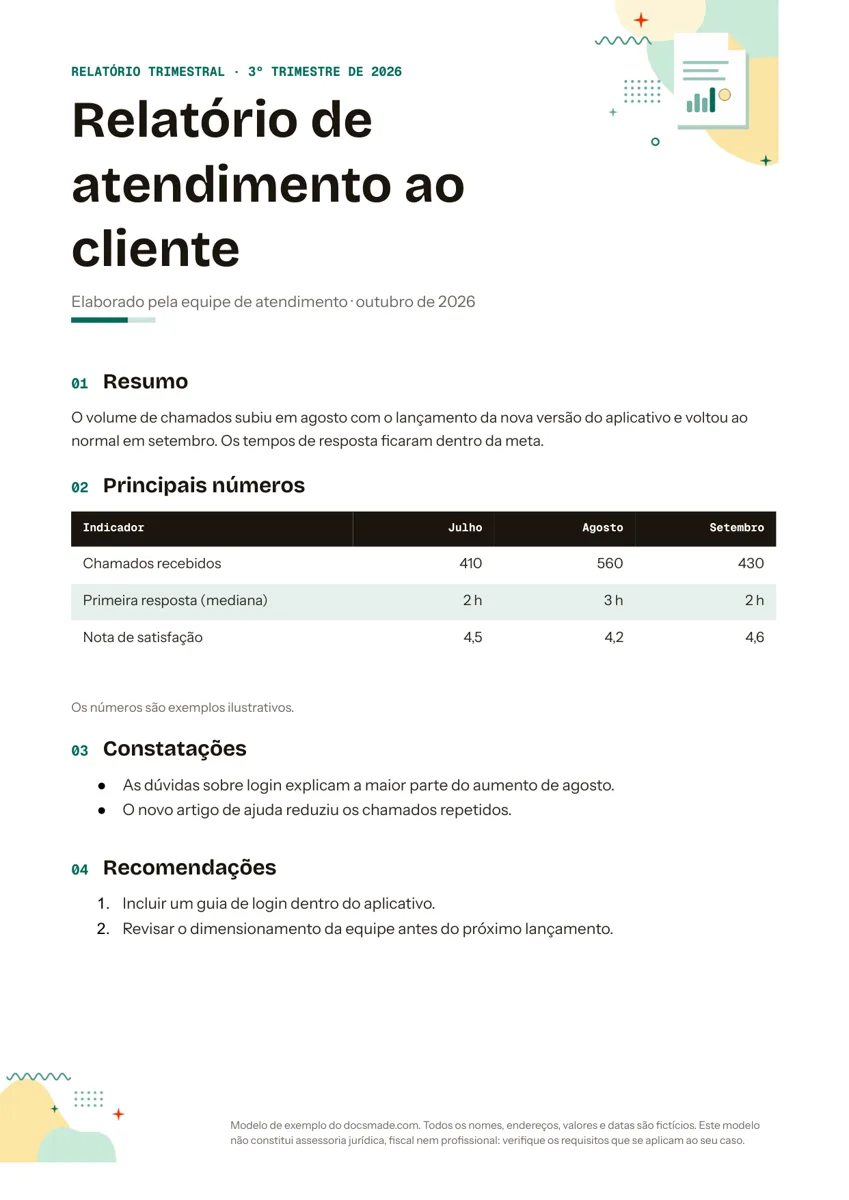
O que vem no modelo de relatório
-
Principais números
- Indicador · Julho · Agosto · Setembro
-
Constatações
- As dúvidas sobre login explicam a maior parte do aumento de agosto.
- O novo artigo de ajuda reduziu os chamados repetidos.
-
Recomendações
- Incluir um guia de login dentro do aplicativo.
- Revisar o dimensionamento da equipe antes do próximo lançamento.
Este modelo de relatório traz um relatório de trabalho curto e bem organizado: um resumo, uma tabela de indicadores, as constatações e uma lista numerada de recomendações. Serve para líderes de equipe, donos de pequenas empresas e qualquer pessoa que precisa contar a um gestor ou a um cliente o que aconteceu no último mês ou trimestre. É um documento real do Google Docs, então você o visualiza primeiro e depois faz a sua cópia com um clique, ou baixa em Word (.docx) e PDF.
O que traz este modelo de relatório pronto
O exemplo é um relatório trimestral de atendimento ao cliente do 3º trimestre, escrito para uma equipe fictícia. Cada parte mostra o formato de um bom relatório, e tudo pode ser reescrito para vendas, marketing, operações ou um projeto.
- Faixa e título. Uma faixa colorida com "Relatório trimestral · 3º trimestre de 2026", seguida de um título grande e de uma linha dizendo quem elaborou o relatório e quando.
- Resumo. Duas frases que contam a história inteira antes de qualquer número: o volume de chamados subiu em agosto, voltou ao normal em setembro e os tempos de resposta ficaram dentro da meta.
- Tabela de principais números. Quatro colunas (Indicador, Julho, Agosto, Setembro) e três linhas: chamados recebidos, primeira resposta (mediana) e nota de satisfação. Os números ficam alinhados à direita, e uma nota abaixo da tabela avisa que os valores são ilustrativos.
- Constatações. Uma lista que explica o que os números significam, por exemplo que as dúvidas sobre login explicam a maior parte do aumento de agosto.
- Recomendações. Uma lista numerada de próximos passos, como incluir um guia de login no aplicativo e revisar o dimensionamento da equipe antes do próximo lançamento.
A página está em A4 e tudo cabe numa folha, que é a extensão que a maioria dos leitores lê até o fim.
Como fazer um relatório de trabalho com este modelo
Quem lê relatório tem pouco tempo e muitas vezes lê no celular, então a ordem das seções importa mais que o design. Siga o modelo de cima para baixo:
- Escreva o resumo por último, mas deixe-o em primeiro. Com a tabela e as constatações prontas, volte e descreva o período em duas ou três frases. Se o leitor parar ali, ele ainda deve saber se as coisas foram bem.
- Escolha de três a seis indicadores. Use os números que o leitor já acompanha e mantenha os mesmos de um relatório para outro, para que a tendência fique visível. Coloque a unidade na própria célula ("2 h", "R$ 1.200") em vez de numa nota de rodapé.
- Transforme números em constatações. Uma constatação responde "por que isso mudou?". Não repita a tabela em palavras: "os chamados subiram em agosto" é um dado; "as dúvidas de login depois da nova versão do aplicativo puxaram o aumento" é uma constatação.
- Faça recomendações específicas. Cada item deve ser uma ação que alguém possa assumir. Acrescente um nome ou uma data entre parênteses, se ajudar.
Erros comuns: misturar períodos diferentes na mesma tabela, não dizer de onde vieram os dados e encher o texto de parágrafos de contexto. Se o contexto for necessário, coloque-o no fim, com título próprio.
Como personalizar o modelo de relatório no Google Docs
Abra a visualização e clique em Usar este modelo, ou vá em Arquivo > Fazer uma cópia se já estiver com o documento aberto. A cópia vai para o seu Google Drive e o original fica intacto. Se o botão não funcionar, o guia de como copiar um documento do Google Docs explica as causas mais comuns.
- Mude o título e a faixa. Clique na faixa colorida e digite o seu período, como "Relatório mensal · março". Para trocar a cor, clique dentro da célula e use o botão de cor de preenchimento da barra de ferramentas.
- Edite a tabela. Clique com o botão direito numa célula e escolha Inserir linha abaixo ou Inserir coluna à direita para acrescentar um indicador ou um mês. Formatar > Tabela > Propriedades da tabela muda bordas, margens das células e cores de fundo.
- Fontes e cores. Selecione o texto e use o menu de fontes, ou ajuste um título uma vez e use Formatar > Estilos de parágrafo > Atualizar para corresponder, para que todos os títulos de seção acompanhem.
- Tamanho do papel. Arquivo > Configuração da página muda formato, margens e orientação.
Para incluir um gráfico, use Inserir > Gráfico. Você pode criar um gráfico de barras ou de linhas (o Docs abre uma planilha vinculada para os dados) ou escolher Do Planilhas para trazer um gráfico que já montou no Google Planilhas.
Imprimir, exportar e compartilhar o relatório em Word ou PDF
Para imprimir, use Arquivo > Imprimir. Para enviar o relatório como arquivo, vá em Arquivo > Fazer download e escolha Documento PDF (.pdf) para um layout fixo ou Microsoft Word (.docx) se o leitor trabalha no Word. Os dois formatos também podem ser baixados direto desta página, sem copiar o documento.
Muitas vezes o mais simples é compartilhar o próprio documento. Clique em Compartilhar, adicione pessoas por e-mail ou deixe o acesso geral como "Qualquer pessoa com o link" e escolha Leitor, Comentarista ou Editor. Quem revisa pode selecionar uma frase e usar Inserir > Comentário para fazer perguntas, e Arquivo > Histórico de versões mostra quem mudou o quê antes de o relatório sair.
Outros usos: relatório de atividades, mensal e de andamento de projeto
As mesmas quatro seções cobrem a maioria dos relatórios de rotina. Algumas adaptações comuns:
- Relatório de andamento de projeto. Renomeie "Principais números" para "Marcos" e use colunas para tarefa, responsável, prazo e situação. Use as constatações para riscos e impedimentos.
- Relatório mensal. Mantenha a tabela, mas use os últimos três meses como colunas, para que cada relatório novo mostre uma tendência curta.
- Relatório de atividades para cliente ou patrocinador. Transforme o resumo em "o que prometemos e o que entregamos" e liste os próximos passos nas recomendações.
- Relatório de associação ou clube. Troque os indicadores por público dos eventos, valores arrecadados ou horas de voluntariado.
Se o relatório precisa de uma nota de encaminhamento para a chefia, combine com o nosso modelo de memorando. Quando o próximo passo é pedir orçamento, a proposta comercial continua de onde as recomendações param, e o modelo de ata de reunião registra o que foi decidido quando o relatório é discutido. Veja mais documentos empresariais no mesmo estilo.
Perguntas sobre o modelo de relatório
Posso usar este modelo de relatório no trabalho de graça?
Sim. Você pode copiar, alterar e usar o resultado nos relatórios da sua empresa, de clientes ou de projetos sem pagar nem se cadastrar. Todos os nomes e números do exemplo são fictícios, então substitua-os antes de compartilhar.
Dá para colocar um sumário num relatório mais longo?
Sim. Os títulos das seções usam estilos de título, então Inserir > Sumário cria um automaticamente. Se acrescentar seções depois, clique no sumário e use o ícone de atualizar.
Como manter o relatório em uma página?
Limite as constatações aos dois ou três pontos que mais importam e reduza as margens das células em Propriedades da tabela. Arquivo > Configuração da página também permite diminuir um pouco as margens sem prejudicar a leitura.
O relatório fica igual no Microsoft Word?
O .docx mantém as seções, a tabela e as listas. Se o Word não tiver as mesmas fontes, ele usa outras parecidas, e as quebras de linha podem mudar um pouco. Exporte em PDF quando o layout precisar ficar exatamente como está.
Posso usar como modelo de relatório semanal?
Sim. Faça uma cópia limpa, dê um nome como "Relatório semanal matriz" e deixe a tabela vazia. Toda semana, copie essa matriz para nunca sobrescrever os números da semana anterior.
Mais modelos
-
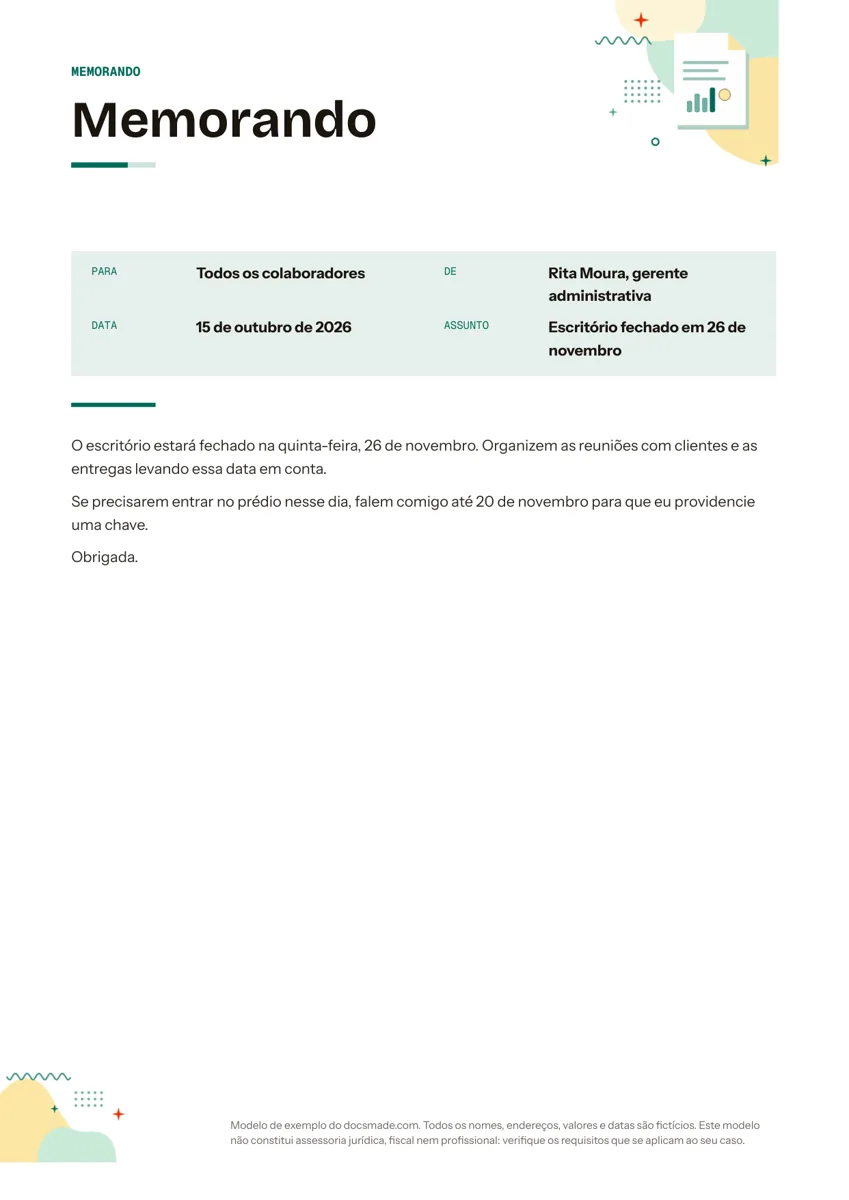 Negócios e finanças Modelo de memorando interno para editar no Google Docs Memorando interno pronto: documento real do Google Docs com Para, De, Data e Assunto. Visualize, faça uma cópia ou baixe grátis em Word e PDF. Ver modelo →
 -
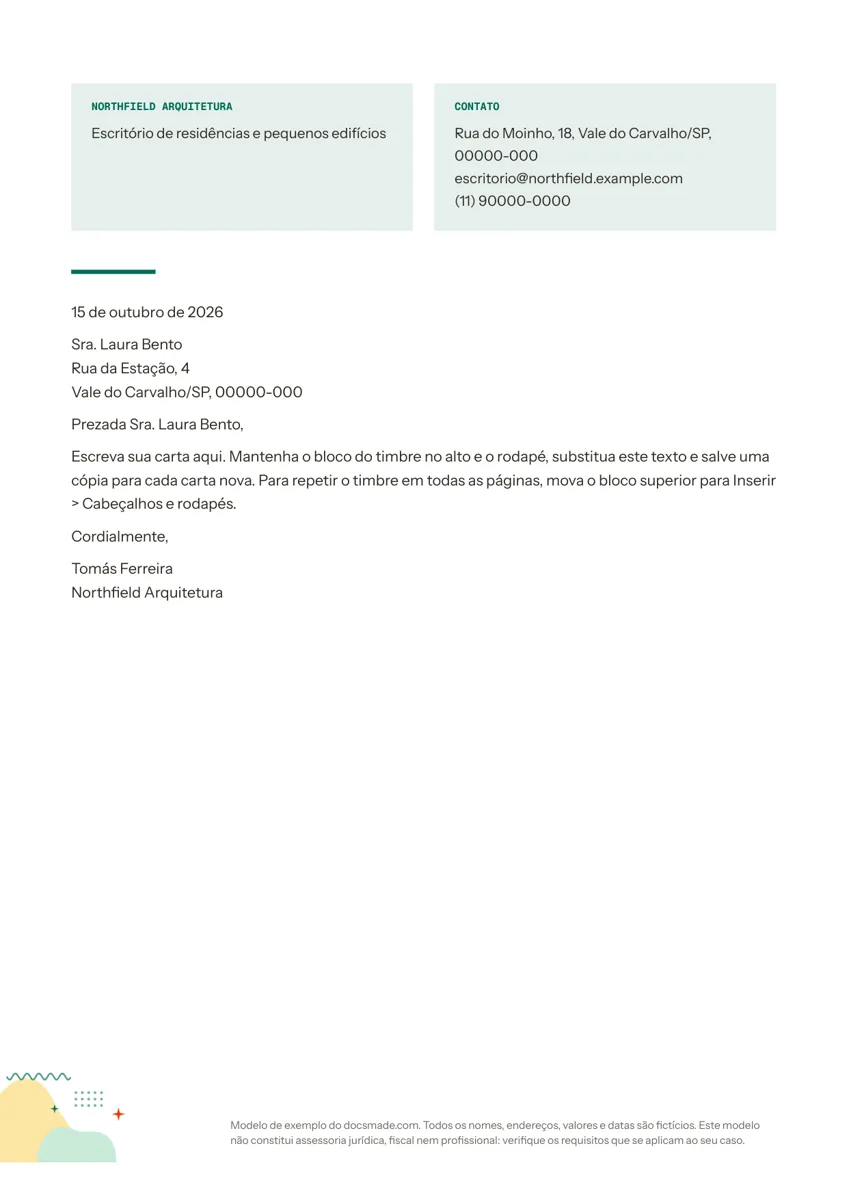 Negócios e finanças Modelo de papel timbrado para empresa, editável no Google Docs Papel timbrado de empresa com nome, contato e carta pronta: documento real do Google Docs. Visualize, faça uma cópia ou baixe grátis em Word e PDF. Ver modelo →
 -
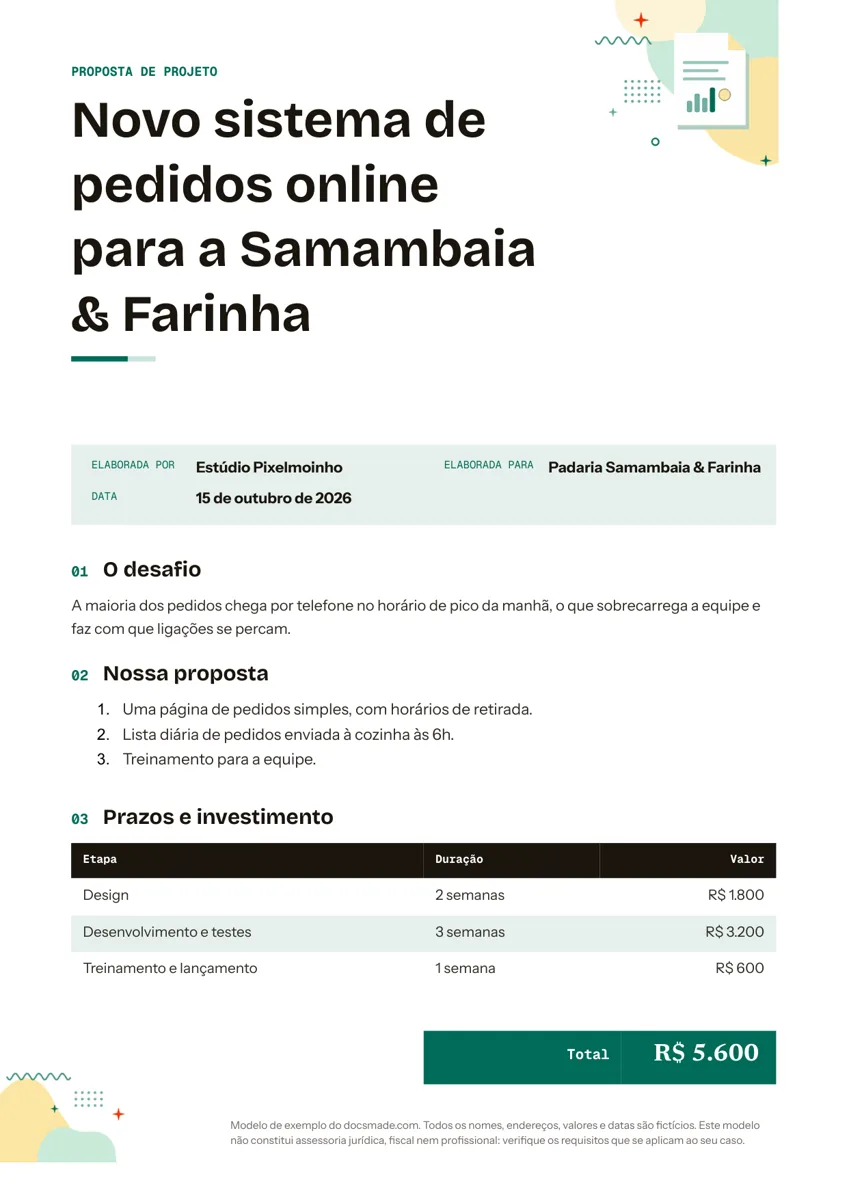 Negócios e finanças Modelo de proposta comercial de prestação de serviços no Google Docs Proposta comercial de prestação de serviços com desafio, solução, prazos e valores: documento real do Google Docs. Copie ou baixe grátis em Word e PDF. Ver modelo →
 -
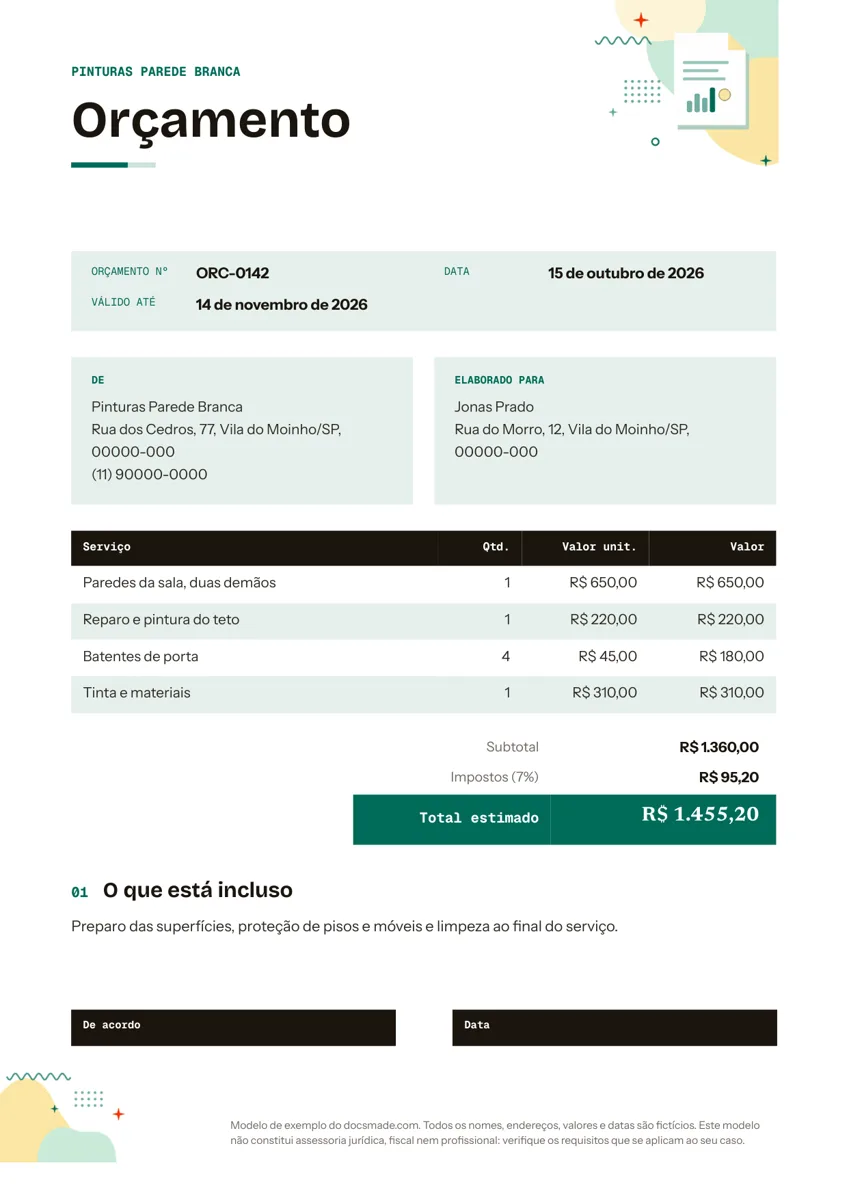 Negócios e finanças Modelo de orçamento de serviço grátis no Google Docs e Word Modelo de orçamento de prestação de serviço editável: documento real do Google Docs com itens, validade e aceite. Copie ou baixe em Word e PDF. Ver modelo →