
Modelo de papel timbrado para empresa, editável no Google Docs
Prefere um arquivo? Baixar .docx · Baixar PDF
Como funciona: “Usar este modelo” abre a tela de cópia do Google. Faça login na sua conta do Google e o documento será copiado para o seu próprio Drive, onde você pode editar cada linha. Precisa de ajuda para copiar o documento?
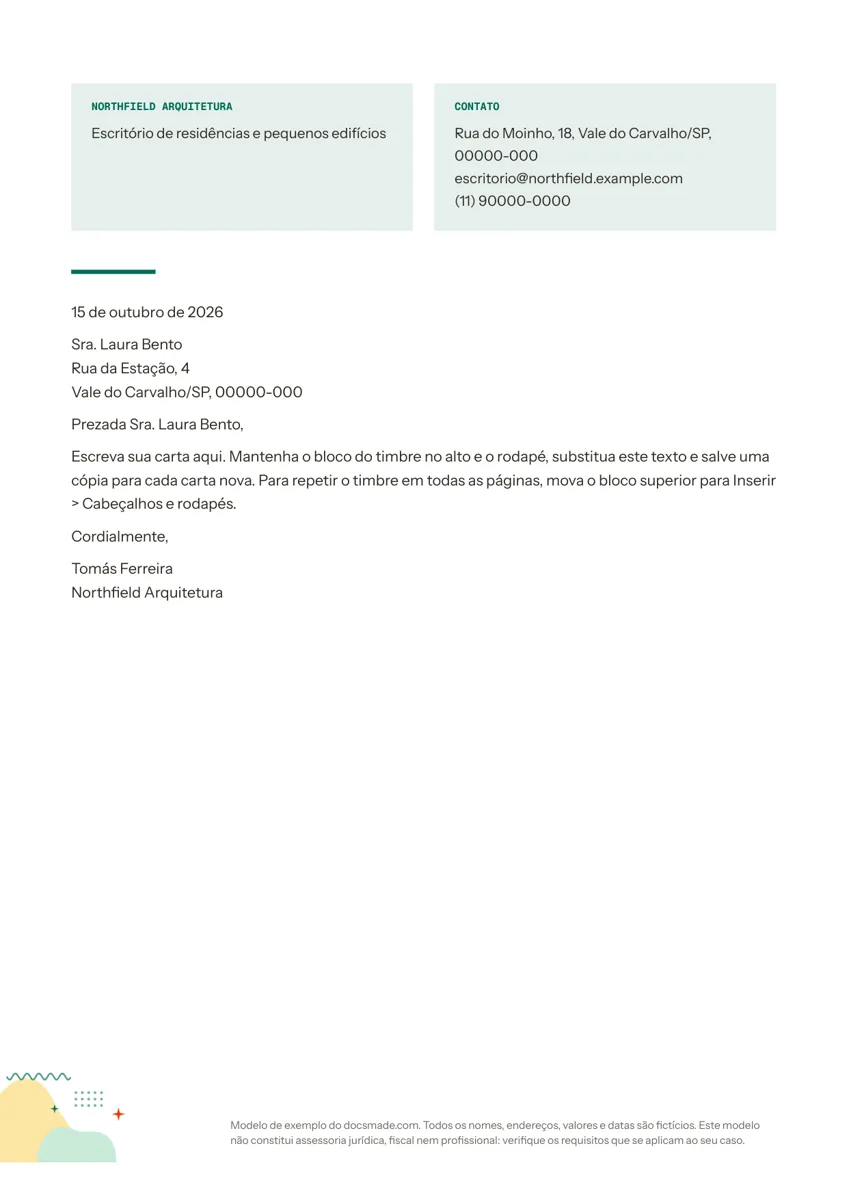
Este modelo de papel timbrado coloca o nome da empresa, uma descrição curta e os seus contatos no alto da página, seguidos de um layout de carta pronto. Foi pensado para autônomos, pequenos escritórios, estúdios, consultórios e associações que querem que toda carta, declaração, orçamento ou comunicado pareça vir da mesma organização. É um documento real do Google Docs: visualize aqui, faça a sua cópia e comece a digitar, ou baixe em Word (.docx) e PDF.
O que traz este papel timbrado de empresa
O exemplo é de um escritório fictício, a Northfield Arquitetura, para você ver como fica um timbre pronto antes de trocar os dados.
- Bloco da empresa. Uma caixa à esquerda com o nome da empresa em versalete e uma linha de descrição ("Escritório de residências e pequenos edifícios").
- Bloco de contato. Uma caixa à direita, com o rótulo "Contato", com endereço, e-mail e telefone em linhas separadas.
- Fio de destaque. Uma linha que separa o timbre da carta.
- Layout de carta. Data, nome e endereço do destinatário, saudação, um parágrafo de corpo, fecho ("Cordialmente,") e assinatura com o nome de quem envia e a empresa.
As duas caixas do topo ficam numa tabela de duas colunas, o que as mantém alinhadas quando você muda o texto. A página está em A4 e o layout deixa bastante espaço em branco para uma carta de uma página.
Como preencher um papel timbrado comercial
O timbre deve dizer ao leitor quem enviou a carta e como responder, e nada mais. Tenha estes pontos em mente ao trocar o texto do exemplo:
- Use a razão social ou o nome fantasia exatamente como aparece nas faturas e no site, para que a carta combine com o resto da sua papelada. Se for exigido no seu caso, inclua o CNPJ.
- Mantenha a descrição curta. Uma linha dizendo o que você faz basta. Tire se a caixa ficar apertada.
- Escolha os contatos que você realmente atende. Um endereço, um e-mail e um telefone são o padrão. Acrescente o site só se ajudar o leitor.
- Escreva a data por extenso ("15 de outubro de 2026"), o que evita confusão entre formatos de data.
- Ajuste a saudação ao destinatário. Use o nome quando tiver ("Prezada Sra. Laura Bento,") e o cargo ou setor quando não tiver ("Prezados senhores,").
Um erro frequente é encher o cabeçalho com logotipo, slogan, redes sociais e dois endereços. O resultado fica carregado e empurra a carta para baixo.
Como fazer papel timbrado no Google Docs a partir deste modelo
Clique em Usar este modelo nesta página ou abra a visualização e escolha Arquivo > Fazer uma cópia. A cópia é sua e fica salva no Google Drive. Se o pedido de cópia não aparecer, o guia de como copiar um documento do Google Docs explica a solução.
- Edite as caixas. Clique dentro de cada caixa e digite sobre o texto do exemplo. Para mudar a cor de fundo, clique na célula e use a cor de preenchimento, ou abra Formatar > Tabela > Propriedades da tabela para as duas células de uma vez.
- Coloque o logotipo. Posicione o cursor na caixa da empresa e use Inserir > Imagem > Fazer upload do computador. Arraste as alças dos cantos para manter o logotipo pequeno, mais ou menos da altura de duas linhas de texto.
- Fontes e cores da marca. Selecione o nome e escolha a fonte da marca no menu. Use o botão de cor do texto para a cor de destaque e mude o fio para combinar.
- Repita o timbre em todas as páginas. As caixas ficam no corpo da página, então aparecem só na primeira, como na maioria dos papéis timbrados impressos. Se quiser o timbre em todas, recorte a tabela, abra Inserir > Cabeçalhos e rodapés > Cabeçalho e cole lá. Marque "Primeira página diferente" se quiser uma versão menor nas páginas seguintes.
- Rodapé e papel. Use o rodapé para dados como CNPJ ou registro profissional. Arquivo > Configuração da página muda o formato do papel e as margens.
Quando estiver como você quer, apague a carta de exemplo, deixe as linhas de data e saudação e renomeie o arquivo, por exemplo "Papel timbrado matriz". Esse arquivo vira o seu modelo reutilizável.
Imprimir, exportar e compartilhar o papel timbrado em Word ou PDF
A cada carta nova, abra a matriz e use Arquivo > Fazer uma cópia, para que a matriz continue limpa. Com a carta pronta, vá em Arquivo > Fazer download > Documento PDF (.pdf) para enviar por e-mail com o layout fixo, ou Microsoft Word (.docx) se o destinatário precisar editar. Arquivo > Imprimir manda para a impressora.
Se várias pessoas escrevem cartas pela mesma empresa, compartilhe a matriz só como Leitor e mande um link de cópia em vez de acesso de edição. Cada pessoa recebe uma cópia própria e ninguém altera o timbre por engano. Numa conta do Google Workspace, o administrador também pode incluir o papel timbrado na seção da sua organização na galeria de modelos.
Ideias de papel timbrado: empresa, advocacia, associação e pessoal
- Papel timbrado de pequena empresa. Use para orçamentos, cobranças amigáveis e comunicados formais a fornecedores. Combine com o nosso modelo de fatura e o modelo de orçamento para que os documentos tenham a mesma cara.
- Papel timbrado de escritório de advocacia ou consultório. Coloque nome, número de registro profissional (OAB, CRP, CRM) e contatos no bloco da direita, com visual sóbrio.
- Associação, igreja ou clube. Troque a descrição pela missão em poucas palavras e acrescente o CNPJ no rodapé, se houver.
- Papel timbrado pessoal. Coloque o seu nome completo na caixa da empresa e o endereço e e-mail na de contato. Serve para reclamações formais, comunicados ao locador e requerimentos.
- Comunicados internos. Para mensagens curtas dentro da equipe, o modelo de memorando costuma servir melhor que uma carta completa.
Mais documentos de escritório e finanças estão em documentos empresariais.
Perguntas sobre o modelo de papel timbrado
O Google Docs tem modelos de papel timbrado próprios?
A galeria de modelos tem uma seção de cartas com alguns estilos, mas eles são pensados para cartas pessoais, não para um cabeçalho de empresa. Este modelo traz um bloco de empresa e um de contato separados, que você reaproveita em qualquer carta.
Dá para impedir que outras pessoas mudem o papel timbrado?
O Google Docs não bloqueia partes de um documento. O jeito prático é manter uma matriz compartilhada só para leitura e pedir que cada pessoa faça a própria cópia.
Qual o tamanho ideal do logotipo no papel timbrado?
Pequeno o suficiente para que a caixa da empresa fique da mesma altura que a de contato. Envie um PNG com fundo transparente para que ele assente bem sobre a caixa colorida.
Posso imprimir em papel já timbrado ou em papel comum?
O papel comum é o mais simples, porque o timbre sai junto com a carta. Se você usa papel já impresso pela gráfica, apague as caixas na sua cópia e aumente a margem superior em Arquivo > Configuração da página para que o texto comece abaixo da área impressa.
O modelo de papel timbrado pode ser usado comercialmente?
Sim. Use a sua cópia na correspondência da sua empresa. Troque todos os nomes, endereços e telefones do exemplo, que são fictícios.
Mais modelos
-
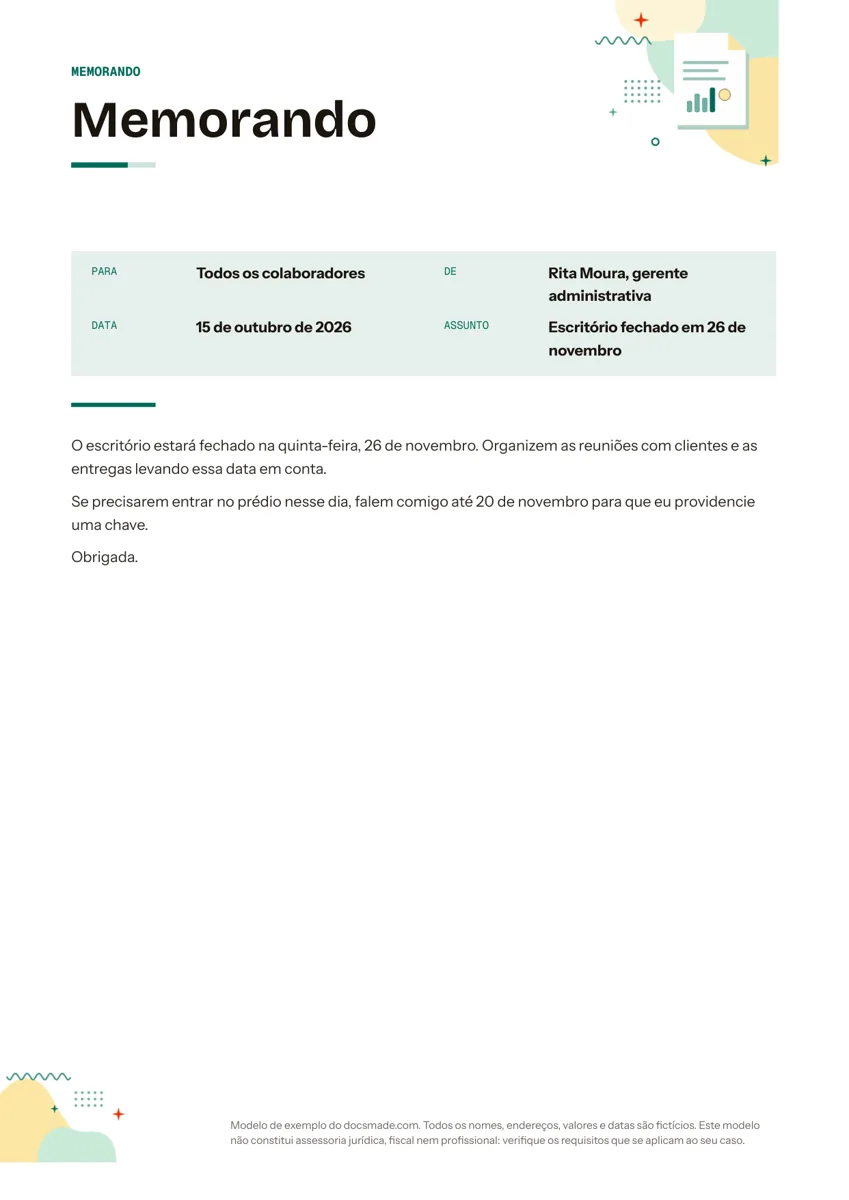 Negócios e finanças Modelo de memorando interno para editar no Google Docs Memorando interno pronto: documento real do Google Docs com Para, De, Data e Assunto. Visualize, faça uma cópia ou baixe grátis em Word e PDF. Ver modelo →
 -
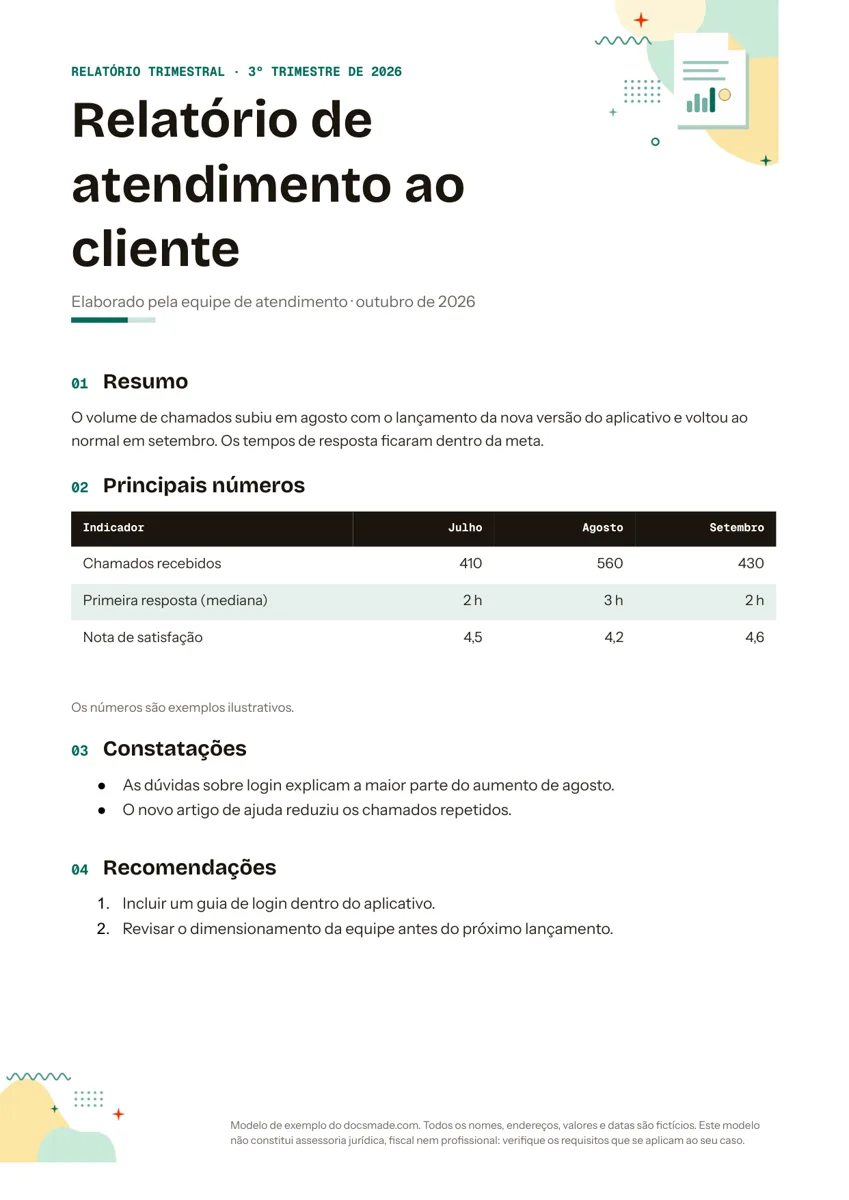 Negócios e finanças Modelo de relatório simples para editar no Google Docs: trimestral, mensal e de atividades Modelo de relatório pronto com resumo, indicadores, constatações e recomendações: documento real do Google Docs. Copie ou baixe grátis em Word e PDF. Ver modelo →
 -
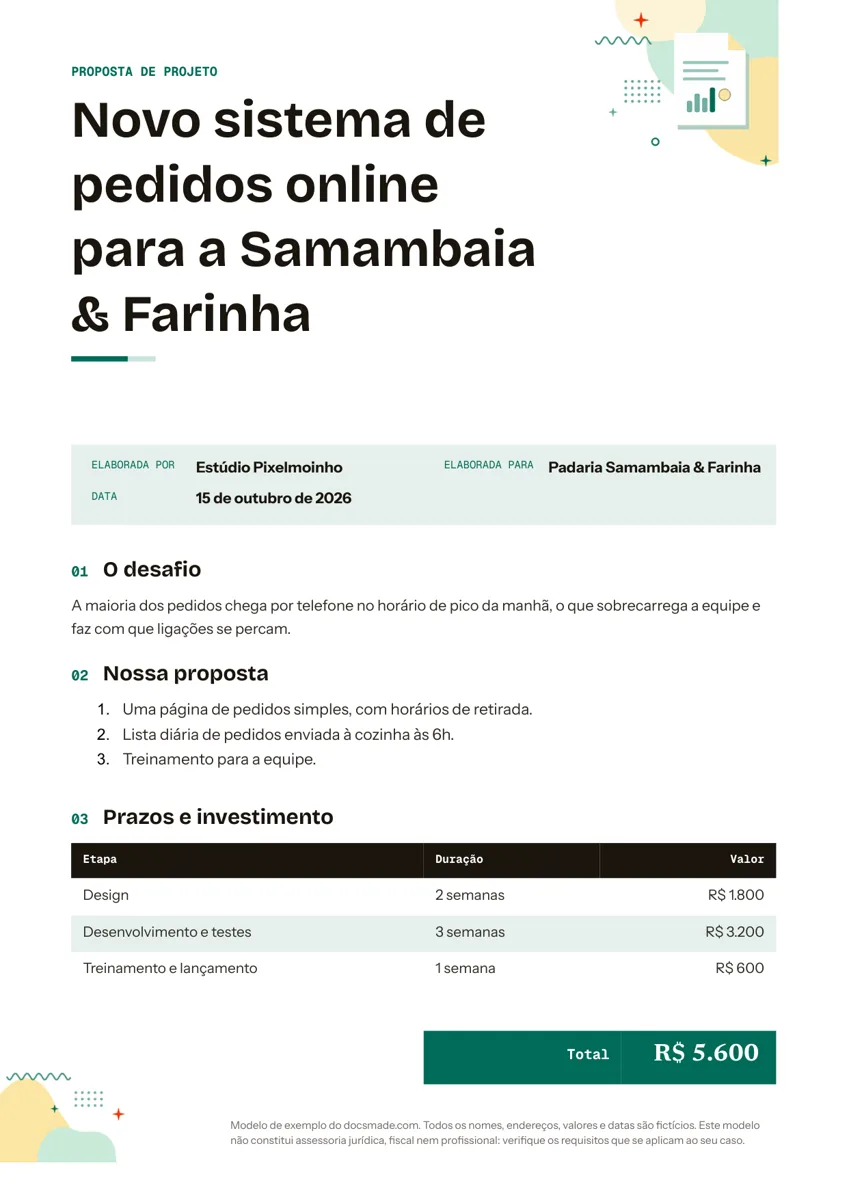 Negócios e finanças Modelo de proposta comercial de prestação de serviços no Google Docs Proposta comercial de prestação de serviços com desafio, solução, prazos e valores: documento real do Google Docs. Copie ou baixe grátis em Word e PDF. Ver modelo →
 -
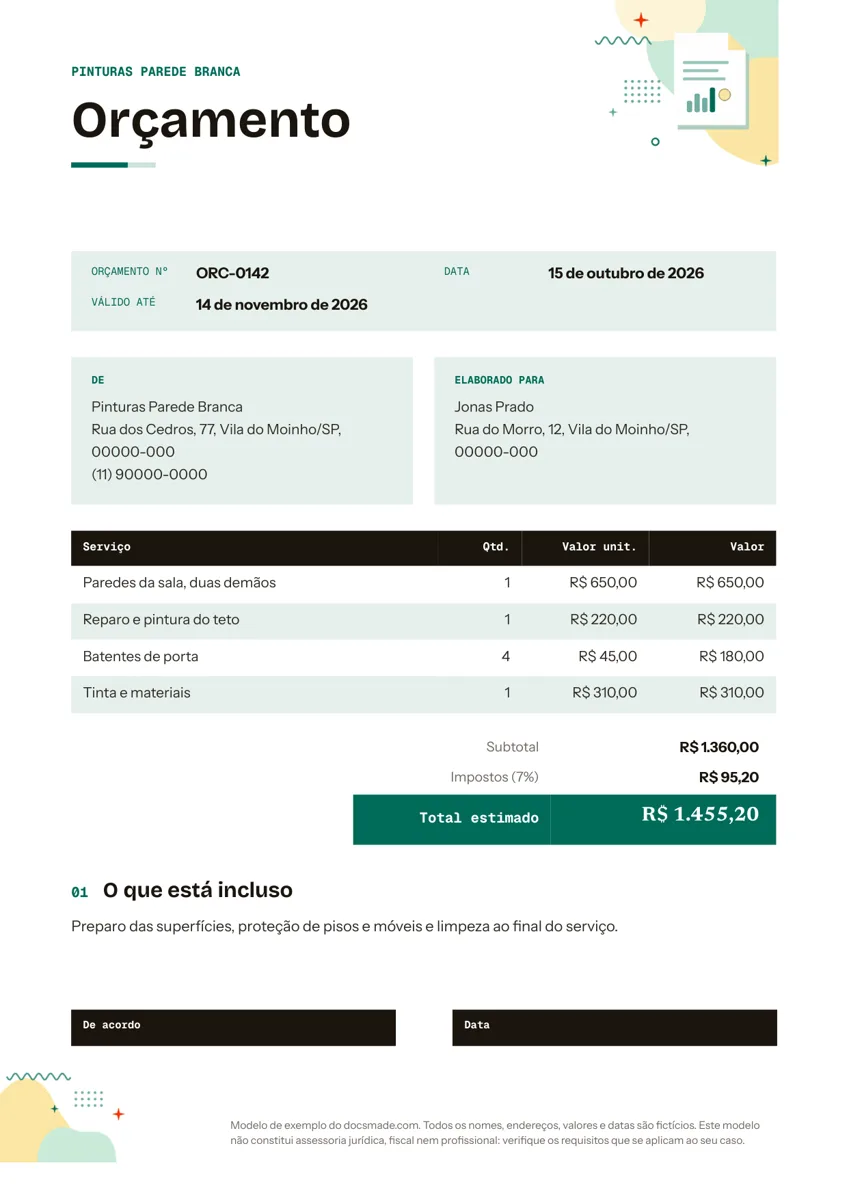 Negócios e finanças Modelo de orçamento de serviço grátis no Google Docs e Word Modelo de orçamento de prestação de serviço editável: documento real do Google Docs com itens, validade e aceite. Copie ou baixe em Word e PDF. Ver modelo →