
Calendário para imprimir e editar no Google Docs: modelo mensal grátis
Prefere um arquivo? Baixar .docx · Baixar PDF
Como funciona: “Usar este modelo” abre a tela de cópia do Google. Faça login na sua conta do Google e o documento será copiado para o seu próprio Drive, onde você pode editar cada linha. Precisa de ajuda para copiar o documento?
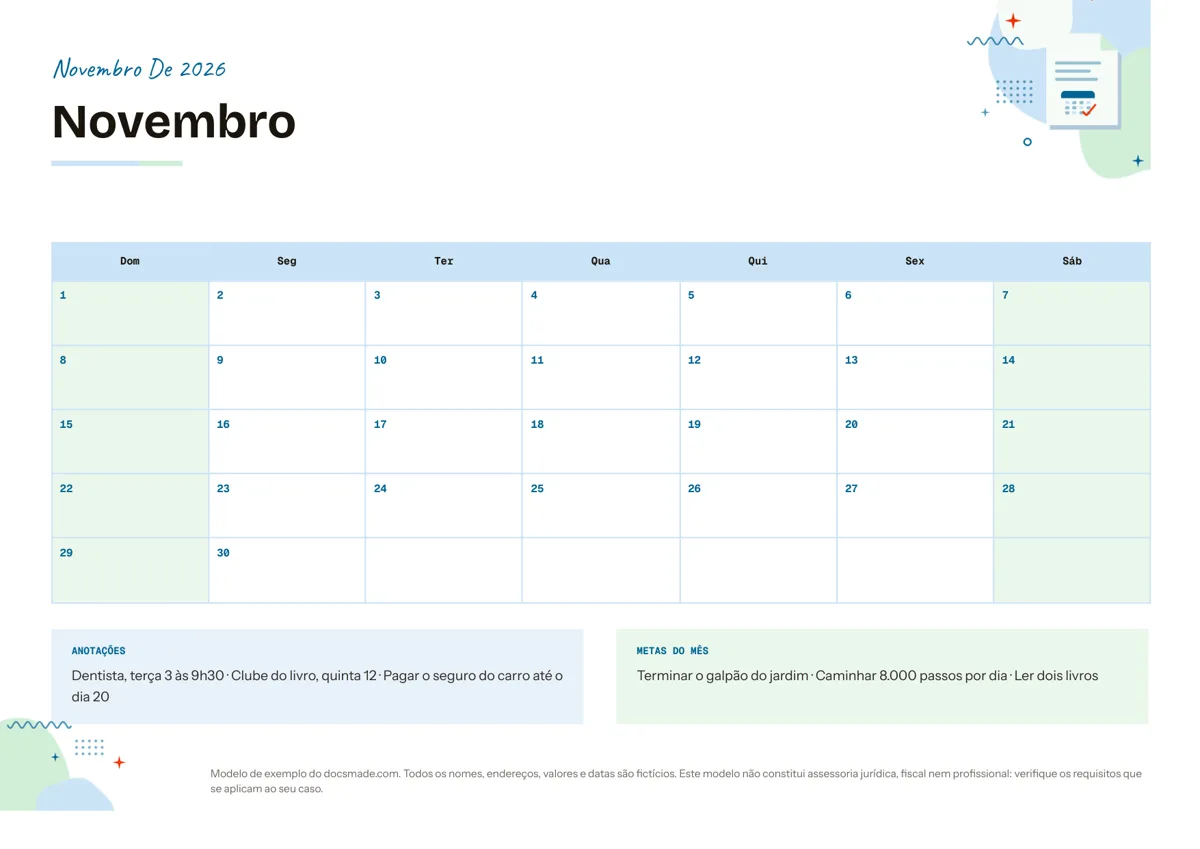
Este calendário para imprimir é um planejamento mensal de uma página em formato paisagem: uma grade grande para compromissos e prazos, mais dois quadros para anotações e metas. É um documento real do Google Docs, então você pode visualizá-lo nesta página, copiar para o seu Drive com um clique e digitar direto nos quadradinhos, ou baixar em PDF ou Word para imprimir.
O que traz este modelo de calendário para imprimir no Google Docs
O exemplo está montado para novembro de 2026 e tem alguns compromissos fictícios, para você ver como fica uma página preenchida.
- Cabeçalho do mês. Uma faixa colorida com o mês e o ano e, logo abaixo, o nome do mês em letras grandes.
- Grade dos dias. Uma tabela de sete colunas que começa no domingo (Dom a Sáb), como nos calendários brasileiros, com cinco linhas de semana. Cada dia tem o número no alto e espaço embaixo para duas ou três anotações curtas.
- Quadro de anotações. Um painel ao lado para lembretes que não pertencem a um dia só, com exemplos como dentista, clube do livro e o pagamento do seguro do carro até o dia 20.
- Metas do mês. Um segundo quadro para uma lista curta de objetivos mensais, como terminar um projeto em casa ou ler dois livros.
A página usa papel A4 na horizontal, o que dá a cada dia mais largura que um layout em retrato e cabe numa única folha impressa.
Como preencher um calendário editável no Google Docs
Um calendário mensal funciona melhor quando mostra só o que você precisa ver de relance. Alguns hábitos mantêm a página legível:
- Compromissos fixos primeiro. Anote consultas, feriados e emendas escolares, vencimento de contas e aniversários antes de qualquer outra coisa. São os itens que não mudam de lugar.
- Anotações curtas. Escreva "9h30 dentista" em vez de uma frase inteira. Se um evento precisa de detalhes, use o quadro de anotações ou um documento à parte.
- Uma cor por pessoa ou área. Num calendário compartilhado da família ou da equipe, destaque as anotações de cada pessoa com uma cor de texto ou de realce diferente para ler o mês num piscar de olhos.
- Prazo no dia do prazo, lembrete alguns dias antes. Se um formulário vence no dia 20, anote "começar o formulário" uma semana antes.
- Metas que dá para conferir. "Caminhar 8.000 passos por dia" é mais fácil de acompanhar que "ter mais saúde". Deixe o quadro de metas com três ou quatro linhas.
O Google Docs não preenche as datas sozinho: a grade é uma tabela, não um calendário vivo, e não sincroniza com o Google Agenda. É isso que a torna fácil de imprimir e de anotar à mão, mas também significa que você monta cada mês, como explicado abaixo.
Como editar o modelo de calendário e trocar o mês
- Clique em Usar este modelo ou abra a visualização e escolha Arquivo > Fazer uma cópia. Se a sua conta de trabalho ou da escola bloqueia cópias, o nosso guia para copiar um documento do Google Docs mostra as alternativas.
- Troque a faixa e o nome do mês pelo mês que você precisa.
- Veja em que dia da semana cai o dia 1 e redigite os números linha por linha. Deixe em branco as casas antes do dia 1 e depois do último dia.
- Alguns meses ocupam seis semanas. Clique com o botão direito na última linha e escolha Inserir linha abaixo; exclua uma linha do mesmo jeito quando o mês precisar de menos.
- Para ter mais espaço de escrita, clique com o botão direito na tabela, abra Propriedades da tabela e aumente a altura mínima das linhas.
- Prefere a semana começando na segunda-feira? Redigite o cabeçalho e desloque os números uma casa para a esquerda.
- Mude a cor do cabeçalho com o botão de cor de preenchimento e troque as fontes pelo menu de fontes ou em Formatar > Texto.
- Quer em retrato ou em outro tamanho de papel? Vá em Arquivo > Configuração da página, escolha o tamanho e a orientação e confira se a grade continua cabendo numa página.
Para montar o ano inteiro, copie a página toda, use Inserir > Quebra > Quebra de página no fim, cole e repita os passos acima para cada mês. No quadro de anotações, digite @ seguido de uma data para inserir um ícone inteligente de data.
Imprimir ou baixar o calendário em PDF
Para ter no papel, use Arquivo > Imprimir e mantenha a escala em 100% para que a grade ocupe a folha deitada. Se for imprimir de outro aparelho, escolha Arquivo > Fazer download > Documento PDF (.pdf); o PDF mantém o layout exatamente igual. A opção Microsoft Word (.docx) serve para editar offline, embora a tabela possa se mexer um pouco se o Word trocar as fontes. Para manter um calendário compartilhado da família ou do escritório, clique em Compartilhar, adicione as pessoas pelo e-mail e dê acesso de Editor, assim todo mundo escreve na mesma cópia. Use Inserir > Comentário para perguntar sobre uma anotação sem alterá-la.
Usos do modelo de calendário em branco
- Calendário da família: um mês por página na porta da geladeira, com as atividades de cada pessoa numa cor e o cardápio da semana nas anotações.
- Calendário escolar: marque datas de provas, recessos e entregas de trabalhos e compartilhe com os alunos somente para leitura.
- Calendário de conteúdo: escreva o tema de cada post ou newsletter no dia da publicação e use o quadro de metas para os temas do mês.
- Visão semanal: exclua quatro das cinco linhas e aumente a que sobrou para ter uma semana só, com mais espaço por dia.
Se você planeja projetos mais longos, um cronograma de projeto mostra etapas e responsáveis melhor que uma grade mensal, e um checklist para imprimir cobre as tarefas por trás de cada data. Para eventos em que as pessoas escolhem horários, use a lista de inscrição. Todos os documentos de planejamento estão na seção de modelos de organização.
Perguntas sobre o calendário para imprimir
Existe um modelo de calendário grátis no Google Docs?
Sim, este pode ser copiado e usado de graça para o planejamento pessoal ou do trabalho. Ele abre como um documento comum no seu Drive, sem complementos nem cadastros além da sua conta do Google.
Outras pessoas podem editar o mesmo calendário?
Sim. Clique em Compartilhar, adicione os e-mails e escolha Editor. Todos com acesso de edição podem digitar nas casas ao mesmo tempo, e Arquivo > Histórico de versões mostra quem mudou o quê.
Como faço um calendário para imprimir de 2027?
Faça uma cópia e troque o nome do mês e os números dos dias seguindo os passos acima. Repita em páginas novas para cada mês; doze páginas num só documento deixam o ano inteiro num único arquivo.
Dá para fazer um mini calendário para imprimir?
Sim. Na sua cópia, diminua o tamanho da fonte e a altura das linhas em Propriedades da tabela, ou imprima com várias páginas por folha nas opções da impressora. Para um calendário de mesa, uma folha A4 dobrada ao meio funciona bem.
O calendário sincroniza com o Google Agenda?
Não. O modelo é um documento com uma tabela, então as anotações ficam no arquivo. Use-o como planejamento impresso ou de consulta rápida ao lado do Google Agenda, não como substituto dos lembretes.
Mais modelos
-
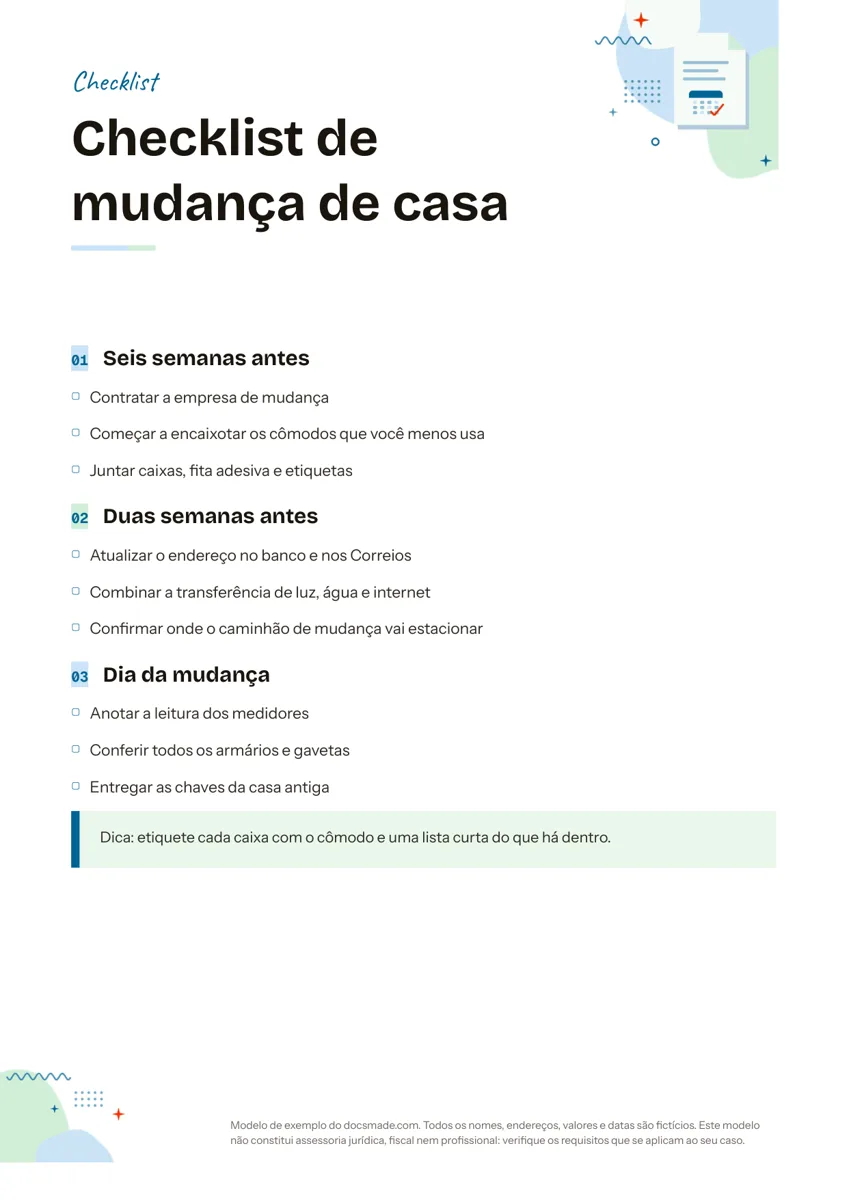 Organização Modelo de checklist para imprimir e editar no Google Docs Checklist editável e para imprimir: documento real do Google Docs com tarefas por etapa e caixas de seleção. Copie grátis ou baixe em PDF e Word. Ver modelo →
 -
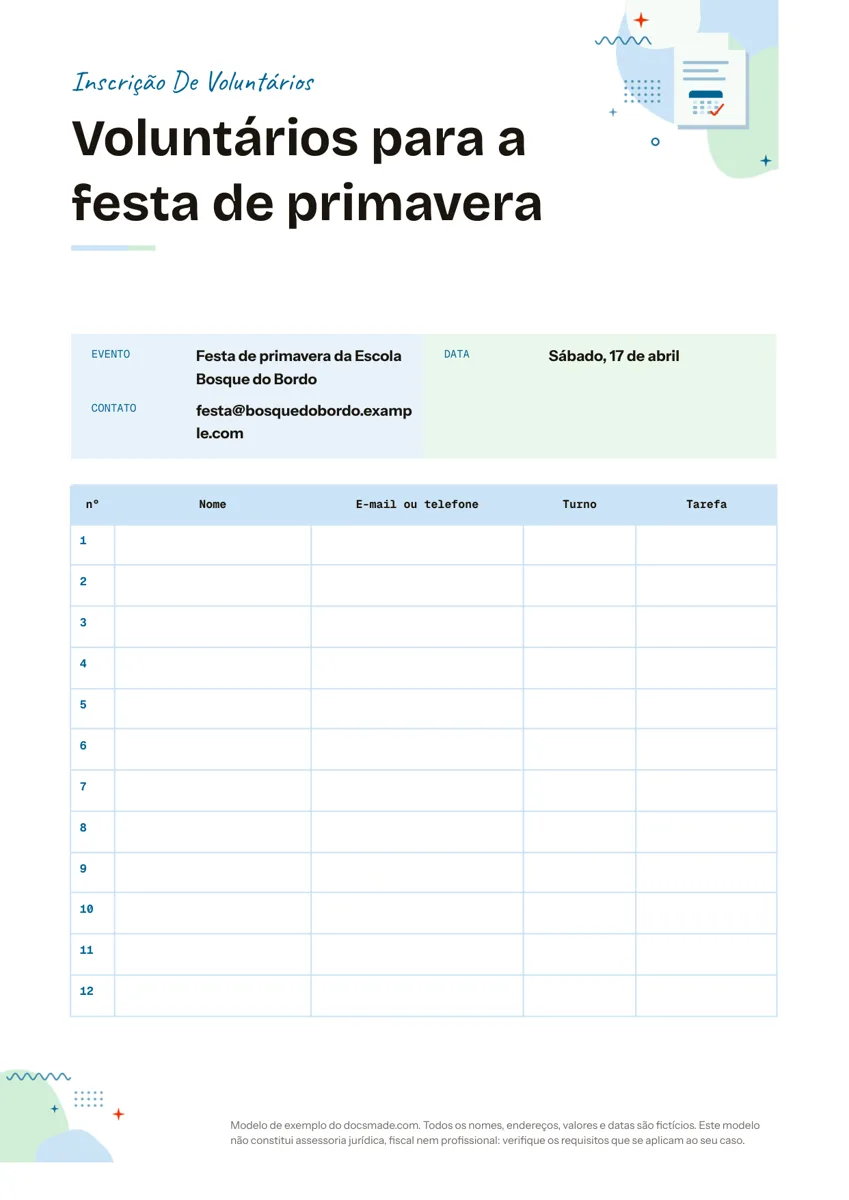 Organização Lista de inscrição para imprimir: modelo editável no Google Docs, também como lista de presença Modelo de lista de inscrição de voluntários, que também serve de lista de presença: documento real do Google Docs. Baixe grátis em Word e PDF. Ver modelo →
 -
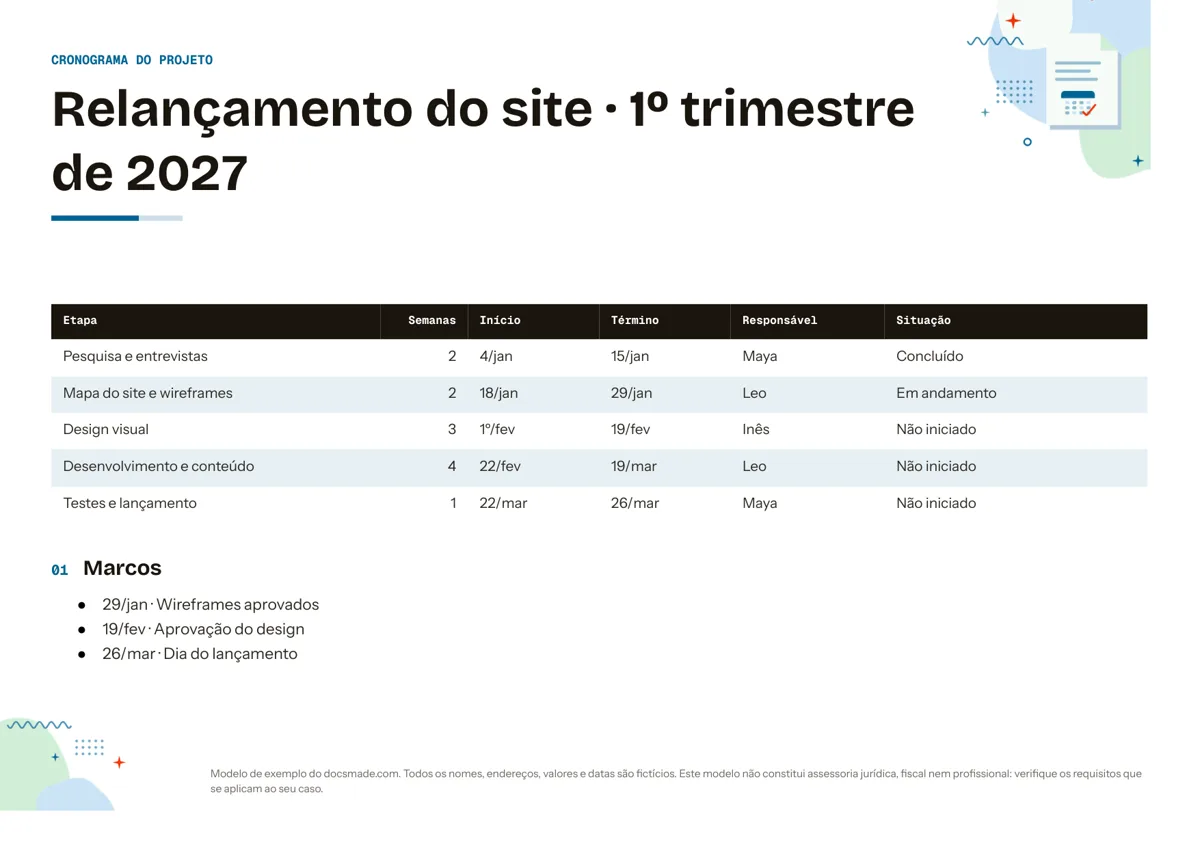 Organização Modelo de cronograma de projeto para editar no Google Docs Cronograma de projeto com etapas, datas, responsáveis, situação e marcos: documento real do Google Docs. Visualize, copie ou baixe grátis em Word e PDF. Ver modelo →
 -
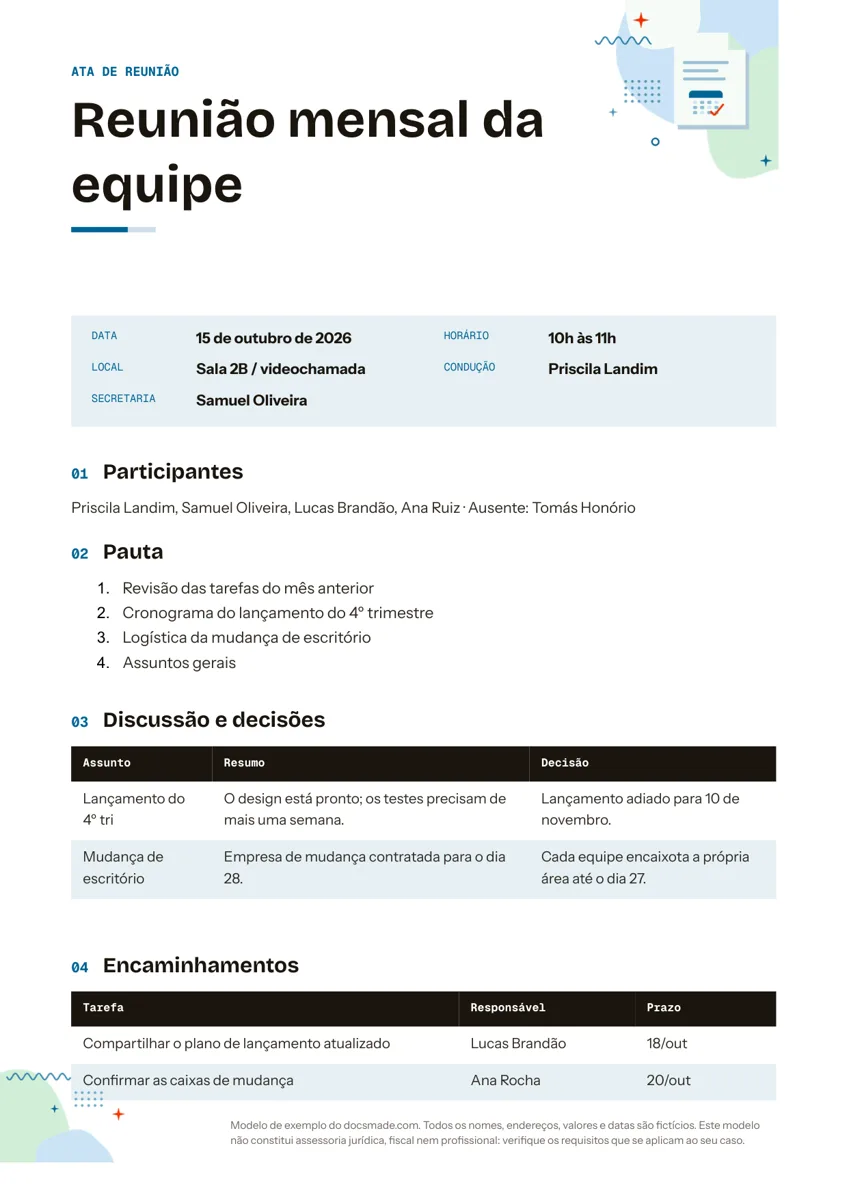 Organização Modelo de ata de reunião para editar no Google Docs, com pauta e encaminhamentos Ata de reunião pronta e simples: documento real do Google Docs com pauta, decisões e tarefas. Visualize, faça uma cópia ou baixe em Word e PDF grátis. Ver modelo →