
Menukaart maken met een gratis template voor Google Docs
Liever een bestand? .docx downloaden · PDF downloaden
Zo werkt het: ‘Dit sjabloon gebruiken’ opent het kopieerscherm van Google. Log in op je Google-account en het document wordt naar je eigen Drive gekopieerd, waar je elke regel kunt aanpassen. Hulp nodig bij het kopiëren van het document?
Wat staat er in de menukaart template
-
Voorgerechten
- Gerecht · Prijs
-
Hoofdgerechten
- Gerecht · Prijs
-
Nagerechten
- Gerecht · Prijs
Met deze template is een menukaart maken een kwestie van gerechten en prijzen invullen. Het is een echt Google Doc: je bekijkt het hier, maakt een kopie in je Drive en drukt de kaart af op A4. Hij is bedoeld voor een café, lunchroom, foodtruck of kantine, maar ook voor een etentje thuis of een schoolproject. Werk je liever in Word, download dan de .docx-versie, of kies PDF om direct te printen.
Wat de menukaart template voor Google Docs bevat
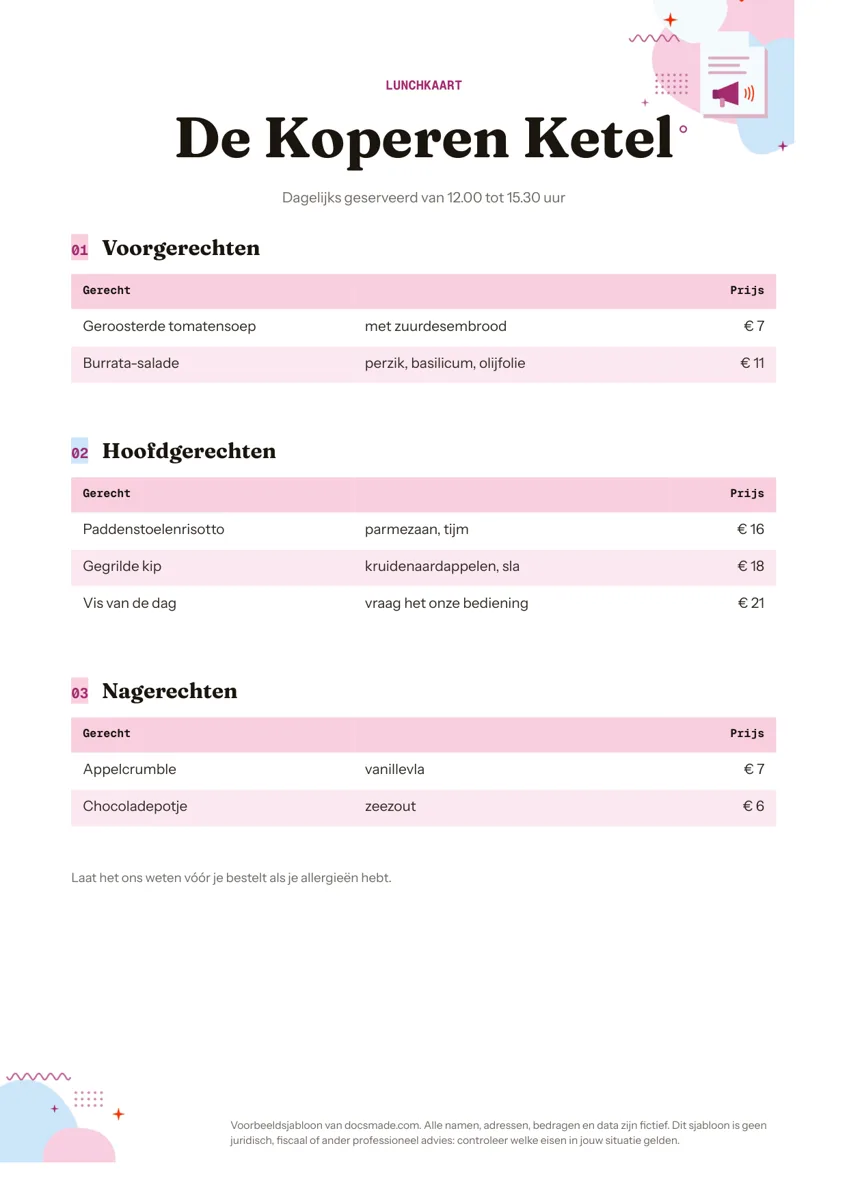
Het voorbeeld is de lunchkaart van een verzonnen restaurant, De Koperen Ketel. De opmaak is rustig en gecentreerd, zodat de gerechten zelf de aandacht krijgen.
- Kop. Een klein label LUNCHKAART, de naam van de zaak in een grote letter en daaronder de serveertijden: dagelijks van 12.00 tot 15.30 uur.
- Voorgerechten. Een tabel met het gerecht, een korte omschrijving van de bijgerechten en de prijs, zoals geroosterde tomatensoep met zuurdesembrood.
- Hoofdgerechten. Drie gerechten in dezelfde opbouw, waaronder een "vis van de dag" waarvoor de gast het aan de bediening vraagt.
- Nagerechten. Twee desserts met prijs.
- Allergieregel. Onderaan een korte zin dat gasten hun allergieën vóór het bestellen melden.
De prijzen staan rechts uitgelijnd in euro, zodat ze netjes onder elkaar komen. Alle gerechten en bedragen zijn voorbeelden.
Een eenvoudige menukaart goed invullen
Een menukaart wordt gelezen door iemand met honger en weinig tijd. Houd daarom deze punten aan:
- Beperk het aantal gerechten. Twee tot vier per rubriek is overzichtelijk op één pagina. Een langere kaart kun je over twee pagina's verdelen.
- Noem het gerecht en de twee of drie belangrijkste ingrediënten. "Paddenstoelenrisotto, parmezaan, tijm" zegt genoeg. Lange beschrijvingen maken de kaart onrustig.
- Schrijf prijzen op dezelfde manier. Kies voor "€ 7" of "€ 7,00" en houd dat overal aan. Gebruik in Nederland een komma voor de centen.
- Zet vegetarische of glutenvrije gerechten duidelijk aan. Een letter tussen haakjes achter de naam, zoals (v), is genoeg, met uitleg onderaan.
- Vermeld allergenen correct. Horecabedrijven moeten gasten kunnen informeren over allergenen. De regel onderaan het voorbeeld verwijst gasten naar de bediening. Controleer welke informatie in jouw situatie verplicht is bij de NVWA of je branchevereniging.
- Controleer de kaart op tikfouten. Laat iemand anders de geprinte versie lezen voordat je hem in de zaak legt.
De menukaart aanpassen in Google Docs
Kies op deze pagina Dit sjabloon gebruiken of open het voorbeeld en klik op Bestand > Een kopie maken. In de uitleg over het kopiëren van een Google Doc lees je hoe dat in zijn werk gaat.
- Naam en tijden. Klik op de naam van de zaak en typ de jouwe. De grote letter blijft behouden.
- Gerechten toevoegen. Klik met de rechtermuisknop in een tabel en kies Rij hieronder invoegen. Wil je een rubriek Dranken, kopieer dan een complete rubriek met kop en tabel en plak die onderaan.
- Lettertype en kleur. Selecteer de koppen en kies via de werkbalk een lettertype dat bij je zaak past. Via Opmaak > Alineastijlen pas je alle rubriekkoppen tegelijk aan.
- Logo of foto. Voeg een logo toe met Invoegen > Afbeelding en plaats het boven de naam.
- Formaat. De kaart staat op A4. Voor een kleinere tafelkaart zet je via Bestand > Pagina-instelling het formaat op A5.
De menukaart printen en delen
Voor een geprinte kaart kies je Bestand > Downloaden > PDF-document (.pdf) en print je de PDF op stevig papier. Een PDF ziet er bij de drukker of op een andere computer hetzelfde uit. Met Bestand > Afdrukken print je direct vanuit Google Docs; laat de schaal op 100% staan.
Wil je de kaart online tonen, deel dan een link met leesrechten via Delen, of zet de PDF op je website. Een QR-code op tafel kan naar die link verwijzen. Heeft een ontwerper of drukker een bewerkbaar bestand nodig, download dan Microsoft Word (.docx). Je kunt beide formaten ook met de knoppen op deze pagina downloaden.
Ideeën: weekmenu, drankkaart en feestmenu
- Weekmenu. Vervang de rubrieken door de dagen van de week en zet per dag één gerecht met prijs. Handig voor een bedrijfskantine of een gezin.
- Drankkaart. Gebruik de rubrieken voor koffie en thee, frisdranken en bier en wijn. De kolom met de omschrijving kun je gebruiken voor de inhoud van het glas.
- Feestmenu of diner thuis. Haal de prijskolom weg en zet bij elke gang één gerecht. Leg de kaart op tafel bij een verjaardag of kerstdiner, samen met een uitnodiging vooraf.
- Actie of nieuw gerecht. Wil je een nieuw gerecht los promoten, maak dan een flyer in dezelfde stijl.
Schrijf je de bereiding van je gerechten uit voor het team, gebruik dan onze recept template. Meer drukwerk vind je bij de marketingtemplates.
Vragen over menukaart maken
Is deze menukaart template gratis?
Ja. Je kunt hem bekijken, kopiëren en als .docx of PDF downloaden zonder kosten, ook voor gebruik in je eigen zaak. Je hoeft geen account op deze site aan te maken.
Kan ik de menukaart in Word maken?
Ja. Download de .docx-versie en bewerk die in Microsoft Word. De tabellen en de uitlijning van de prijzen blijven behouden; controleer na het openen alleen of het lettertype goed is overgekomen.
Op welk papier print ik een menukaart?
Kies papier van ongeveer 160 tot 250 gram voor een kaart die niet direct kreukt. Wil je de kaart lang gebruiken, laat hem dan lamineren of stop hem in een menukaarthouder.
Hoe zet ik de prijzen netjes onder elkaar?
De prijskolom in de tabellen is al rechts uitgelijnd. Typ de bedragen steeds in hetzelfde formaat, dan staan de cijfers vanzelf recht onder elkaar.
Kan ik een menukaart van twee pagina's maken?
Ja. Voeg via Invoegen > Einde > Pagina-einde een tweede pagina toe en zet daar bijvoorbeeld de dranken. Print dubbelzijdig of vouw de kaart.
Meer templates
-
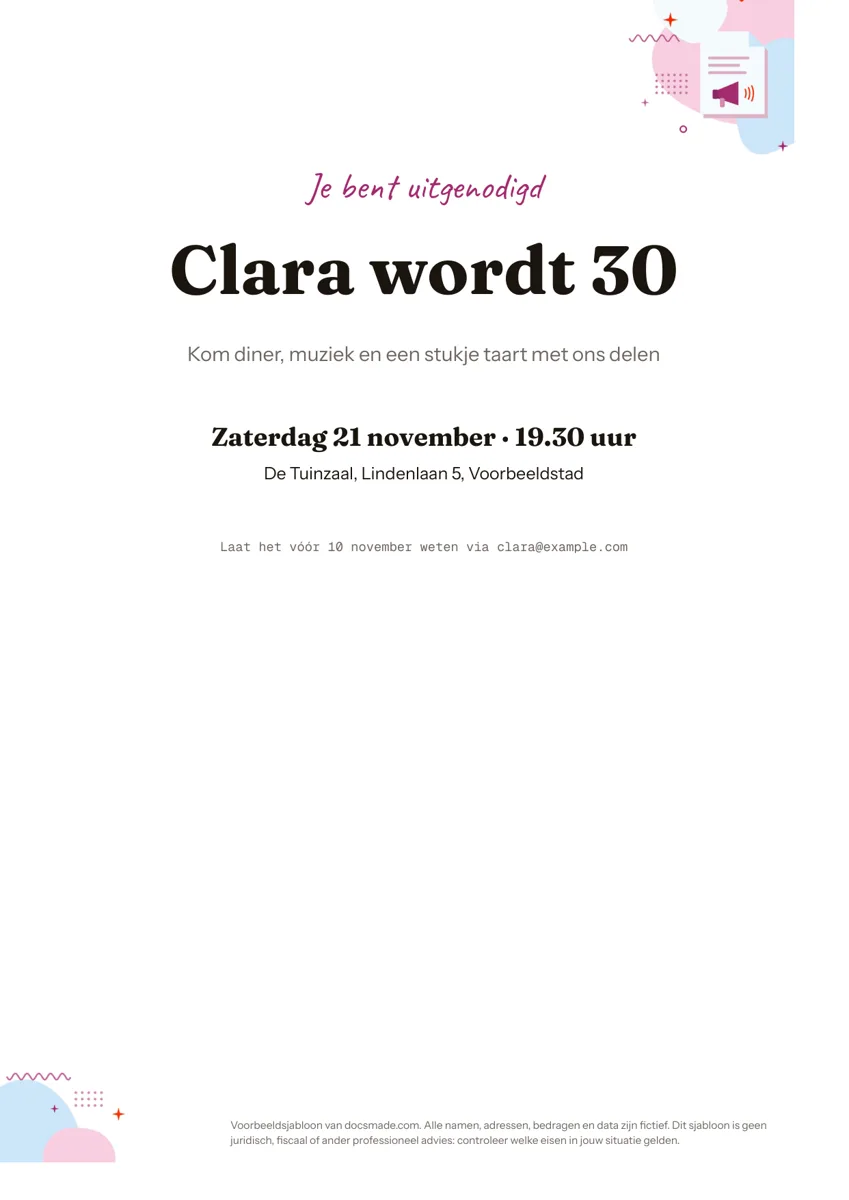 Marketing en drukwerk Uitnodiging maken voor een feest of verjaardag: gratis template Gratis uitnodiging maken en zelf printen: een echt Google Doc met kop, datum, locatie en RSVP-regel. Kopieer de template of download als Word en PDF. Template bekijken →
 -
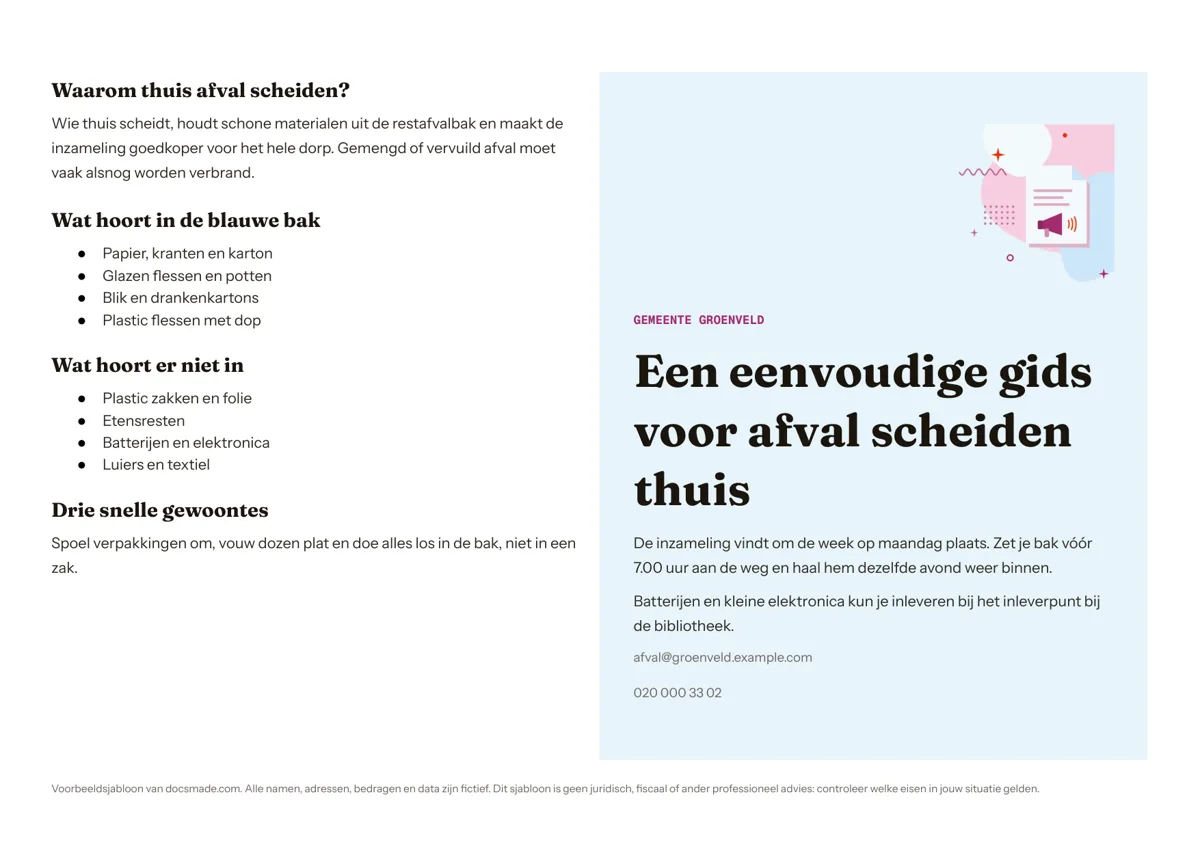 Marketing en drukwerk Pamflet maken: informatiefolder template voor Google Docs Pamflet of informatiefolder op één liggend A4, eenmaal gevouwen. Echt Google Doc: bekijk het voorbeeld, maak een kopie of download Word en PDF. Template bekijken →
 -
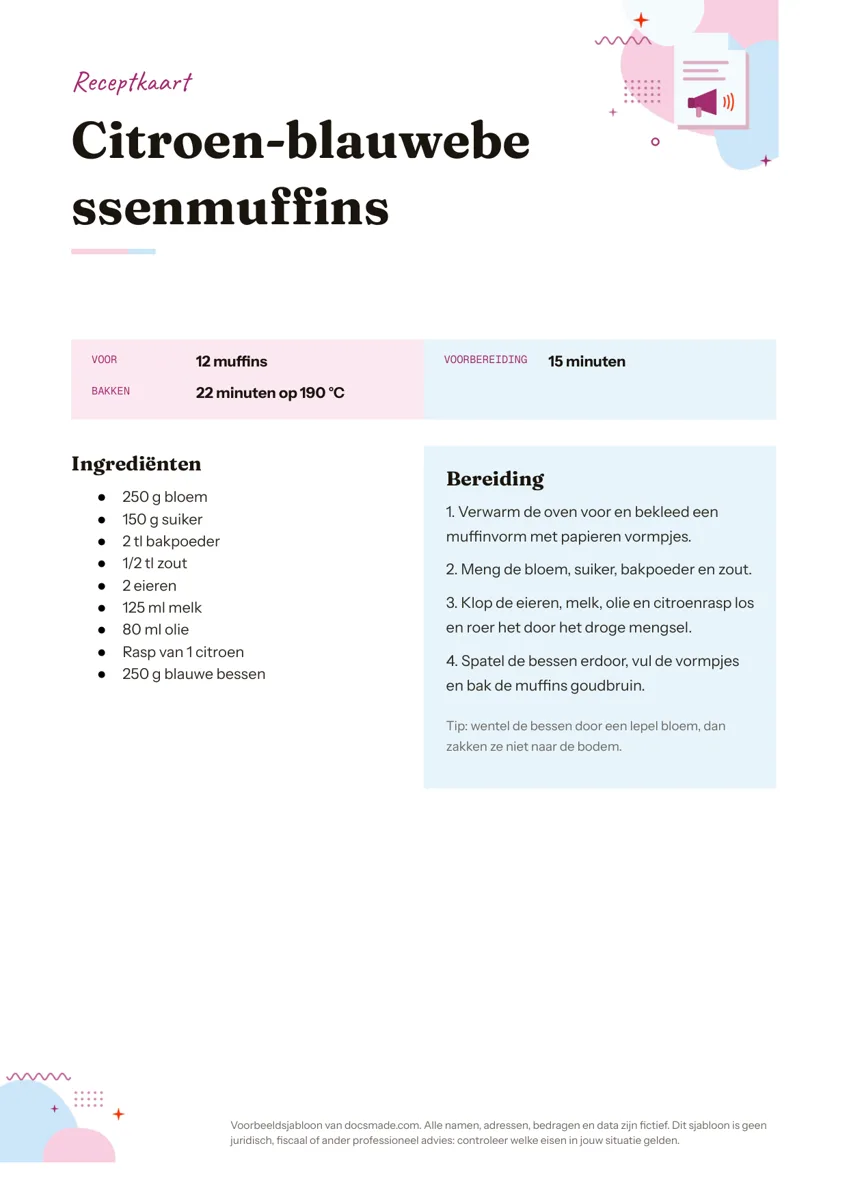 Marketing en drukwerk Receptenboek maken met een receptkaart template voor Google Docs Recept template als echt Google Doc: ingrediënten, bereiding en tip naast elkaar. Maak je eigen receptenboek, kopieer het Doc of download Word en PDF. Template bekijken →
 -
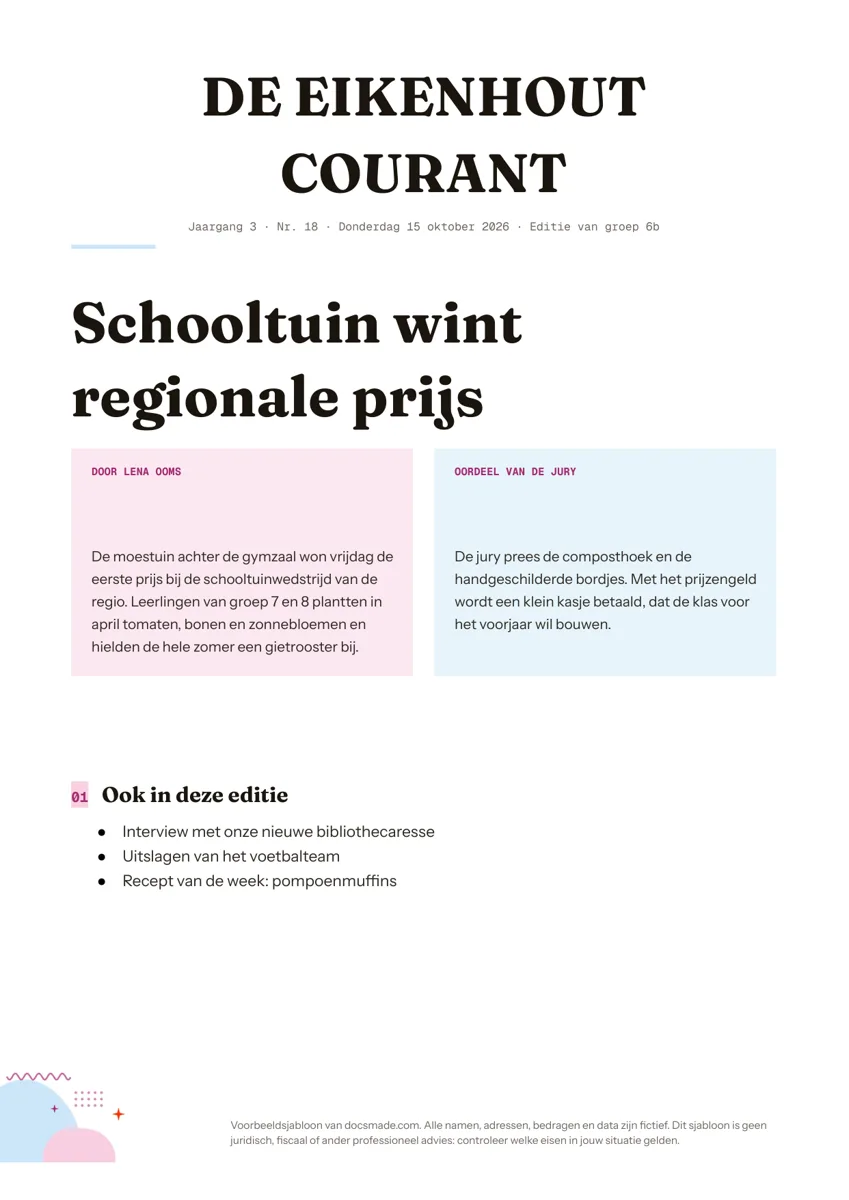 Marketing en drukwerk Krant maken: schoolkrant template voor Google Docs Zelf een krant maken in Google Docs met kop, hoofdartikel in twee kolommen en inhoudslijst. Kopieer het Doc of download het als Word of PDF. Template bekijken →