
Maandkalender printen: kalender template voor Google Docs
Liever een bestand? .docx downloaden · PDF downloaden
Zo werkt het: ‘Dit sjabloon gebruiken’ opent het kopieerscherm van Google. Log in op je Google-account en het document wordt naar je eigen Drive gekopieerd, waar je elke regel kunt aanpassen. Hulp nodig bij het kopiëren van het document?
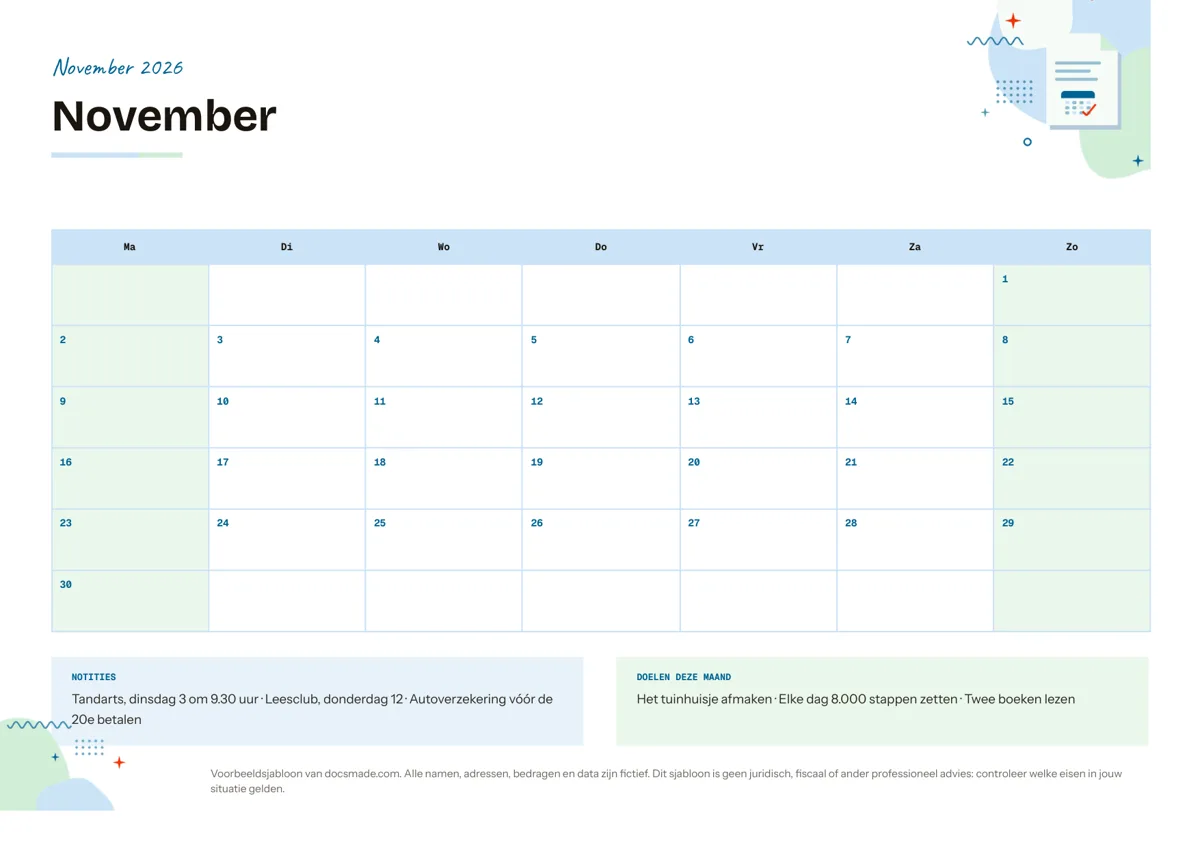
Deze kalender template is een maandplanner op één pagina in liggend formaat: een groot datumraster voor afspraken en deadlines, plus twee vakken voor notities en doelen. Het is een echt Google Doc, dus je bekijkt het op deze pagina, kopieert het met één klik naar je Drive en typt meteen in de vakjes. Wil je de maandkalender printen of offline bewerken, download hem dan als Word-bestand of PDF.
Wat er in deze maandkalender template staat
Het voorbeeld is ingericht voor één maand en bevat een paar verzonnen afspraken, zodat je ziet hoe een ingevulde pagina eruitziet.
- Maandkop. Een gekleurde band met maand en jaar, en daaronder de naam van de maand in grote letters.
- Datumraster. Een tabel met zeven kolommen, één per dag van de week, en een rij per week. Elke dag heeft het datumnummer bovenin en ruimte eronder voor een paar korte notities.
- Notitievak. Een vak ernaast voor herinneringen die niet bij één dag horen, met voorbeelden als een afspraak bij de tandarts, een leesclub en een betaling die voor een bepaalde datum binnen moet zijn.
- Doelen deze maand. Een tweede vak voor een korte lijst met doelen voor de maand, zoals een klus in huis afronden of twee boeken lezen.
De pagina staat op liggend A4. Zo krijgt elk dagvak meer breedte dan in een staande opmaak en past de hele maand op één afgedrukt vel.
Een invulbare kalender bijhouden in Google Docs
Een maandkalender werkt het best als hij alleen laat zien wat je in één oogopslag moet weten. Een paar gewoonten houden hem leesbaar:
- Vaste afspraken eerst. Zet afspraken, vrije schooldagen, vervaldata van rekeningen en verjaardagen er als eerste in. Dat zijn de dingen die niet kunnen schuiven.
- Korte notities. Schrijf "9.30 tandarts" in plaats van een hele zin. Heeft een afspraak details nodig, zet die dan in het notitievak of in een gekoppeld document.
- Eén kleur per persoon of onderwerp. In een gedeelde gezins- of teamkalender geef je ieders afspraken een eigen tekst- of markeerkleur, zodat je de maand snel kunt scannen.
- Deadlines op de dag zelf, herinneringen een paar dagen eerder. Moet een formulier op de 20e binnen zijn, zet dan een week eerder "formulier invullen" in de kalender.
- Doelen die je kunt afvinken. "Elke dag een half uur wandelen" is makkelijker bij te houden dan "fitter worden". Houd het doelenvak op drie of vier regels.
Google Docs vult de datums niet voor je in: het raster is een tabel, geen levende agenda, en het synchroniseert niet met Google Agenda. Daardoor is hij makkelijk te printen en met de hand aan te vullen, maar het betekent ook dat je elke maand zelf klaarzet, zoals hieronder beschreven.
De kalender template bewerken en de maand wijzigen
- Klik op Dit sjabloon gebruiken, of open het voorbeeld en kies Bestand > Een kopie maken. Blokkeert je werk- of schoolaccount het kopiëren, dan helpt onze uitleg over het kopiëren van een Google Doc.
- Verander de band en de naam van de maand in de maand die je nodig hebt.
- Zoek op welke weekdag de 1e valt en typ de datumnummers rij voor rij opnieuw. Laat de vakjes voor de 1e en na de laatste dag leeg.
- Sommige maanden beslaan zes weken. Klik met de rechtermuisknop op de laatste rij en kies Rij hieronder invoegen. Op dezelfde manier verwijder je een rij als een maand er minder nodig heeft.
- Wil je meer schrijfruimte, klik dan met de rechtermuisknop op de tabel, open Tabeleigenschappen en verhoog de minimale rijhoogte.
- In Nederland begint de week meestal op maandag. Begint het raster in jouw kopie op een andere dag, typ dan de kopregel opnieuw en schuif de nummers één vakje op.
- Geef de kop een andere kleur met de knop voor opvulkleur, en verander lettertypen via het lettertypemenu of Opmaak > Tekst.
- Liever staand? Ga naar Bestand > Pagina-instelling, kies de stand en controleer daarna of het raster nog op één pagina past.
Voor een heel jaar kopieer je de hele pagina, zet je aan het eind een pagina-einde met Invoegen > Einde > Pagina-einde, plak je en herhaal je de stappen hierboven voor elke nieuwe maand. In het notitievak kun je ook @ typen gevolgd door een datum om een datumchip in te voegen.
Je lege maandkalender printen of downloaden
Voor een papieren versie gebruik je Bestand > Afdrukken en laat je de schaal op 100% staan, zodat het raster het liggende vel vult. Wil je vanaf een ander apparaat printen, kies dan Bestand > Downloaden > PDF-document (.pdf): de PDF houdt de opmaak precies vast. De optie Microsoft Word (.docx) is er als je offline wilt bewerken, al kan de tabel iets verschuiven als Word andere lettertypen gebruikt. Voor een gedeelde gezins- of kantoorkalender klik je op Delen, voeg je mensen toe via hun e-mailadres en geef je ze de rol Bewerker, zodat iedereen in hetzelfde document schrijft. Met Invoegen > Opmerking stel je een vraag over een afspraak zonder die te wijzigen.
Toepassingen voor een blanco kalender in Google Docs
- Gezinsplanner: één maand per pagina op de koelkast, ieders activiteiten in een eigen kleur en het weekmenu in het notitievak.
- Klassenkalender: zet toetsdata, schoolvakanties en inleverdata erin en deel hem met leerlingen met alleen leesrechten.
- Contentkalender: schrijf het onderwerp van elk bericht of elke nieuwsbrief op de publicatiedatum en gebruik het doelenvak voor de thema's van de maand.
- Weekoverzicht: verwijder op één na alle weekrijen en maak de overgebleven rij groter, dan heb je één week met meer ruimte per dag.
Plan je langere projecten, dan toont een tijdlijn template fases en verantwoordelijken beter dan een maandraster, en een checklist om te printen dekt de taken achter elke datum. Voor activiteiten waarbij mensen zich inschrijven gebruik je de inschrijflijst. Alle planningsdocumenten staan bij de templates voor planning.
Vragen over de kalender template
Is er een gratis kalender template voor Google Docs?
Ja, deze kun je gratis kopiëren en gebruiken voor je privé- of werkplanning. Hij opent als gewoon Google Doc in je Drive, zonder add-ons of aanmelding naast je Google-account.
Kan ik de kalender bewerkbaar maken voor anderen?
Ja. Klik op Delen, voeg hun e-mailadressen toe en kies Bewerker. Iedereen met bewerkrechten kan tegelijk in de datumvakken typen, en Bestand > Versiegeschiedenis laat zien wie wat heeft veranderd.
Hoe maak ik er een kalender voor 2027 van?
Maak een kopie en verander de maandnaam en de datumnummers volgens de stappen hierboven. Herhaal dat op nieuwe pagina's voor elke maand. Met twaalf pagina's in één document heb je het hele jaar in één bestand.
Gebruik ik voor een maandkalender beter Google Docs of Google Spreadsheets?
Google Docs is beter voor een mooi opgemaakte pagina die je print en met de hand of met korte notities invult. Google Spreadsheets past bij kalenders die formules, automatische datums of veel gegevens per dag nodig hebben.
Synchroniseert deze kalender met Google Agenda?
Nee. De template is een document met een tabel, dus de afspraken blijven in het document. Gebruik hem als geprinte planner of overzicht naast Google Agenda, niet als vervanging van herinneringen.
Meer templates
-
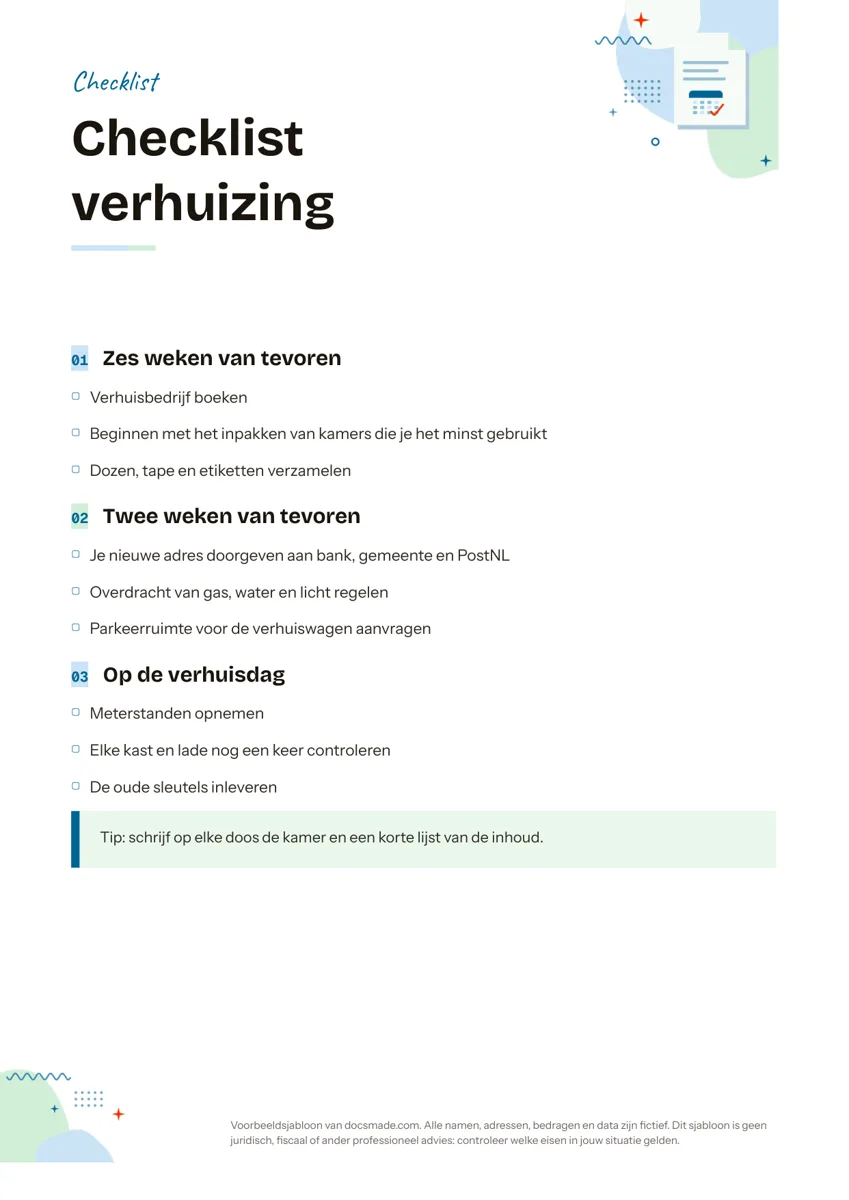 Planning Checklist maken in Google Docs: template met verhuischecklist Checklist template als echt Google Doc, met fases, afvinkvakjes en een tipvak. Voorbeeld: checklist verhuizen. Kopieer het of download .docx en PDF. Template bekijken →
 -
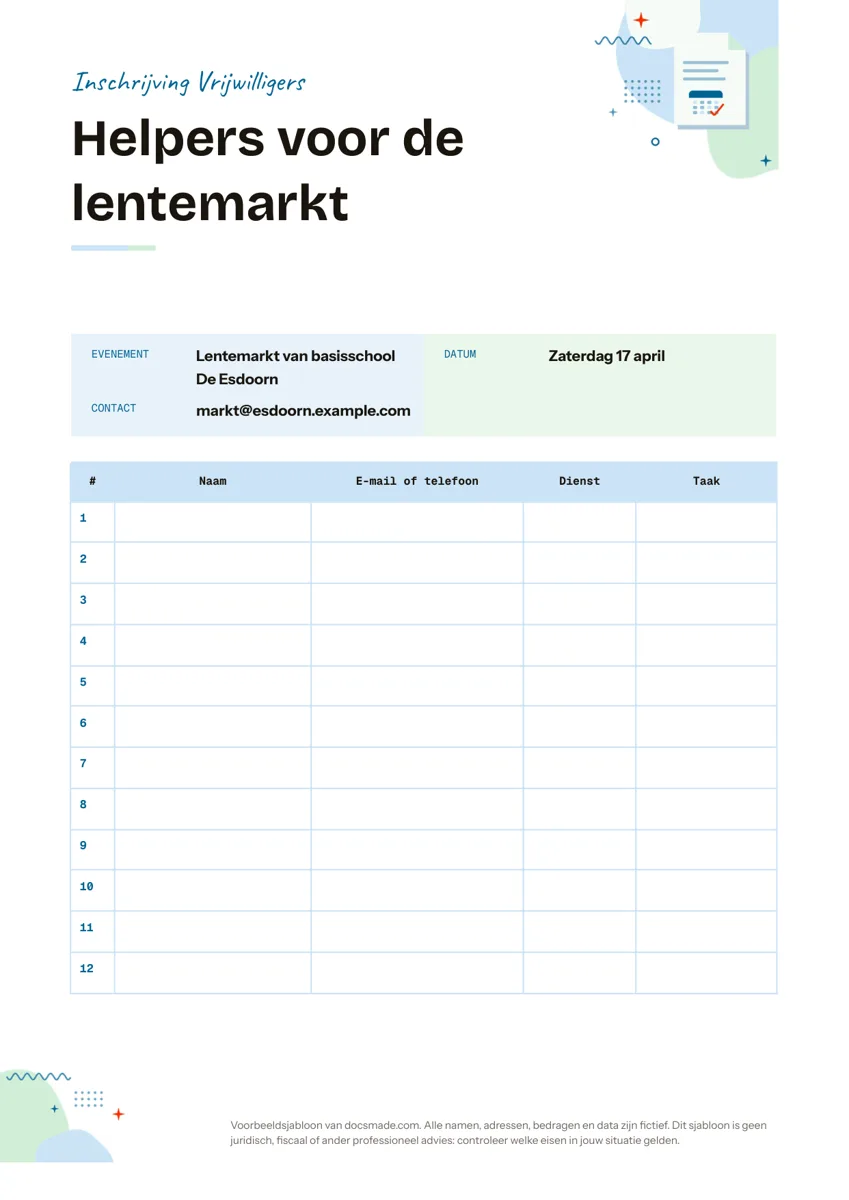 Planning Inschrijflijst of intekenlijst maken: gratis template voor Google Docs Inschrijflijst als echt Google Doc, met twaalf regels voor naam, contact, dienst en taak. Print de intekenlijst of download hem als Word of PDF. Template bekijken →
 -
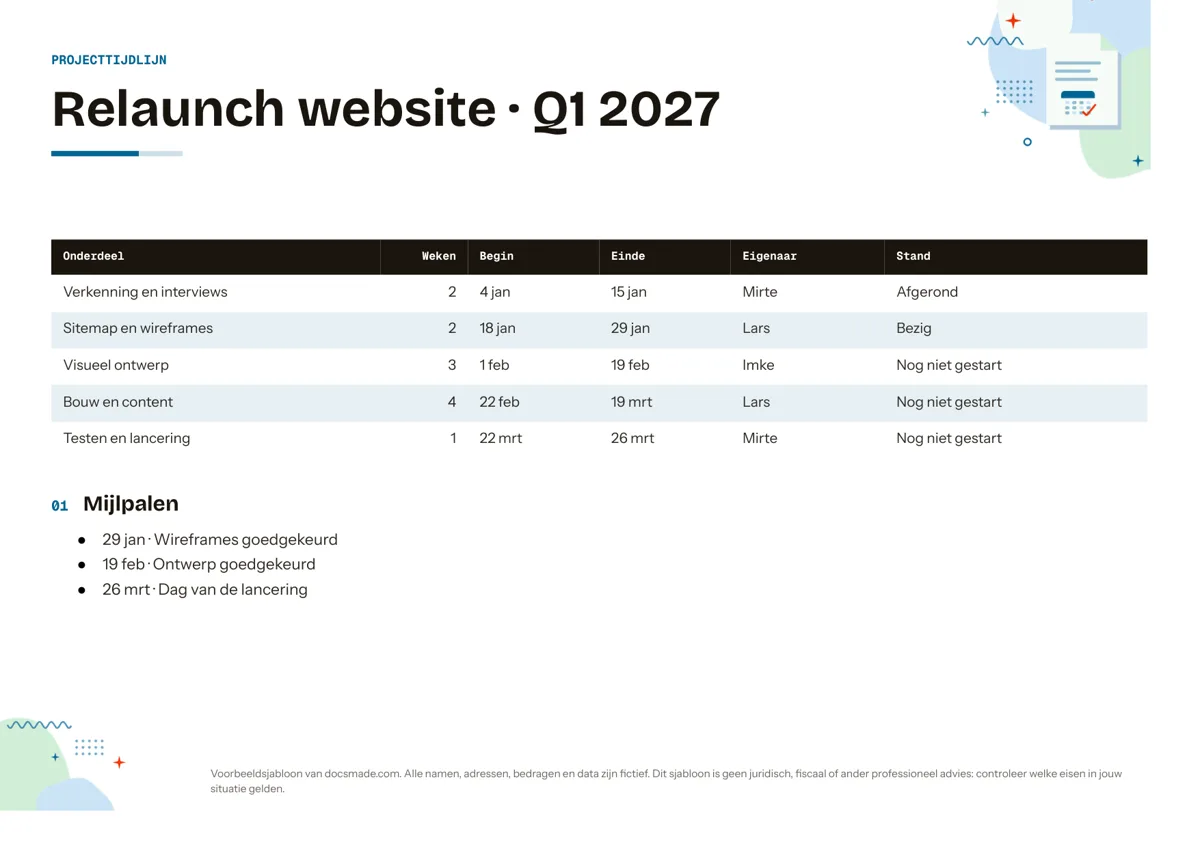 Planning Tijdlijn maken: projecttijdlijn template voor Google Docs Tijdlijn maken in Google Docs met een projectplanning op liggend A4: fases, data, eigenaar, stand en mijlpalen. Kopieer het of download Word en PDF. Template bekijken →
 -
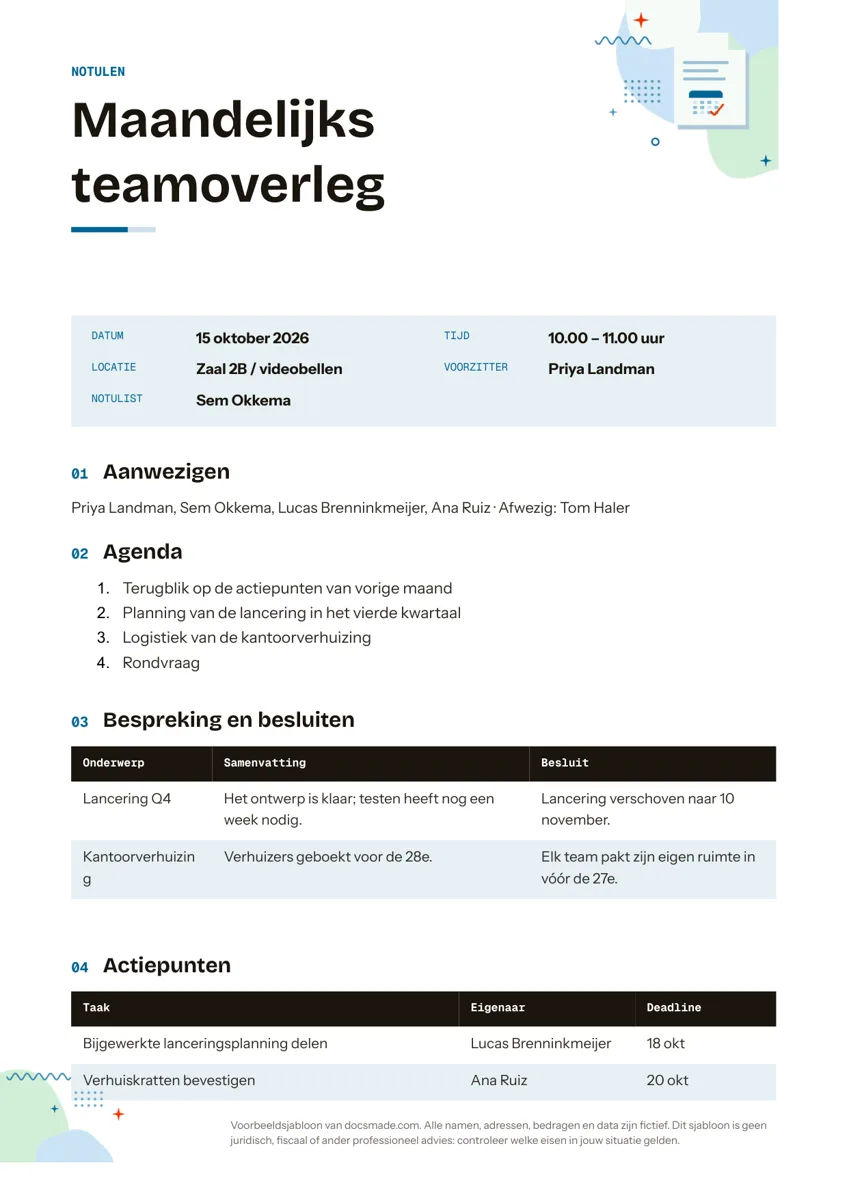 Planning Notulen voorbeeld en template voor een vergadering in Google Docs Notulen template als echt Google Doc, met agenda, besluiten en actiepunten. Bekijk het voorbeeld, maak een kopie of download als Word of PDF. Template bekijken →