
Questionario di gradimento da stampare: modello per Google Docs
Preferisci un file? Scarica .docx · Scarica PDF
Come funziona: «Usa questo modello» apre la schermata di copia di Google. Accedi al tuo account Google e il documento viene copiato nel tuo Drive, dove puoi modificarne ogni riga. Serve aiuto per copiare il documento?
Che cosa contiene il modello di questionario
-
Questionario
- Corso · Periodo
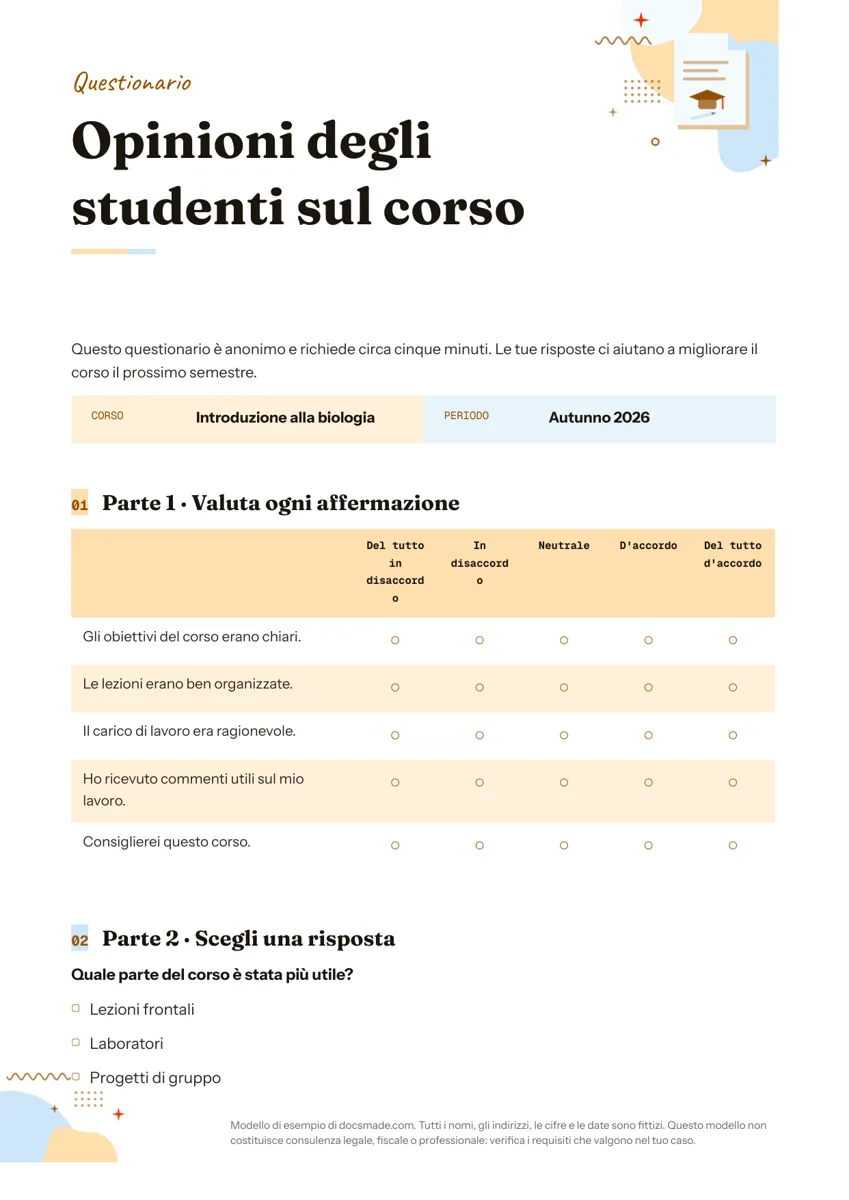
Questo modello di questionario di gradimento è un vero documento Google impaginato come un sondaggio su carta di una pagina. Unisce una scala di valutazione a cinque punti, una domanda a scelta multipla e due riquadri per le risposte aperte, cioè quasi tutto ciò che serve in un modulo di feedback. Puoi vederlo in anteprima qui, copiarlo nel tuo Google Drive e stamparlo per una classe, un corso di formazione, una riunione o un evento in cui distribuire fogli è più semplice che mandare un link. Si scarica anche in Word (.docx) e PDF.
Che cosa contiene il modello di questionario per Google Docs
L'esempio è un questionario anonimo con le opinioni degli studenti su un corso fittizio di «Introduzione alla biologia». È diviso in tre parti che vanno dalle crocette alle risposte scritte, così le persone si scaldano prima di dover riflettere.
- Fascia e titolo: la scritta «Questionario» e il nome del modulo, «Opinioni degli studenti sul corso».
- Nota introduttiva: due frasi brevi che dicono che il questionario è anonimo, richiede circa cinque minuti e a che cosa servono le risposte. Chi compila sa subito che cosa lo aspetta.
- Tabella dei dati: Corso e Periodo, per ordinare i fogli compilati in seguito.
- Parte 1, scala di valutazione: cinque affermazioni («Gli obiettivi del corso erano chiari», «Il carico di lavoro era ragionevole» e così via) in una tabella a cinque colonne, da «Del tutto in disaccordo» a «Del tutto d'accordo». Ogni cella ha un cerchio da segnare.
- Parte 2, scelta multipla: una domanda («Quale parte del corso è stata più utile?») con quattro caselle: lezioni frontali, laboratori, progetti di gruppo e letture assegnate.
- Parte 3, domande aperte: «Cosa ti è piaciuto di più del corso?» e «Cosa cambieresti?», ciascuna con un riquadro ombreggiato in cui scrivere.
- Riga di chiusura: «Grazie per il tempo dedicato».
Come scrivere domande di un questionario a cui si risponde con sincerità
Un questionario vale quanto le sue domande. Queste regole valgono sia per i moduli su carta sia per quelli online:
- Decidi che cosa farai di ogni risposta. Se una domanda non cambierà una decisione, toglila. I moduli brevi ricevono risposte più complete.
- Chiedi una cosa sola per affermazione. «Le lezioni erano chiare e interessanti» mescola due idee; dividila in due righe della scala.
- Usa parole neutre. «Quanto è stato utile l'ottimo laboratorio?» spinge verso una risposta positiva. «Quanto sono stati utili i laboratori?» no.
- Tieni la stessa scala in tutta la sezione. Passare a metà da accordo e disaccordo a «scarso» ed «eccellente» causa errori su carta, perché le persone segnano in base alla posizione.
- Metti le domande aperte alla fine. Sono quelle che richiedono più fatica. Due ben scelte (che cosa ha funzionato, che cosa cambiare) danno commenti più utili di cinque.
- Fai in modo che le opzioni coprano ogni caso. Nella scelta multipla aggiungi «Altro» o «Nessuna di queste» se l'elenco potrebbe non andare bene per tutti.
Se il questionario è anonimo, fai in modo che lo sia davvero: non chiedere dati come il numero del banco o il nome di un piccolo gruppo che permetterebbero di riconoscere qualcuno in una classe poco numerosa.
Personalizzare il questionario in Google Docs
Fai clic su Usa questo modello oppure apri l'anteprima e vai su File > Crea una copia. La copia è tua e la modifichi in Google Drive. Se è la prima volta, la guida su come copiare un documento Google mostra ogni passaggio.
- Aggiungi affermazioni da valutare: fai clic sull'ultima riga della scala, tasto destro e Inserisci riga sotto, poi scrivi la nuova affermazione e copia i cerchi nelle celle.
- Cambia la scala: modifica le intestazioni delle colonne con un'altra scala (da «Mai» a «Sempre», da «Scarso» a «Eccellente»). Per una scala a tre punti fai clic con il tasto destro su una colonna e scegli Elimina colonna.
- Modifica le opzioni della scelta multipla: ogni opzione è una riga semplice che inizia con il simbolo di una casella. Copia una riga per aggiungere un'opzione o cancella quella che non serve.
- Ridimensiona i riquadri delle risposte: fai clic dentro un riquadro e premi Invio per renderlo più alto, oppure trascinane il bordo inferiore.
- Caratteri, colori e carta: usa la barra degli strumenti per i caratteri, Formato > Tabella > Proprietà tabella per i colori delle celle e File > Impostazione pagina per il formato, già impostato su A4.
Stampare, scaricare in Word o PDF e condividere il questionario
Stampa le copie con File > Stampa. Prima di stamparne una pila, compilane una tu con la penna: è il modo più rapido per trovare un riquadro troppo piccolo o una domanda poco chiara. Per una copisteria scarica File > Scarica > Documento PDF (.pdf). Per lavorarci in Word usa File > Scarica > Microsoft Word (.docx); è il modo più semplice per avere un questionario di gradimento in formato Word.
Per rivedere le domande con un collega prima della stampa fai clic su Condividi e dagli l'accesso come commentatore, così può proporre formulazioni con Inserisci > Commento.
Quando conviene usare Google Moduli? Un questionario stampato funziona bene in presenza: alla fine di una lezione, di un corso, in sala d'attesa, a un'assemblea. Se chi risponde è a distanza o ti servono grafici automatici e un foglio con tutte le risposte, Google Moduli è lo strumento migliore, e questo documento resta utile come bozza su cui mettersi d'accordo sulle domande.
Esempi di questionario di gradimento per scuola, lavoro ed eventi
- Valutazione di un corso o di un laboratorio: tieni l'esempio quasi così com'è e cambia nome del corso e periodo.
- Sondaggio di interesse per genitori o studenti: sostituisci la scala con affermazioni sugli interessi («Vorrei più esperimenti di scienze») e chiedi gli argomenti preferiti nella Parte 2.
- Questionario di soddisfazione per un evento: valuta sala, orari, relatori e catering, poi chiedi che cosa cambiare la prossima volta.
- Verifica con il team o dopo una riunione: una breve scala anonima su carico di lavoro e chiarezza degli obiettivi, distribuita e raccolta nello stesso incontro.
Gli insegnanti possono abbinare il questionario al piano di lezione dell'ultimo incontro di un percorso e a un attestato di fine corso. Per raccogliere nomi e turni invece che opinioni è più adatto il foglio firme e iscrizioni. Trovi tutto nella sezione dei modelli per la scuola.
Questionario di gradimento in Google Docs: domande frequenti
Il modello di questionario è gratis?
Sì. Puoi vederlo in anteprima, copiarlo nel tuo Google Drive e scaricarlo in .docx o PDF senza costi. Per creare la copia modificabile serve un account Google.
Posso fare un questionario in Google Docs invece che in Google Moduli?
Sì, se ti serve un documento da stampare o da allegare a un'email. Google Docs ti dà il pieno controllo dell'impaginazione su carta. Le risposte però non vengono raccolte in automatico, quindi usa Google Moduli quando le vuoi raccogliere online.
Si può compilare il questionario al computer?
Si può scrivere in una copia del documento, ma è pensato per la stampa. Per le risposte digitali manda a ogni persona la propria copia oppure ricrea le stesse domande in Google Moduli.
Quante domande deve avere un questionario?
Il minimo necessario per prendere la tua decisione. L'esempio ha otto domande in tutto ed è pensato per circa cinque minuti. Se il tuo è molto più lungo, controlla se ogni domanda cambierà davvero qualcosa.
Posso usarlo come questionario per clienti o dipendenti?
Sì. Sostituisci i dati del corso con il tuo prodotto, servizio o team, riscrivi le affermazioni della Parte 1 e adatta le opzioni della scelta multipla. Se raccogli dati personali, informa chi compila su come li userai.
Altri modelli
-
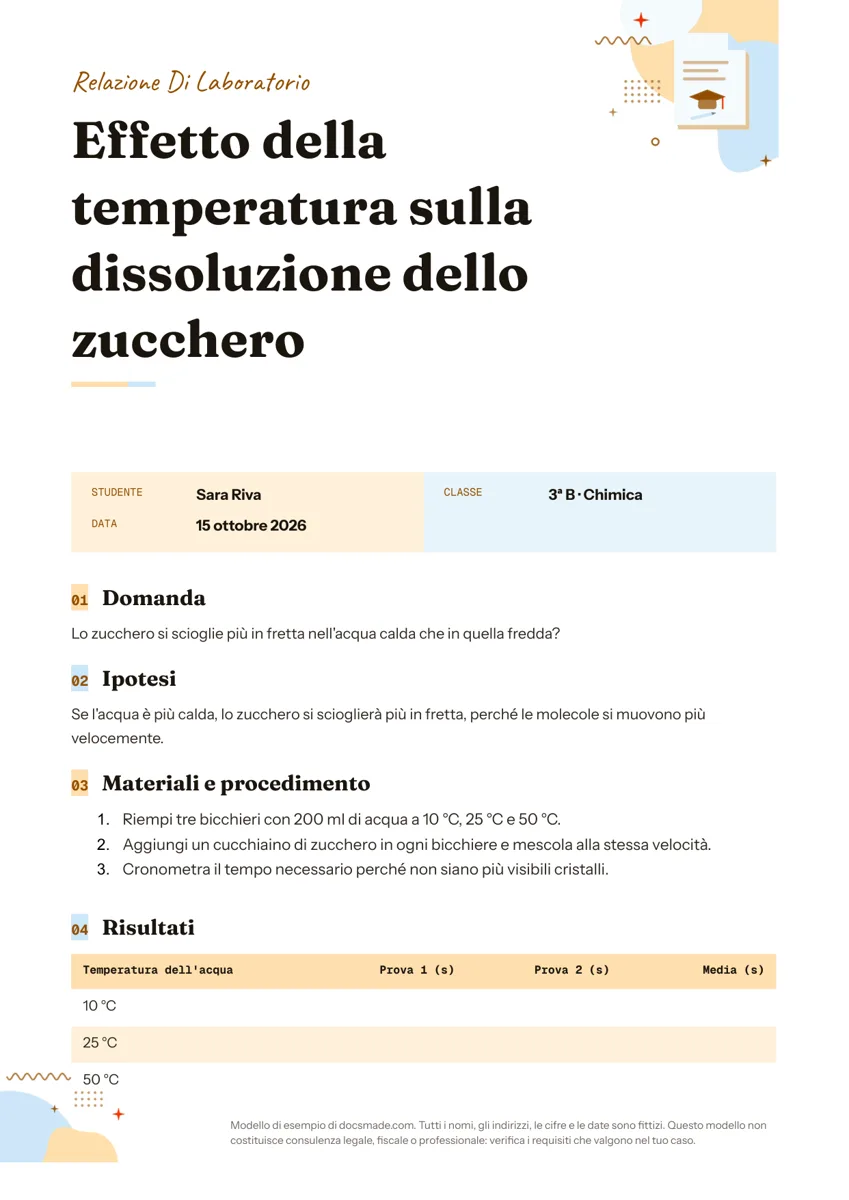 Scuola Relazione di laboratorio: schema ed esempio per Google Docs Schema di relazione di laboratorio con esempio: scopo, ipotesi, procedimento, tabella dei dati e conclusioni. Vero documento Google, anche in Word e PDF. Vedi il modello →
 -
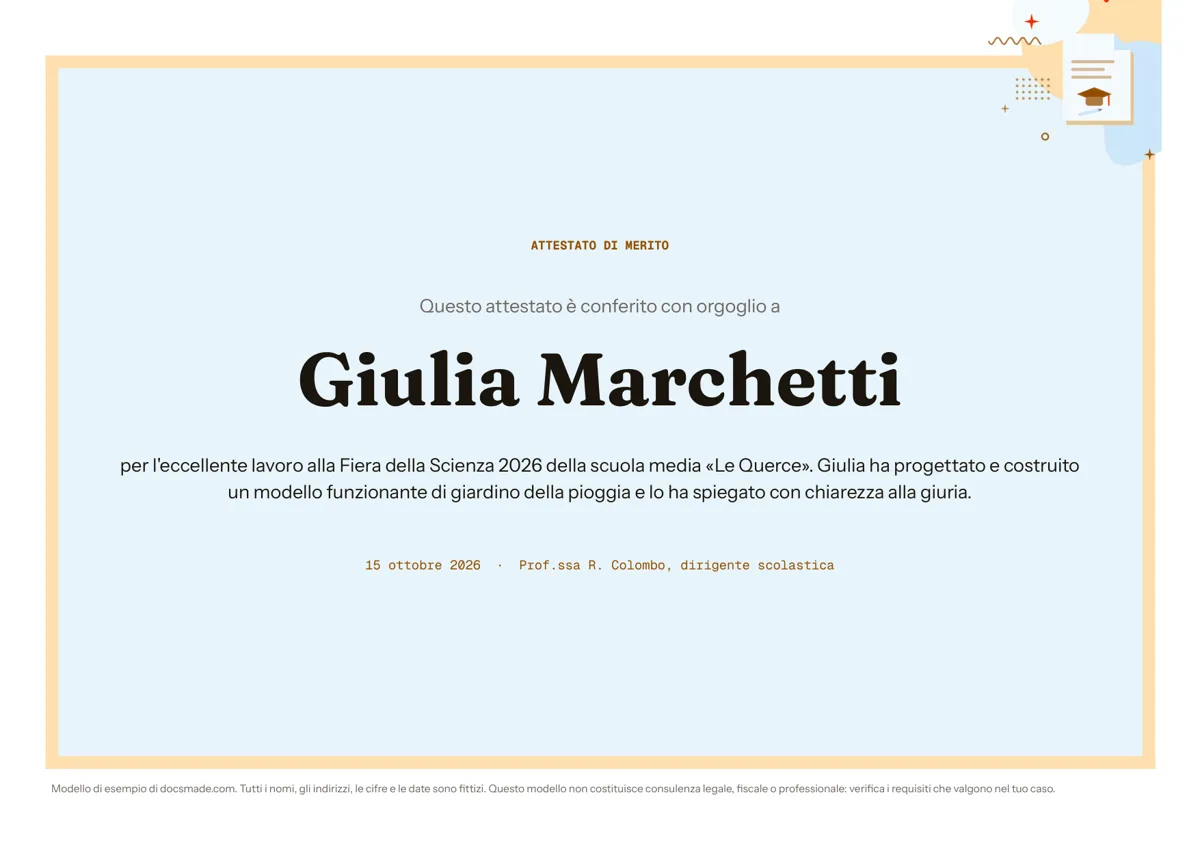 Scuola Attestato di merito da stampare: modello per Google Docs Attestato di merito da compilare: un vero documento Google in A4 orizzontale con cornice, nome, motivazione e firma. Copialo o scaricalo in Word e PDF. Vedi il modello →
 -
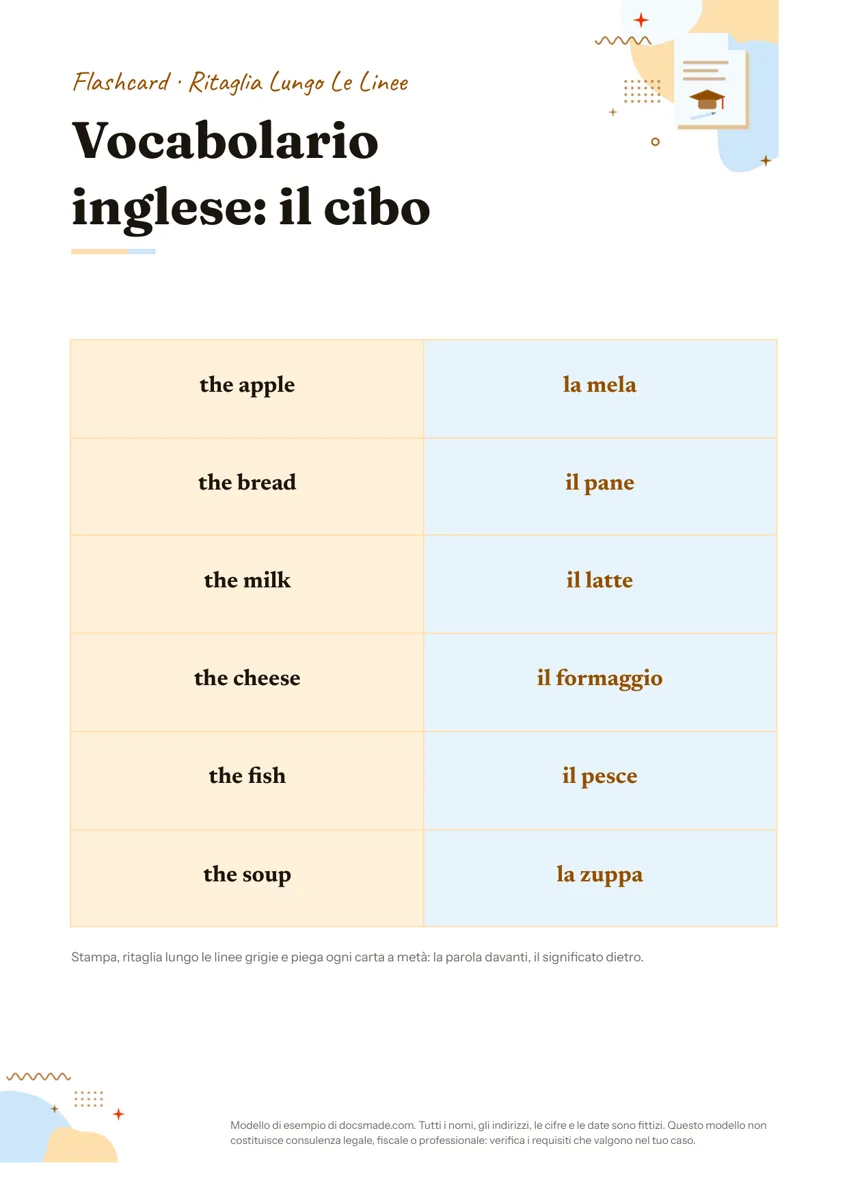 Scuola Flashcard da stampare per studiare: modello per Google Docs Flashcard da stampare, ritagliare e piegare: un vero documento Google con termine e risposta su ogni carta. Copialo o scaricalo in Word e PDF. Vedi il modello →
 -
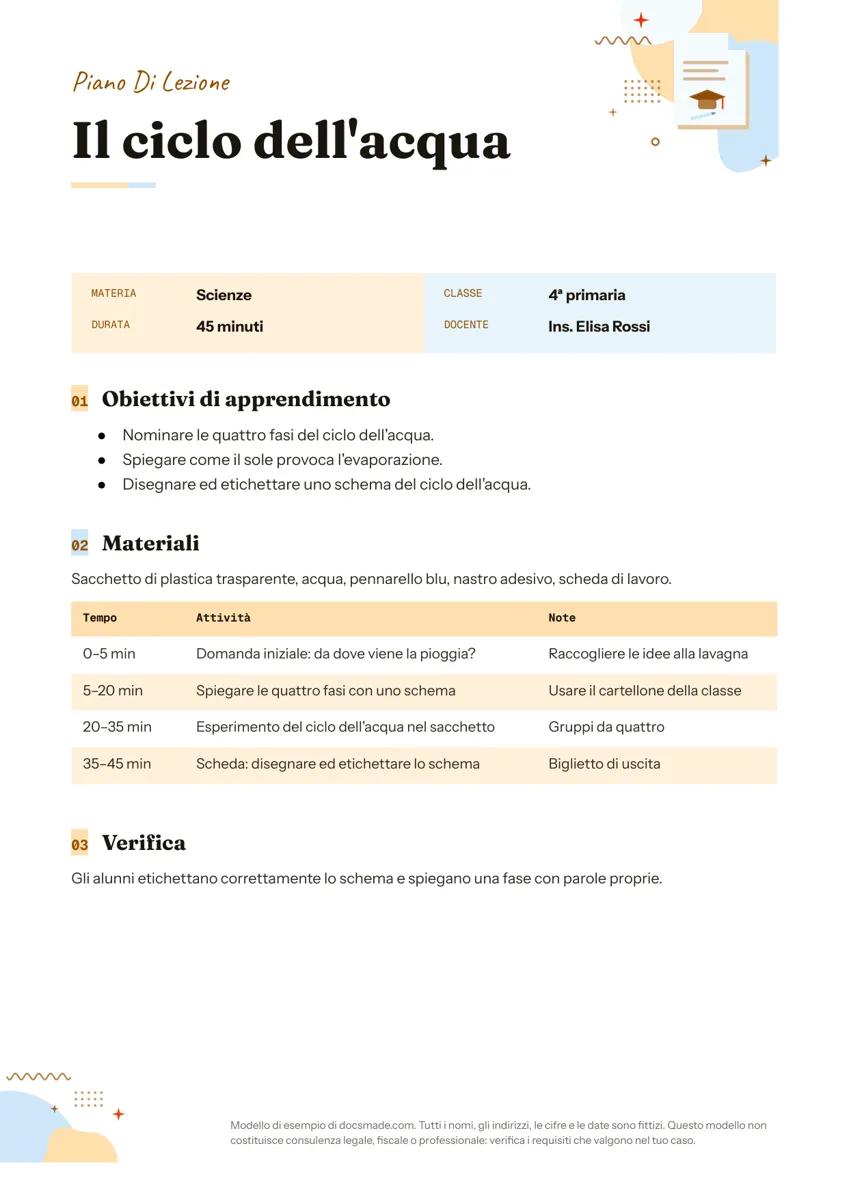 Scuola Piano di lezione e unità didattica: modello per Google Docs Piano di lezione in A4 con obiettivi di apprendimento, materiali, attività scandite nel tempo e verifica. Copialo in Google Docs o scaricalo in Word e PDF. Vedi il modello →