
Kwestionariusz ankiety: wzór ankiety do druku w Google Docs
Wolisz plik? Pobierz .docx · Pobierz PDF
Jak to działa: „Użyj tego szablonu” otwiera ekran kopiowania Google. Zaloguj się na konto Google, a dokument zostanie skopiowany na Twój Dysk, gdzie możesz edytować każdą linijkę. Potrzebujesz pomocy z kopiowaniem dokumentu?
Co zawiera wzór kwestionariusza ankiety
-
Ankieta
- Kurs · Semestr
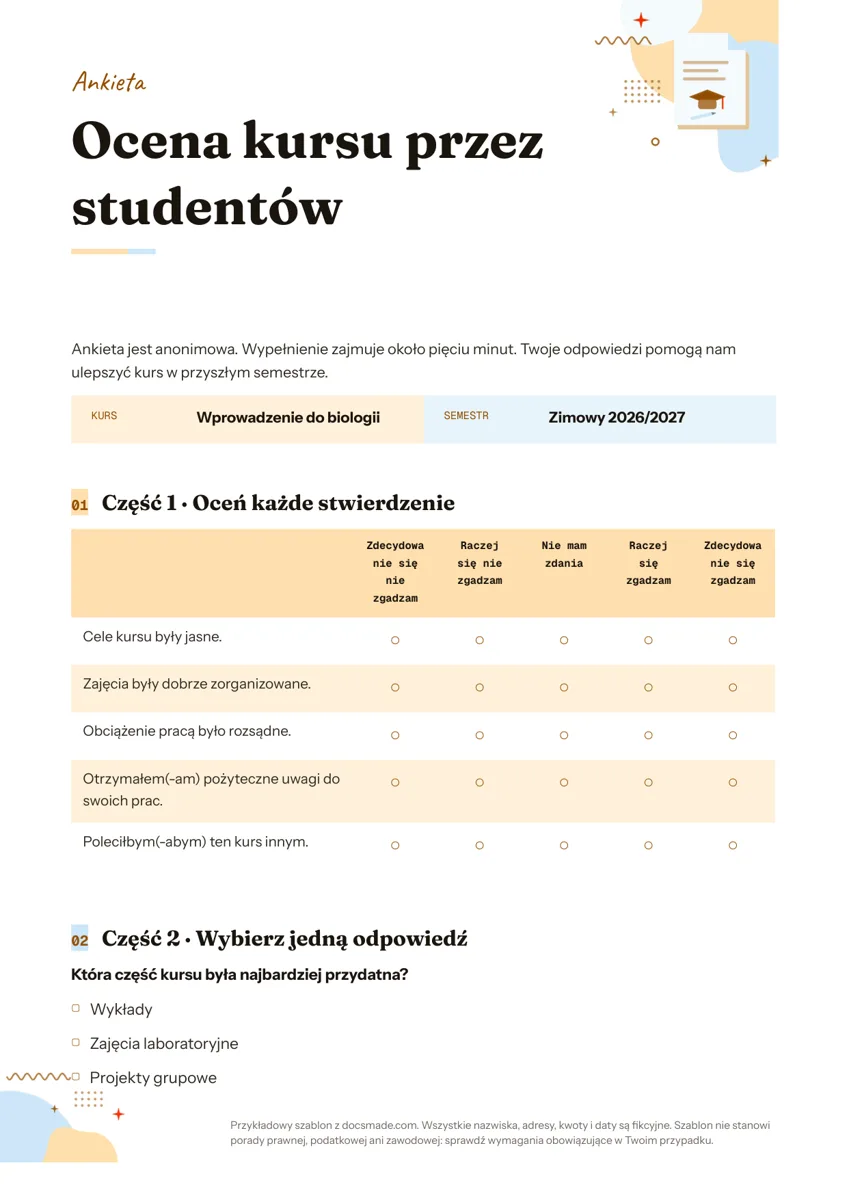
Ten wzór kwestionariusza ankiety to prawdziwy dokument Google ułożony jak jednostronicowa ankieta papierowa. Łączy pięciostopniową skalę ocen, pytanie zamknięte i dwa pola na odpowiedzi otwarte, czyli wszystko, czego potrzebuje większość formularzy opinii. Obejrzyj go tutaj, skopiuj na Dysk Google i wydrukuj na zajęcia, spotkanie lub wydarzenie, na którym łatwiej rozdać kartki niż wysłać link. Możesz go też pobrać jako plik Word lub PDF.
Co zawiera wzór ankiety w Google Docs
Przykład to anonimowa ankieta ewaluacyjna dla studentów fikcyjnego kursu „Wprowadzenie do biologii”. Ma trzy części, które prowadzą od szybkich zaznaczeń do odpowiedzi pisemnych, więc respondent rozgrzewa się, zanim musi pomyśleć.
- Nagłówek i tytuł: pasek „ANKIETA” i nazwa formularza, „Ocena kursu przez studentów”.
- Wstęp: krótka informacja, że ankieta jest anonimowa, zajmuje około pięciu minut i do czego posłużą odpowiedzi. Respondent od razu wie, na co się zgadza.
- Metryczka: pola Kurs i Semestr („Zimowy 2026/2027”), żeby wypełnione kartki dało się potem posortować.
- Część 1, skala ocen: pięć stwierdzeń („Cele kursu były jasne”, „Obciążenie pracą było rozsądne” i kolejne) w tabeli z pięcioma kolumnami, od „Zdecydowanie się nie zgadzam” do „Zdecydowanie się zgadzam”. W każdej komórce jest kółko do zaznaczenia.
- Część 2, jednokrotny wybór: pytanie „Która część kursu była najbardziej przydatna?” z czterema odpowiedziami: wykłady, zajęcia laboratoryjne, projekty grupowe i lektury.
- Część 3, pytania otwarte: „Co najbardziej podobało Ci się w kursie?” i „Co byś zmienił(a)?”, każde z zacienionym polem do pisania.
- Zakończenie: „Dziękujemy za poświęcony czas.”
Jak ułożyć pytania do ankiety, żeby odpowiedzi były szczere
Kwestionariusz jest tyle wart, ile jego pytania. Te zasady dotyczą zarówno ankiet papierowych, jak i internetowych:
- Zdecyduj, co zrobisz z każdą odpowiedzią. Jeśli pytanie nie zmieni żadnej decyzji, usuń je. Krótkie ankiety są wypełniane dokładniej.
- Jedno stwierdzenie, jedna sprawa. „Zajęcia były jasne i ciekawe” łączy dwie myśli. Rozbij je na dwa wiersze skali.
- Formułuj neutralnie. „Jak bardzo pomogły Ci świetne zajęcia laboratoryjne?” podsuwa pozytywną odpowiedź. „Na ile przydatne były zajęcia laboratoryjne?” już nie.
- W jednej części trzymaj jedną skalę. Przejście w połowie z „zgadzam się” na „słabo/świetnie” powoduje pomyłki na papierze, bo ludzie zaznaczają według pozycji.
- Pytania otwarte daj na koniec. Wymagają najwięcej wysiłku. Dwa dobrze dobrane (co działało, co zmienić) dadzą więcej użytecznych uwag niż pięć.
- Odpowiedzi muszą obejmować każdy przypadek. W pytaniu zamkniętym dodaj „Inne” albo „Żadne z powyższych”, jeśli lista może nie pasować do wszystkich.
Jeśli ankieta ma być anonimowa, zadbaj, żeby naprawdę była: nie pytaj o szczegóły, które w małej grupie pozwolą kogoś rozpoznać, na przykład numer miejsca czy nazwę kilkuosobowej sekcji.
Jak edytować kwestionariusz ankiety w Google Docs
Kliknij Użyj tego szablonu albo otwórz podgląd i wybierz Plik > Utwórz kopię. Kopia na Dysku Google należy do Ciebie. Jeśli robisz to pierwszy raz, zajrzyj do poradnika jak skopiować dokument Google.
- Dodawanie stwierdzeń: kliknij ostatni wiersz tabeli ze skalą prawym przyciskiem, wybierz Wstaw wiersz poniżej, wpisz nowe stwierdzenie i skopiuj kółka.
- Zmiana skali: zmień nagłówki kolumn na inną skalę („Nigdy” do „Zawsze”, „Bardzo źle” do „Bardzo dobrze”). Skalę trzystopniową uzyskasz, klikając kolumnę prawym przyciskiem i wybierając Usuń kolumnę.
- Edycja odpowiedzi zamkniętych: każda odpowiedź to zwykła linijka zaczynająca się od symbolu pola wyboru. Skopiuj linijkę, żeby dodać odpowiedź, albo usuń zbędną.
- Wielkość pól na odpowiedź: kliknij w pole i naciśnij Enter, żeby je wydłużyć, albo przeciągnij dolną krawędź.
- Czcionki, kolory i papier: czcionki zmienisz na pasku narzędzi, kolory komórek w Format > Tabela > Właściwości tabeli, a marginesy i rozmiar papieru (szablon ma A4) w Plik > Ustawienia strony.
Ankieta do druku, w PDF lub Word: wydruk i udostępnianie
Kopie wydrukujesz przez Plik > Drukuj. Zanim puścisz cały plik, wydrukuj jedną kartkę i wypełnij ją długopisem: to najszybszy sposób, żeby znaleźć za małe pole albo niejasne pytanie. Dla punktu ksero pobierz Plik > Pobierz > Dokument PDF (.pdf), a do edycji w Wordzie Plik > Pobierz > Microsoft Word (.docx).
Żeby przed drukiem omówić pytania z kimś z zespołu, kliknij Udostępnij i nadaj prawo komentowania. Ta osoba zaproponuje inne sformułowania przez Wstaw > Komentarz.
Kiedy lepiej sięgnąć po Formularze Google? Ankieta papierowa sprawdza się w sali: na koniec zajęć, warsztatów, w poczekalni czy na zebraniu mieszkańców. Gdy respondenci są rozproszeni albo potrzebujesz automatycznych wykresów i arkusza z odpowiedziami, lepsze będą Formularze Google. Ten dokument nadal przyda się wtedy jako wersja robocza, w której najpierw uzgodnicie pytania.
Ankieta wzór dla szkoły, pracy i wydarzeń
- Ewaluacja kursu lub warsztatów: zostaw przykład prawie bez zmian, wpisując nazwę kursu i semestr.
- Ankieta dla rodziców lub uczniów: zamień skalę na stwierdzenia o zainteresowaniach („Chciałbym więcej doświadczeń na przyrodzie”), a w części 2 zapytaj o ulubione tematy.
- Ankieta po wydarzeniu: oceń miejsce, godziny, prelegentów i jedzenie, a potem zapytaj, co zmienić następnym razem.
- Krótka ankieta w zespole: anonimowa skala o obciążeniu pracą i jasności celów, rozdana i zebrana na tym samym spotkaniu.
Nauczyciele mogą połączyć ankietę z konspektem lekcji na ostatnie zajęcia działu oraz z dyplomem za ukończenie kursu. Do zbierania nazwisk i terminów zamiast opinii lepiej pasuje lista zapisów. Wszystkie materiały znajdziesz w kategorii edukacja.
Kwestionariusz ankiety: najczęstsze pytania
Czy ten wzór ankiety jest darmowy?
Tak. Możesz obejrzeć go, skopiować na Dysk Google i pobrać jako .docx lub PDF bez opłat. Do utworzenia edytowalnej kopii potrzebne jest konto Google.
Czy mogę zrobić ankietę w Google Docs zamiast w Formularzach Google?
Tak, jeśli potrzebujesz dokumentu do druku lub załącznika. Dokumenty Google dają pełną kontrolę nad wyglądem kartki. Odpowiedzi nie zbierają się jednak automatycznie, więc do ankiety online użyj Formularzy Google.
Czy ankietę da się wypełnić na komputerze?
Można pisać w kopii dokumentu, ale wzór jest przygotowany do druku. Do odpowiedzi cyfrowych wyślij każdemu osobną kopię albo przenieś pytania do Formularzy Google.
Ile pytań powinien mieć kwestionariusz ankiety?
Tyle, ile potrzeba do podjęcia decyzji. Przykład ma osiem pytań i zajmuje około pięciu minut. Jeśli Twoja ankieta jest dużo dłuższa, sprawdź, czy każde pytanie naprawdę na coś wpłynie.
Czy wzór nada się na ankietę dla klientów lub pracowników?
Tak. Zamień dane kursu na produkt, usługę lub zespół, przepisz stwierdzenia w części 1 i dopasuj odpowiedzi w pytaniu zamkniętym.
Więcej szablonów
-
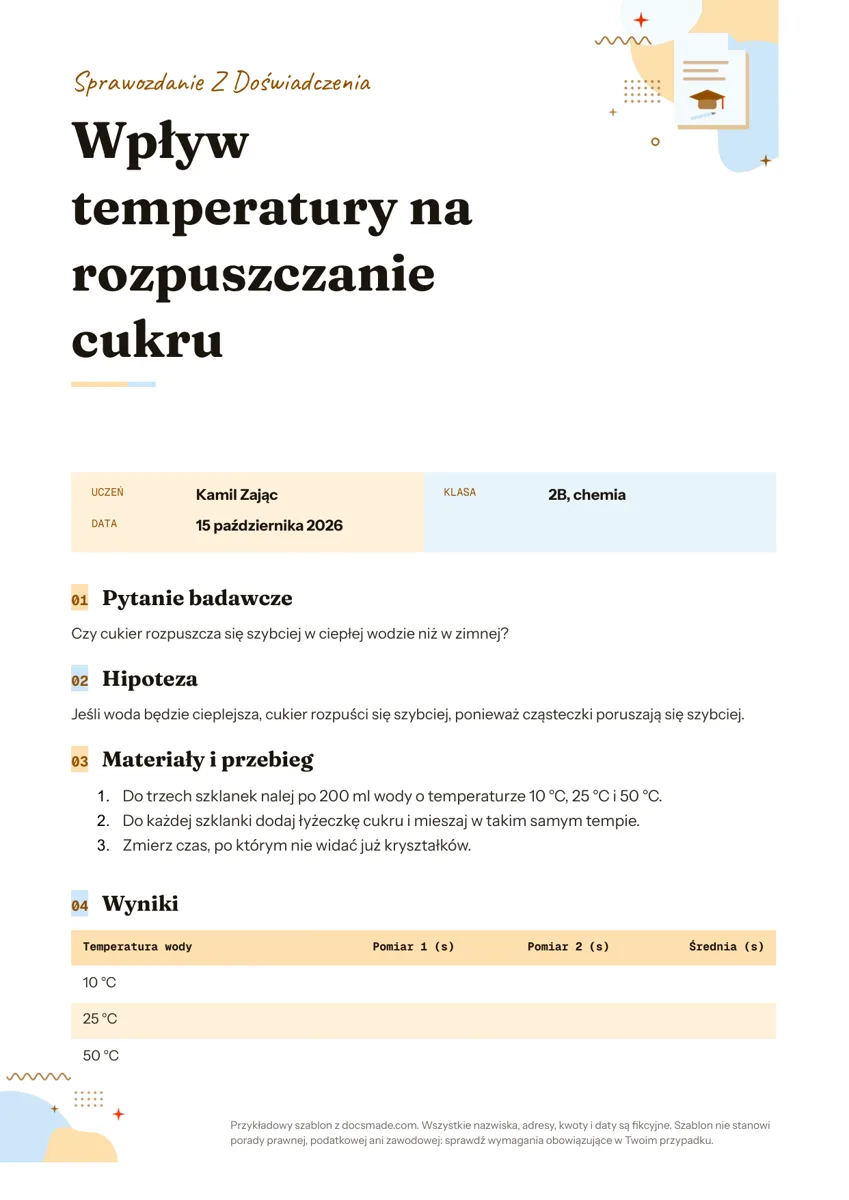 Edukacja Sprawozdanie z doświadczenia: wzór w Google Docs Wzór sprawozdania z doświadczenia w Google Docs: pytanie badawcze, hipoteza, przebieg, tabela wyników i wnioski. Kopia na Dysk albo .docx i PDF. Zobacz szablon →
 -
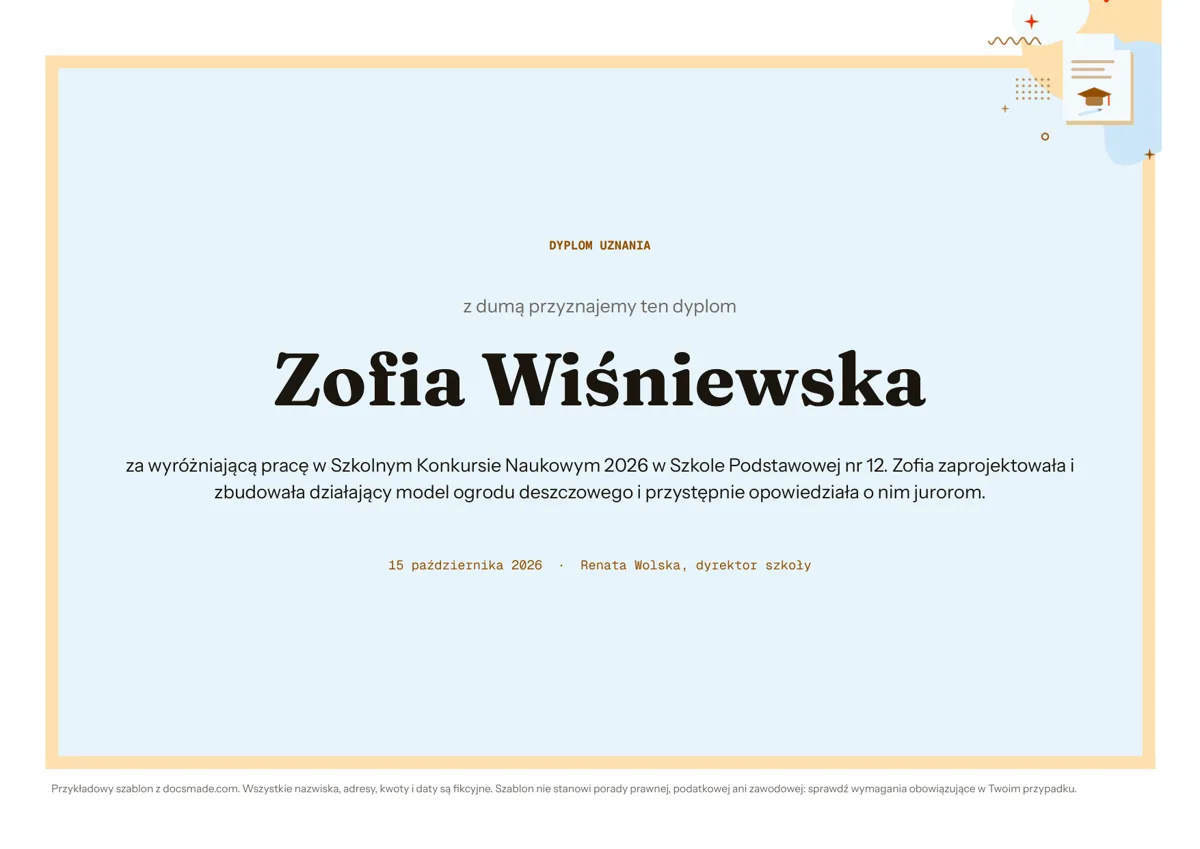 Edukacja Dyplom do druku: szablon dyplomu uznania w Google Docs Dyplom do druku za darmo w Google Docs: poziome A4, ozdobna ramka, imię, uzasadnienie i podpis. Kopia na Dysk albo pobranie dyplomu w .docx i PDF. Zobacz szablon →
 -
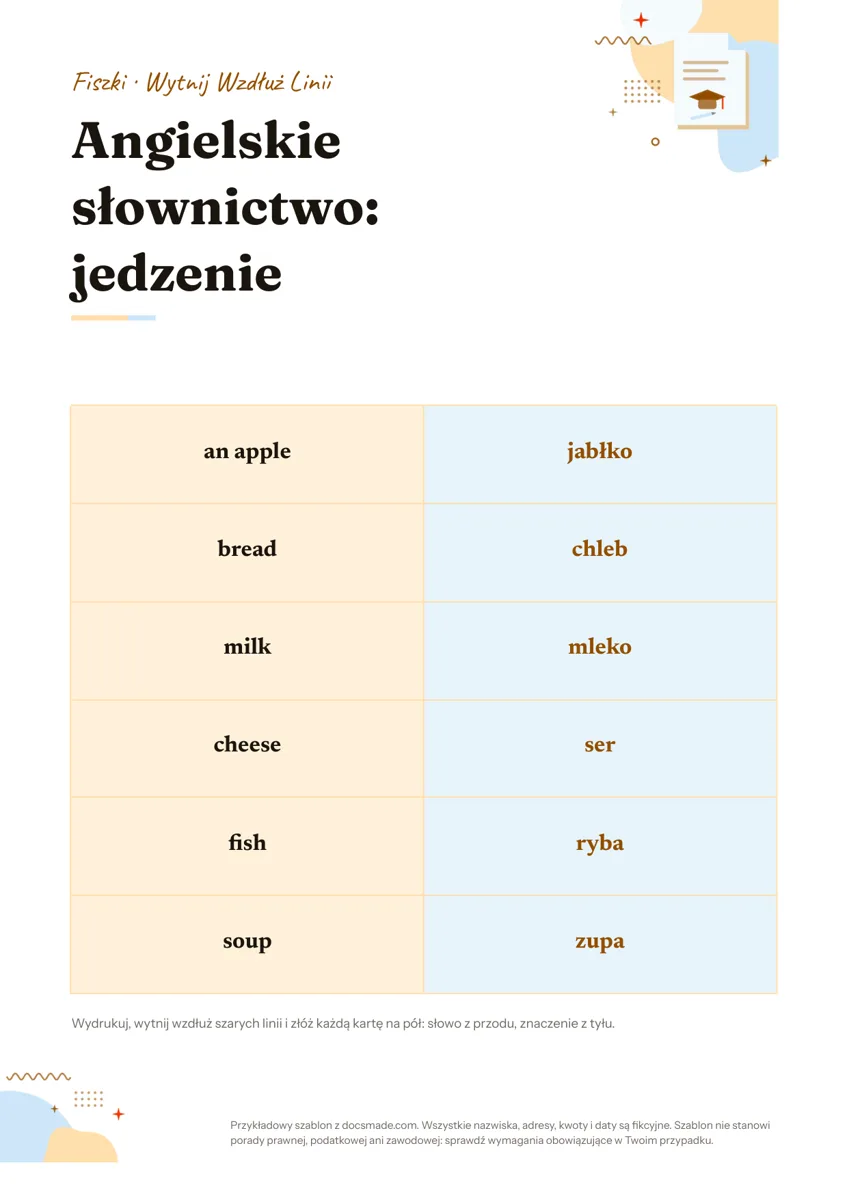 Edukacja Fiszki do druku: szablon do wycinania w Google Docs Fiszki do druku w Google Docs: arkusz kart do wycięcia i złożenia, słowo z przodu, znaczenie z tyłu. Skopiuj na Dysk albo pobierz .docx i PDF. Zobacz szablon →
 -
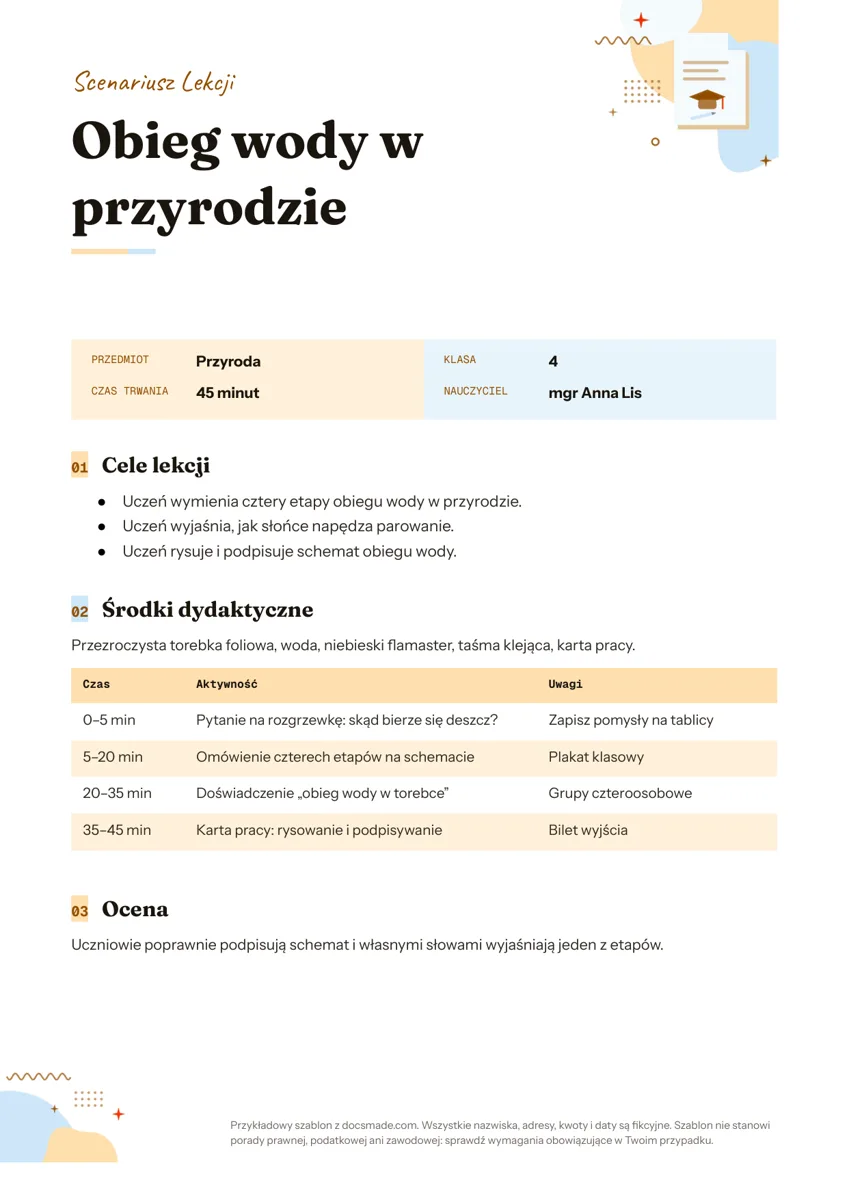 Edukacja Konspekt lekcji: wzór scenariusza zajęć w Google Docs Konspekt lekcji w Google Docs: cele, środki dydaktyczne, przebieg zajęć z czasem i ocena. Gotowy scenariusz lekcji do edycji, Word i PDF za darmo. Zobacz szablon →