
Evaluatieformulier voorbeeld: vragenlijst template voor Google Docs
Liever een bestand? .docx downloaden · PDF downloaden
Zo werkt het: ‘Dit sjabloon gebruiken’ opent het kopieerscherm van Google. Log in op je Google-account en het document wordt naar je eigen Drive gekopieerd, waar je elke regel kunt aanpassen. Hulp nodig bij het kopiëren van het document?
Wat staat er in het evaluatieformulier
-
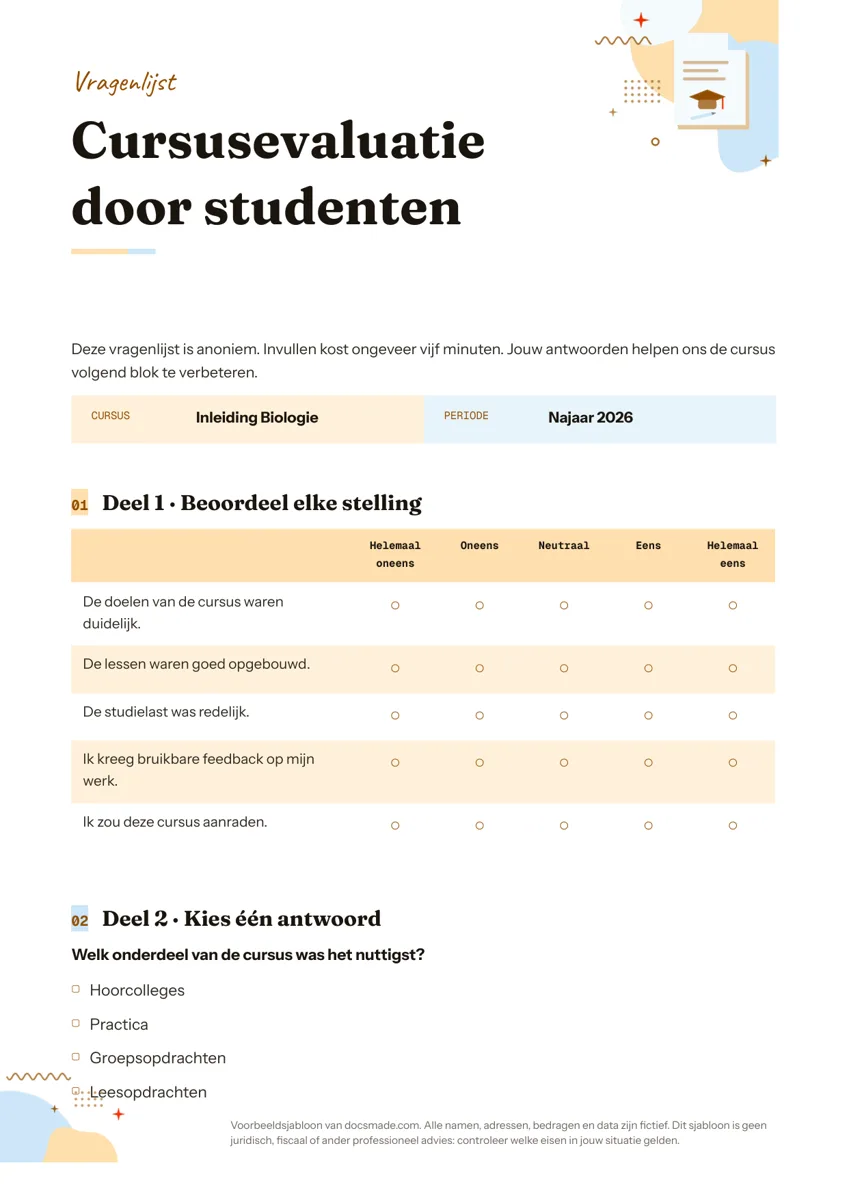
Vragenlijst
- Cursus · Periode
Dit evaluatieformulier is een vragenlijst op papier of als document, gemaakt als echt Google Doc. Het voorbeeld is een cursusevaluatie, maar de opbouw werkt voor een training, workshop, project of evenement. Je bekijkt het hier, kopieert het naar je Drive en past de vragen aan. Print het voor in de les of vergadering, of download het als .docx voor Word of als PDF.
Wat dit evaluatieformulier bevat
Het voorbeeld is een anonieme evaluatie van de verzonnen cursus Inleiding Biologie, najaar 2026. Het formulier combineert drie soorten vragen, zodat je zowel cijfers als uitleg terugkrijgt.
- Kop en titel. VRAGENLIJST met daaronder de titel "Cursusevaluatie door studenten".
- Inleiding. Eén korte alinea: de vragenlijst is anoniem, invullen kost ongeveer vijf minuten en de antwoorden worden gebruikt om de cursus te verbeteren.
- Gegevens. Cursus en Periode, zodat ingevulde formulieren niet door elkaar raken.
- Deel 1 · Beoordeel elke stelling. Vijf stellingen met een schaal van Helemaal oneens tot Helemaal eens, zoals "De doelen van de cursus waren duidelijk" en "De studielast was redelijk".
- Deel 2 · Kies één antwoord. Een meerkeuzevraag over het nuttigste onderdeel: hoorcolleges, practica, groepsopdrachten of leesopdrachten.
- Deel 3 · Open vragen. Twee vragen met schrijfruimte: wat vond je het beste en wat zou je veranderen.
- Afsluiting. Een korte bedankregel.
Vragen opstellen die eerlijke antwoorden opleveren
De kwaliteit van een evaluatie hangt af van de vragen. Let op deze punten:
- Eén onderwerp per stelling. "De lessen waren goed opgebouwd en interessant" vraagt naar twee dingen. Splits zo'n stelling in tweeën.
- Formuleer neutraal. Vermijd sturende woorden als "uitstekend" of "helaas" in de vraag zelf.
- Gebruik een vaste schaal. Een vijfpuntsschaal met een neutraal midden, zoals in het voorbeeld, is makkelijk in te vullen en te vergelijken tussen cursussen.
- Houd het kort. Vijf tot tien stellingen en twee open vragen zijn genoeg. Een lange lijst wordt aan het eind slordig ingevuld.
- Beloof alleen anonimiteit als die er is. Vraag dan geen naam of studentnummer en laat formulieren inleveren in een doos of envelop.
- Vraag naar verbeteringen. De open vraag "Wat zou je veranderen?" levert vaak de bruikbaarste antwoorden op.
Verzamel je persoonsgegevens, zoals namen of e-mailadressen, houd je dan aan de privacyregels (AVG) van je organisatie.
Test het formulier voordat je het uitdeelt. Laat een collega of twee deelnemers het invullen en vraag of er een vraag onduidelijk was of een antwoordoptie ontbrak. Een kleine aanpassing vooraf scheelt veel onbruikbare antwoorden achteraf.
Het evaluatieformulier aanpassen in Google Docs
Klik op Dit sjabloon gebruiken of kies Bestand > Een kopie maken in het voorbeeld. Als je nog nooit een document hebt gekopieerd, lees dan de uitleg over het kopiëren van een Google Doc.
- Stellingen vervangen. Klik in de eerste kolom van de schaaltabel en typ je eigen stelling. Voeg een rij toe via het rechtermuismenu met Rij hieronder invoegen.
- Andere schaal. Wil je een schaal van 1 tot 5 of van slecht tot uitstekend, pas dan de koppen van de schaalkolommen aan.
- Meerkeuze uitbreiden. Kopieer een antwoordregel met het vakje ervoor en typ een nieuwe optie, zoals "Anders, namelijk...".
- Meer schrijfruimte. Maak de vakken bij de open vragen hoger door de onderrand te slepen.
- Papier. Het formulier staat op A4. Controleer de marges via Bestand > Pagina-instelling.
Het formulier printen, downloaden of delen
Voor een evaluatie op papier kies je Bestand > Downloaden > PDF-document (.pdf) en print je het aantal dat je nodig hebt. Papier werkt goed aan het eind van een les of training, omdat iedereen het meteen invult.
Wil je dat mensen het formulier digitaal invullen, deel dan een kopie of stuur de .docx via Bestand > Downloaden > Microsoft Word (.docx). Voor veel deelnemers is een online formulier praktischer omdat de antwoorden dan automatisch worden verzameld; dit document is dan een handige opzet om je vragen eerst op een rij te zetten.
Vragenlijst voorbeelden voor school, werk en evenementen
- Evaluatie van een training. Vervang de stellingen door vragen over de trainer, het tempo en de toepasbaarheid in het werk.
- Lesevaluatie op school. Gebruik eenvoudige stellingen voor leerlingen en koppel de uitkomst aan je lesplan.
- Klanttevredenheid. Stellingen over service, levertijd en prijs, met een open vraag voor tips.
- Evaluatie van een evenement. Vraag naar locatie, programma en organisatie. Combineer het met de inschrijflijst die je voor het evenement gebruikte.
Wil je deelnemers na afloop een bewijs geven, dan past een oorkonde. Meer sjablonen voor de klas staan bij de templates voor leerkrachten.
Vragen over het evaluatieformulier
Wat is het verschil tussen een evaluatieformulier en een enquête?
Een evaluatieformulier vraagt terug naar iets wat al gebeurd is, zoals een cursus of training. Een enquête is breder en kan ook over meningen of gewoonten gaan. De opbouw met schaal, meerkeuze en open vragen werkt voor allebei.
Hoeveel vragen zet ik in een vragenlijst?
Voor een evaluatie zijn vijf tot tien gesloten vragen en twee open vragen meestal genoeg. Dat past op één A4 en kost een paar minuten.
Kan ik dit formulier in Word gebruiken?
Ja. Download de .docx-versie en open die in Microsoft Word. De schaal staat in een tabel en blijft daardoor goed staan.
Hoe verwerk ik de antwoorden?
Tel per stelling hoe vaak elk antwoord is gekozen, bijvoorbeeld in een spreadsheet. Lees de open antwoorden apart en groepeer ze per thema.
Kan ik het formulier anoniem houden?
Ja. Laat de gegevens over naam en studentnummer weg, zoals in het voorbeeld, en laat ingevulde formulieren inleveren in een gesloten doos. Vermeld in de inleiding dat de vragenlijst anoniem is.
Is het evaluatieformulier gratis?
Ja. Bekijken, kopiëren en downloaden als .docx of PDF kost niets.
Wanneer laat ik het evaluatieformulier invullen?
Het liefst direct aan het eind van de laatste bijeenkomst, als de ervaring nog vers is. Plan er vijf minuten voor in het programma, dan is de respons veel hoger dan wanneer je het formulier achteraf per e-mail stuurt.
Meer templates
-
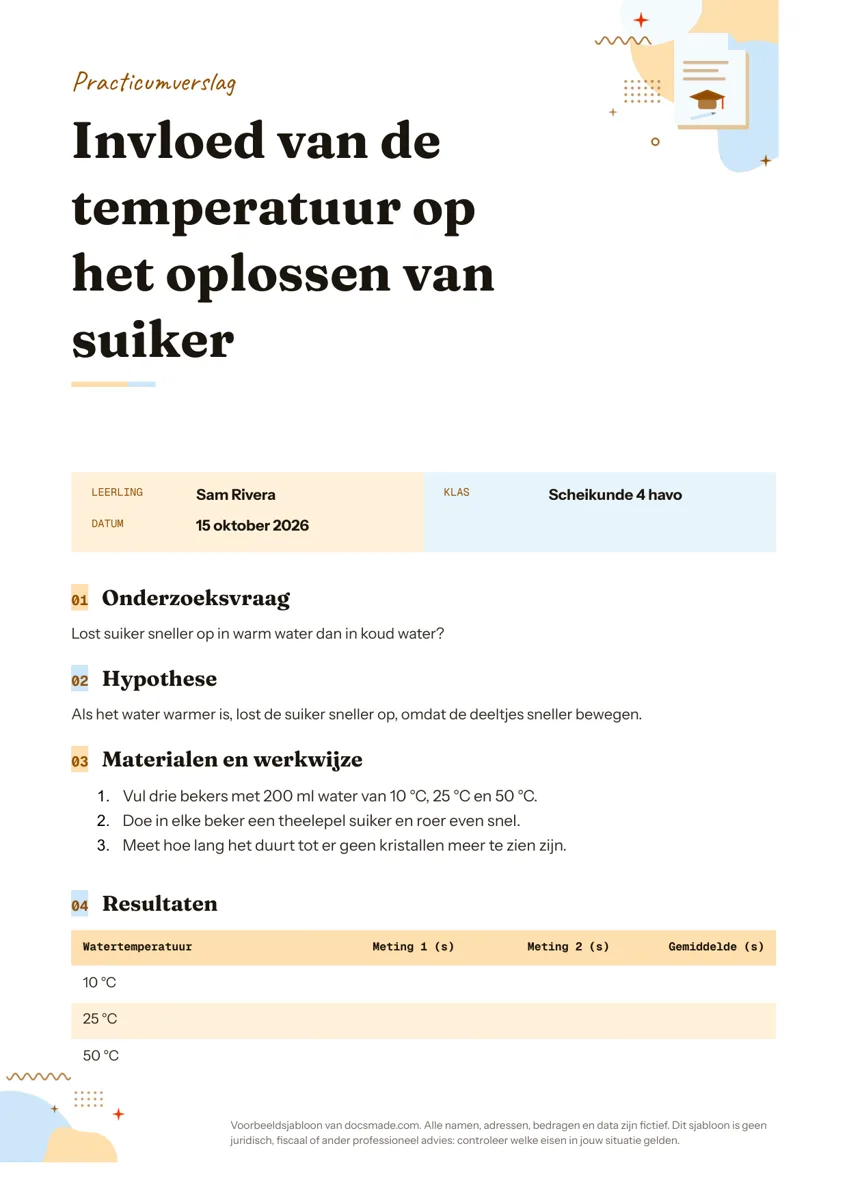 Onderwijs Practicumverslag template voor Google Docs: zo schrijf je een verslag Practicumverslag template als echt Google Doc: onderzoeksvraag, hypothese, werkwijze, resultatentabel en conclusie. Kopieer het of download .docx en PDF. Template bekijken →
 -
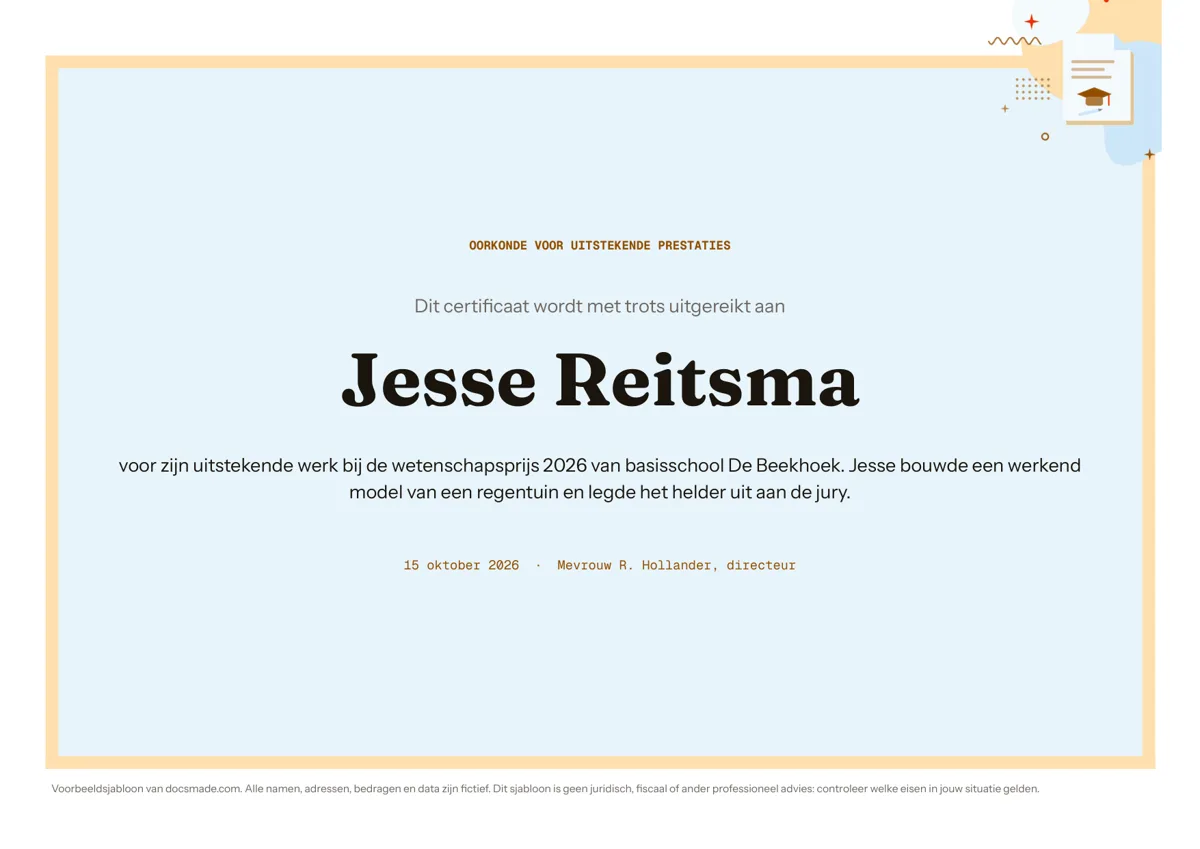 Onderwijs Oorkonde maken met een certificaat template voor Google Docs Maak een oorkonde of certificaat met deze gratis template: een echt Google Doc in liggend A4 met sierlijst. Kopieer het of download als Word en PDF. Template bekijken →
 -
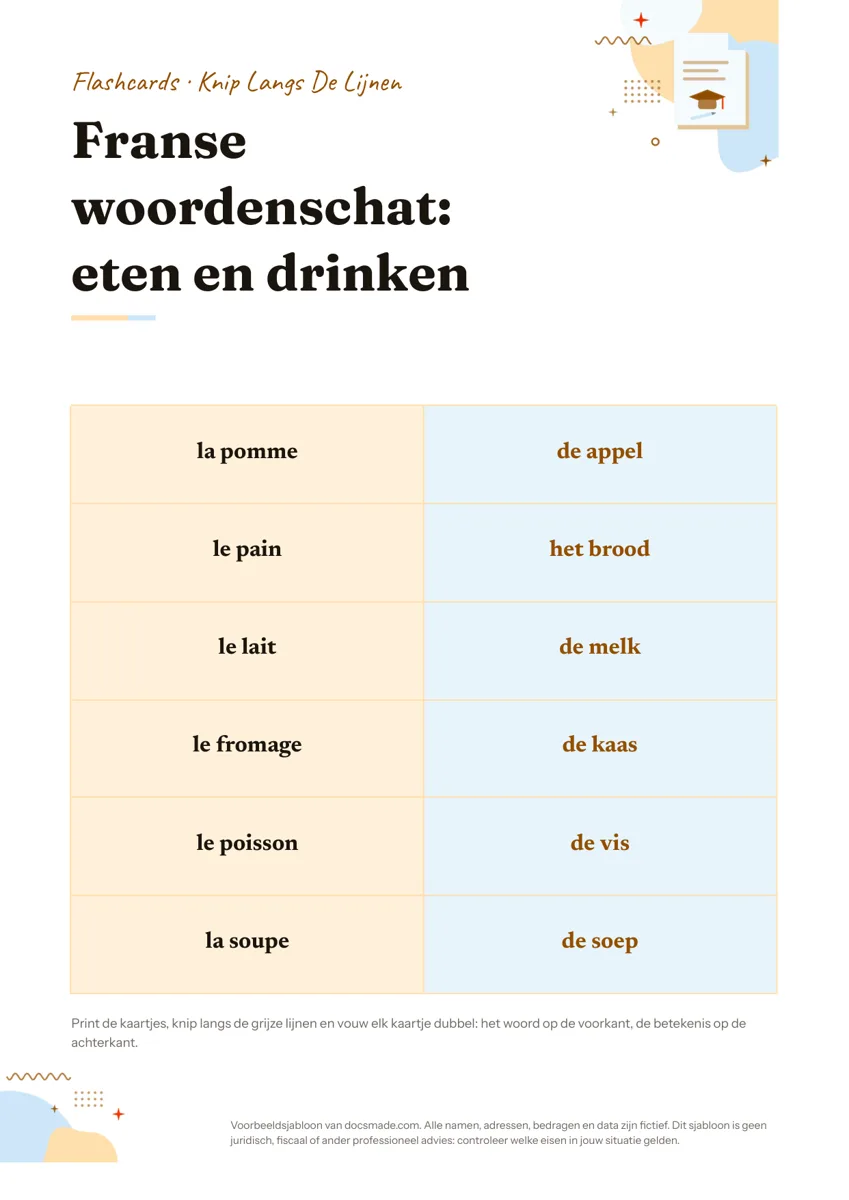 Onderwijs Flashcards maken en printen met een Google Docs template Flashcards maken en printen met een echt Google Doc: knippen, vouwen en leren, zonder dubbelzijdig printen. Kopieer de template of download .docx en PDF. Template bekijken →
 -
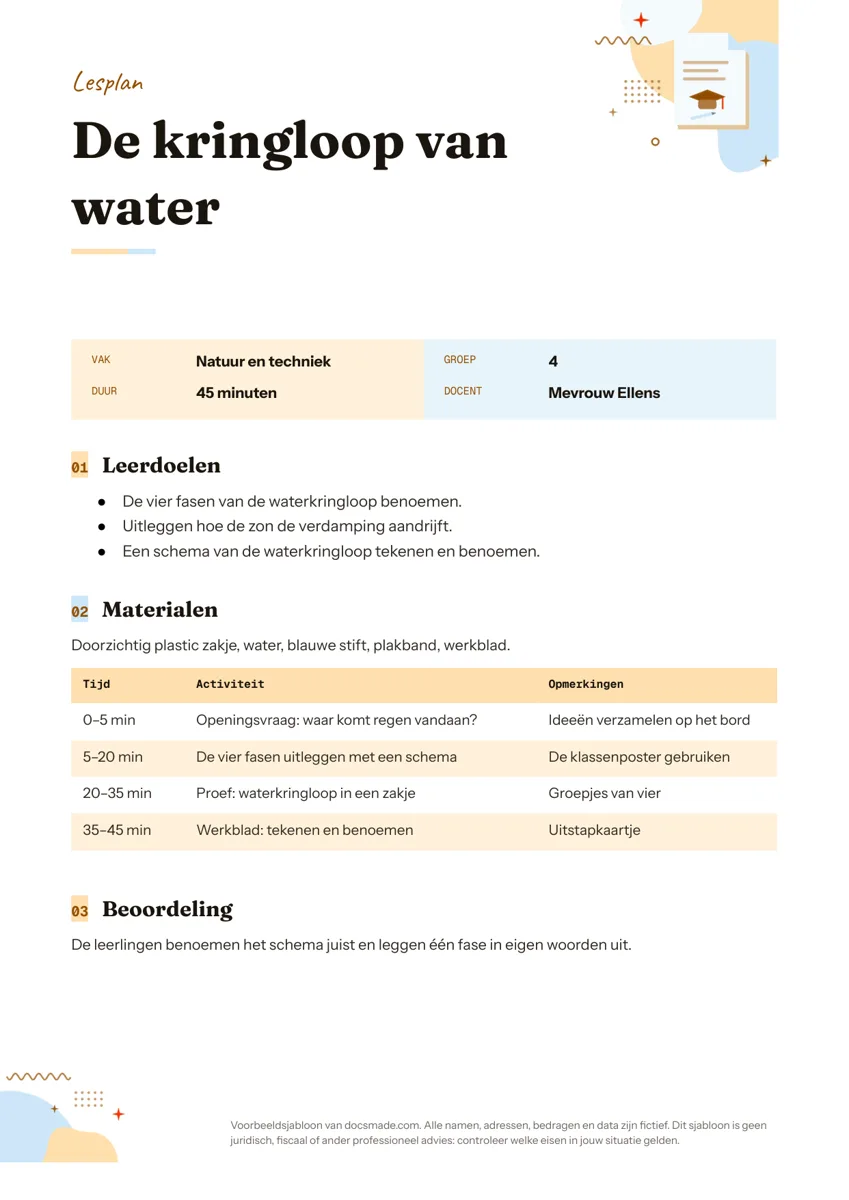 Onderwijs Lesplan voorbeeld: lesvoorbereiding template voor Google Docs Lesplan als echt Google Doc, met leerdoelen, materialen, lesverloop per tijdsblok en beoordeling. Kopieer het of download als Word of PDF. Template bekijken →