
Modelo de questionário para imprimir e editar no Google Docs
Prefere um arquivo? Baixar .docx · Baixar PDF
Como funciona: “Usar este modelo” abre a tela de cópia do Google. Faça login na sua conta do Google e o documento será copiado para o seu próprio Drive, onde você pode editar cada linha. Precisa de ajuda para copiar o documento?
O que vem no modelo de questionário
-
Questionário
- Disciplina · Semestre
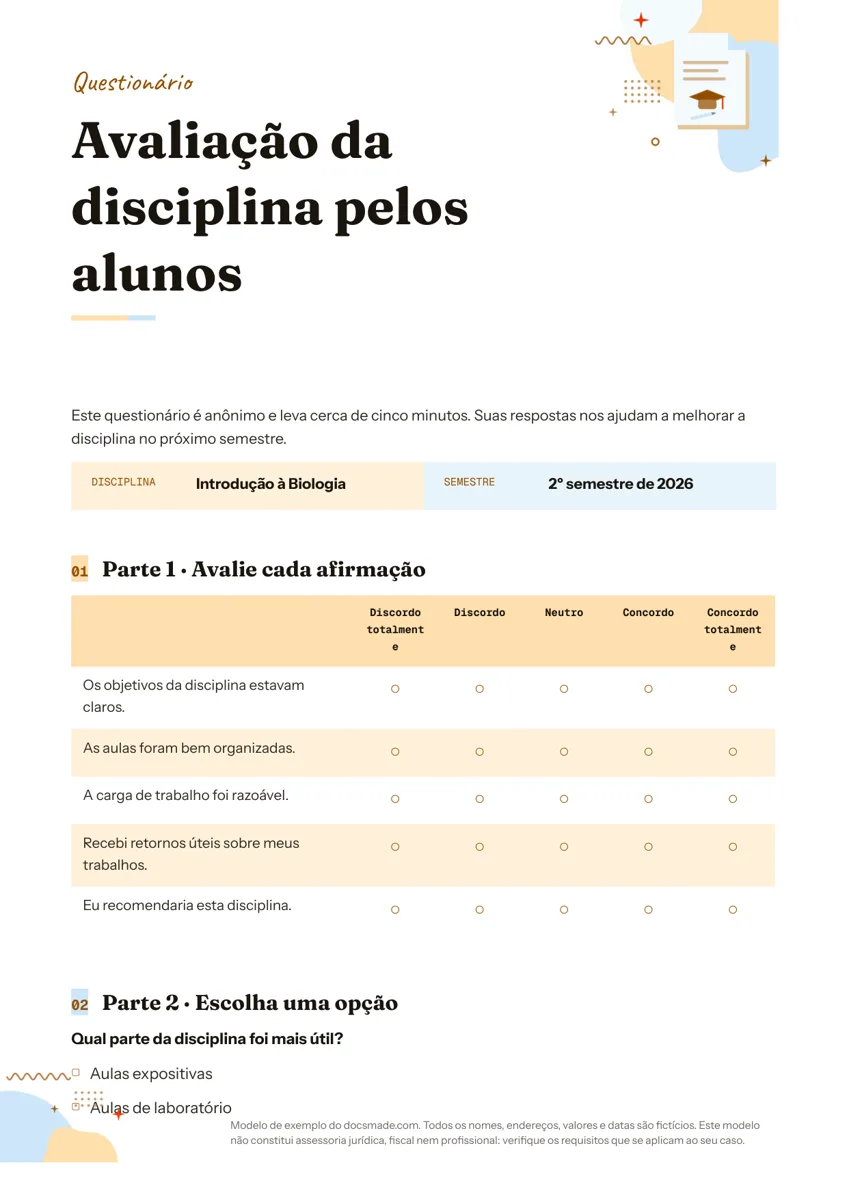
Este modelo de questionário é um documento real do Google Docs montado como uma pesquisa em papel de uma página. Ele combina uma escala de cinco pontos, uma pergunta de múltipla escolha e duas caixas de resposta aberta, o que cobre a maioria dos formulários de avaliação que você vai precisar. Visualize aqui, copie para o seu Google Drive e imprima para uma turma, uma reunião ou um evento em que distribuir papel é mais simples que enviar um link. Ele também pode ser baixado em Word (.docx) e PDF.
O que traz este modelo de questionário de pesquisa
O exemplo é uma avaliação anônima da disciplina fictícia "Introdução à Biologia" feita pelos alunos. Está organizado em três partes que vão de marcações rápidas a respostas escritas, para que as pessoas se aqueçam antes de ter de pensar.
- Cabeçalho e título: uma faixa "Questionário" e o nome do formulário, "Avaliação da disciplina pelos alunos".
- Nota de abertura: duas frases curtas dizendo que o questionário é anônimo, leva cerca de cinco minutos e por que as respostas importam. A pessoa sabe de antemão o que vai preencher.
- Quadro de dados: Disciplina e Semestre, para organizar depois as folhas preenchidas.
- Parte 1, escala de avaliação: cinco afirmações ("Os objetivos da disciplina estavam claros", "A carga de trabalho foi razoável" e outras) numa tabela com cinco colunas, de Discordo totalmente a Concordo totalmente. Cada célula tem um círculo para marcar.
- Parte 2, múltipla escolha: uma pergunta ("Qual parte da disciplina foi mais útil?") com quatro opções: aulas expositivas, aulas de laboratório, trabalhos em grupo e leituras.
- Parte 3, perguntas abertas: "De que você mais gostou na disciplina?" e "O que você mudaria?", cada uma com uma caixa sombreada para escrever.
- Linha final: "Obrigado pelo seu tempo."
Como elaborar perguntas que as pessoas respondem com sinceridade
Um questionário só é tão útil quanto as perguntas dele. Estas regras valem para formulários em papel e online:
- Decida o que vai fazer com cada resposta. Se uma pergunta não muda nenhuma decisão, corte. Formulários curtos recebem respostas mais completas.
- Pergunte uma coisa por afirmação. "As aulas foram claras e interessantes" mistura duas ideias; separe em duas linhas da escala.
- Use palavras neutras. "Quão útil foi a excelente aula de laboratório?" empurra a pessoa para uma resposta positiva. "Quão úteis foram as aulas de laboratório?" não.
- Mantenha a mesma escala em cada parte. Trocar de concordo/discordo para ruim/ótimo no meio do caminho gera erros no papel, porque as pessoas marcam pela posição.
- Deixe as perguntas abertas para o fim. Elas dão mais trabalho. Duas bem escolhidas (o que funcionou, o que mudar) rendem mais comentários aproveitáveis que cinco.
- Cubra todos os casos nas opções. Na múltipla escolha, acrescente "Outro" ou "Nenhuma das anteriores" se a lista puder não servir para todos.
Se o questionário é anônimo, garanta que seja de fato: não peça dados como número da carteira ou nome de um grupo pequeno, que identificariam alguém numa turma reduzida.
Como personalizar o questionário no Google Docs
Clique em Usar este modelo ou abra a visualização e vá em Arquivo > Fazer uma cópia. A cópia fica no seu Google Drive para editar. Se é a primeira vez, o guia de como copiar um documento do Google Docs mostra cada passo.
- Acrescente afirmações: clique na última linha da tabela da escala, use o botão direito, escolha Inserir linha abaixo, digite a nova afirmação e copie os círculos.
- Mude a escala: edite os títulos das colunas para outra escala (Nunca a Sempre, Ruim a Ótimo). Para uma escala de três pontos, clique com o botão direito numa coluna e escolha Excluir coluna.
- Edite as opções de múltipla escolha: cada opção é uma linha simples que começa com um símbolo de caixa de seleção. Copie uma linha para acrescentar uma opção ou apague a que não precisar.
- Ajuste as caixas de resposta: clique dentro de uma caixa aberta e pressione Enter para aumentá-la, ou arraste a borda inferior.
- Fontes, cores e papel: use a barra de ferramentas para as fontes, Formatar > Tabela > Propriedades da tabela para as cores das células e Arquivo > Configuração da página para o formato. O modelo já vem em A4.
Imprimir, baixar ou compartilhar o questionário pronto
Imprima as cópias em Arquivo > Imprimir. Antes de rodar a pilha, imprima uma e preencha você mesmo com caneta: é o jeito mais rápido de achar uma caixa pequena demais ou uma pergunta confusa. Para a copiadora, baixe em Arquivo > Fazer download > Documento PDF (.pdf). Para editar no Word, use Arquivo > Fazer download > Microsoft Word (.docx).
Para revisar as perguntas com um colega antes de imprimir, clique em Compartilhar e dê acesso de comentarista, para que ele sugira redação com Inserir > Comentário.
Quando é melhor usar o Google Forms? O questionário impresso funciona bem numa sala: fim de aula, oficina, sala de espera, reunião de moradores. Se as pessoas respondem a distância ou você precisa de gráficos automáticos e de uma planilha com as respostas, o Google Forms é a ferramenta certa, e este documento continua útil como rascunho para fechar as perguntas antes.
Ideias de questionário para escola, trabalho e eventos
- Avaliação de disciplina ou de curso: mantenha o exemplo quase como está e mude o nome da disciplina e o semestre.
- Questionário de interesses para alunos ou pais: troque a escala por afirmações de interesse ("Gostaria de mais experimentos de ciências") e pergunte sobre temas preferidos na Parte 2.
- Pesquisa de satisfação de evento: avalie local, horário, palestrantes e comida, e pergunte o que mudar na próxima vez.
- Pesquisa de clima da equipe: uma escala curta e anônima sobre carga de trabalho e clareza de objetivos, distribuída e recolhida no mesmo encontro.
Professores podem combinar o formulário com o modelo de plano de aula da última aula de uma unidade e com o modelo de certificado de conclusão. Para recolher nomes e horários em vez de opiniões, a lista de inscrição serve melhor. Veja o conjunto completo em modelos para professores.
Perguntas sobre o modelo de questionário
Este modelo de questionário é grátis?
Sim. Você pode visualizá-lo, copiá-lo para o Google Drive e baixá-lo em .docx ou PDF sem custo. É preciso uma conta Google para fazer a cópia editável.
Posso fazer um questionário no Google Docs em vez do Google Forms?
Sim, se você quer um documento para imprimir ou anexar a um e-mail. O Google Docs dá controle total do layout no papel. As respostas não são reunidas automaticamente, então use o Google Forms quando precisar coletar respostas online.
Dá para preencher o questionário no computador?
Dá para digitar numa cópia do documento, mas ele foi feito para impressão. Para respostas digitais, envie uma cópia a cada pessoa ou recrie as mesmas perguntas no Google Forms.
Quantas perguntas um questionário deve ter?
Só as necessárias para tomar a sua decisão. O exemplo tem oito perguntas no total e foi pensado para levar uns cinco minutos. Se o seu ficar bem mais longo, verifique se cada pergunta vai mesmo mudar alguma decisão.
Serve como modelo de questionário de pesquisa para clientes ou funcionários?
Sim. Troque os dados da disciplina pelo seu produto, serviço ou equipe, reescreva as afirmações da Parte 1 e ajuste as opções de múltipla escolha.
Mais modelos
-
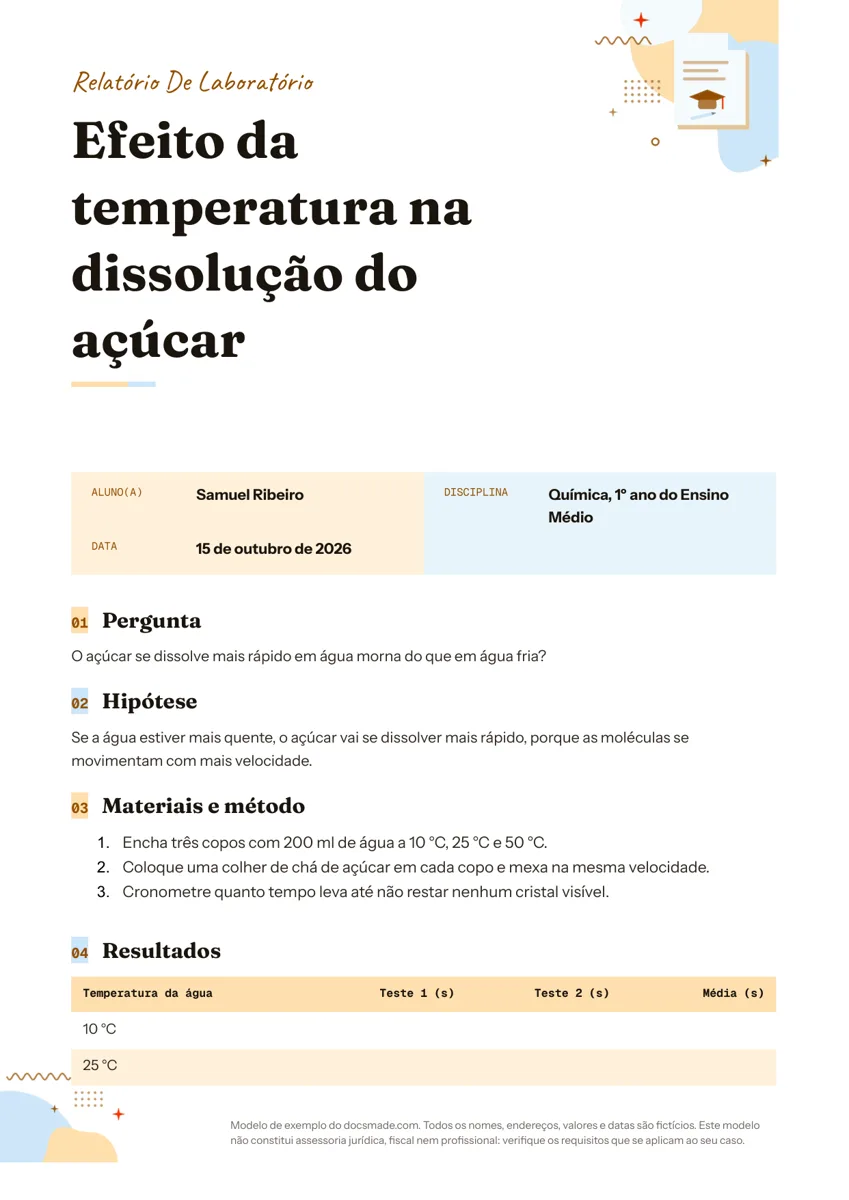 Educação Modelo de relatório de aula prática no Google Docs (relatório de laboratório) Modelo de relatório de laboratório pronto para editar: documento real do Google Docs com hipótese, método e tabela. Copie grátis ou baixe em Word e PDF. Ver modelo →
 -
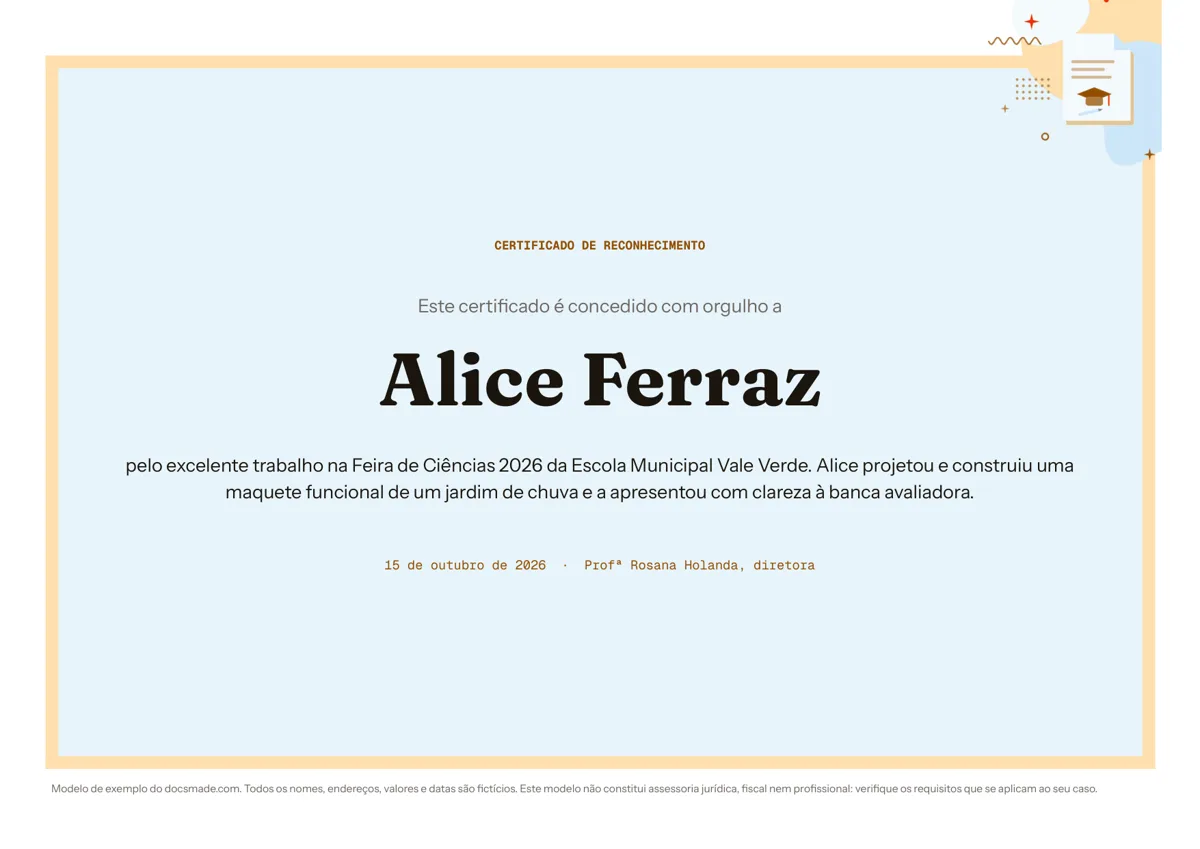 Educação Modelo de certificado para editar no Google Docs: reconhecimento, curso e participação Modelo de certificado de reconhecimento editável: documento real do Google Docs com moldura, nome e texto. Copie grátis ou baixe em Word e PDF. Ver modelo →
 -
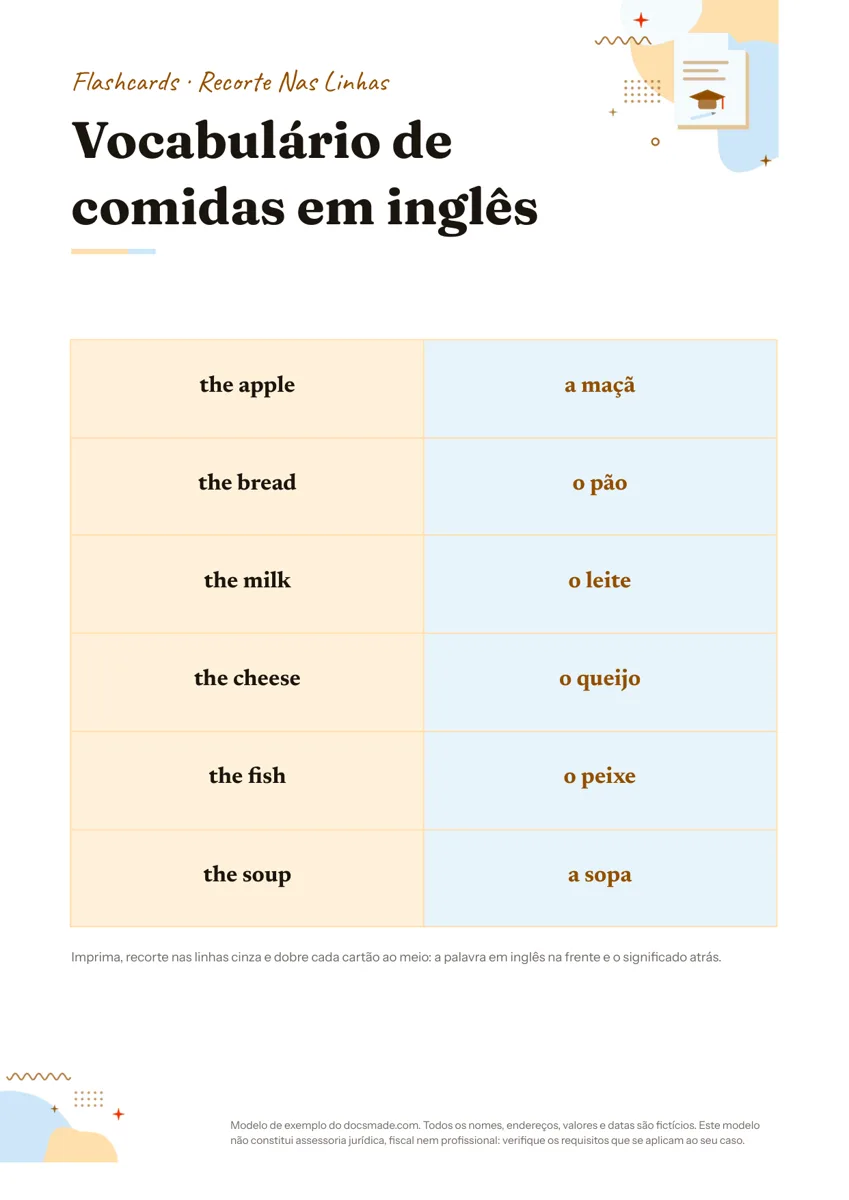 Educação Flashcards para imprimir: modelo grátis para editar no Google Docs Modelo de flashcard para imprimir, recortar e dobrar: documento real do Google Docs com seis cartões por folha. Copie grátis ou baixe em PDF e Word. Ver modelo →
 -
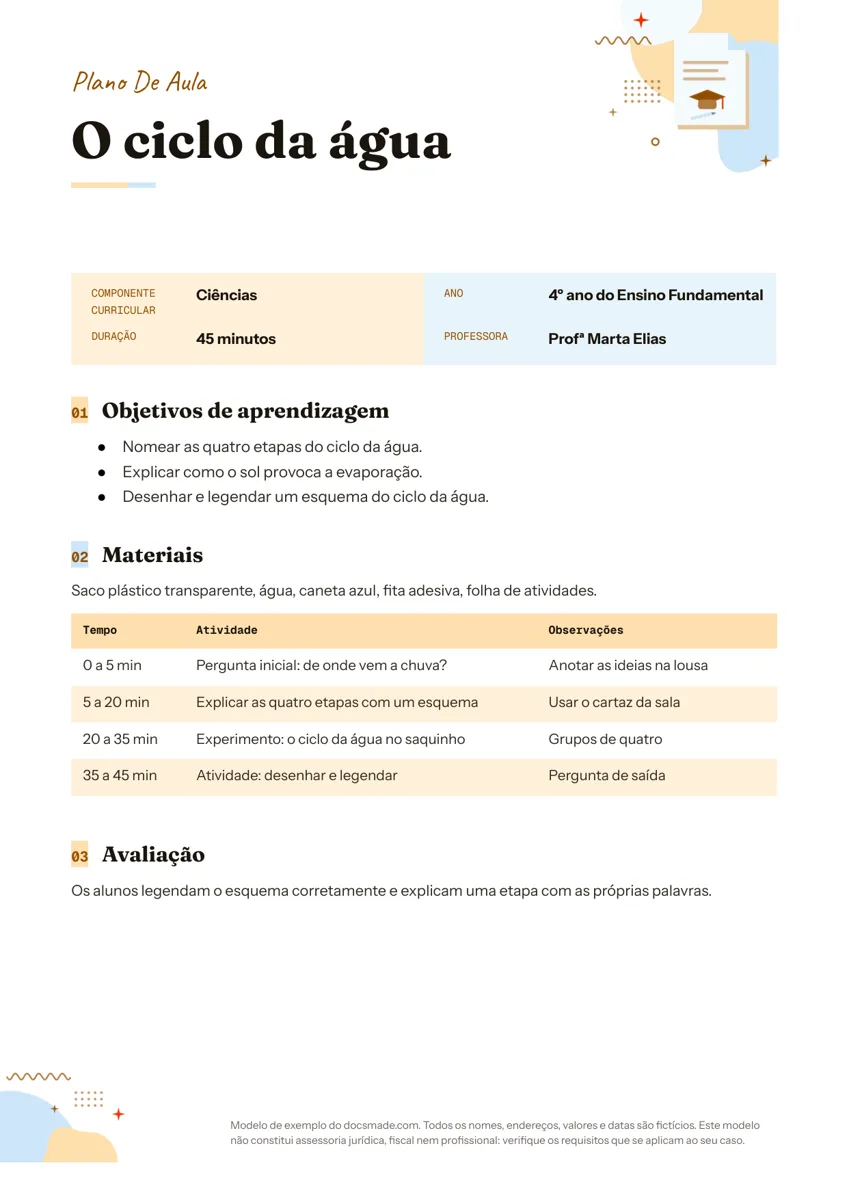 Educação Modelo de plano de aula para editar no Google Docs Plano de aula modelo com objetivos, materiais, desenvolvimento por tempo e avaliação: documento real do Google Docs. Baixe grátis em Word e PDF. Ver modelo →