
Plantilla de menú de restaurante con carta y precios
¿Prefieres un archivo? Descargar .docx · Descargar PDF
Cómo funciona: «Usar esta plantilla» abre la pantalla de copia de Google. Inicia sesión con tu cuenta de Google y el documento se copiará en tu propio Drive, donde puedes editar cada línea. ¿Necesitas ayuda para copiar el documento?
Qué incluye la plantilla de menú
-
Entrantes
- Plato · Precio
-
Principales
- Plato · Precio
-
Postres
- Plato · Precio
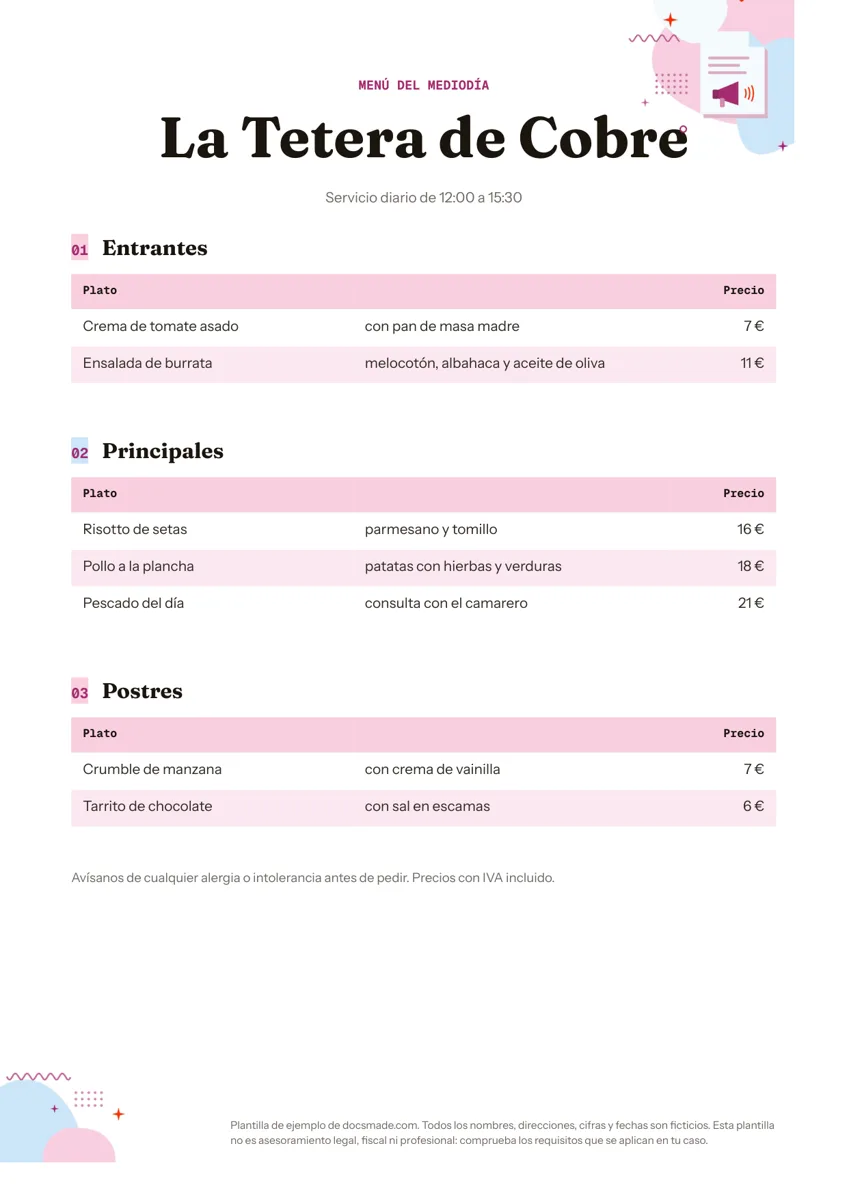
Esta plantilla de menú de restaurante es una carta limpia de una página con tres tiempos, descripciones breves de cada plato y los precios alineados a la derecha. Es un documento real de Google Docs: puedes verlo aquí, copiarlo en tu Drive con un clic y cambiar los precios cuando haga falta sin depender de un diseñador. Sirve para cafeterías, restaurantes pequeños, food trucks, catering, comedores escolares y cenas en casa, y también la tienes en Word (.docx) y PDF.
Qué incluye esta carta de menú de restaurante
El ejemplo es el menú del mediodía de un restaurante ficticio, La Tetera de Cobre, maquetado en una página A4:
- Cabecera. Una etiqueta pequeña con «Menú del mediodía», el nombre del local en letra grande y una línea con el horario de servicio («Servicio diario de 12:00 a 15:30»).
- Entrantes. Una sección numerada con una tabla de dos platos: crema de tomate asado con pan de masa madre y ensalada de burrata con melocotón y albahaca.
- Principales. Tres platos, entre ellos una línea de «Pescado del día» que invita a consultar con el camarero, útil cuando un plato cambia a diario.
- Postres. Dos platos con una descripción corta.
- Tablas de precios. Cada sección usa una tabla de tres columnas: nombre del plato, descripción breve y precio en euros alineado a la derecha, para que las cifras formen una columna limpia. Las filas alternan color para leer mejor.
- Nota final. Una línea que pide avisar de alergias o intolerancias antes de pedir y aclara que los precios llevan el IVA incluido.
Una ilustración decora la esquina superior y el pie indica que nombres y precios son ficticios.
Cómo rellenar un menú sencillo para tu local
Una buena carta se recorre en menos de un minuto. Trabaja tu copia así:
- Agrupa los platos como los pide la gente. Entrantes, principales y postres es lo habitual, pero puedes renombrar las secciones como Desayunos, Bocadillos, Bebidas o Sugerencias.
- Limita la descripción a los ingredientes principales. El ejemplo usa tres o cuatro palabras («parmesano y tomillo»). El cliente quiere saber qué lleva el plato, no una historia.
- Escribe los precios siempre igual. Elige un formato («16 €» o «16,00 €») y mantenlo en toda la carta.
- Marca las opciones especiales. Añade una letra o un símbolo tras el nombre del plato (vegetariano, sin gluten) y explícalo una vez al pie.
- Conserva la línea de alergias. En España los establecimientos deben informar de los alérgenos de sus platos, y las reglas concretas sobre cómo hacerlo dependen de la normativa que te aplique. Compruébalo antes de imprimir; esta plantilla no es asesoramiento legal.
- Actualiza el horario. Si el menú solo se sirve a ciertas horas, dilo bajo el nombre.
Cómo editar la plantilla de carta de restaurante en Google Docs
Pulsa Usar esta plantilla en esta página, o abre la vista previa y elige Archivo > Hacer una copia. La guía sobre cómo copiar un documento de Google Docs tiene los detalles. En tu copia:
- Añade o quita platos. Haz clic derecho en una fila de cualquier tabla y elige Insertar fila debajo o Eliminar fila.
- Añade una sección. Selecciona un título y su tabla, cópialos, pégalos debajo y cambia el título (por ejemplo «Bebidas» o «Guarniciones»).
- Cambia colores y fuentes. La cabecera de las tablas y las franjas de las filas son colores de fondo de celda en Formato > Tabla > Propiedades de la tabla. Elige colores que encajen con tu rótulo o tu local y deja el texto oscuro sobre fondo claro.
- Pon tu logotipo. Haz clic derecho en la ilustración y sustitúyela por tu imagen, o bórrala si prefieres una carta más sobria.
- Tamaño de la página. El documento está en A4. En Archivo > Configurar página puedes elegir otro tamaño, como A5 para una carta de mesa más pequeña.
Imprimir y compartir el menú en PDF o con código QR
Usa Archivo > Imprimir con la escala al 100 %. Un papel más grueso o una cartulina aguanta mejor en la mesa, y una prueba de impresión te dirá si las franjas claras de las filas se ven en tu impresora.
Descarga un PDF con Archivo > Descargar > Documento PDF (.pdf) o con el botón de esta página para mandarlo a una imprenta o colgarlo en tu web. La descarga en .docx se abre en Microsoft Word. Para una carta que el cliente lea en el móvil, pulsa Compartir, pon el acceso general en «Cualquier persona que tenga el enlace» como lector y enlázala desde tu web o desde un código QR en la mesa. Cuando editas el documento, el enlace compartido muestra los precios nuevos al momento.
Ideas de menú: semanal, de bebidas y de Navidad
- Menú semanal. Renombra las secciones con los días de la semana y pon uno o dos platos por día. Sirve para comedores, tuppers de la semana y para organizar las comidas en familia.
- Carta de bebidas. Usa secciones como Cafés, Infusiones, Refrescos y Vinos, con el tamaño o la copa en la columna de descripción.
- Menú de Navidad o de celebración. Quita la columna de precios, enumera cada tiempo e imprime una copia por comensal.
- Menú de boda o de evento. Añade el nombre de los novios o del evento en la cabecera y la fecha en la línea del horario.
Para acompañar un plato con su receta, mira la plantilla de receta. Un flyer ayuda a anunciar una carta nueva o una noche especial, y la plantilla de invitación encaja con el menú de una cena en casa. Tienes más diseños para imprimir en las plantillas de marketing.
Preguntas sobre la plantilla de menú de restaurante
¿Google Docs tiene una plantilla de menú?
La galería de plantillas de Google Docs no incluye una carta de restaurante. Esta cubre ese hueco: es un documento listo que copias y editas como cualquier otro.
¿Cómo alineo los precios de la carta en Google Docs?
Pon los precios en una columna propia de la tabla y alinéala a la derecha, como hace la plantilla. Las tablas mantienen los precios en su sitio aunque los nombres de los platos tengan longitudes distintas, algo difícil de lograr con espacios o tabuladores.
¿Puedo hacer una carta a dos columnas?
Sí. Selecciona el contenido y elige Formato > Columnas con dos columnas. Quizá tengas que estrechar las tablas o poner la página en horizontal en Archivo > Configurar página.
¿Cómo hago una plantilla de menú semanal en Google Docs?
Copia esta plantilla, cambia los títulos de sección por los días que sirves y sustituye la columna de precios por notas como «vegetariano» o «con ensalada». Haz una copia cada semana para conservar los menús anteriores.
¿La plantilla de menú es gratis?
Sí. Copiarla, editarla, imprimirla y descargarla en .docx o PDF no cuesta nada.
Más plantillas
-
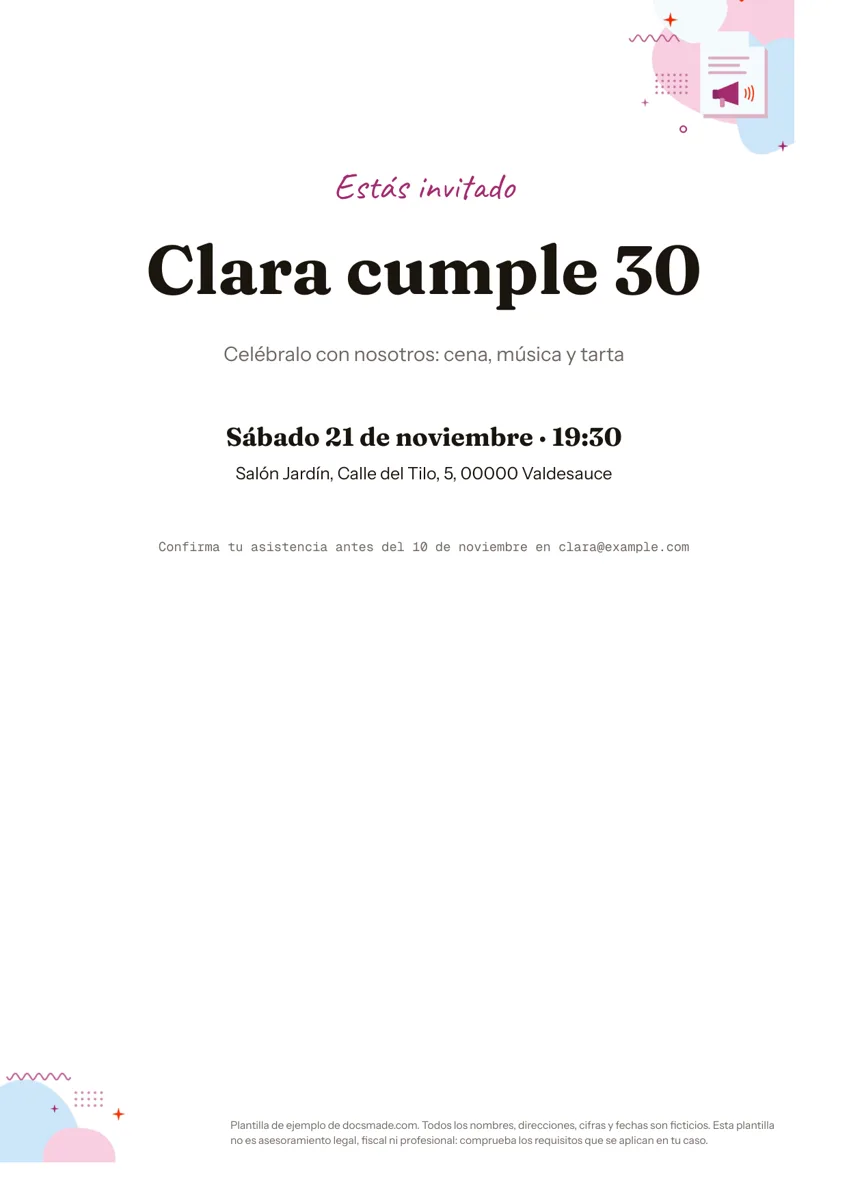 Marketing e impresión Plantilla de invitación de cumpleaños para editar e imprimir Plantilla de invitación de cumpleaños en Google Docs: una página con titular, fecha, lugar y confirmación. Edítala gratis o descárgala en Word y PDF. Ver plantilla →
 -
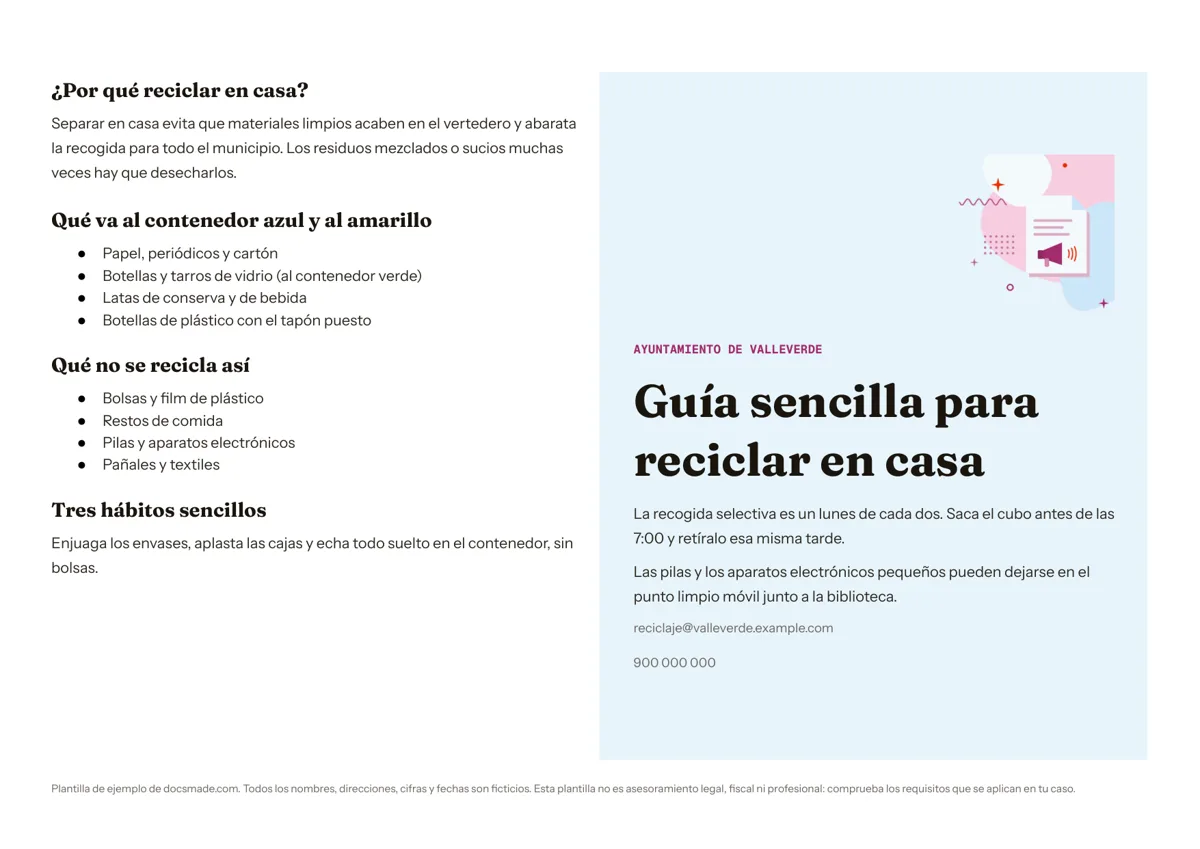 Marketing e impresión Plantilla de folleto díptico informativo Folleto informativo en una hoja A4 apaisada que se dobla en dos: portada y contenido. Cópialo gratis en Google Docs o descárgalo en Word y PDF. Ver plantilla →
 -
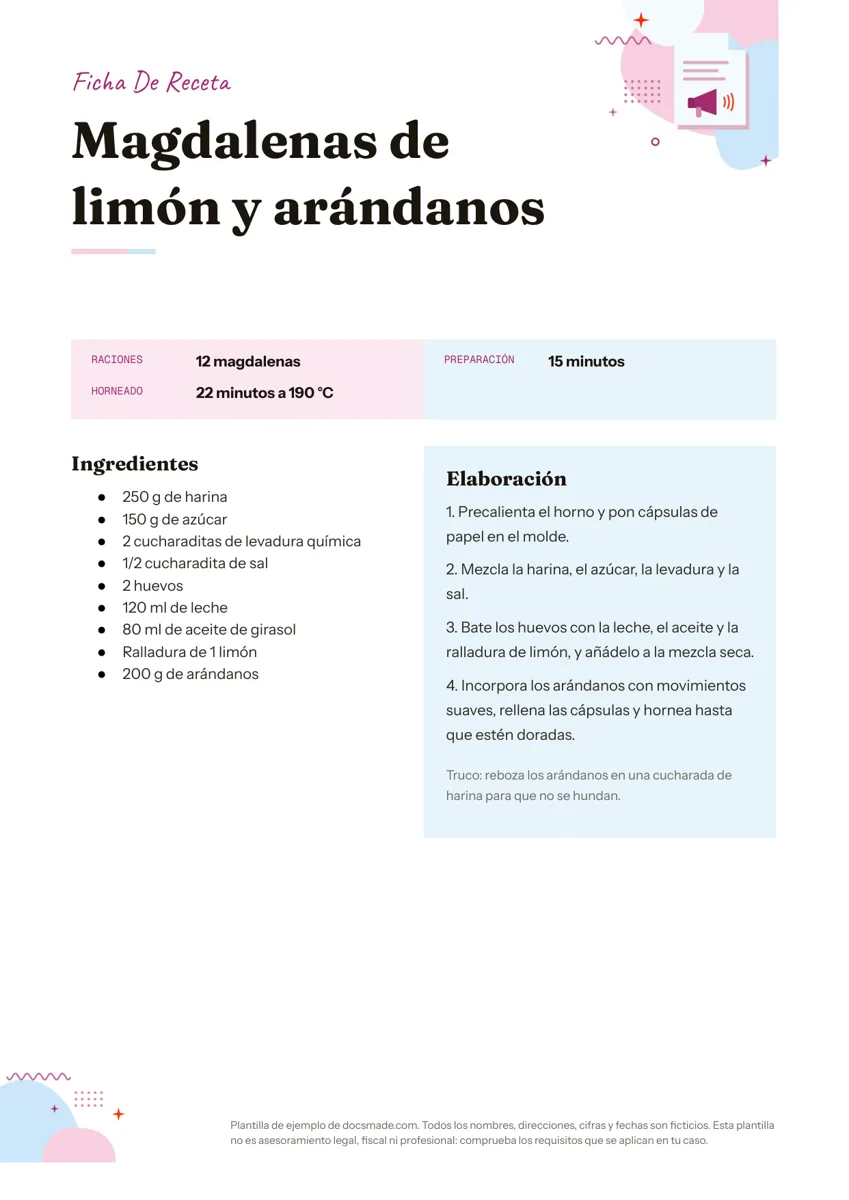 Marketing e impresión Plantilla de receta de cocina para imprimir Ficha de receta con raciones, tiempos, ingredientes y elaboración a dos columnas. Cópiala en Google Docs o descárgala en Word y PDF para tu recetario. Ver plantilla →
 -
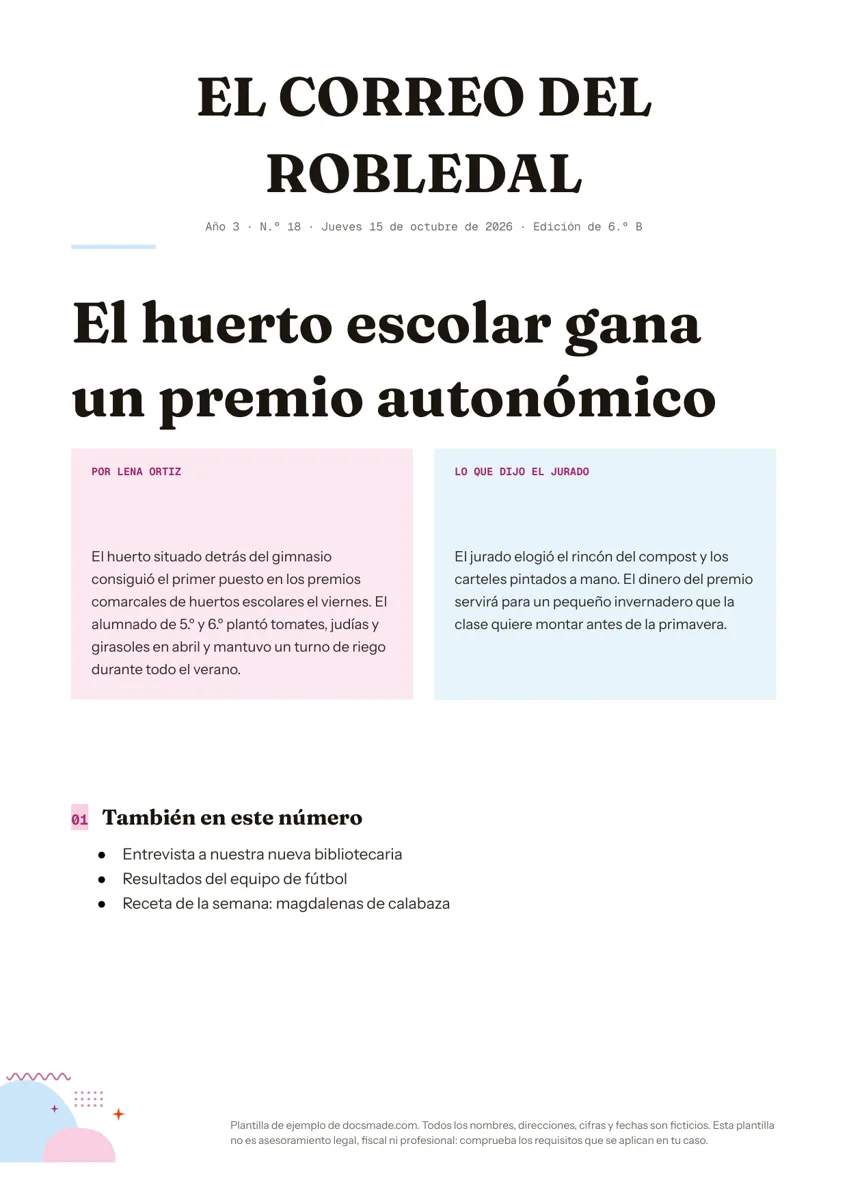 Marketing e impresión Plantilla de periódico escolar para rellenar Portada de periódico con cabecera, titular y noticia a dos columnas para clase o colegio. Cópiala gratis en Google Docs o descárgala en Word y PDF. Ver plantilla →