
Menu ristorante da stampare: modello per Google Docs
Preferisci un file? Scarica .docx · Scarica PDF
Come funziona: «Usa questo modello» apre la schermata di copia di Google. Accedi al tuo account Google e il documento viene copiato nel tuo Drive, dove puoi modificarne ogni riga. Serve aiuto per copiare il documento?
Che cosa contiene il modello di menu
-
Antipasti
- Piatto · Prezzo
-
Piatti principali
- Piatto · Prezzo
-
Dolci
- Piatto · Prezzo
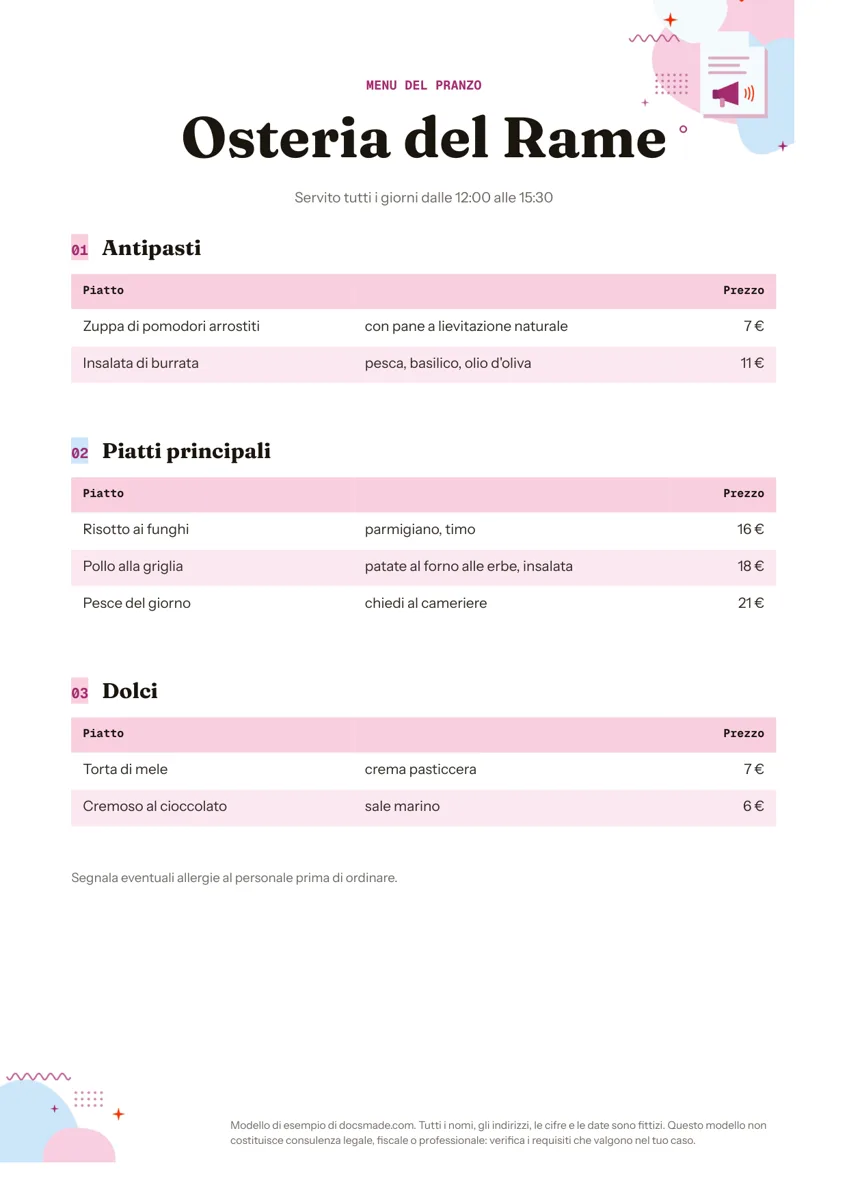
Questo modello di menu per ristorante è una pagina pulita con tre portate, descrizioni brevi dei piatti e prezzi allineati a destra. È un vero documento Google, quindi puoi vederlo in anteprima qui, copiarlo nel tuo Drive con un clic e aggiornare i prezzi ogni volta che cambiano, senza passare da un grafico. Va bene per bar, trattorie, osterie, food truck, catering, mense e cene in casa. Si scarica anche in Word (.docx) e PDF.
Che cosa contiene il modello di menu ristorante per Google Docs
L'esempio è il menu del pranzo di un locale fittizio, l'Osteria del Rame, impaginato su un foglio A4:
- Intestazione. Una piccola etichetta «Menu del pranzo», il nome del locale in un carattere grande e una riga con l'orario del servizio («Servito tutti i giorni dalle 12:00 alle 15:30»).
- Antipasti. Una sezione con una tabella di due piatti: zuppa di pomodori arrostiti con pane a lievitazione naturale e insalata di burrata con pesca e basilico.
- Piatti principali. Tre piatti, tra cui un «Pesce del giorno» con l'indicazione di chiedere al cameriere, utile quando una proposta cambia ogni giorno.
- Dolci. Due dolci con una descrizione breve.
- Tabelle dei prezzi. Ogni sezione usa una tabella a tre colonne: nome del piatto, descrizione breve e prezzo in euro allineato a destra, così le cifre formano una colonna ordinata. Le righe hanno colori alternati per leggerle meglio.
- Nota sugli allergeni. Una riga finale che invita a segnalare eventuali allergie al personale prima di ordinare.
Un'illustrazione decora l'angolo in alto e il piè di pagina ricorda che nomi e prezzi sono di fantasia.
Come compilare un menu ristorante con prezzi chiari
Un buon menu si legge in meno di un minuto. Lavora sulla tua copia in questo ordine:
- Raggruppa i piatti come li ordinano i clienti. Antipasti, piatti principali e dolci è la scelta di base, ma puoi rinominare le sezioni in Primi, Secondi, Contorni, Pizze, Bevande o Proposte del giorno.
- Limita le descrizioni agli ingredienti principali. L'esempio usa tre o quattro parole («parmigiano, timo»). I clienti vogliono sapere che cosa arriva nel piatto, non una storia.
- Scrivi i prezzi sempre allo stesso modo. Scegli un formato («16 €» oppure «16,00») e mantienilo ovunque. Evita i centesimi se non ti servono.
- Segnala bene le opzioni alimentari. Aggiungi una sigla come (V) per vegetariano o (SG) per senza glutine dopo il nome del piatto e spiegala una volta in fondo alla pagina.
- Tieni la riga sugli allergeni. Per chi somministra alimenti esistono obblighi di informazione sugli allergeni, spesso assolti con un registro o un cartello a disposizione dei clienti. Verifica con la tua associazione di categoria o con l'ASL che cosa vale per il tuo locale; questo modello non sostituisce quella verifica.
- Aggiorna la riga dell'orario. Se il menu vale solo in certe fasce orarie, scrivilo sotto il nome.
Modificare il menu in Google Docs
Fai clic su Usa questo modello in questa pagina oppure apri l'anteprima e scegli File > Crea una copia. La guida su come copiare un documento Google spiega ogni passaggio. Nella tua copia:
- Aggiungi o togli piatti. Tasto destro su una riga di qualsiasi tabella e scegli Inserisci riga sotto, oppure Elimina riga.
- Aggiungi una sezione. Seleziona un titolo e la sua tabella, copiali, incollali sotto e rinomina il titolo (per esempio «Bevande» o «Contorni»).
- Cambia colori e caratteri. L'intestazione delle tabelle e le righe alternate sono colori di sfondo delle celle, in Proprietà tabella. Scegli tinte che richiamino l'insegna o l'arredo e tieni il testo scuro su sfondo chiaro.
- Inserisci il logo. Tasto destro sull'illustrazione e Sostituisci immagine, oppure eliminala per un aspetto più sobrio.
- Cambia il formato. Il documento è in A4. In File > Impostazione pagina puoi impostare una misura personalizzata, per esempio un A5 da inserire in una cartellina portamenu.
Stampare il menu, scaricarlo in PDF e condividerlo online
Usa File > Stampa con la scala al 100%. Una carta più pesante o un cartoncino resistono meglio sul tavolo, e una prova di stampa ti dice se le righe colorate chiare si vedono con la tua stampante.
Scarica un PDF con File > Scarica > Documento PDF o con il pulsante PDF di questa pagina per mandarlo in tipografia o pubblicarlo sul sito. Il download .docx si apre in Microsoft Word. Per un menu da leggere sul telefono fai clic su Condividi, imposta Accesso generale su «Chiunque abbia il link» come Visualizzatore e collegalo dal tuo sito o da un codice QR sul tavolo. Quando modifichi il documento, il link condiviso mostra subito i nuovi prezzi.
Esempi di menu: settimanale, bevande, Natale ed eventi
- Menu settimanale. Rinomina le sezioni con i giorni della settimana e indica uno o due piatti al giorno. Funziona per mense, pranzi di lavoro e per organizzare i pasti di famiglia.
- Carta delle bevande. Usa sezioni come Caffetteria, Tè e tisane, Bibite e Vini, con formati e quantità nella colonna della descrizione.
- Menu di Natale, Pasqua o San Valentino. Togli la colonna dei prezzi, elenca le portate e stampane una copia per ogni coperto. Se è un menu a prezzo fisso, scrivi il prezzo una sola volta sotto il titolo.
- Menu per matrimoni, comunioni ed eventi. Aggiungi all'intestazione il nome degli sposi o dell'evento e la data nella riga dell'orario.
Per accompagnare un piatto con la sua ricetta usa la scheda ricetta. Un volantino aiuta ad annunciare un nuovo menu o una serata a tema, e il biglietto d'invito si abbina bene a un menu per una cena tra amici. Altre impaginazioni da stampare sono tra i modelli di marketing.
Modello di menu ristorante gratis: domande frequenti
Google Docs ha un modello di menu?
La galleria modelli di Google Docs non include un menu da ristorante. Questo modello colma quella lacuna: è un documento Google pronto che copi e modifichi come qualsiasi altro file.
Come allineo i prezzi del menu in Google Docs?
Metti i prezzi in una colonna della tabella dedicata e allineala a destra, come fa il modello. Le tabelle tengono i prezzi in fila anche quando i nomi dei piatti hanno lunghezze diverse, cosa difficile da ottenere con spazi o tabulazioni.
Posso fare un menu su due colonne in Google Docs?
Sì. Seleziona il contenuto del menu, scegli Formato > Colonne e imposta due colonne. Potrebbe servire stringere le tabelle oppure passare la pagina in orizzontale da File > Impostazione pagina.
Come preparo un menu settimanale in Google Docs?
Copia questo modello, rinomina i titoli delle sezioni con i giorni di apertura e sostituisci la colonna dei prezzi con note come «vegetariano» o «con contorno». Fai una copia nuova ogni settimana così conservi i menu precedenti.
Il modello di menu è gratis?
Sì. Copiarlo, modificarlo, stamparlo e scaricarlo in .docx o PDF è gratuito.
Altri modelli
-
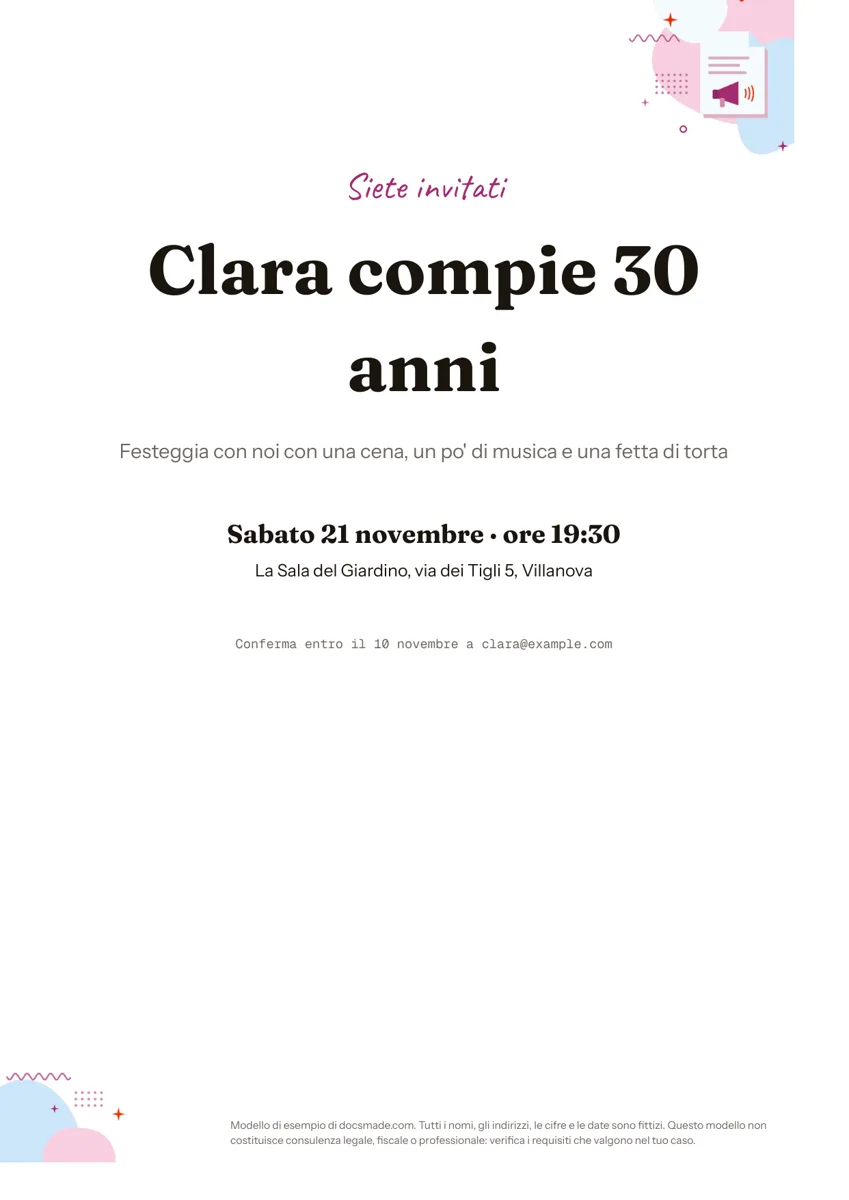 Marketing e stampa Biglietto d'invito per compleanno e feste, modello per Google Docs Biglietto d'invito per compleanno e feste: un vero documento Google con titolo, data, luogo e RSVP. Copialo, modificalo e stampalo o invialo in PDF. Vedi il modello →
 -
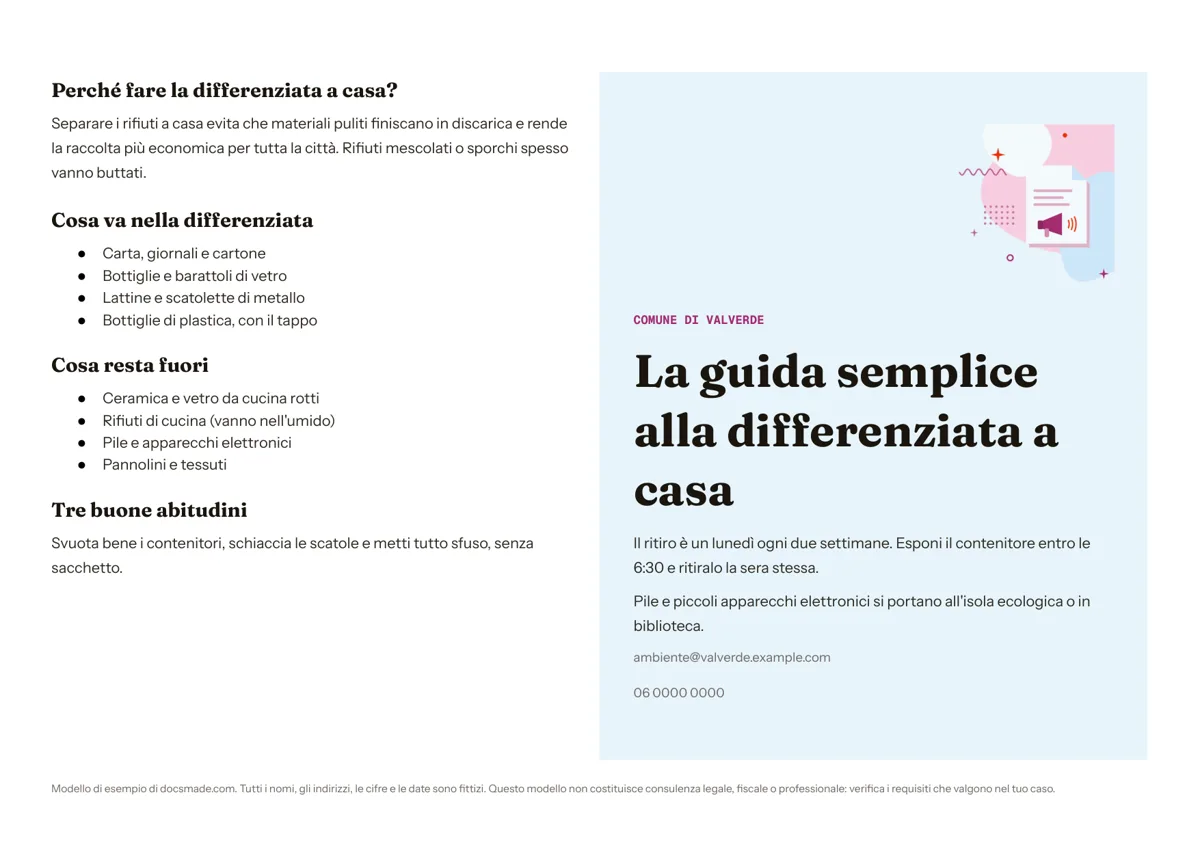 Marketing e stampa Opuscolo informativo pieghevole: modello per Google Docs Modello di opuscolo informativo su un foglio A4 orizzontale da piegare a metà. Copialo in Google Docs o scaricalo in Word e PDF, gratis. Vedi il modello →
 -
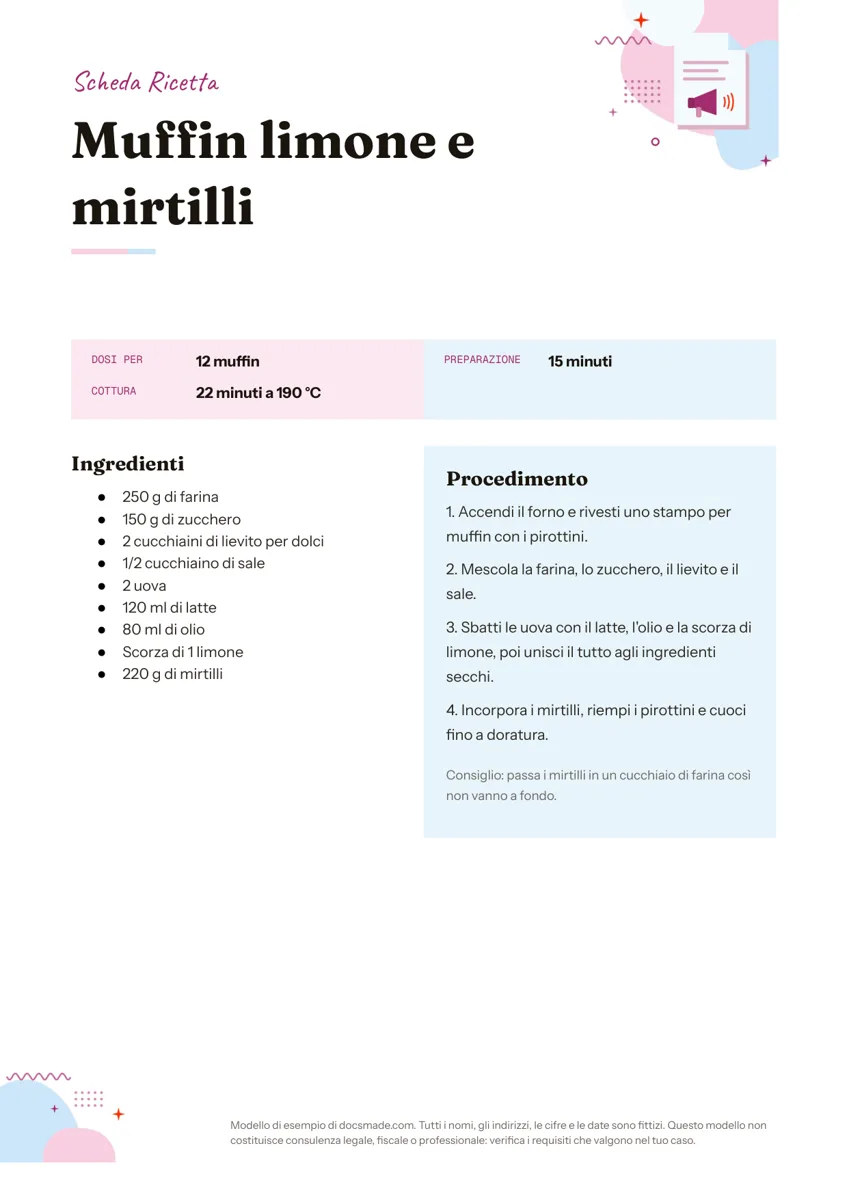 Marketing e stampa Scheda ricetta da stampare: modello per Google Docs Scheda ricetta in A4 con dosi, tempi, ingredienti e procedimento su due colonne. Copiala in Google Docs per il tuo ricettario o scaricala in Word e PDF. Vedi il modello →
 -
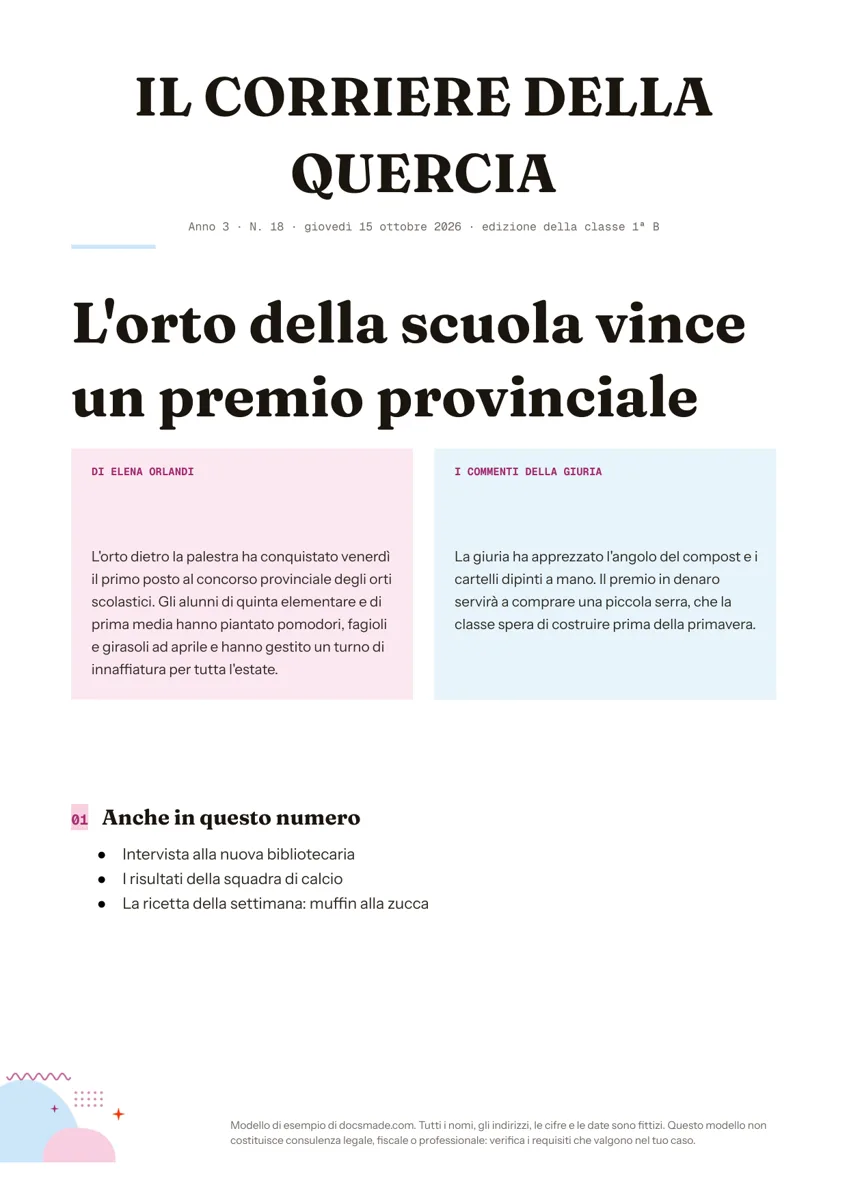 Marketing e stampa Giornalino scolastico: modello ed esempio per Google Docs Modello di giornalino scolastico con testata, titolo e articolo su due colonne, in A4. Copialo in Google Docs per la classe o scaricalo in Word e PDF. Vedi il modello →