
Menü Örnekleri: Restoran ve Kafe İçin Menü Şablonu (A4)
Dosya olarak mı istersiniz? .docx indir · PDF indir
Nasıl çalışır: “Bu şablonu kullan” düğmesi Google'ın kopyalama ekranını açar. Google hesabınızla oturum açtığınızda belge kendi Drive'ınıza kopyalanır ve her satırını düzenleyebilirsiniz. Belgeyi kopyalarken yardım mı gerekiyor?
Menü şablonunda neler var
-
Başlangıçlar
- Yemek · Fiyat
-
Ana yemekler
- Yemek · Fiyat
-
Tatlılar
- Yemek · Fiyat
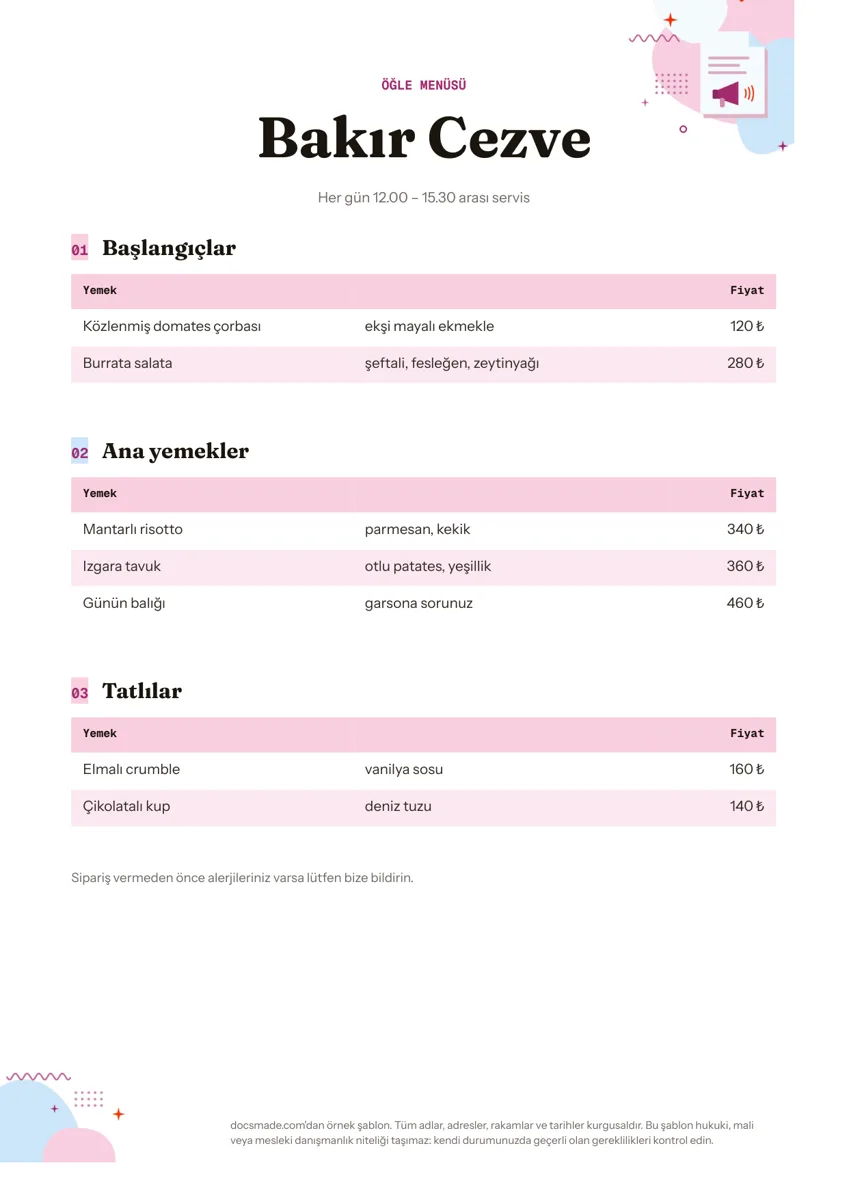
Bu menü şablonu, üç bölümlü, kısa yemek açıklamaları olan ve fiyatları sağda düzgün bir sütunda toplayan sade, tek sayfalık bir menüdür. Gerçek bir Google Dokümanlar belgesi olduğu için burada önizleyebilir, tek tıkla Drive'ınıza kopyalayabilir ve fiyatlar değiştikçe bir tasarımcıya ihtiyaç duymadan güncelleyebilirsiniz. Kafeler, küçük restoranlar, yemek kamyonları, catering hizmetleri, okul kantinleri ve evde verilen davetler için uygundur. Word (.docx) ve PDF sürümleri de sayfada hazır.
Restoran menü şablonunda neler var
Örnek, hayali bir restoran olan Bakır Cezve'nin öğle menüsü ve A4 sayfaya yerleştirilmiş:
- Başlık. Küçük bir “Öğle menüsü” etiketi, büyük ve dikkat çekici bir yazı tipiyle restoranın adı ve servis saatlerini veren bir satır (“Her gün 12.00 ile 15.30 arası servis”).
- Başlangıçlar. İki yemeklik bir tablo: ekşi mayalı ekmekle közlenmiş domates çorbası ve şeftalili, fesleğenli burrata salata.
- Ana yemekler. Üç yemek; bunlardan biri “Günün balığı” satırı ve misafirlere garsona sormalarını söylüyor. Her gün değişen bir yemek için kullanışlı bir çözüm.
- Tatlılar. Kısa açıklamalı iki tatlı.
- Fiyat tabloları. Her bölüm üç sütunlu bir tablo kullanıyor: yemeğin adı, kısa açıklama ve sağa hizalı fiyat. Böylece rakamlar temiz bir sütun oluşturuyor; fiyatlar Türk lirası (₺) cinsinden yazılmış ve satırlar okumayı kolaylaştırmak için dönüşümlü renkte.
- Alerji notu. Misafirlerden sipariş vermeden önce alerjilerini bildirmelerini isteyen bir kapanış satırı.
Üst köşeyi bir illüstrasyon süslüyor; restoran adı, yemekler ve fiyatlar tamamen örnek amaçlıdır.
Basit bir menü şablonu nasıl doldurulur
İyi bir menü bir dakikadan kısa sürede taranabilir. Kopyanızı şu sırayla doldurun:
- Yemekleri misafirlerin sipariş verdiği sırayla gruplayın. Varsayılan düzen başlangıç, ana yemek ve tatlıdır; ancak bölümleri Kahvaltı, Tostlar, İçecekler ya da Günün Önerileri olarak yeniden adlandırabilirsiniz.
- Açıklamaları ana malzemelerle sınırlı tutun. Örnek üç dört kelime kullanıyor (“parmesan, kekik”). Misafir tabakta ne olduğunu öğrenmek ister, uzun bir hikâye değil.
- Fiyatları her yerde aynı biçimde yazın. “340 ₺” ya da “340 TL” biçiminden birini seçin ve tüm menüde onu kullanın. Gerekmedikçe kuruş yazmayın.
- Diyet seçeneklerini açıkça işaretleyin. Yemeğin adından sonra (V) ya da (GF) gibi bir harf ekleyin ve anlamını sayfanın altında bir kez açıklayın.
- Alerji satırını koruyun. Misafirlerden alerjilerini personele bildirmelerini isteyin. Alerjen ve fiyat gösterimine ilişkin yükümlülükler işletme türüne ve bulunduğunuz yere göre değişebilir; işletmeniz için hangi kuralların geçerli olduğunu kontrol edin.
- Saat satırını güncelleyin. Menüyü yalnızca belirli saatlerde sunuyorsanız bunu adın altına yazın.
Menü şablonunu Google Dokümanlar'da düzenlemek
Bu sayfadaki Bu şablonu kullan düğmesine tıklayın ya da önizlemeyi açıp Dosya > Kopya oluştur seçeneğini kullanın. Ayrıntılar Google Dokümanlar belgesi nasıl kopyalanır rehberimizde. Kopyanızda:
- Yemek ekleyin ya da çıkarın. Herhangi bir tablodaki satıra sağ tıklayıp Alta satır ekle ya da Satırı sil seçeneğini kullanın.
- Yeni bölüm ekleyin. Bir başlığı ve tablosunu seçip kopyalayın, aşağıya yapıştırın ve başlığı yeniden adlandırın (örneğin “İçecekler” ya da “Yan lezzetler”).
- Renkleri ve yazı tiplerini değiştirin. Tablo başlığı ve satır şeritleri, Tablo özellikleri içindeki hücre arka plan renkleridir. Tabelanıza ya da iç mekânınıza uyan renkleri seçin ve metni açık zemin üzerinde koyu tutun.
- Logonuzu ekleyin. İllüstrasyona sağ tıklayıp Resmi değiştir seçeneğini kullanın ya da daha sade bir görünüm için silin.
- Sayfa boyutunu değiştirin. Belge A4 boyutunda. Dosya > Sayfa yapısı altında A5 gibi daha küçük bir boyut ya da masaya konacak bir ek kart için özel ölçü seçebilirsiniz.
Menüyü yazdırmak ve paylaşmak
Dosya > Yazdır seçeneğini yüzde 100 ölçekle kullanın. Kalın kâğıt ya da karton masada daha uzun dayanır; bir deneme baskısı, açık renkli satır şeritlerinin yazıcınızda görünüp görünmediğini gösterir.
Matbaaya göndermek ya da web sitenizde yayınlamak için Dosya > İndir > PDF Dokümanı (.pdf) yolunu ya da bu sayfadaki PDF düğmesini kullanın. .docx dosyası Microsoft Word'de açılır. Misafirlerin telefondan okuyabileceği bir menü için Paylaş düğmesine tıklayın, genel erişimi “Bağlantıya sahip olan herkes” ve Görüntüleyen olarak ayarlayın, ardından bu bağlantıyı web sitenizden ya da masadaki bir QR koddan verin. Belgeyi düzenlediğinizde paylaşılan bağlantı yeni fiyatları hemen gösterir.
Cafe menü örnekleri, yemekhane ve haftalık menü fikirleri
- Cafe menüsü. Bölümleri Sıcak içecekler, Soğuk içecekler, Tatlılar ve Atıştırmalıklar olarak düzenleyin; boyutları (küçük, büyük) açıklama sütununa yazın.
- Yemekhane ve haftalık menü. Bölümleri haftanın günlerine göre adlandırın ve her güne bir iki yemek yazın. Okul ve fabrika yemekhaneleri, tabldot servisler ve evde haftalık yemek planı için uygundur.
- Kahvaltı menüsü. Serpme kahvaltı, tabak kahvaltılar ve yumurta çeşitleri için ayrı bölümler açın.
- Alakart ve akşam yemeği menüsü. Başlangıç, ara sıcak, ana yemek ve tatlı sıralamasını kullanın; şarap ya da içecek önerilerini açıklama sütununa ekleyin.
- Davet, düğün ve iftar menüsü. Fiyat sütununu kaldırın, servis sırasına göre her yemeği yazın ve her masa için bir kopya basın. Başlığa etkinliğin adını, saat satırına tarihi yazın.
Bir yemeğin tarif kartı için tarif şablonuna bakın. Yeni bir menüyü ya da özel bir akşamı duyurmak için el ilanı şablonu, akşam yemeği daveti için davetiye şablonu uygun eşleşmelerdir. Diğer baskı tasarımları tanıtım ve baskı şablonları bölümünde.
Menü şablonu hakkında sık sorulanlar
Google Dokümanlar'da hazır bir menü şablonu var mı?
Google Dokümanlar şablon galerisinde restoran menüsü yer almıyor. Bu şablon o boşluğu dolduruyor: diğer belgeler gibi kopyalayıp düzenleyeceğiniz hazır bir Google Dokümanlar belgesi.
Google Dokümanlar'da menü fiyatları nasıl hizalanır?
Fiyatları ayrı bir tablo sütununa yazın ve şablondaki gibi o sütunu sağa hizalayın. Tablolar, yemek adları farklı uzunlukta olsa bile fiyatları hizalı tutar; boşluk ya da sekme tuşuyla bunu yapmak çok daha zordur.
Google Dokümanlar'da iki sütunlu menü yapılabilir mi?
Evet. Menü içeriğini seçip Biçim > Sütunlar menüsünden iki sütunu seçin. Tabloları biraz daraltmanız ya da Dosya > Sayfa yapısı altında sayfayı yatay yapmanız gerekebilir.
Boş menü şablonu olarak nasıl kullanırım?
Kopyanızda yemek adlarını, açıklamaları ve fiyatları silin ama başlıkları ve tablo düzenini bırakın. Bu boş hali ayrı bir dosya olarak kaydedin ve her yeni menü için ondan kopya oluşturun.
QR menü için bu şablonu kullanabilir miyim?
Evet. Menüyü bağlantıya sahip olan herkesin görüntüleyebileceği şekilde paylaşın ve bu bağlantıyı herhangi bir QR kod oluşturucuyla koda dönüştürün. Kodu masaya ya da girişe koyduğunuzda, belgede yaptığınız her fiyat değişikliği yeni bir kod basmanıza gerek kalmadan misafirlerin telefonuna yansır.
Menü şablonunu kullanmak ücretsiz mi?
Evet. Kopyalamak, düzenlemek, yazdırmak ve .docx ya da PDF olarak indirmek ücretsizdir.
Diğer şablonlar
-
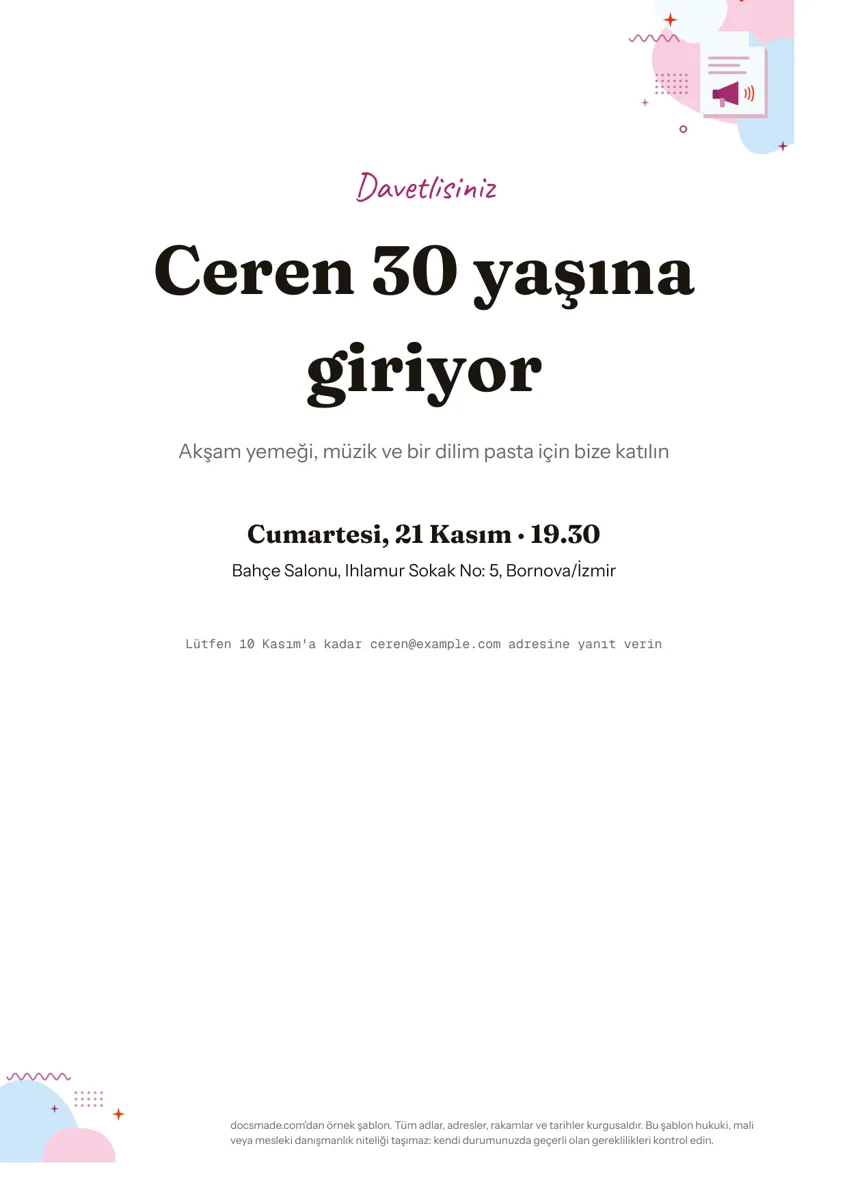 Tanıtım ve baskı Davetiye Örneği: Doğum Günü Davetiyesi Şablonu Doğum günü davetiyesi örneği: tarih, mekân ve LCV bilgisiyle tek sayfalık şablon. Google Dokümanlar belgesi; ücretsiz kopyalayın, Word veya PDF indirin. Şablonu görüntüle →
 -
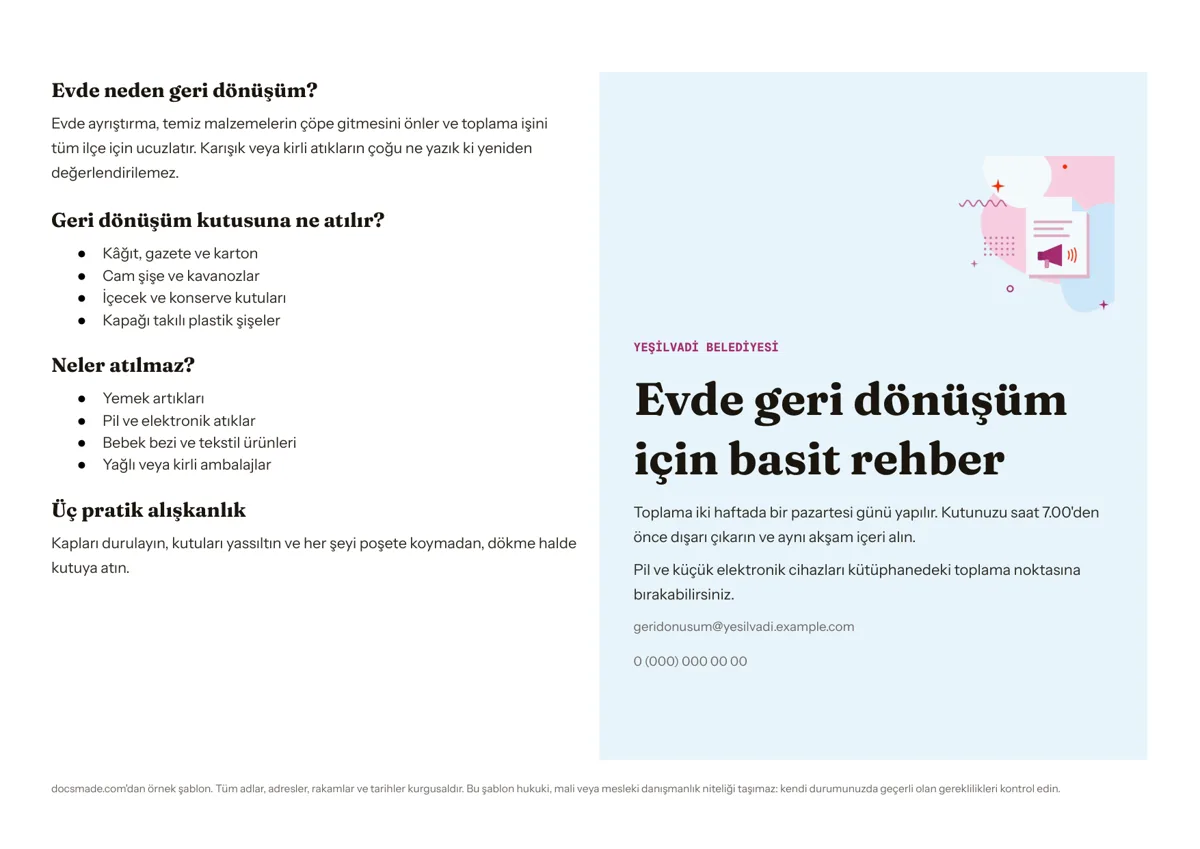 Tanıtım ve baskı Bilgilendirme Broşürü Örneği: Ortadan Katlanan İki Panelli Föy Şablonu Ortadan katlanan, iki panelli ücretsiz bilgilendirme broşürü şablonu. Google Dokümanlar'da önizleyin, kopyalayın ya da Word ve PDF olarak indirin. Şablonu görüntüle →
 -
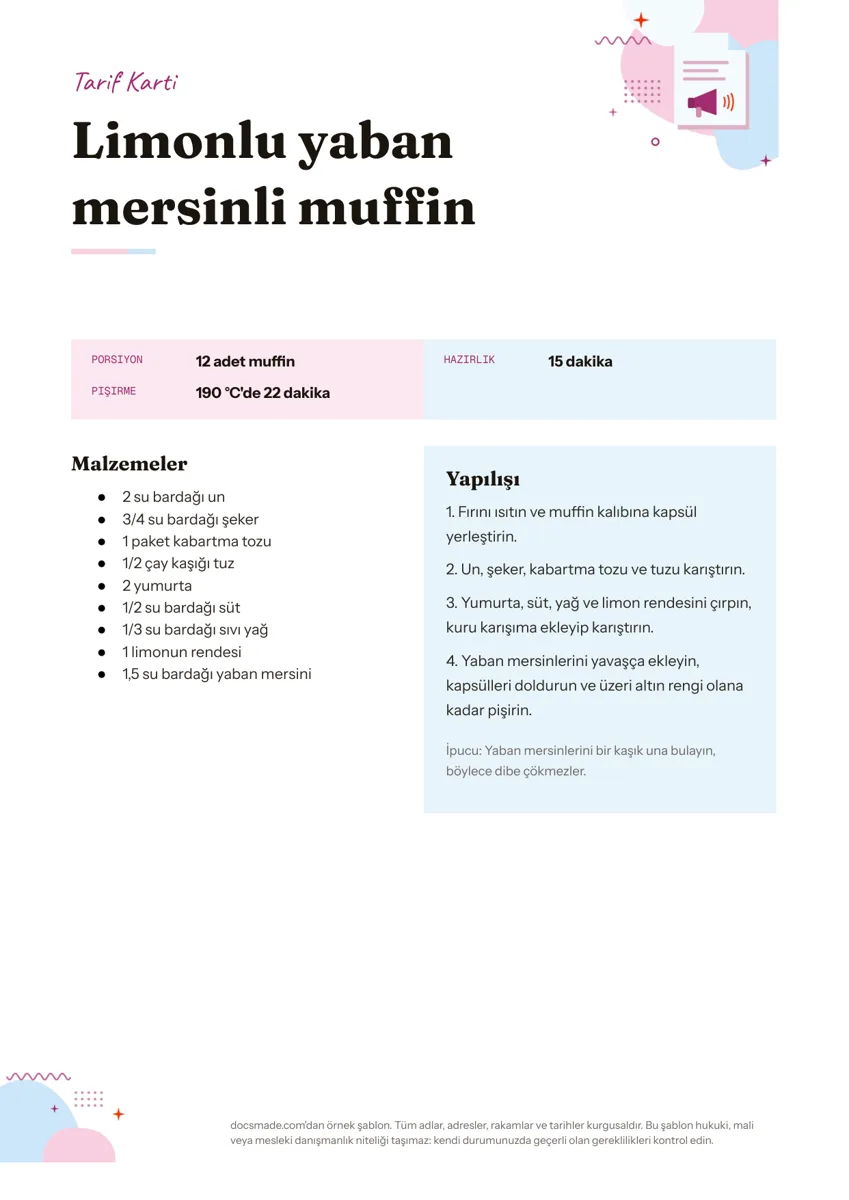 Tanıtım ve baskı Tarif Defteri Şablonu: Yazdırılabilir Tarif Kartı (Malzemeler ve Yapılışı) Malzemeler ve yapılışı yan yana olan ücretsiz tarif kartı şablonu; tarif defteriniz için. Google Dokümanlar'da kopyalayın, Word veya PDF indirin. Şablonu görüntüle →
 -
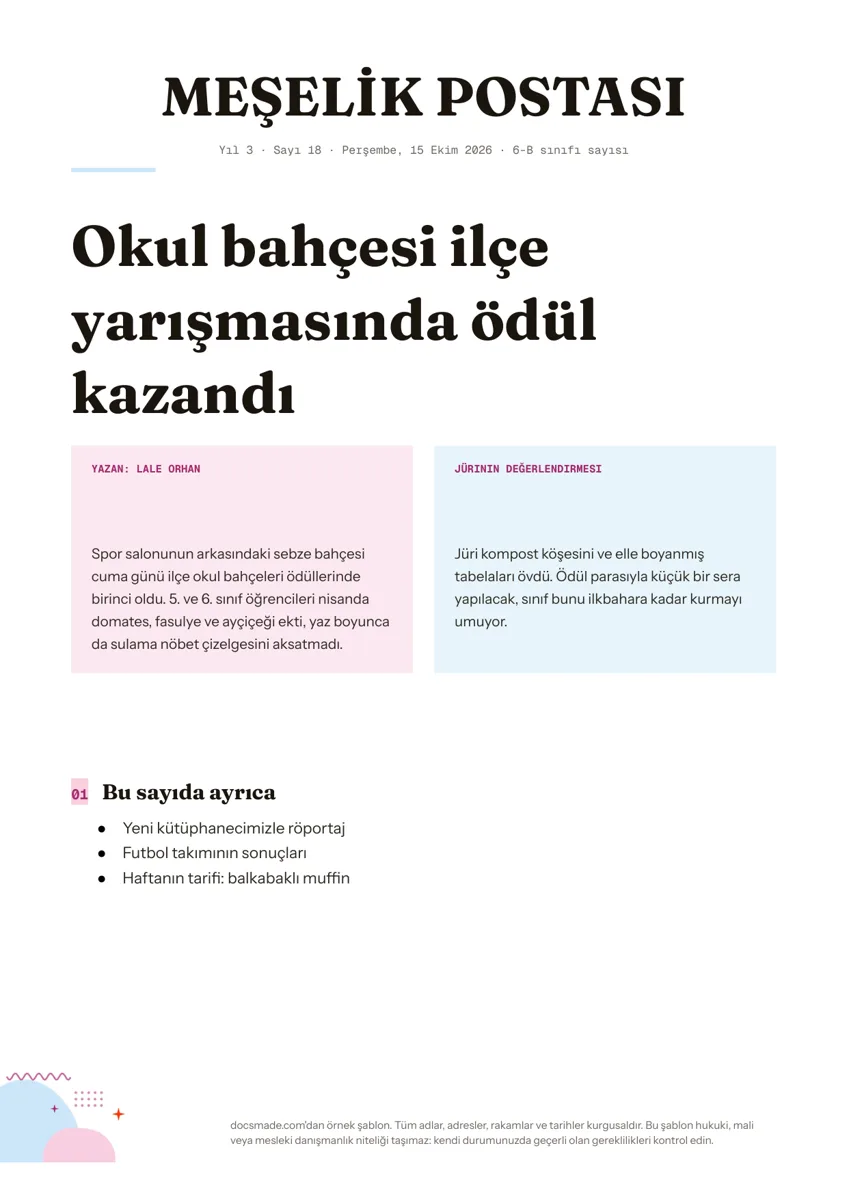 Tanıtım ve baskı Gazete Örneği: Okul ve Sınıf Gazetesi Şablonu (A4) Gazete adı, manşet ve iki sütunlu haberden oluşan ücretsiz gazete şablonu. Google Dokümanlar'da önizleyin, kopyalayın ya da Word ve PDF indirin. Şablonu görüntüle →