
Cara Menyalin Google Docs atau Template ke Drive Anda
Menyalin Google Docs menghasilkan file terpisah yang bisa diedit dan menjadi milik Anda, sementara dokumen aslinya tetap seperti semula. Ada dua kasus sehari-hari: menyalin template yang dibagikan orang lain, seperti template di Docsmade, dan menduplikat dokumen yang sudah ada di Drive Anda. Panduan ini membahas keduanya, lalu langkah yang biasanya menyusul: mendownload salinan sebagai Word atau PDF, mengganti ukuran kertas antara A4, F4, dan Letter, serta membagikannya.
Cara menyalin template Google Docs ke Drive Anda
Setiap halaman template di Docsmade punya tombol Pratinjau, yang membuka Doc dalam mode hanya-baca agar Anda bisa menggulirnya, dan tombol Gunakan template ini, yang memulai proses salin.
- Klik Gunakan template ini di halaman template.
- Login ke akun Google Anda jika diminta. Salinan disimpan di Drive milik akun yang sedang login, jadi kalau Anda memakai akun pribadi dan akun kantor di browser yang sama, periksa foto akun di kanan atas sebelum melanjutkan.
- Google menampilkan layar Salin dokumen yang menanyakan apakah Anda ingin membuat salinan file tersebut. Klik Buat salinan.
- Salinan Anda terbuka di editor dengan nama "Salinan" diikuti nama template. Ganti namanya dengan mengklik judul di kiri atas.
Salinan tetap membawa jenis huruf, warna, tabel, pita kepala, dan ukuran halaman dari template. File itu tersimpan di tingkat teratas Drive Saya; untuk memindahkannya, buka File > Pindahkan dan pilih folder.
Paksa orang membuat salinan Google Docs dengan link /copy
Tombol Gunakan template ini sebenarnya adalah link salin. Alamat Doc biasa diakhiri /edit lalu beberapa karakter tambahan. Jika Anda mengganti semuanya mulai dari /edit dengan /copy dan membagikan alamat itu, siapa pun yang membukanya akan masuk ke layar Salin dokumen, bukan ke file Anda, dan harus membuat salinan sendiri untuk melihatnya di editor. Cara ini sering disebut link paksa salin.
Link salin hanya berfungsi jika orang yang membukanya setidaknya punya akses lihat ke file tersebut. Kalau Doc dibatasi untuk orang tertentu, bagikan dulu sebagai Pelihat kepada mereka, atau ubah Akses umum menjadi Siapa saja yang memiliki link.
Cara membuat salinan Google Docs yang sudah Anda punya
Untuk menduplikat dokumen milik sendiri, misalnya memakai laporan bulan lalu sebagai dasar laporan bulan ini:
- Buka dokumennya.
- Pilih File > Buat salinan.
- Ketik nama salinan dan pilih folder tempat menyimpannya.
- Jika perlu, centang Bagikan dengan orang yang sama agar setelan berbagi ikut terbawa, dan Salin komentar dan saran untuk membawa komentar yang masih terbuka (komentar yang sudah diselesaikan juga bisa ikut).
- Klik Buat salinan. Doc baru terbuka di tab baru.
Dari Google Drive, Anda bisa melakukan hal yang sama tanpa membuka file: klik kanan Doc lalu pilih Buat salinan. Drive membuat "Salinan" file tersebut di folder yang sama, tanpa komentar. Di aplikasi Google Docs di ponsel, buka dokumen, ketuk menu titik tiga, dan cari Buat salinan di antara opsi berbagi dan ekspor.
Kalau Buat salinan berwarna abu-abu atau tidak muncul sama sekali, pemilik file telah menonaktifkan fitur salin, download, dan cetak untuk pelihat dan pemberi komentar. Solusi yang tepat adalah meminta akses edit atau link salin kepada pemiliknya.
Menyalin Google Docs beserta komentar, atau ke akun lain
Komentar hanya ikut tersalin lewat File > Buat salinan dan hanya bila opsi komentar dicentang; salinan dari klik kanan di Drive maupun link /copy selalu dimulai bersih. Untuk menyalin Doc ke akun Google lain, bagikan file dari akun pertama ke akun kedua, login ke akun kedua, buka file, lalu buat salinan di sana. Salinan itu menjadi milik akun kedua, meskipun nanti Anda kehilangan akses ke akun pertama.
Download Google Docs sebagai Word atau PDF
Setiap halaman template Docsmade menyediakan file .docx dan PDF yang diekspor dari Doc yang sama, jadi Anda bisa melewati Google Drive sepenuhnya. Untuk salinan Anda sendiri, setelah mengedit:
- File > Download > Microsoft Word (.docx) untuk file yang bisa dibuka di Word, Pages, atau LibreOffice.
- File > Download > Dokumen PDF (.pdf) untuk file tetap yang siap cetak, dikirim lewat email, atau diunggah.
- Format lain di menu yang sama antara lain OpenDocument (.odt), Rich Text (.rtf), dan teks biasa.
File Word bisa terlihat sedikit berbeda kalau jenis huruf Google tidak terpasang di komputer Anda. Periksa judul dan tabel setelah membuka .docx, atau kirim PDF bila tata letaknya harus persis seperti rancangan.
Mengganti ukuran kertas Google Docs ke A4, F4, atau Letter
Template Docsmade versi bahasa Indonesia memakai ukuran A4 (21 x 29,7 cm), sedangkan versi bahasa Inggris memakai US Letter. Banyak kantor dan sekolah di Indonesia juga memakai kertas F4 atau folio. Untuk mengganti ukuran salinan Anda:
- Buka File > Penyiapan halaman.
- Di tab Halaman, pilih ukuran di bagian Ukuran kertas: A4, Folio (paling mendekati F4), Letter, atau ukuran khusus. Orientasi dan margin diatur di jendela yang sama.
- Klik OK, lalu gulir seluruh dokumen. Ukuran kertas yang berbeda membuat tabel atau baris terakhir sebuah halaman bisa bergeser.
Biarkan dokumen dalam mode Halaman, bukan Tanpa halaman, bila Anda berencana mencetaknya, agar terlihat di mana setiap halaman terputus.
Membagikan salinan Google Docs Anda
Klik Bagikan di kanan atas. Tambahkan orang lewat email dan beri masing-masing peran: Pelihat bisa membaca, Pemberi komentar bisa menambahkan komentar dan saran, dan Editor bisa mengubah teks. Di bagian Akses umum, Dibatasi berarti hanya orang yang Anda tambahkan yang bisa membuka link; Siapa saja yang memiliki link memungkinkan Anda menempelkannya di email atau chat. Untuk memberi seseorang salinan baru, bukan file Anda, kirimkan link /copy seperti dijelaskan di atas.
Menyalin Google Docs: pertanyaan umum
Apakah pemilik tahu bahwa saya menyalin Google Docs miliknya?
Google tidak memberi tahu pemilik saat seseorang membuat salinan. Salinan Anda adalah file terpisah, dan pemilik tidak bisa melihat apa yang Anda tulis di dalamnya kecuali Anda membagikannya.
Kenapa saya tidak bisa menyalin Google Docs yang dilindungi?
Pemilik bisa mencegah pelihat dan pemberi komentar mendownload, mencetak, dan menyalin file melalui setelan berbagi. Kalau opsi itu aktif, Buat salinan tidak tersedia. Mintalah akses kepada pemiliknya, jangan mencoba mengakalinya.
Apakah salinan saya ikut berubah kalau templatenya diperbarui?
Tidak. Salinan adalah potret Doc pada saat Anda membuatnya. Kalau sebuah template diperbaiki kemudian, buat salinan baru dari halamannya.
Bisakah menyalin Google Docs tanpa akun Google?
Tidak ke Google Drive, karena salinan perlu akun sebagai tempat penyimpanannya. Anda tetap bisa mendownload versi .docx atau PDF dari halaman template lalu mengedit atau mencetaknya di komputer.
Siap mencoba? Jelajahi template bisnis, karier, promosi, pendidikan, dan perencanaan, atau mulai dari template invoice.
Jelajahi template
-
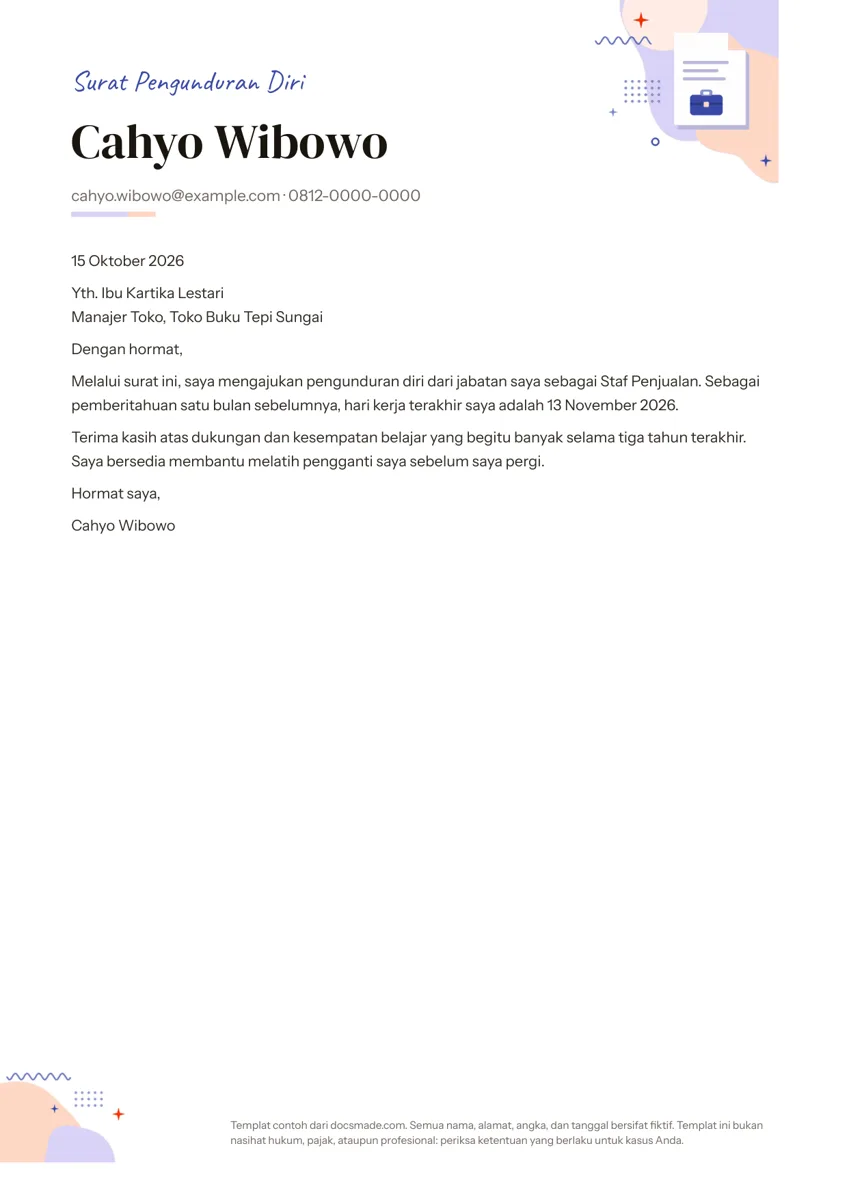 Karier Contoh Surat Pengunduran Diri Kerja yang Baik dan Sopan Contoh surat pengunduran diri kerja yang baik dan sopan di Google Docs, dengan pemberitahuan satu bulan. Buat salinan, atau download Word dan PDF. Lihat template →
 -
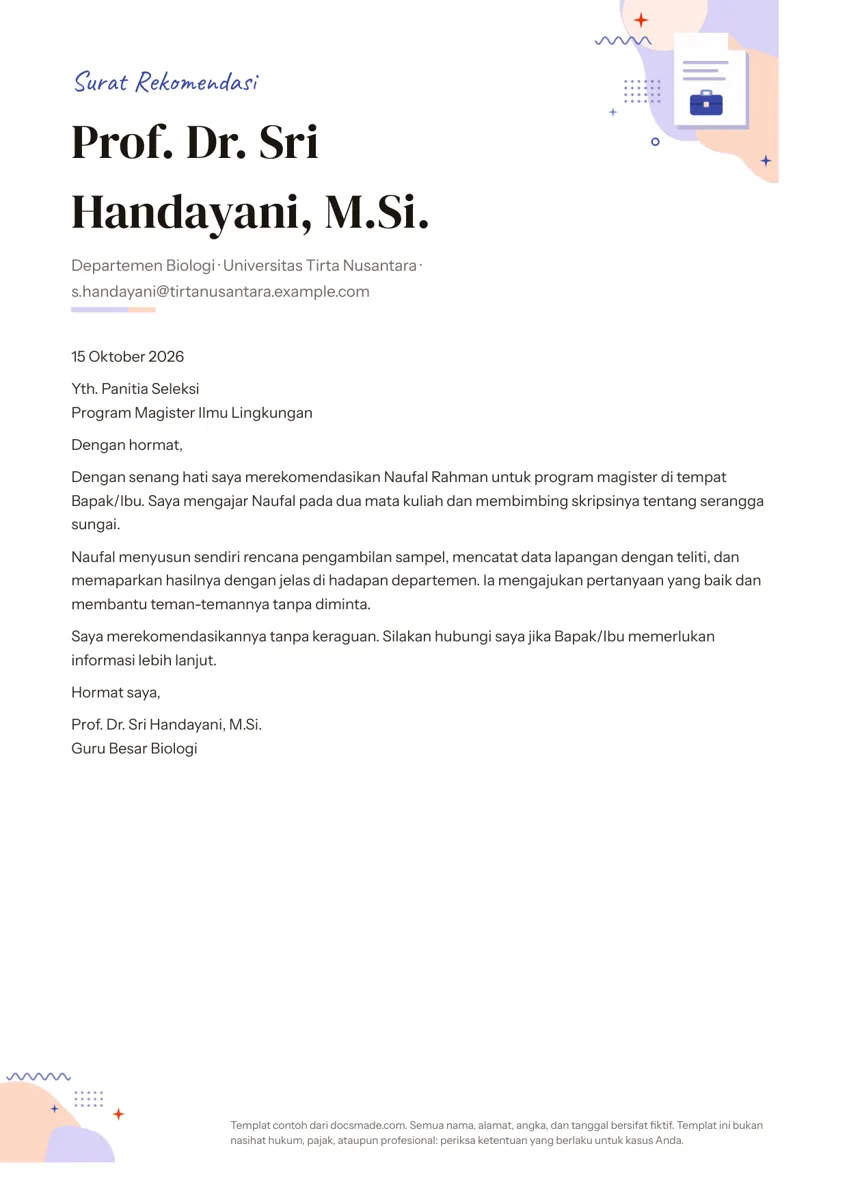 Karier Contoh Surat Rekomendasi dari Dosen di Google Docs Contoh surat rekomendasi di Google Docs untuk S2, beasiswa, atau kerja, lengkap dengan kepala surat. Buat salinan, atau download Word dan PDF. Lihat template →
 -
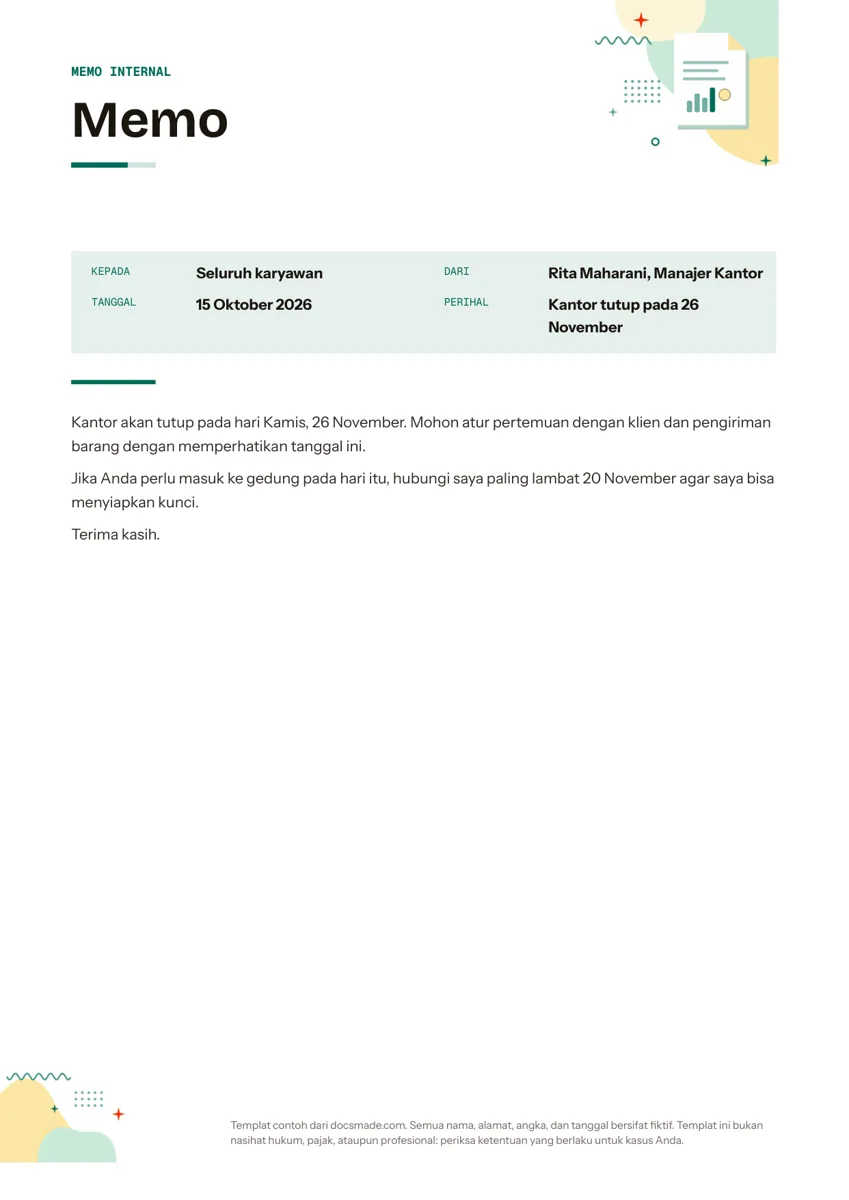 Bisnis & keuangan Contoh Memo Internal Kantor di Google Docs Contoh memo internal di Google Docs dengan baris Kepada, Dari, Tanggal, dan Perihal. Lihat pratinjau, buat salinan, atau download Word dan PDF. Lihat template →
 -
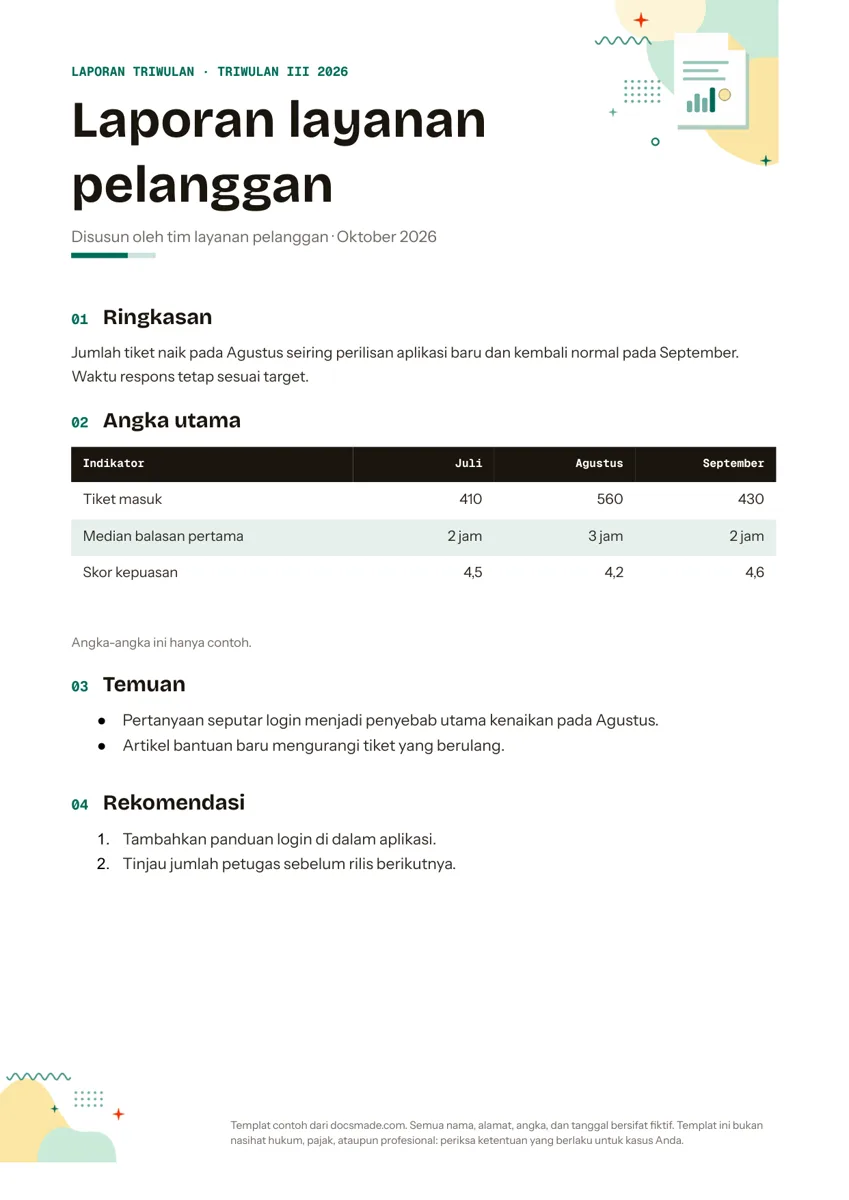 Bisnis & keuangan Contoh Laporan Kerja Triwulan dan Bulanan di Google Docs Contoh laporan kerja di Google Docs: ringkasan, tabel angka utama, temuan, dan rekomendasi dalam satu halaman. Buat salinan, atau download Word dan PDF. Lihat template →