
Google Dokümanlar Belgesi veya Şablonu Drive'a Nasıl Kopyalanır
Bir Google Dokümanlar belgesini kopyalamak, size ait ayrı ve düzenlenebilir bir dosya verir; orijinal olduğu gibi kalır. Günlük hayatta iki durum vardır: biri sizinle bir şablon paylaştığında (Docsmade'dekiler gibi) onu kopyalamak ve Drive'ınızda zaten duran bir belgeyi çoğaltmak. Bu rehber ikisini de anlatıyor, ardından genellikle gelen adımlara geçiyor: kopyayı Word veya PDF olarak indirmek, kâğıt boyutunu A4 ile Letter arasında değiştirmek ve paylaşmak. Menü adları Türkçe arayüzdeki gibidir.
Google Dokümanlar şablonu Drive'a nasıl kopyalanır
Docsmade'deki her şablon sayfasında iki düğme bulunur: belgeyi salt okunur açıp sayfa sayfa incelemenizi sağlayan Önizle ve kopyalamayı başlatan Bu şablonu kullan.
- Şablon sayfasında Bu şablonu kullan düğmesine tıklayın.
- İstenirse Google hesabınızla oturum açın. Kopya, oturumu açık olan hesabın Drive'ına kaydedilir. Aynı tarayıcıda kişisel ve iş hesabı kullanıyorsanız devam etmeden önce sağ üstteki profil resmine bakın.
- Google, dosyanın kopyasını oluşturmak isteyip istemediğinizi soran Belgeyi kopyala ekranını gösterir. Kopya oluştur düğmesine tıklayın.
- Kopyanız düzenleyicide açılır ve adı şablon adının önünde “Kopyası” ifadesiyle görünür. Sol üstteki başlığa tıklayarak yeniden adlandırın.
Kopya, şablonun yazı tiplerini, renklerini, tablolarını, üst bandını ve sayfa boyutunu korur. Drive'ım'ın en üst düzeyine kaydedilir; başka bir yere koymak için Dosya > Taşı menüsünü açıp bir klasör seçin.
/copy bağlantısıyla bir belgeyi kopyalamaya zorlamak
Bu şablonu kullan düğmesi aslında bir kopyalama bağlantısıdır. Normal bir belge adresi /edit ile ve ardından gelen birkaç karakterle biter. /edit ve sonrasını /copy ile değiştirip bu adresi paylaşırsanız, onu açan herkes sizin dosyanız yerine Belgeyi kopyala ekranına düşer ve belgeyi düzenleyicide görmek için kendi kopyasını oluşturmak zorunda kalır. Öğretmenler ödev dağıtırken bu yöntemi sık kullanır.
Kopyalama bağlantısı yalnızca açan kişinin dosyayı en azından görüntüleyebildiği durumda çalışır. Belge yalnızca belirli kişilere kısıtlıysa önce onlarla Görüntüleyen olarak paylaşın ya da Genel erişim ayarını Bağlantıya sahip olan herkes olarak değiştirin.
Elinizdeki bir Google Dokümanlar belgesinin kopyası nasıl oluşturulur
Kendi belgelerinizden birini çoğaltmak için, örneğin geçen ayın raporunu bu ayınkine başlangıç yapmak için:
- Belgeyi açın.
- Dosya > Kopya oluştur menüsüne gidin.
- Kopya için bir ad yazın ve kaydedileceği klasörü seçin.
- İsterseniz mevcut paylaşım ayarlarını korumak için Aynı kişilerle paylaş, açık yorumları taşımak için de Yorumları ve önerileri kopyala seçeneğini işaretleyin (çözümlenmiş yorumları da dahil edebilirsiniz).
- Kopya oluştur düğmesine tıklayın. Yeni belge yeni bir sekmede açılır.
Aynı işlemi dosyayı açmadan Google Drive'dan da yapabilirsiniz: belgeye sağ tıklayıp Kopya oluştur seçeneğini seçin. Drive, aynı klasörde yorumsuz bir kopya oluşturur. Google Dokümanlar mobil uygulamasında belgeyi açın, üç nokta menüsüne dokunun ve paylaşma ve dışa aktarma seçenekleri arasında Kopya oluştur seçeneğini arayın.
Kopya oluştur gri görünüyorsa ya da hiç yoksa, sahibi görüntüleyenler ve yorumcular için kopyalamayı, indirmeyi ve yazdırmayı kapatmıştır. Doğru çözüm, sahibinden düzenleme erişimi ya da bir kopyalama bağlantısı istemektir.
Belgeyi yorumlarıyla ya da başka bir hesaba kopyalamak
Yorumlar yalnızca Dosya > Kopya oluştur ile ve yorum seçeneği işaretliyse taşınır; Drive'da sağ tıkla oluşturulan kopya ve /copy bağlantısı temiz başlar. Bir belgeyi farklı bir Google hesabına kopyalamak için önce ilk hesaptan ikinci hesapla paylaşın, ikinci hesapta oturum açın, dosyayı açın ve kopyayı orada oluşturun. Kopya artık ikinci hesaba aittir; ilk hesaba erişiminizi daha sonra kaybetseniz bile durur.
Google Dokümanlar belgesini Word veya PDF olarak indirmek
Docsmade'deki her şablon sayfası, aynı belgeden dışa aktarılmış bir .docx ve bir PDF dosyasına bağlantı verir; isterseniz Google Drive'ı hiç kullanmazsınız. Düzenledikten sonra kendi kopyanız için:
- Dosya > İndir > Microsoft Word (.docx): Word, Pages veya LibreOffice'te açılan bir dosya için.
- Dosya > İndir > PDF Dokümanı (.pdf): e-postayla gönderilecek ya da bir portala yüklenecek, baskıya hazır sabit bir dosya için.
- Aynı menüde OpenDocument (.odt), Zengin Metin (.rtf) ve düz metin gibi başka biçimler de bulunur.
Bilgisayarınızda bir Google yazı tipi yüklü değilse Word dosyası biraz farklı görünebilir. .docx dosyasını açtıktan sonra başlıkları ve tabloları kontrol edin ya da düzenin birebir korunması gerekiyorsa PDF gönderin.
Sayfa boyutunu A4 ile Letter arasında değiştirmek
Docsmade'in Türkçe şablonları, Türkiye'de ve Avrupa'nın büyük bölümünde standart olan A4 (210 × 297 mm) boyutuna ayarlıdır. ABD veya Kanada'daki bir kuruma belge gönderecekseniz ya da İngilizce sürümden kopya aldıysanız boyutu değiştirmeniz gerekebilir:
- Dosya > Sayfa yapısı menüsünü açın.
- Sayfalar sekmesinde Kâğıt boyutu altından A4 veya Letter seçin. Yönlendirme ve kenar boşlukları da aynı penceredendir.
- Tamam'a tıklayın, ardından belgeyi baştan sona kaydırın. Letter, A4'ten biraz daha geniş ve kısadır; bir tablo ya da sayfanın son satırları kayabilir.
Belgeyi yazdırmayı planlıyorsanız Sayfasız yerine Sayfalar modunda bırakın; böylece her sayfanın nerede bittiğini görürsünüz.
Google Dokümanlar kopyanızı paylaşmak
Sağ üstteki Paylaş düğmesine tıklayın. Kişileri e-posta adresiyle ekleyin ve her birine bir rol verin: Görüntüleyen okuyabilir, Yorumcu yorum ve öneri ekleyebilir, Düzenleyen metni değiştirebilir. Genel erişim altında Kısıtlanmış, bağlantıyı yalnızca eklediğiniz kişilerin açabileceği anlamına gelir; Bağlantıya sahip olan herkes seçeneği ise bağlantıyı bir e-postaya ya da sohbete yapıştırmanızı sağlar. Birine kendi dosyanız yerine yeni bir kopya vermek için yukarıda anlatıldığı gibi /copy bağlantısı gönderin.
Google Dokümanlar belgesi kopyalama: sık sorulan sorular
Belgesini kopyaladığımı sahibi görür mü?
Biri kopya oluşturduğunda Google sahibine bildirim göndermez. Kopyanız ayrı bir dosyadır ve siz paylaşmadıkça sahibi içine yazdıklarınızı göremez.
Korumalı bir Google Dokümanlar belgesini neden kopyalayamıyorum?
Sahibi, paylaşım ayarlarından görüntüleyenlerin ve yorumcuların dosyayı indirmesini, yazdırmasını ve kopyalamasını engelleyebilir. Bu ayar açıksa Kopya oluştur kullanılamaz. Bunu aşmaya çalışmak yerine sahibinden erişim isteyin.
Şablon değişince kopyam da güncellenir mi?
Hayır. Kopya, belgenin onu oluşturduğunuz andaki hâlidir. Bir şablon sonradan iyileştirilirse sayfasından yeni bir kopya oluşturun.
Google hesabı olmadan belge kopyalayabilir miyim?
Google Drive'a kopyalayamazsınız, çünkü kopyanın bir hesapta durması gerekir. Yine de şablon sayfasından .docx veya PDF sürümünü indirip bilgisayarınızda düzenleyebilir ya da yazdırabilirsiniz.
Denemeye hazır mısınız? İş ve finans, kariyer, tanıtım, eğitim ve planlama şablonlarına göz atın ya da fatura örneği ile başlayın.
Şablonlara göz atın
-
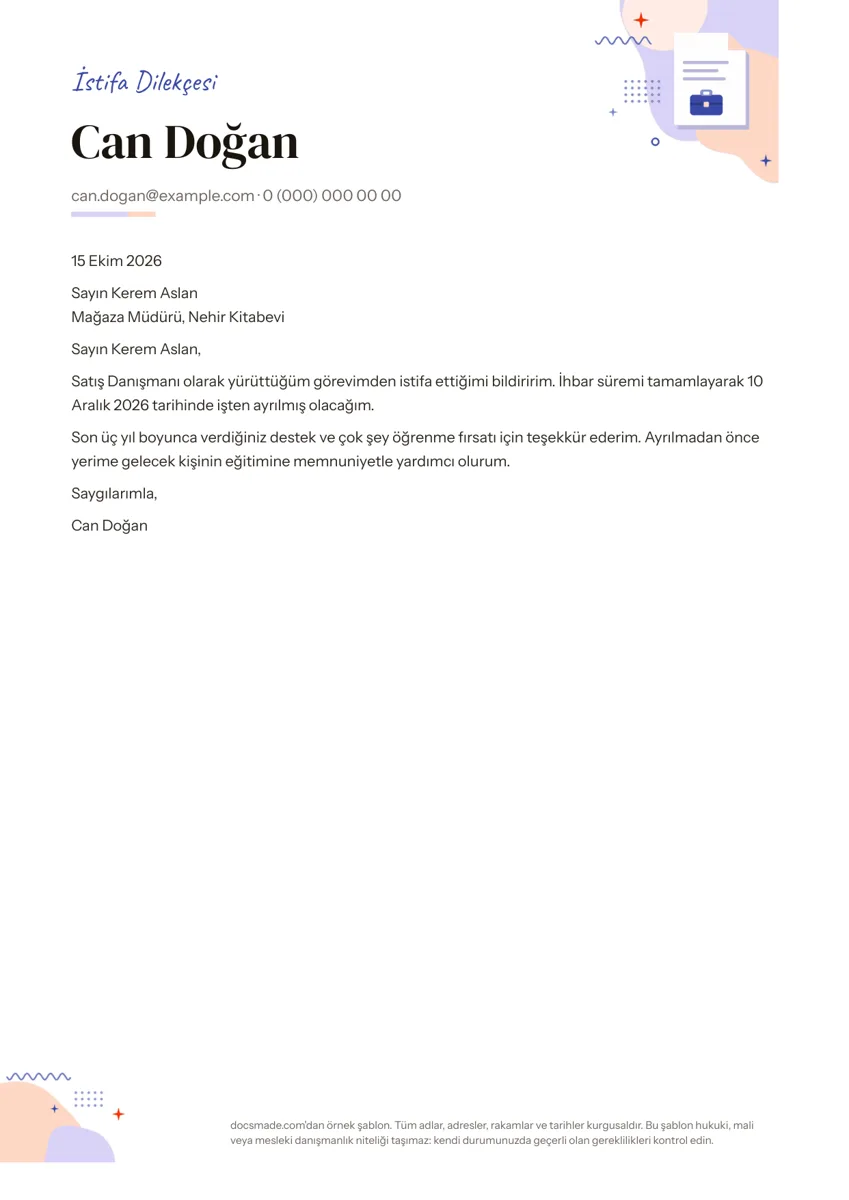 Kariyer İstifa Dilekçesi Örneği: Özel Sektör İçin Hazır İstifa Dilekçesi (Word, PDF) Görev, ihbar süresi ve son çalışma gününü belirten nazik ve kısa istifa dilekçesi örneği. Google Dokümanlar'da kopyalayın, Word veya PDF indirin. Şablonu görüntüle →
 -
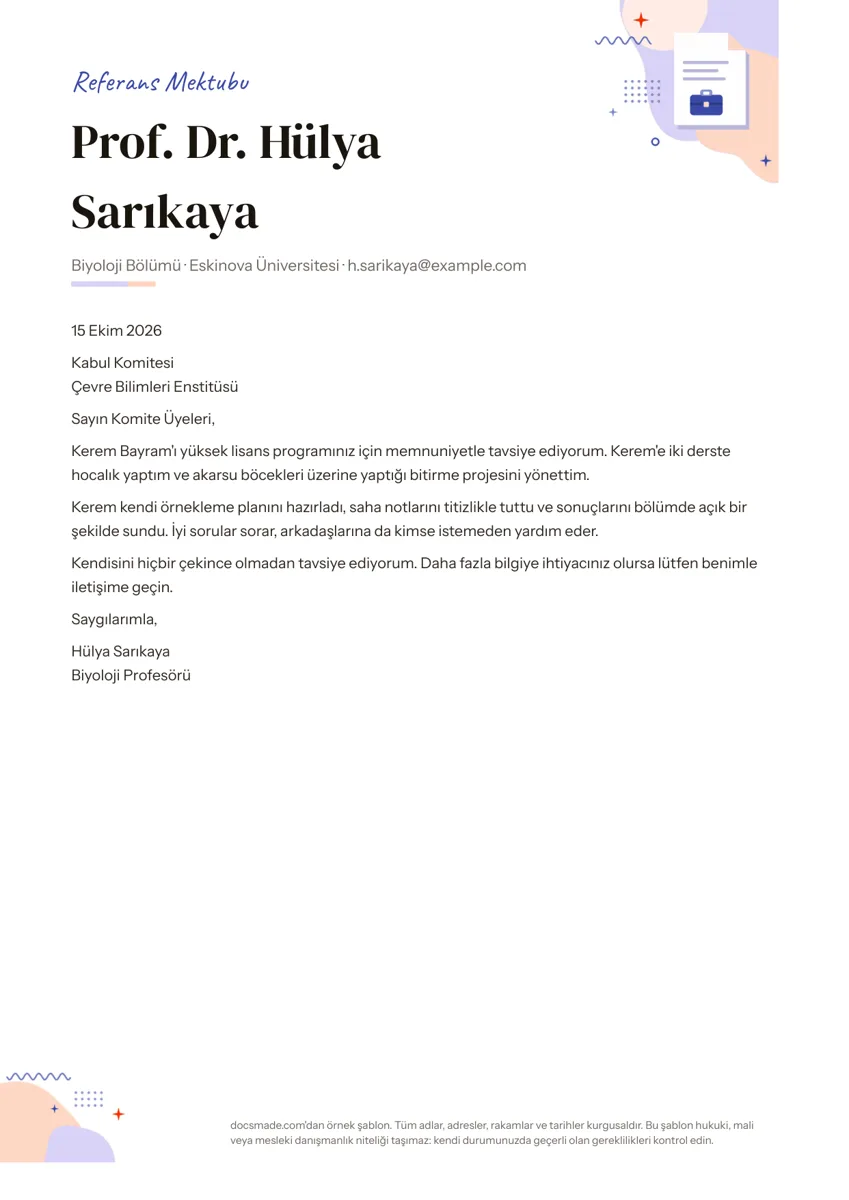 Kariyer Referans Mektubu Örneği: Yüksek Lisans ve İş İçin Tavsiye Mektubu Şablonu Yüksek lisans başvurusu için yazılmış tam bir örnekle ücretsiz referans mektubu şablonu. Google Dokümanlar'da kopyalayın, Word veya PDF indirin. Şablonu görüntüle →
 -
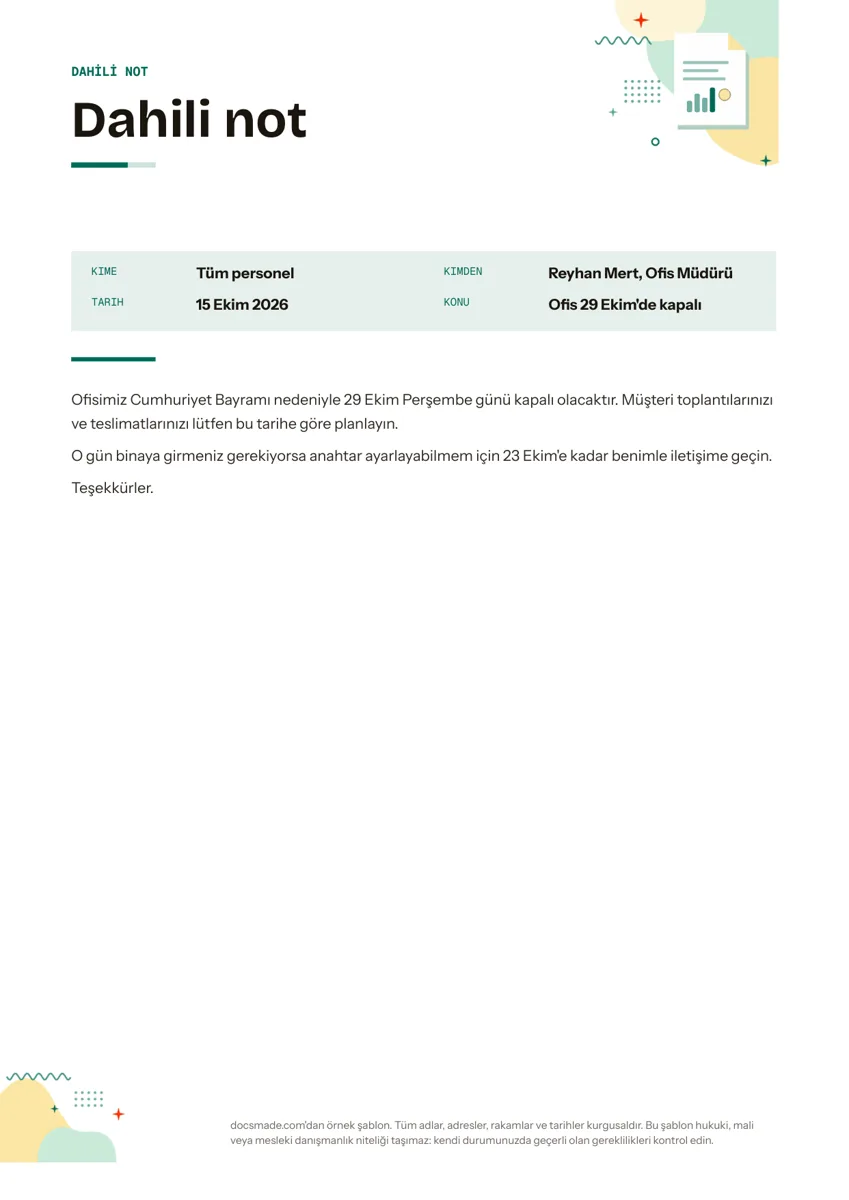 İş ve finans Dahili Not Örneği: Şirket İçi Duyuru ve İç Yazışma Şablonu Kime, Kimden, Tarih ve Konu satırlı ücretsiz dahili not ve duyuru örneği. Google Dokümanlar'da önizleyin, kopyalayın ya da Word ve PDF indirin. Şablonu görüntüle →
 -
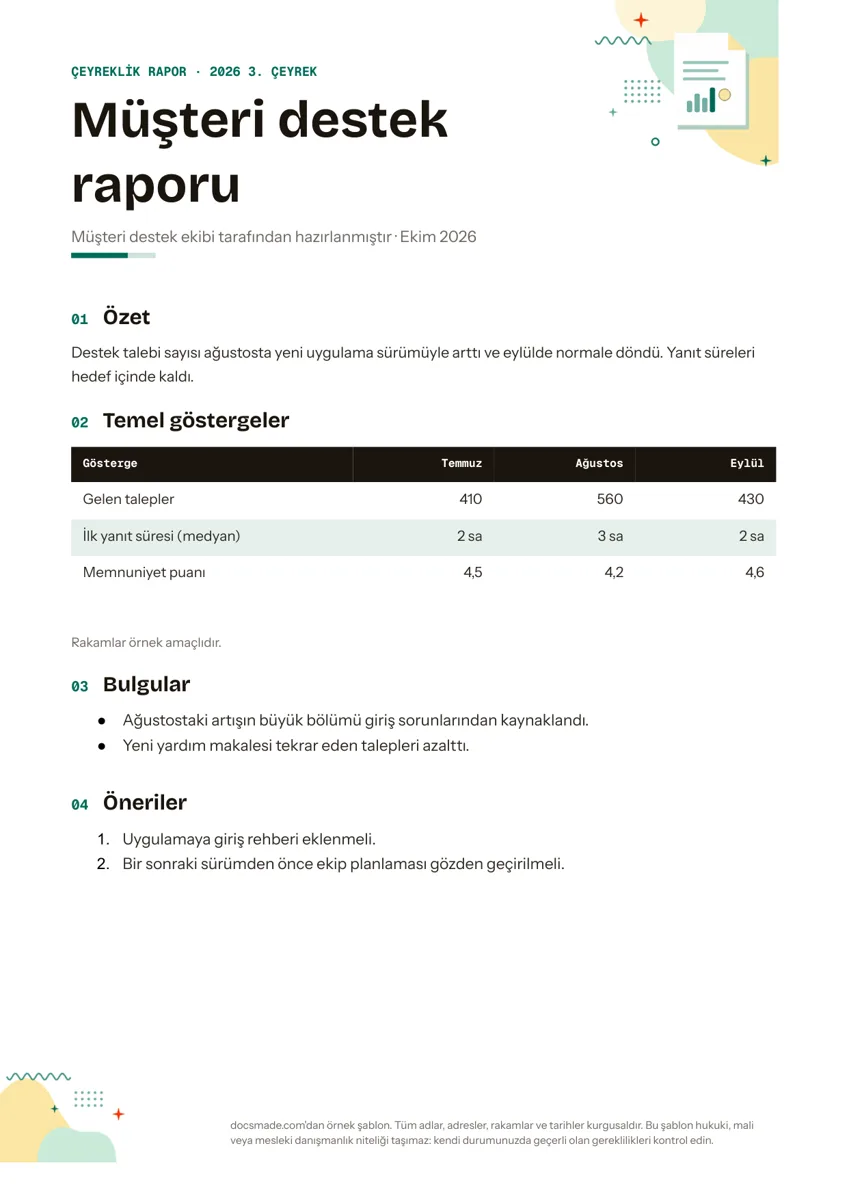 İş ve finans Rapor Örneği: Aylık ve Çeyreklik Faaliyet Raporu Şablonu Özet, temel gösterge tablosu, bulgular ve önerilerle ücretsiz rapor örneği. Google Dokümanlar'da önizleyin, kopyalayın ya da Word ve PDF indirin. Şablonu görüntüle →