
Cómo copiar un documento de Google Docs o una plantilla en tu Drive
Copiar un documento de Google Docs te da un archivo independiente y editable que es tuyo, mientras el original se queda como estaba. Hay dos casos habituales: copiar una plantilla que alguien comparte contigo, como las de Docsmade, y duplicar un documento que ya está en tu Drive. Esta guía explica los dos y después los pasos que suelen venir a continuación: descargar la copia en Word o PDF, cambiar el tamaño del papel entre A4 y carta, y compartirla.
Cómo copiar una plantilla de Google Docs en tu Drive
Cada página de plantilla de Docsmade tiene un botón Vista previa, que abre el documento en modo de solo lectura para que lo recorras, y un botón Usar esta plantilla, que inicia la copia.
- Pulsa Usar esta plantilla en la página de la plantilla.
- Inicia sesión en tu cuenta de Google si te lo pide. La copia se guarda en el Drive de la cuenta con la que has iniciado sesión, así que si usas una cuenta personal y otra del trabajo en el mismo navegador, mira la foto de perfil de arriba a la derecha antes de seguir.
- Google muestra la pantalla Copiar documento, que pregunta si quieres hacer una copia del archivo. Pulsa Hacer una copia.
- Tu copia se abre en el editor con el nombre «Copia de» seguido del nombre de la plantilla. Cámbialo haciendo clic en el título, arriba a la izquierda.
La copia conserva las fuentes, los colores, las tablas, la franja de cabecera y el tamaño de página de la plantilla. Se guarda en la raíz de Mi unidad; para llevarla a otra carpeta, abre Archivo > Mover y elige la carpeta.
Forzar la copia de un documento de Google Docs con un enlace /copy
El botón Usar esta plantilla es un enlace de copia. La dirección normal de un documento termina en /edit seguido de algunos caracteres más. Si sustituyes todo lo que va desde /edit por /copy y compartes esa dirección, quien la abra llegará a la pantalla Copiar documento en lugar de a tu archivo, y tendrá que hacer su propia copia para verlo en el editor. Es lo que se suele llamar un enlace de copia forzada.
Un enlace de copia solo funciona si la persona que lo abre puede, como mínimo, ver el archivo. Si el documento está restringido a personas concretas, compártelo antes con ellas como Lector, o cambia el Acceso general a Cualquier persona que tenga el enlace.
Cómo hacer una copia de un documento de Google Docs que ya tienes
Para duplicar un documento propio, por ejemplo para usar el informe del mes pasado como punto de partida del de este mes:
- Abre el documento.
- Ve a Archivo > Hacer una copia.
- Escribe un nombre para la copia y elige la carpeta donde se guardará.
- Si quieres, marca Compartir con las mismas personas para mantener la configuración de uso compartido y Copiar comentarios y sugerencias para llevarte los comentarios abiertos (también puedes incluir los resueltos).
- Pulsa Hacer una copia. El documento nuevo se abre en otra pestaña.
Desde Google Drive puedes hacer lo mismo sin abrir el archivo: haz clic derecho en el documento y elige Hacer una copia. Drive crea «Copia de» ese archivo en la misma carpeta, sin comentarios. En la app de Documentos de Google para el móvil, abre el documento, toca el menú de tres puntos y busca Hacer una copia entre las opciones de compartir y exportar.
Si Hacer una copia aparece en gris o no aparece, el propietario ha desactivado la descarga, la impresión y la copia para lectores y comentadores. Lo correcto es pedirle acceso de edición o un enlace de copia.
Copiar un documento de Google Docs con comentarios o a otra cuenta
Los comentarios solo viajan con Archivo > Hacer una copia y solo si marcas la opción de comentarios; la copia con clic derecho en Drive y el enlace /copy empiezan siempre sin ellos. Para copiar un documento en otra cuenta de Google, compártelo desde la primera cuenta con la segunda, inicia sesión en la segunda, abre el archivo y haz la copia ahí. Esa copia pertenece a la segunda cuenta aunque más adelante pierdas el acceso a la primera.
Descargar un documento de Google Docs en Word o PDF
Cada página de plantilla de Docsmade enlaza un archivo .docx y otro PDF exportados desde el mismo documento, así que puedes prescindir por completo de Google Drive. Para tu propia copia, cuando termines de editar:
- Archivo > Descargar > Microsoft Word (.docx) para un archivo que se abre en Word, Pages o LibreOffice.
- Archivo > Descargar > Documento PDF (.pdf) para un archivo fijo, listo para imprimir, enviar por correo o subir a un portal.
- En el mismo menú hay otros formatos, como OpenDocument (.odt), texto enriquecido (.rtf) y texto sin formato.
Los archivos de Word pueden verse algo distintos si una fuente de Google no está instalada en tu ordenador. Revisa títulos y tablas al abrir el .docx, o envía un PDF cuando el diseño tenga que quedarse exactamente como está.
Cambiar el tamaño de página de un documento de Google Docs: A4 o carta
Las plantillas de Docsmade en español están en A4, el tamaño estándar en España y en casi toda Europa. Si necesitas tamaño carta (8,5 por 11 pulgadas), el habitual en Estados Unidos, Canadá y parte de Latinoamérica, cámbialo en tu copia:
- Abre Archivo > Configurar página.
- En la pestaña Páginas, elige A4 o Carta en Tamaño del papel. La orientación y los márgenes se ajustan en la misma ventana.
- Pulsa Aceptar y recorre el documento. El tamaño carta es algo más ancho y más bajo que el A4, así que una tabla o las últimas líneas de una página pueden moverse.
Si vas a imprimir, deja el documento en el modo Páginas y no en Sin páginas, para ver dónde termina cada hoja.
Compartir tu copia de un documento de Google Docs
Pulsa Compartir, arriba a la derecha. Añade personas por correo electrónico y asigna a cada una un rol: Lector puede leer, Comentador puede añadir comentarios y sugerencias, y Editor puede cambiar el texto. En Acceso general, Restringido significa que solo las personas añadidas pueden abrir el enlace; Cualquier persona que tenga el enlace te permite pegarlo en un correo o un chat. Para dar a alguien una copia nueva en lugar de tu archivo, envíale un enlace /copy como se explica más arriba.
Copiar documentos de Google Docs: preguntas habituales
¿El propietario ve que he copiado su documento de Google Docs?
Google no avisa al propietario cuando alguien hace una copia. Tu copia es un archivo aparte y el propietario no puede ver lo que escribes en ella salvo que la compartas con él.
¿Por qué no puedo copiar un documento de Google Docs protegido?
El propietario puede impedir en la configuración de uso compartido que lectores y comentadores descarguen, impriman y copien el archivo. Si esa opción está activada, Hacer una copia no está disponible. Pide acceso al propietario en lugar de intentar saltarte la restricción.
¿Mi copia se actualiza si cambia la plantilla?
No. Una copia es una foto fija del documento en el momento en que la hiciste. Si una plantilla mejora más adelante, haz una copia nueva desde su página.
¿Puedo copiar un documento de Google Docs sin cuenta de Google?
No dentro de Google Drive, porque la copia necesita una cuenta donde guardarse. Sí puedes descargar la versión .docx o PDF desde la página de la plantilla y editarla o imprimirla en tu ordenador.
¿Quieres probarlo? Echa un vistazo a las plantillas de empresa, empleo, marketing, educación y organización, o empieza por la plantilla de factura.
Ver plantillas
-
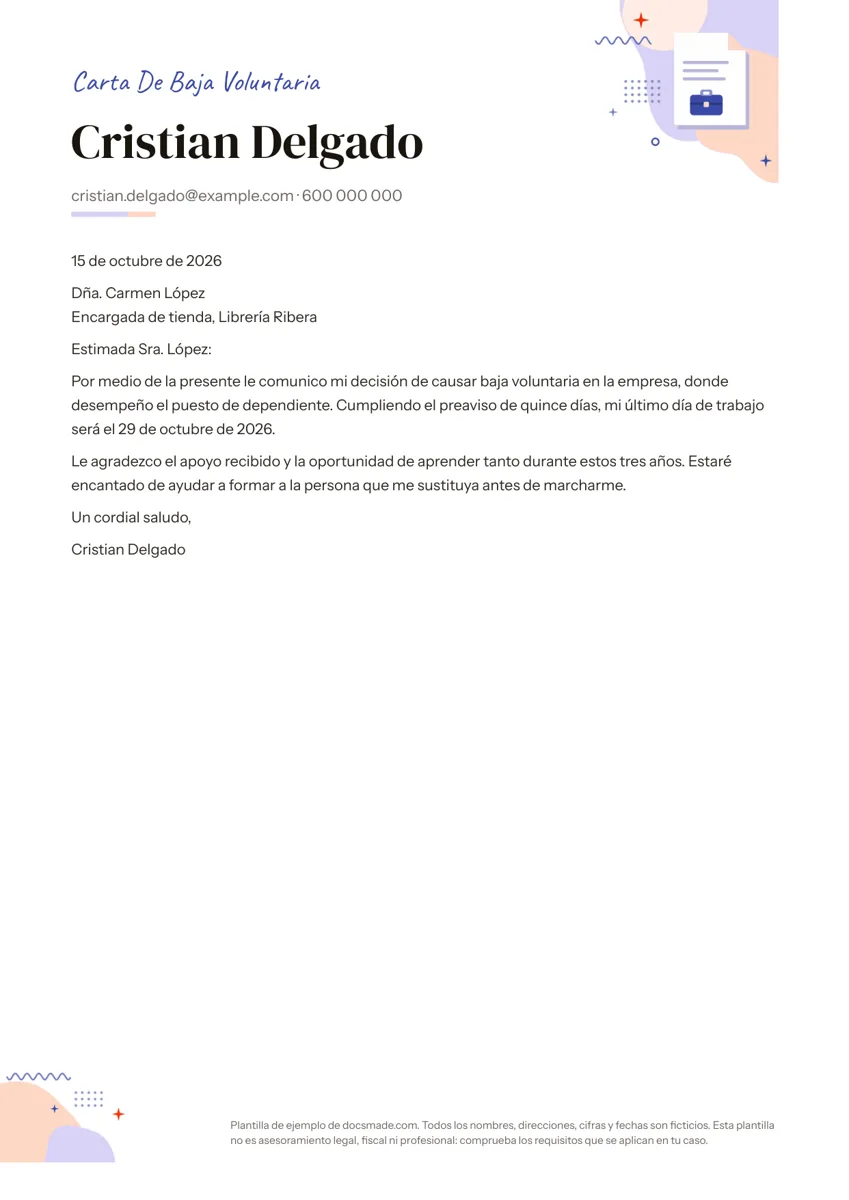 Empleo Modelo de carta de baja voluntaria con preaviso de 15 días Modelo de carta de baja voluntaria con preaviso de 15 días, último día de trabajo y agradecimiento. Rellénala en Google Docs o bájala en Word y PDF. Ver plantilla →
 -
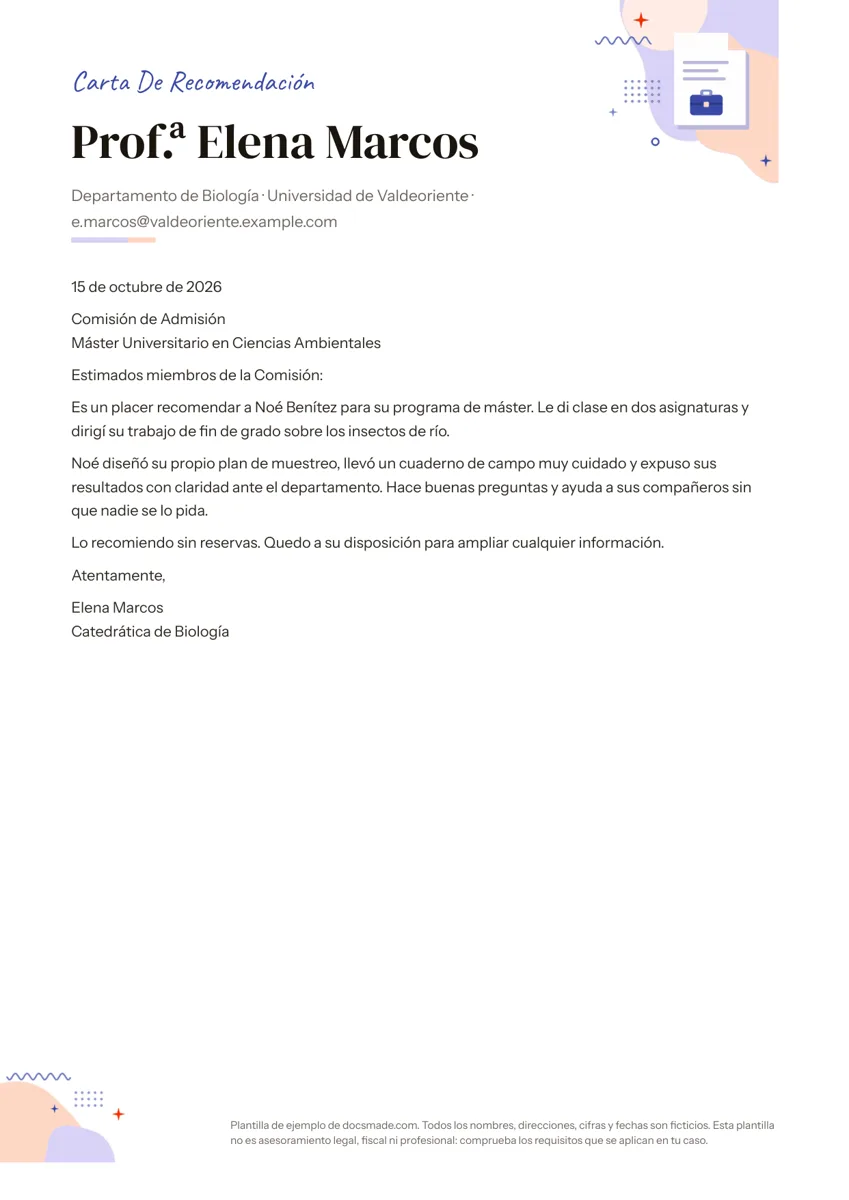 Empleo Modelo de carta de recomendación para máster, beca o empleo Carta de recomendación de ejemplo con cabecera, destinatario y tres párrafos que convencen. Edítala en Google Docs o descárgala en Word y PDF, gratis. Ver plantilla →
 -
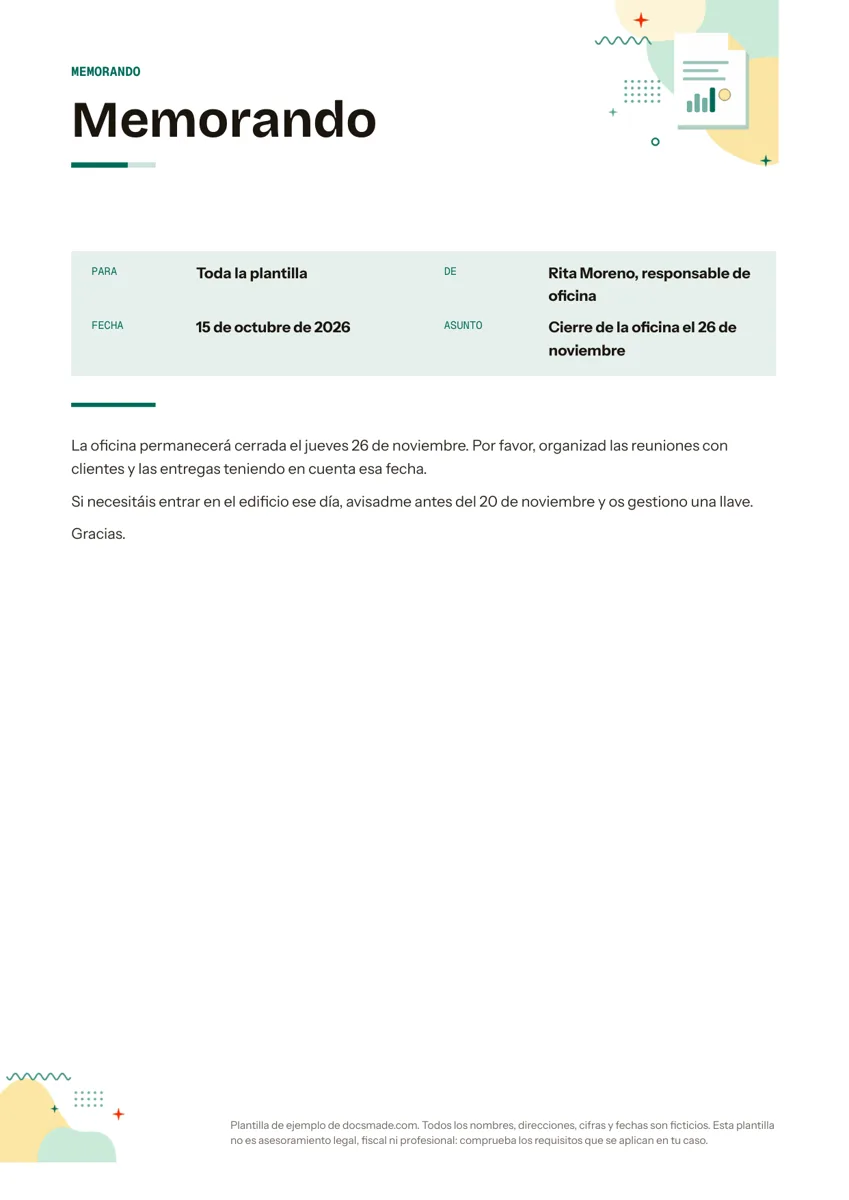 Empresa y finanzas Plantilla de memorando para comunicados internos Memorando de una página con Para, De, Fecha y Asunto y un ejemplo resuelto. Cópialo en Google Docs o descárgalo gratis en Word (.docx) y PDF. Ver plantilla →
 -
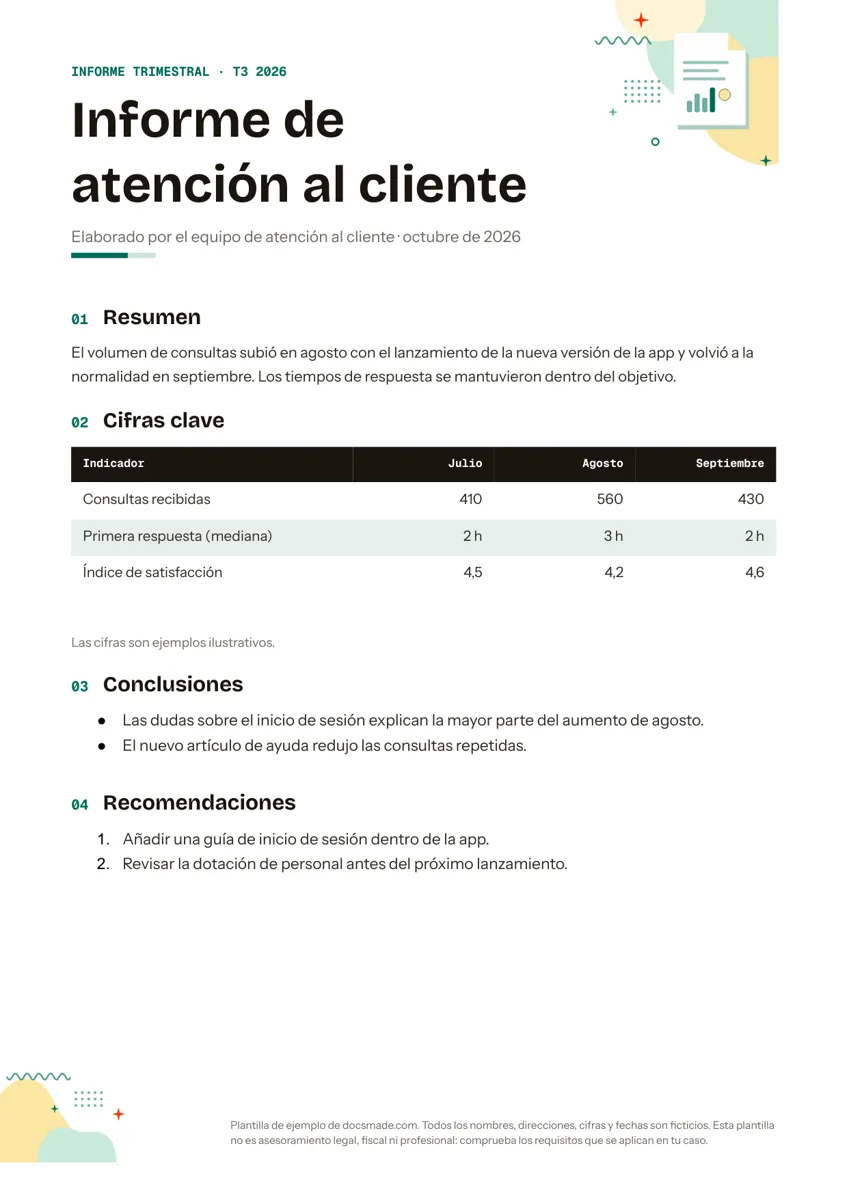 Empresa y finanzas Plantilla de informe con resumen, cifras y recomendaciones Informe trimestral de ejemplo con resumen, tabla de cifras clave, conclusiones y recomendaciones. Cópialo en Google Docs o descárgalo en Word y PDF. Ver plantilla →