
封筒の宛名印刷テンプレート(横長の洋形・DLサイズ220×110mm/Googleドキュメント)
ファイルで使いたい場合は .docxをダウンロード · PDFをダウンロード
使い方:「このテンプレートを使う」を押すと、Googleのコピー画面が開きます。Googleアカウントにログインすると、ドキュメントがご自身のドライブにコピーされ、すべての行を自由に編集できます。 ドキュメントのコピー方法がわからない場合は
封筒テンプレートの中身
-
差出人
- 会社名・氏名
- 郵便番号
- 住所
-
宛先
- 氏名と敬称(様)
- 郵便番号
- 住所
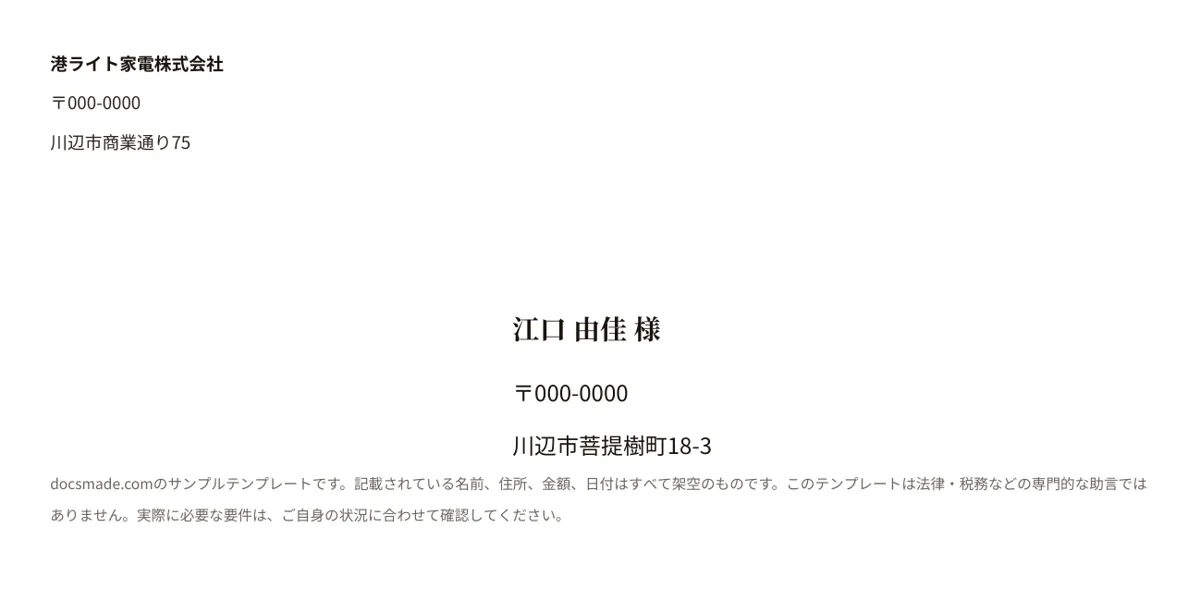
この封筒のテンプレートは、横長の洋形封筒に宛名を印刷するためのドキュメントです。ページの大きさが国際規格のDLサイズ(220×110mm)になっていて、左上に差出人、中央やや右に宛先が入っています。2つの住所を入力し、封筒をプリンターに差し込んで印刷するだけです。日本の事務用でよく見かける縦長の長形3号(120×235mm)とは形が違うので、使い分けもあわせて説明します。本物のGoogleドキュメントなので、プレビューしてドライブにコピーでき、Word(.docx)やPDFでもダウンロードできます。
宛名印刷用の封筒テンプレートの中身
- 用紙の大きさ。220×110mmの横長です。A4を三つ折りにした書類(約210×99mm)がそのまま入る大きさです。
- 差出人。左上に3行で、1行目の会社名を太字にしています。その下に郵便番号と住所が続きます。
- 宛先。大きめの書体の「江口 由佳 様」と、郵便番号、住所の行を、中央より少し右に置いています。
- 注記。例文の住所が架空のものであることを示す小さな1行です。印刷前に消してください。
例文はビジネスレター(依頼状)のテンプレートと対になっていて、依頼状を受け取った会社が返事を送る封筒という設定です。
洋形(DL)と長形3号、どちらの封筒を使うか
同じA4三つ折りの書類でも、封筒の形によって向く場面が変わります。
- 長形3号(縦長)。日本の会社が請求書や案内状を送るときによく使う形です。宛名は縦書きにすることが多く、郵便番号の枠が印刷された封筒もあります。社外への改まった書類を縦書きの宛名で送るなら、こちらが一般的です。
- 洋形・DLサイズ(横長)。宛名を横書きにする封筒で、横書きの手紙や招待状、カードを送るときに見た目がそろいます。英字の住所を書く海外あての郵便にも向いています。このテンプレートはこちらに合わせています。
どちらも定形郵便物として送れる大きさですが、料金は重さや厚さでも変わります。まとめて送る前に、日本郵便の案内で大きさと重さの条件を確かめてください。また、市販の洋形封筒には大きさの違うものがいくつもあるので、手元の封筒の寸法を測ってから使いましょう。
Googleドキュメントで封筒に宛名を印刷する方法
- 「このテンプレートを使う」か「ファイル」>「コピーを作成」でコピーを作り、差出人と宛先を入力します。コピーの手順はGoogleドキュメントをコピーする方法で説明しています。
- ページ下の注記の文字を選んで削除します。
- 「ファイル」>「印刷」を開きます。印刷画面でプリンターを選び、用紙サイズを封筒のDLサイズ(表示名はプリンターによって違います)に合わせ、「ページに合わせる」などの拡大・縮小を切ります。
- 封筒の差し込み方(表裏、ふたの向き)は、プリンターの説明書やトレイの図で確認します。
- 1枚だけ試しに印刷します。文字がずれる場合は「ファイル」>「ページ設定」で余白を少しずつ変えて、もう一度試します。
プリンターの一覧に封筒の大きさがない場合は、まず普通紙に印刷して封筒に重ね、位置を確かめてください。PDFをダウンロードしてパソコンのPDFビューアーから印刷すると、選べる用紙が増えることもあります。
横書きの封筒の宛名の書き方
- 宛先。郵便番号、住所、氏名の順に書くのが一般的です。このテンプレートは目立つように氏名を一番上に大きく置いていますが、順番は入れ替えてもかまいません。個人には「様」、会社や部署には「御中」をつけます。
- 住所は省略しない。都道府県から番地、建物名、部屋番号まで書くと確実に届きます。
- 差出人。日本では封筒の裏に差出人を書くことも多いですが、洋形封筒では表の左上に印刷する形も使われます。裏に書きたい場合は、差出人の行を消して裏面に手書きしてください。
- 切手の位置。横長に使う場合は右上の角を空けておきます。このテンプレートは差出人と反対側の右上に何も置いていません。
複数の宛先を印刷する・ほかの大きさに変える
何通か送るとき。1枚目のあとに「挿入」>「区切り」>「改ページ」を入れ、住所を貼り付けて書き換えます。1ページが封筒1枚分として印刷されます。宛先が多い場合は、スプレッドシートの住所録から差し込み印刷をするほうが早く、Google Workspaceのエディションによってはドキュメントの差し込み機能やアドオンが使えます。
封筒の大きさを変えるとき。「ファイル」>「ページ設定」で手元の封筒の寸法に合わせます。宛先の位置は、行を選んで「表示形式」>「配置とインデント」>「インデント オプション」で左のインデントを変えて調整します。
レターヘッドで手紙を出すなら、差出人の書体と色をそろえると統一感が出ます。封筒のいらない郵便にはポストカードのテンプレートがあり、そのほかの書類はビジネス文書テンプレートにあります。
封筒テンプレートについてよくある質問
DLサイズの封筒の大きさは?
220×110mmです。A4を三つ折りにした書類がちょうど入る横長の封筒で、このテンプレートはこの大きさに設定されています。
長形3号の封筒にも使えますか?
そのままでは使えません。長形3号は縦長で大きさも違うため、「ファイル」>「ページ設定」で用紙の大きさと向きを変え、宛名の位置を直す必要があります。縦書きの宛名にしたい場合は、宛名印刷に対応したソフトを使うほうが手早いでしょう。
差出人の欄に会社のロゴを入れられますか?
入れられます。差出人の1行目の先頭にカーソルを置き、「挿入」>「画像」でロゴを入れて小さく縮め、「行内」に設定すると位置がずれません。
Wordで使えますか?
使えます。.docx版をダウンロードしてMicrosoft Wordで開くと、ページの大きさと宛名の位置はそのまま残ります。
この封筒テンプレートは無料ですか?
無料です。プレビュー、コピー、.docx・PDFのダウンロードに料金はかかりません。
他のテンプレート
-
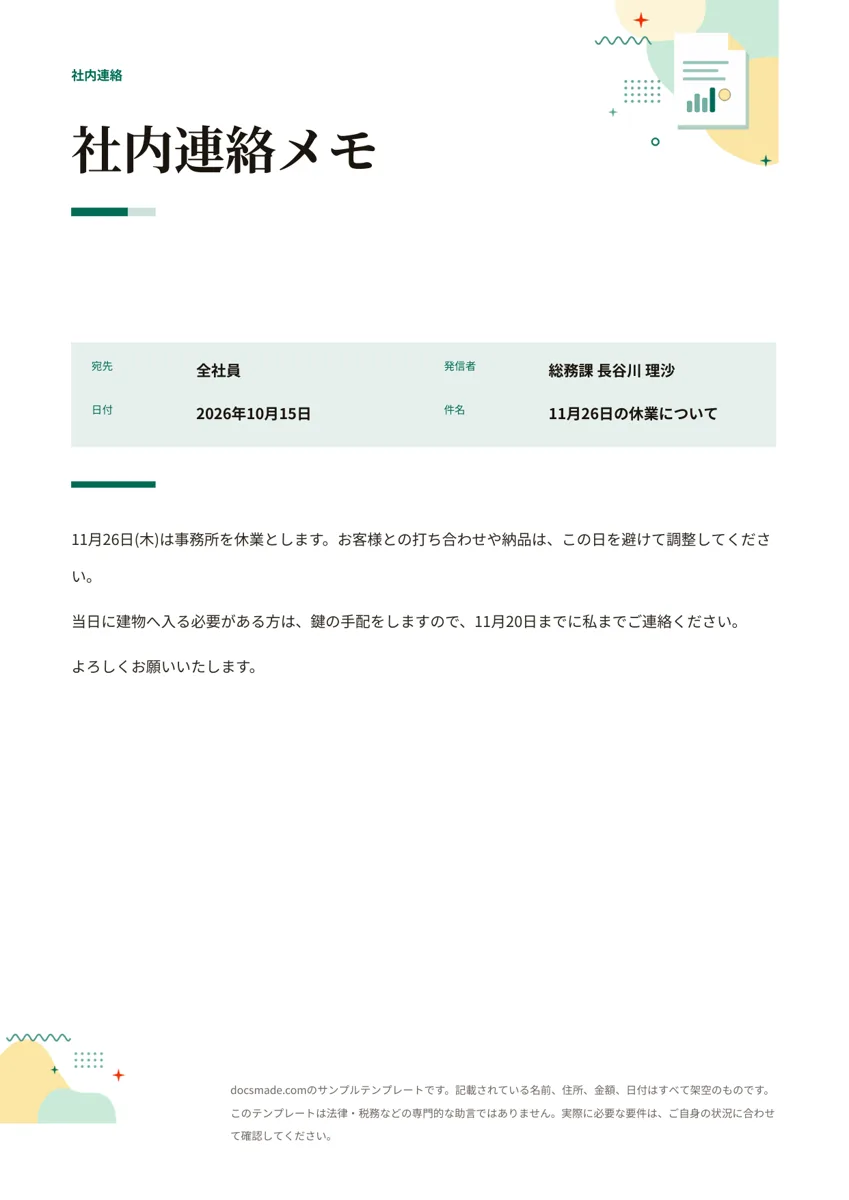 ビジネス・経理 社内文書(社内連絡メモ)のテンプレート(Googleドキュメント) 無料の社内文書テンプレート。宛先、発信者、日付、件名と本文をそろえた社内連絡メモ・通知文の本物のGoogleドキュメントです。コピーして使え、Word・PDFでもダウンロードできます。 テンプレートを見る →
 -
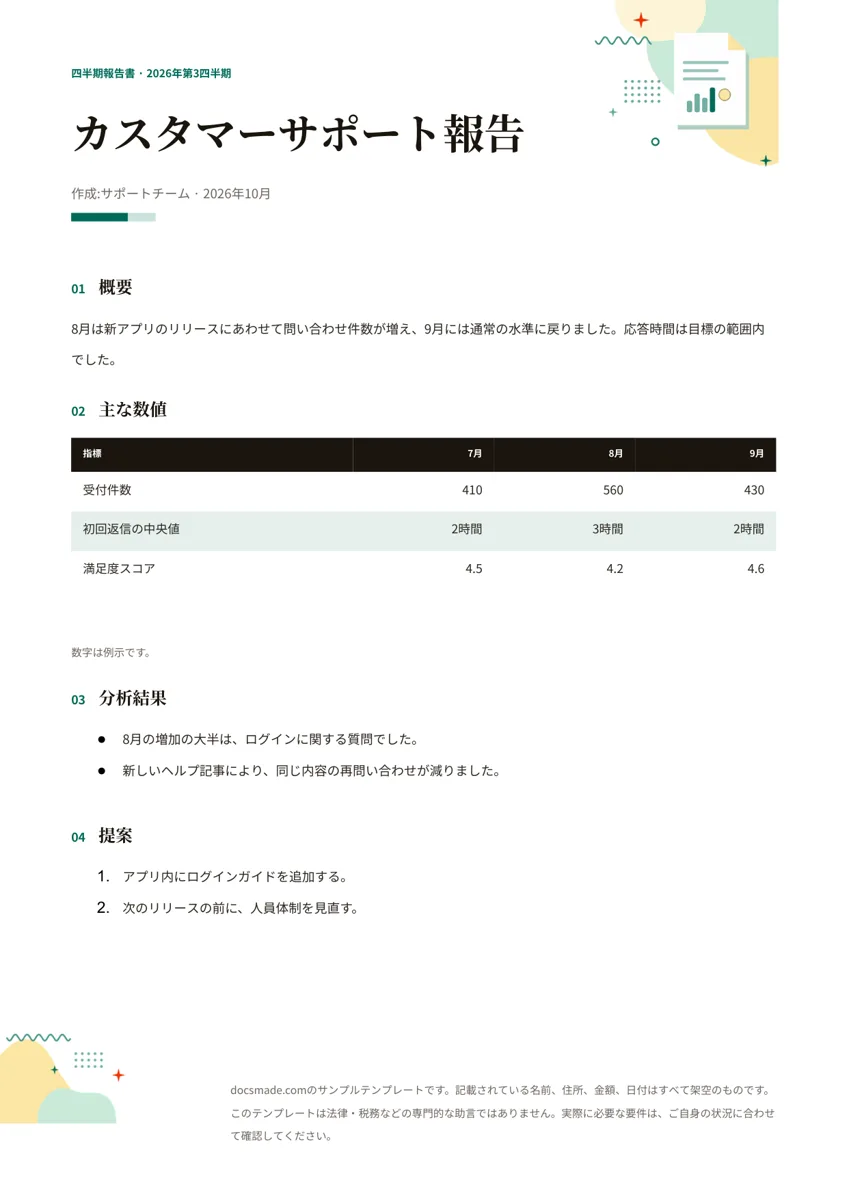 ビジネス・経理 報告書テンプレート(業務・四半期報告用/Googleドキュメント) 無料の報告書テンプレート。概要、主な数値の表、分析結果、提案の順にまとめた業務報告書の本物のGoogleドキュメントです。コピーして使え、Word・PDFでもダウンロードできます。 テンプレートを見る →
 -
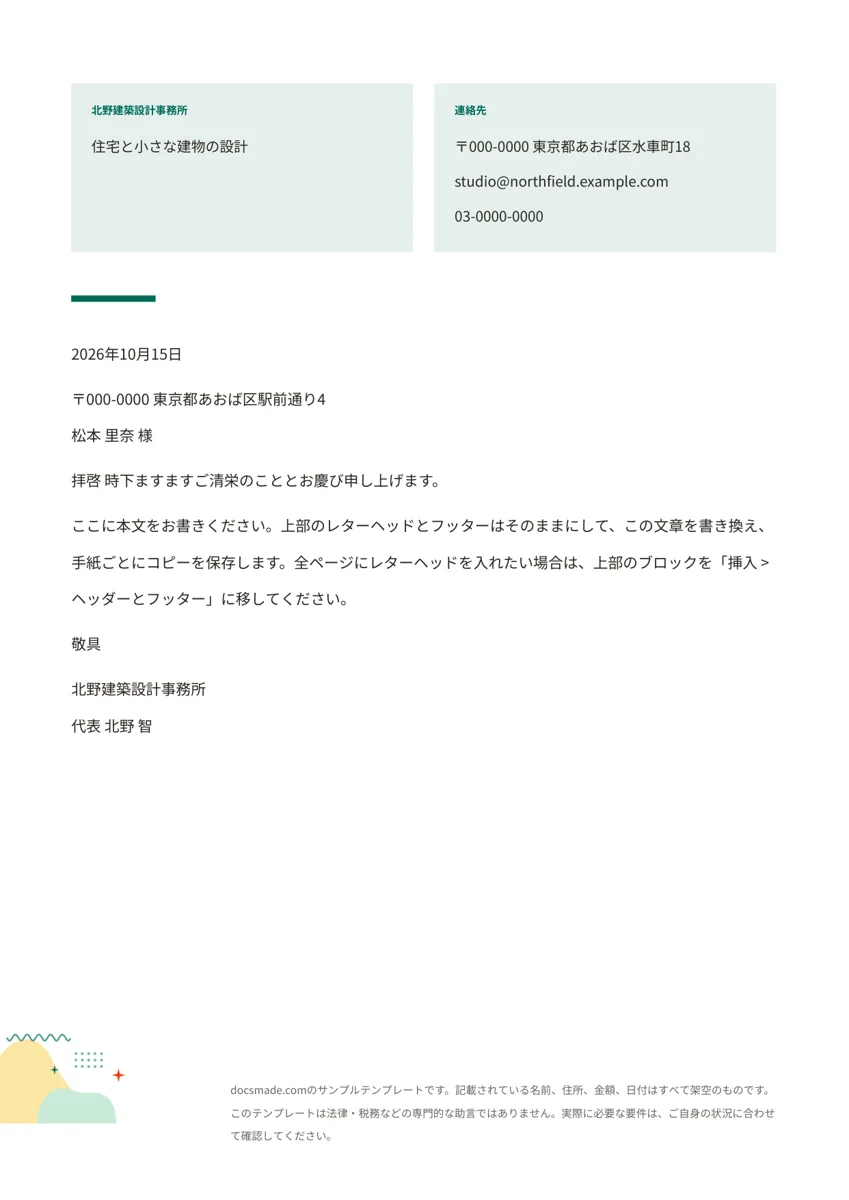 ビジネス・経理 レターヘッドのテンプレート(社名入り便箋・Googleドキュメント) 無料のレターヘッド テンプレート。社名、事業内容、住所と連絡先を上部に入れた社名入り便箋の本物のGoogleドキュメントです。ビジネス文書に。コピーして使え、Word・PDFでもダウンロードできます。 テンプレートを見る →
 -
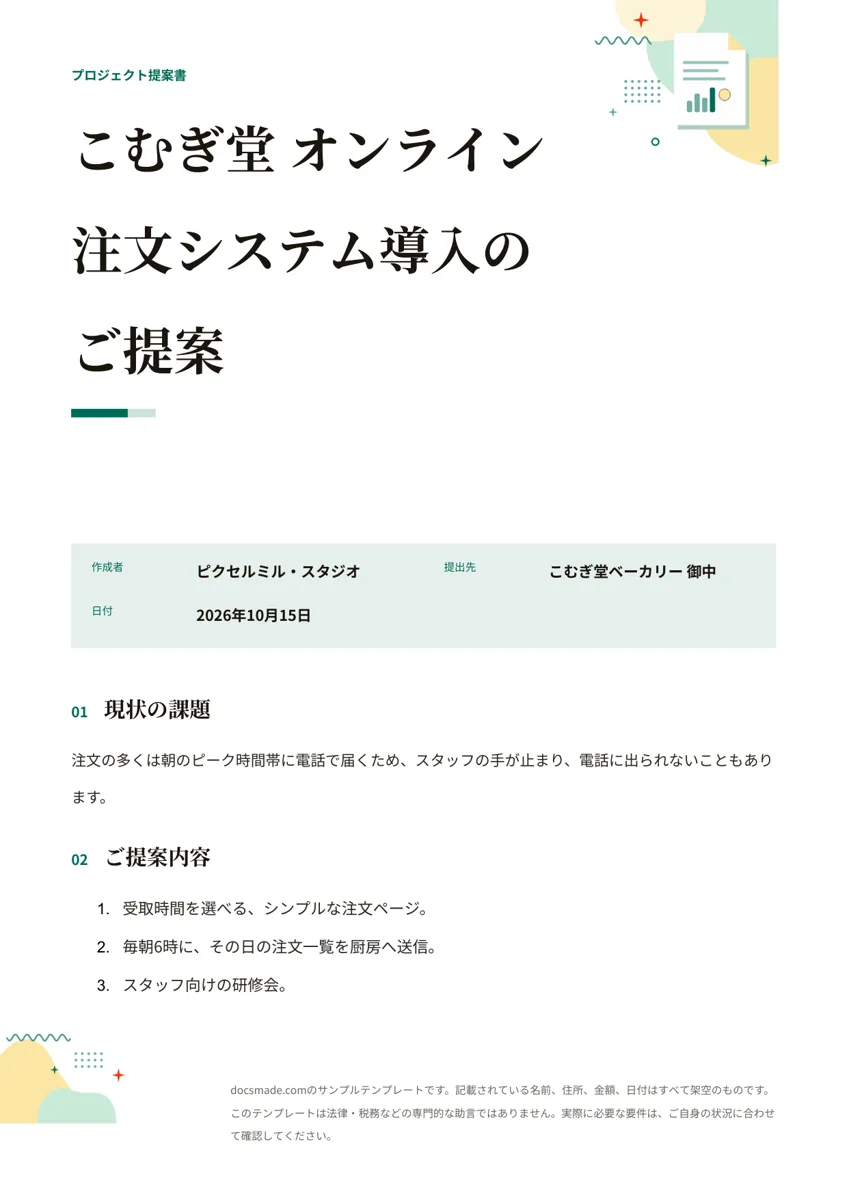 ビジネス・経理 提案書テンプレート(ビジネス・企画提案用/Googleドキュメント) 無料の提案書テンプレート。課題、提案内容、スケジュールと費用の表、今後の進め方をまとめたビジネス提案書の本物のGoogleドキュメントです。コピーして使え、Word・PDFでも入手できます。 テンプレートを見る →