
Modelo de envelope de carta para imprimir no Google Docs (DL 220 × 110 mm)
Prefere um arquivo? Baixar .docx · Baixar PDF
Como funciona: “Usar este modelo” abre a tela de cópia do Google. Faça login na sua conta do Google e o documento será copiado para o seu próprio Drive, onde você pode editar cada linha. Precisa de ajuda para copiar o documento?
O que vem no modelo de envelope
-
Remetente
- Nome ou empresa
- Rua e número
- Cidade, UF e CEP
-
Destinatário
- Nome
- Rua, número e complemento
- Cidade, UF e CEP
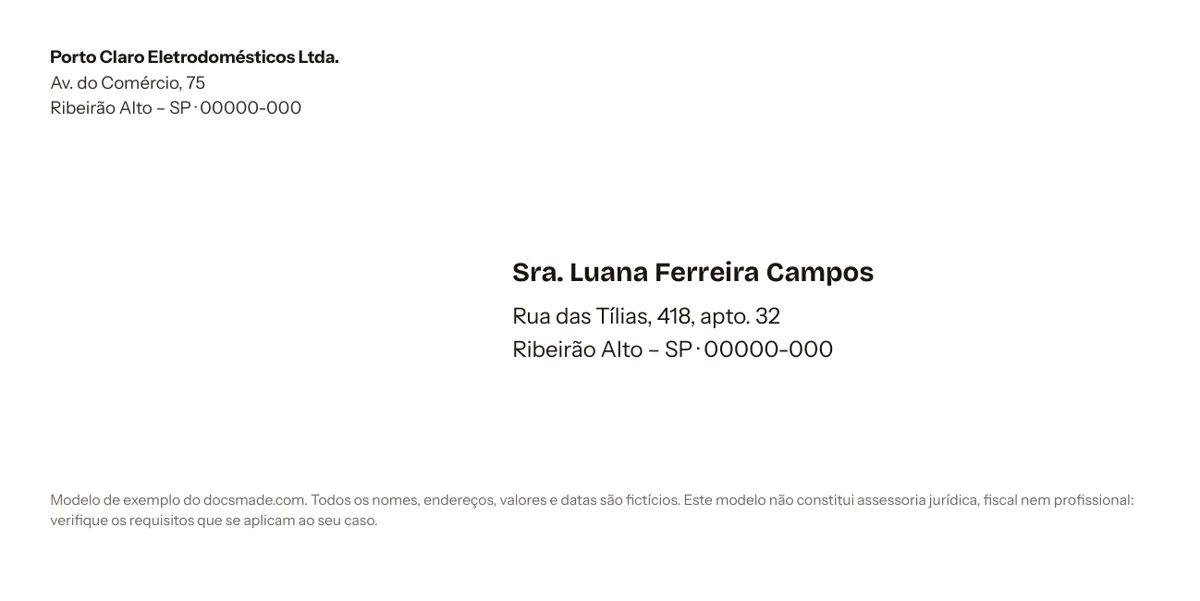
Este modelo de envelope de carta é um documento já configurado no tamanho de um envelope DL, com o remetente no canto superior esquerdo e o destinatário no meio. Digite os dois endereços, coloque um envelope na impressora e imprima. É um documento real do Google Docs que você pode visualizar, copiar para o seu Drive ou baixar em .docx e PDF.
O que traz este modelo de envelope de carta
- Tamanho da página. 220 × 110 mm, o formato DL, feito para uma folha A4 dobrada em três.
- Remetente. Três linhas curtas no canto superior esquerdo, a primeira em negrito: empresa, rua e número, cidade com UF e CEP.
- Destinatário. O nome numa fonte maior e, abaixo, a rua com número e complemento e a linha de cidade, UF e CEP, um pouco à direita do centro.
- Nota de rodapé. Uma linha pequena avisa que os endereços do exemplo são fictícios. Apague antes de imprimir.
O exemplo forma par com o modelo de carta formal: o envelope leva a resposta da loja à pessoa que escreveu a carta.
Como endereçar envelope no Brasil
- Destinatário. Nome na primeira linha; depois rua ou avenida, número e complemento (apartamento, bloco, sala); em seguida o bairro; e, na última linha, cidade, UF e CEP. O exemplo não traz bairro para ficar curto, mas vale incluí-lo no seu envelope.
- Remetente. Seus dados completos no canto superior esquerdo da frente, como no modelo, ou no verso do envelope. Sem remetente, uma carta que não pode ser entregue não tem como voltar.
- CEP. Confira o número na busca de CEP dos Correios. Um CEP errado é uma das causas mais comuns de atraso.
- Selo. O canto superior direito fica livre para o selo ou a etiqueta de postagem.
- Legibilidade. Fonte simples e cor escura facilitam a leitura. Evite escrever abaixo do endereço do destinatário.
Os Correios publicam orientações próprias de endereçamento; confira antes de enviar uma remessa grande.
Envelope para imprimir: passo a passo no Google Docs
- Faça uma cópia com Usar este modelo ou Arquivo > Fazer uma cópia e digite os dois endereços. O guia para copiar um documento do Google Docs ajuda em contas com restrições.
- Apague a nota de rodapé: clique duas vezes no pé da página e remova o texto.
- Abra Arquivo > Imprimir. Na janela de impressão, escolha a impressora e o tamanho de papel envelope DL. Desative qualquer opção de "ajustar à página".
- Veja no manual da impressora como o envelope entra: qual lado fica para cima e para que lado vai a aba. Muitas impressoras têm um desenho na bandeja.
- Imprima um envelope de teste. Se o texto sair deslocado, ajuste um pouco as margens em Arquivo > Configuração da página e tente de novo.
Se a sua impressora não lista tamanhos de envelope, imprima primeiro em papel comum e coloque a folha contra um envelope para conferir as posições, ou baixe o PDF e imprima pelo leitor de PDF do computador, que às vezes oferece mais opções de papel.
Como dobrar a carta para um envelope DL
- Coloque a carta com o texto para cima e dobre o terço de baixo sobre o meio.
- Dobre o terço de cima por cima, de modo que o topo da carta, com seu nome e a data, fique por fora.
- Coloque a carta no envelope com a borda aberta para cima, para que quem recebe veja o início da carta assim que desdobrar.
Use a mesma ordem em todas as cartas de uma remessa e confira se o envelope fecha liso antes de colar.
Outros tamanhos de envelope e vários envelopes
Outros tamanhos. Abra Arquivo > Configuração da página e mude o tamanho da página para o do seu envelope; nas papelarias brasileiras também é comum o envelope ofício, um pouco maior que o DL. Para mover o endereço do destinatário, mude o recuo esquerdo dessas linhas nas opções de recuo do menu Formatar.
Vários envelopes. Para poucos destinatários, insira uma quebra de página depois do primeiro envelope (Inserir > Quebra > Quebra de página), cole os endereços de novo e altere. Cada página sai como um envelope. Para uma lista longa, uma mala direta é mais rápida: algumas edições do Google Workspace têm essa função no Docs, e há complementos que fazem o mesmo a partir de uma planilha de endereços.
Se você envia cartas no papel timbrado, use a mesma fonte e a mesma cor no remetente do envelope. Para correspondência sem envelope, o modelo de cartão-postal tem o seu próprio lado de endereço. Mais modelos estão nos documentos empresariais.
Envelope de carta: perguntas frequentes
Qual o tamanho do envelope DL?
220 × 110 mm. Ele recebe uma folha A4 dobrada em três e é o tamanho usado neste modelo.
Dá para imprimir envelope pelo Google Docs?
Sim, desde que o tamanho da página corresponda ao envelope e a sua impressora aceite envelopes. Escolha o tamanho de papel na janela de impressão e coloque o envelope como o manual indica.
Onde vai o remetente no envelope?
No canto superior esquerdo da frente, como no modelo, ou no verso, sobre a aba. O importante é que esteja completo, com CEP, e que não fique no espaço do destinatário nem no do selo.
Posso usar este modelo de envelope no Word?
Sim. Baixe a versão .docx e abra no Microsoft Word; o tamanho da página e a posição dos endereços são mantidos. O modelo é grátis em .docx e PDF.
Mais modelos
-
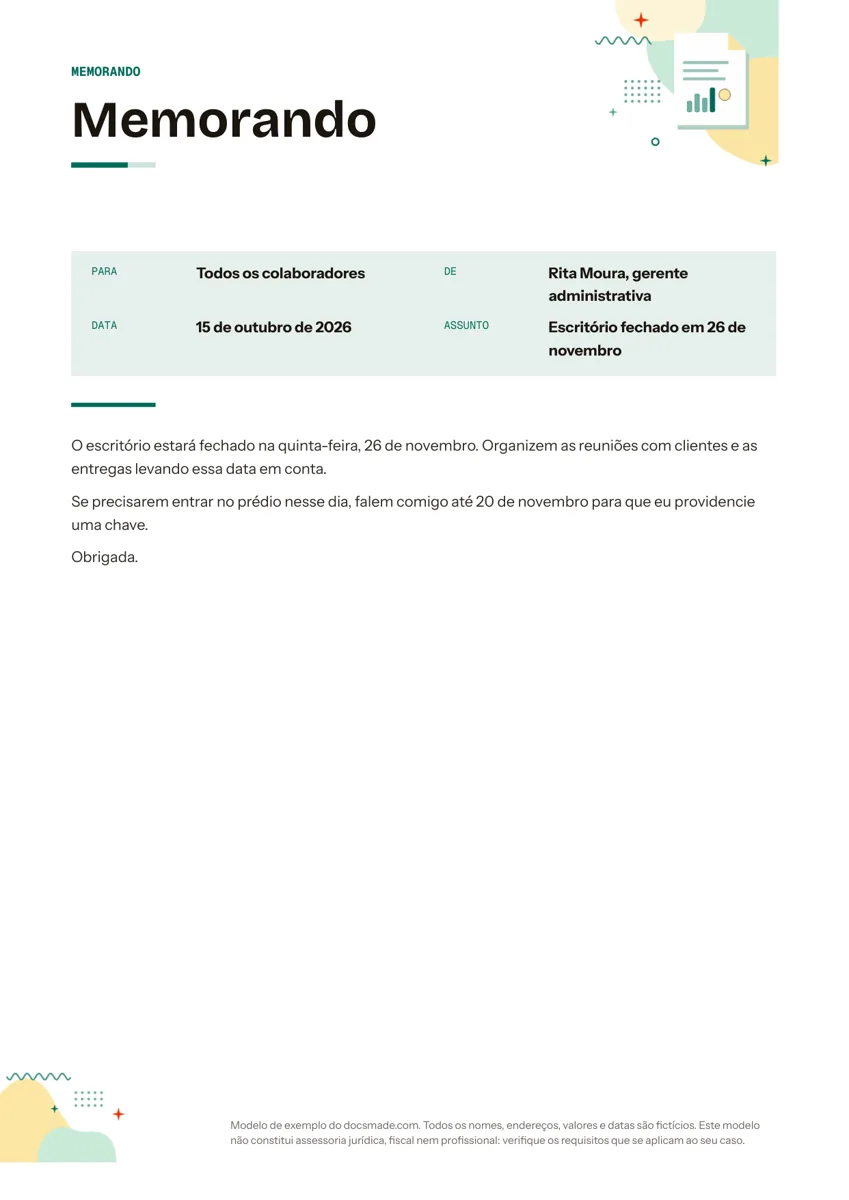 Negócios e finanças Modelo de memorando interno para editar no Google Docs Memorando interno pronto: documento real do Google Docs com Para, De, Data e Assunto. Visualize, faça uma cópia ou baixe grátis em Word e PDF. Ver modelo →
 -
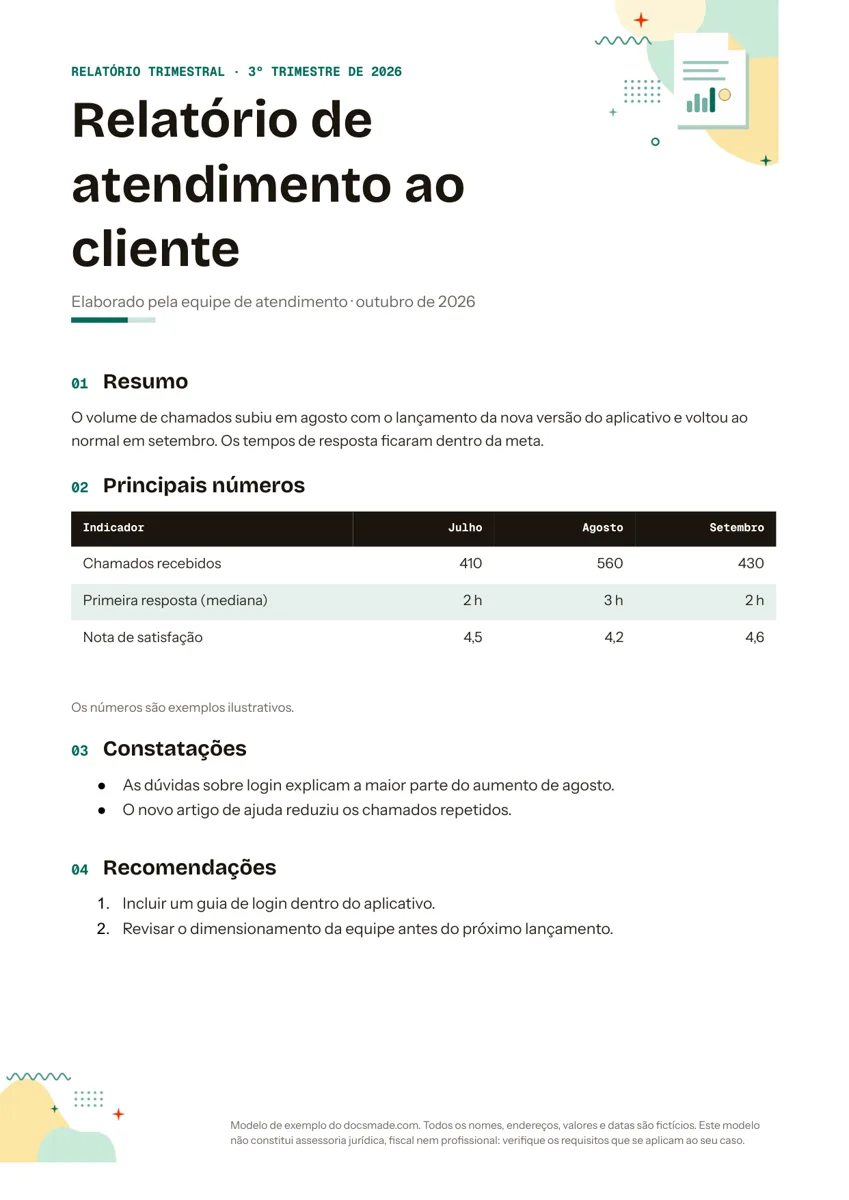 Negócios e finanças Modelo de relatório simples para editar no Google Docs: trimestral, mensal e de atividades Modelo de relatório pronto com resumo, indicadores, constatações e recomendações: documento real do Google Docs. Copie ou baixe grátis em Word e PDF. Ver modelo →
 -
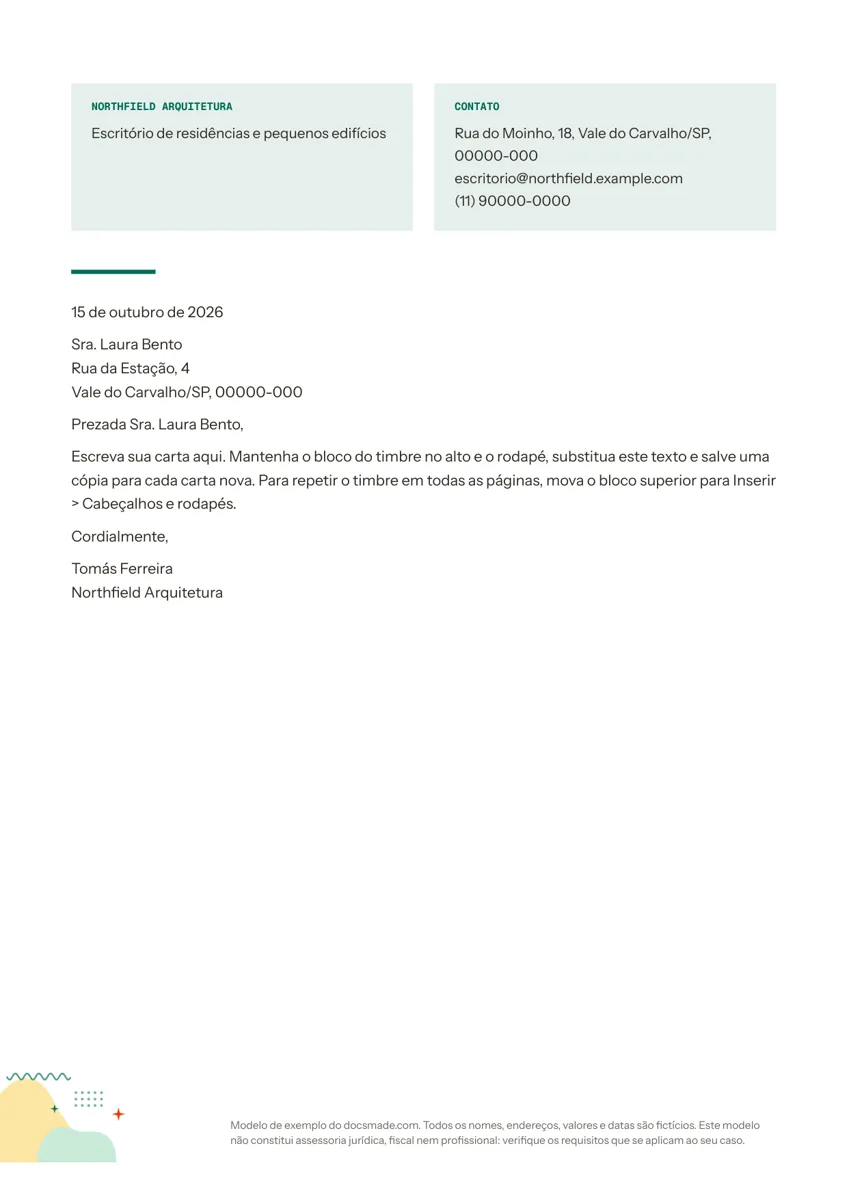 Negócios e finanças Modelo de papel timbrado para empresa, editável no Google Docs Papel timbrado de empresa com nome, contato e carta pronta: documento real do Google Docs. Visualize, faça uma cópia ou baixe grátis em Word e PDF. Ver modelo →
 -
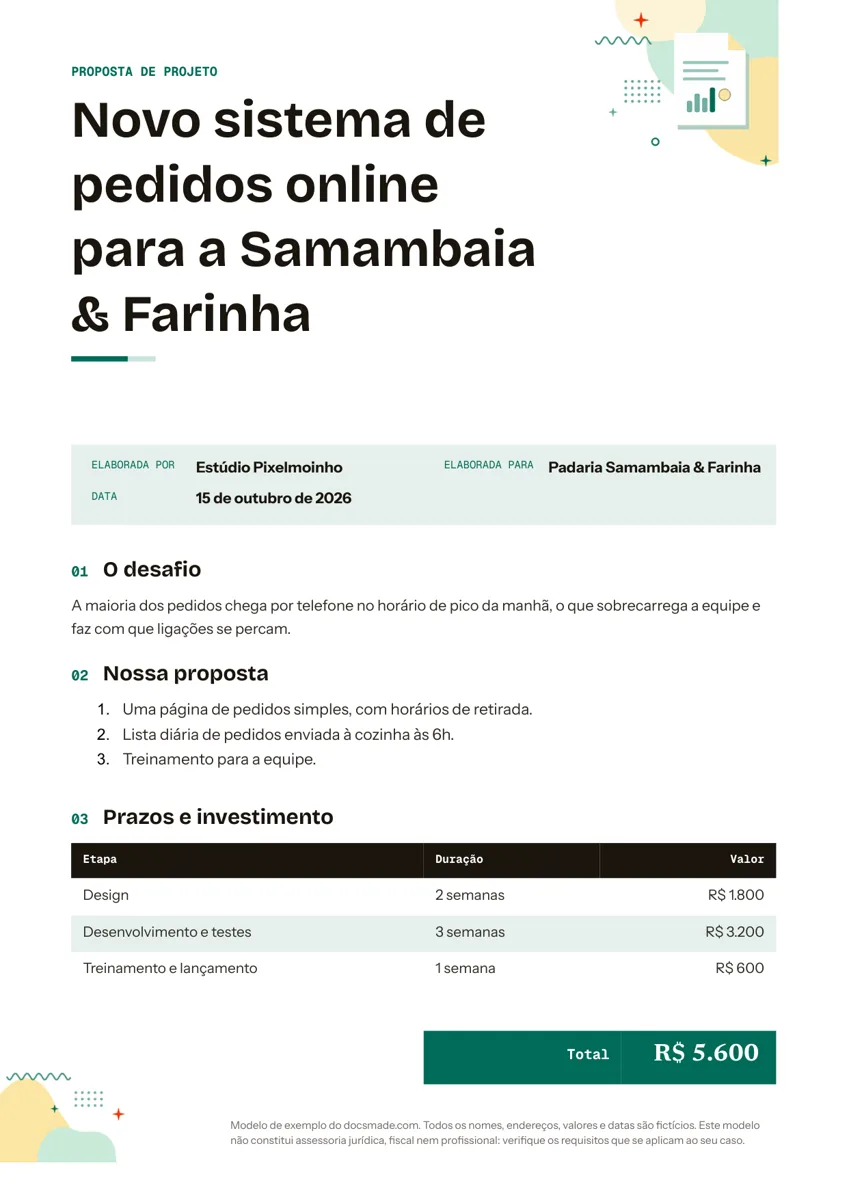 Negócios e finanças Modelo de proposta comercial de prestação de serviços no Google Docs Proposta comercial de prestação de serviços com desafio, solução, prazos e valores: documento real do Google Docs. Copie ou baixe grátis em Word e PDF. Ver modelo →