
Plantilla de sobre DL para imprimir la dirección
¿Prefieres un archivo? Descargar .docx · Descargar PDF
Cómo funciona: «Usar esta plantilla» abre la pantalla de copia de Google. Inicia sesión con tu cuenta de Google y el documento se copiará en tu propio Drive, donde puedes editar cada línea. ¿Necesitas ayuda para copiar el documento?
Qué incluye la plantilla de sobre
-
Remitente
- Empresa o nombre
- Calle y número
- Código postal y localidad
-
Destinatario
- Nombre
- Calle, número y piso
- Código postal y localidad
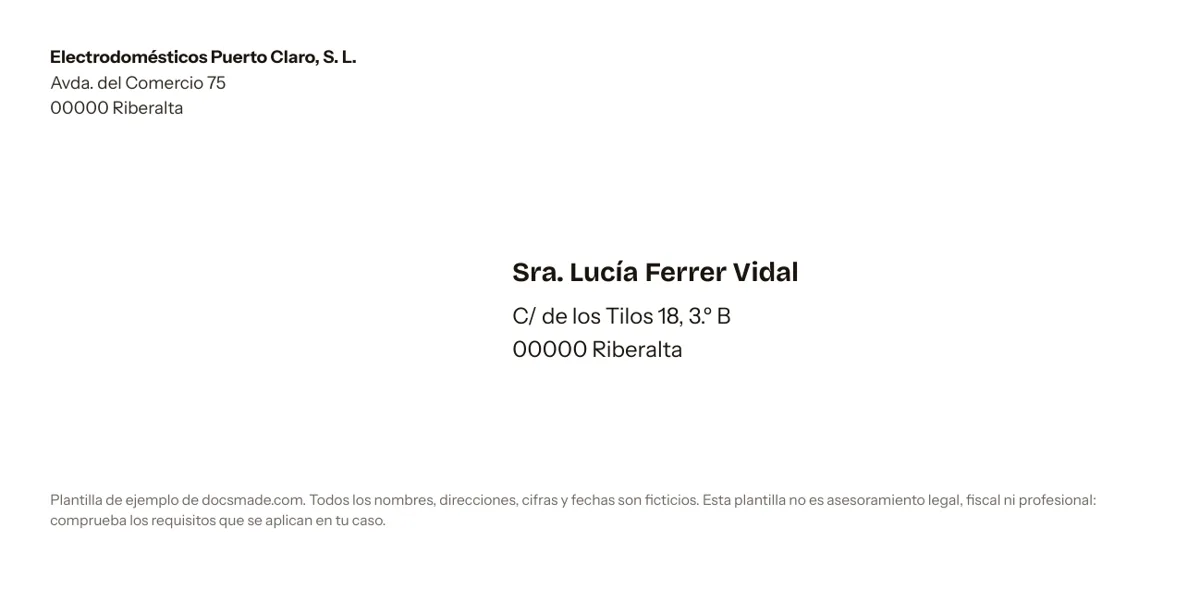
Esta plantilla de sobre tiene el tamaño exacto de un sobre DL, 220 × 110 mm, con el remitente en la esquina superior izquierda y la dirección del destinatario en la zona central. El ejemplo es la respuesta de una tienda a una clienta, así que ves cómo se colocan una empresa y una persona. Cambias los datos, metes el sobre en la impresora y sale con la dirección impresa. Es un documento real de Google Docs: puedes verlo aquí, hacer tu copia o descargarlo en Word (.docx) y PDF.
Qué incluye esta plantilla de sobre para imprimir
- Página del tamaño del sobre. El documento mide 220 × 110 mm, así que lo que ves en pantalla es lo que sale en el sobre.
- Remitente. Tres líneas arriba a la izquierda: «Electrodomésticos Puerto Claro, S. L.», la calle con el número y el código postal con la localidad.
- Destinatario. Tres líneas en la mitad derecha: «Sra. Lucía Ferrer Vidal», la calle con número, piso y letra, y el código postal con la localidad.
Es un solo sobre por documento, con los márgenes pensados para que el texto no quede debajo del sello ni demasiado cerca del borde.
Cómo imprimir un sobre desde Google Docs
- Pulsa Usar esta plantilla, o abre la vista previa y elige Archivo > Hacer una copia. Si la cuenta de tu trabajo no te deja copiar, lee la guía sobre cómo copiar un documento de Google Docs.
- Escribe encima del remitente y del destinatario. No añadas líneas en blanco al principio, porque desplazan la dirección.
- Descarga el PDF con Archivo > Descargar > Documento PDF (.pdf). Imprimir desde el PDF respeta mejor el tamaño que imprimir desde el navegador.
- En el cuadro de impresión elige el tamaño de papel «Sobre DL» y escala al 100 %, sin ajustar a la página.
- Coloca el sobre en la bandeja manual. La orientación correcta depende de cada impresora: mira el dibujo de la bandeja o haz antes una prueba con un folio recortado al tamaño del sobre.
Cómo escribir la dirección en un sobre en España
- Primera línea: el nombre de la persona o de la empresa. Si escribes a un departamento, ponlo antes del nombre de la empresa.
- Segunda línea: el tipo de vía, el nombre, el número, y el piso y la puerta («C/ de los Tilos 18, 3.º B»).
- Tercera línea: el código postal de cinco cifras seguido de la localidad. Si la localidad no es la capital, añade la provincia, en la misma línea o en otra.
- Remitente: en España es habitual escribirlo en la solapa trasera, precedido de «Remite:», aunque también se admite en la esquina superior izquierda del anverso, como en esta plantilla.
- Sello: en la esquina superior derecha del anverso. Deja ese espacio libre de texto.
Escribe la dirección completa y sin abreviaturas raras: el código postal correcto es lo que más ayuda a que la carta llegue a tiempo.
Sobre DL y sobre americano: tamaños y cómo doblar la carta
El sobre DL mide 220 × 110 mm y está pensado para un A4 doblado en tres partes iguales. En las papelerías españolas también es muy común el sobre americano, de 225 × 115 mm, con casi la misma proporción. Para doblar la carta, lleva el tercio inferior hacia arriba, dobla después el tercio superior hacia abajo y mete la carta con la apertura hacia arriba. Si el sobre tiene ventana, dobla de forma que la dirección del destinatario quede visible en ella.
Si usas sobres americanos, cambia el tamaño de la página a 22,5 × 11,5 cm en Archivo > Configurar página. Si no encuentras ese tamaño, descarga el .docx y ajústalo en Word.
Plantilla de sobre para una carta: varios sobres y otros usos
- Varios destinatarios. Para unas pocas direcciones, añade un salto de página con Insertar > Salto > Salto de página, copia el contenido y cambia el destinatario en cada página. Para muchas, es más práctico preparar las direcciones en una hoja de cálculo y usar una herramienta de combinación de correspondencia.
- Logotipo en el remitente. Coloca el cursor delante del nombre y usa Insertar > Imagen. Mantén el logotipo pequeño para que no invada la zona de la dirección.
- Sobres de casa. La misma plantilla sirve para una felicitación, una invitación o el sobre de la carta a los Reyes Magos, cambiando la tipografía.
Sobre y carta formal a juego
Si envías una carta formal, usa la misma tipografía en la carta y en el sobre. El modelo de carta formal y esta plantilla usan las mismas direcciones de ejemplo, así que encajan sin cambios. Para la correspondencia de una empresa, el papel con membrete completa el conjunto, y si lo que quieres mandar es un saludo breve, la plantilla de postal va sin sobre. Tienes más documentos en las plantillas de empresa.
Plantilla de sobre: preguntas frecuentes
¿Qué medidas tiene un sobre DL?
220 × 110 mm. Es el sobre alargado para un A4 doblado en tres y el formato de esta plantilla.
¿Google Docs puede imprimir sobres?
Google Docs no tiene una función específica de sobres, pero sí puede trabajar con una página del tamaño del sobre, como esta. Imprime el PDF a tamaño real con el sobre en la bandeja manual.
¿Dónde va el remitente en un sobre?
En la solapa trasera o en la esquina superior izquierda del anverso. Las dos opciones son habituales en España.
¿Dónde se pone el sello?
En la esquina superior derecha del anverso. Deja libre esa zona al editar la plantilla.
¿Puedo usar la plantilla de sobre en Word?
Sí. Descarga la versión .docx; el tamaño de página se mantiene. Comprueba los márgenes en la vista previa de impresión antes de imprimir.
¿La plantilla de sobre es gratis?
Sí. Puedes usarla para tu correspondencia personal o la de tu negocio. Las direcciones del ejemplo son ficticias.
Más plantillas
-
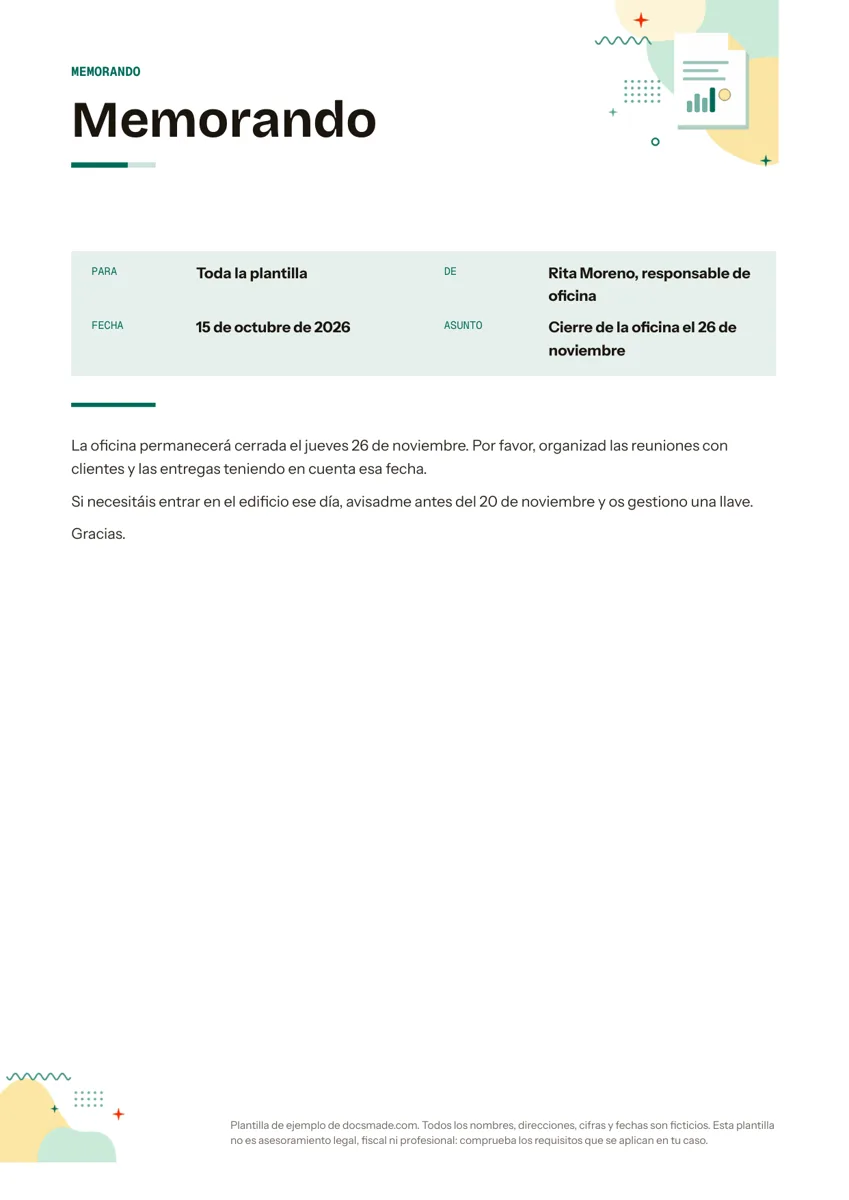 Empresa y finanzas Plantilla de memorando para comunicados internos Memorando de una página con Para, De, Fecha y Asunto y un ejemplo resuelto. Cópialo en Google Docs o descárgalo gratis en Word (.docx) y PDF. Ver plantilla →
 -
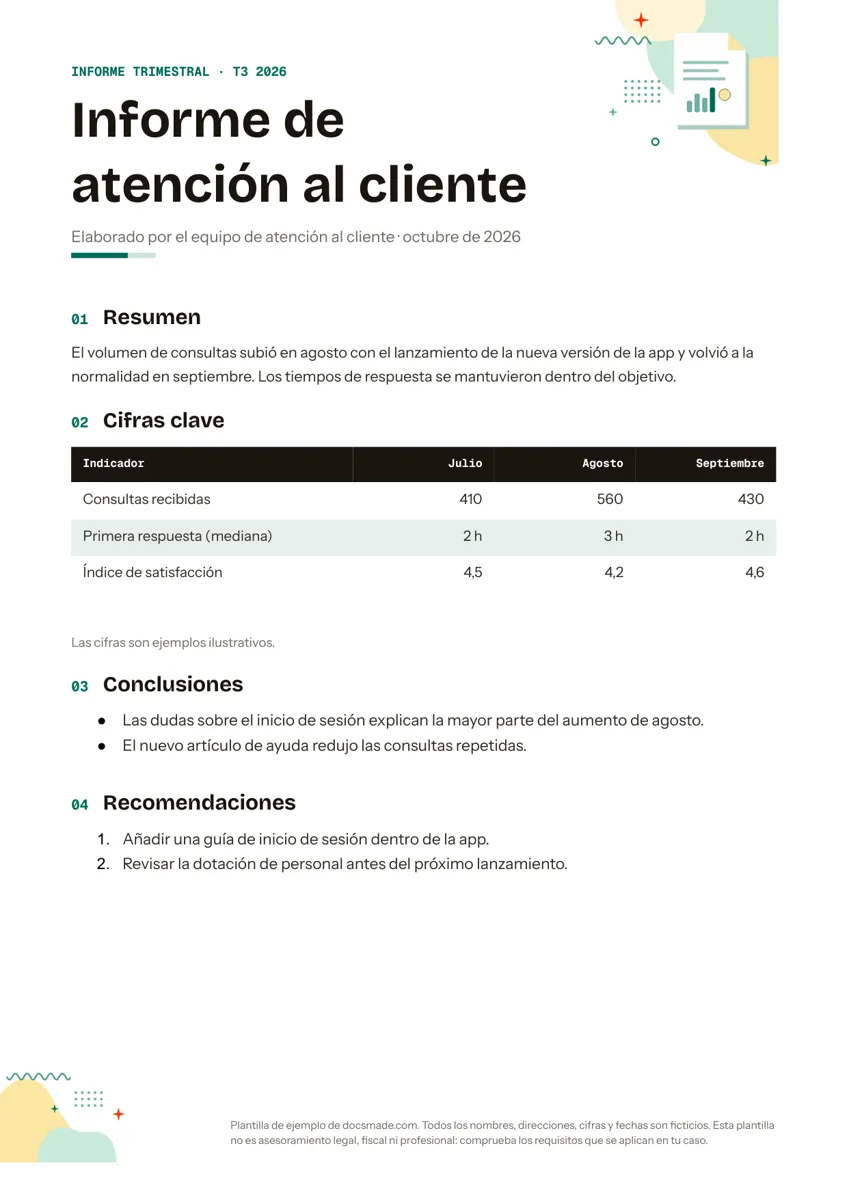 Empresa y finanzas Plantilla de informe con resumen, cifras y recomendaciones Informe trimestral de ejemplo con resumen, tabla de cifras clave, conclusiones y recomendaciones. Cópialo en Google Docs o descárgalo en Word y PDF. Ver plantilla →
 -
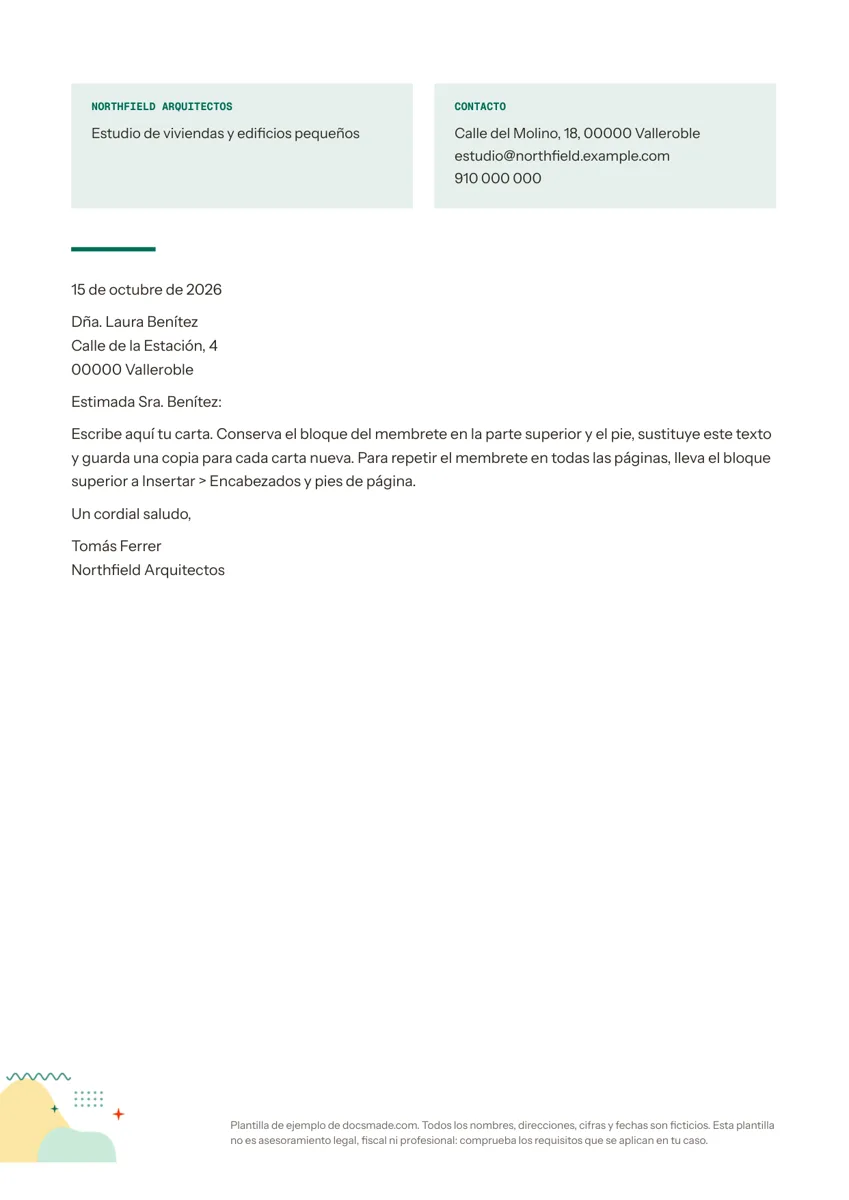 Empresa y finanzas Plantilla de papel con membrete para cartas de empresa Hoja membretada con nombre de empresa, descripción y contacto, más una carta de ejemplo. Cópiala en Google Docs o descárgala en Word y PDF, gratis. Ver plantilla →
 -
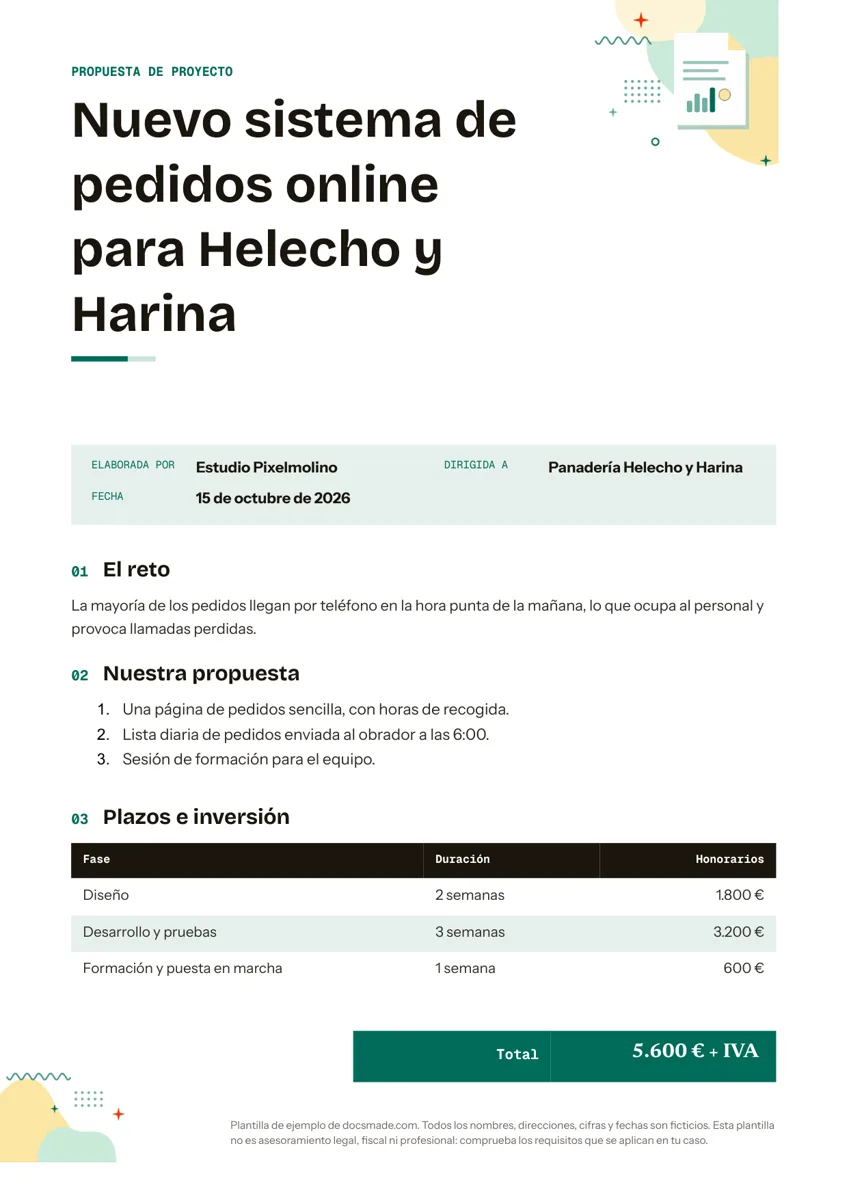 Empresa y finanzas Plantilla de propuesta comercial para proyectos con clientes Propuesta de proyecto con reto, solución, plazos e inversión por fases. Copia la plantilla de propuesta comercial en Google Docs o bájala en Word y PDF. Ver plantilla →