
ビジネスレター(依頼状)のテンプレート(例文付き・Googleドキュメント)
ファイルで使いたい場合は .docxをダウンロード · PDFをダウンロード
使い方:「このテンプレートを使う」を押すと、Googleのコピー画面が開きます。Googleアカウントにログインすると、ドキュメントがご自身のドライブにコピーされ、すべての行を自由に編集できます。 ドキュメントのコピー方法がわからない場合は
ビジネスレター(依頼状)テンプレートの中身
-
差出人
- 氏名
- 郵便番号・住所・メール・電話を1行に
-
日付と宛先
- 日付
- 会社名・部署名(御中)・住所
-
件名
- 用件と注文番号
-
本文
- 拝啓と前文の挨拶
- これまでの経緯
- お願いしたいこと
- 同封書類と回答の期限
-
結び
- 結びの挨拶
- 敬具と氏名
- 同封書類の記載
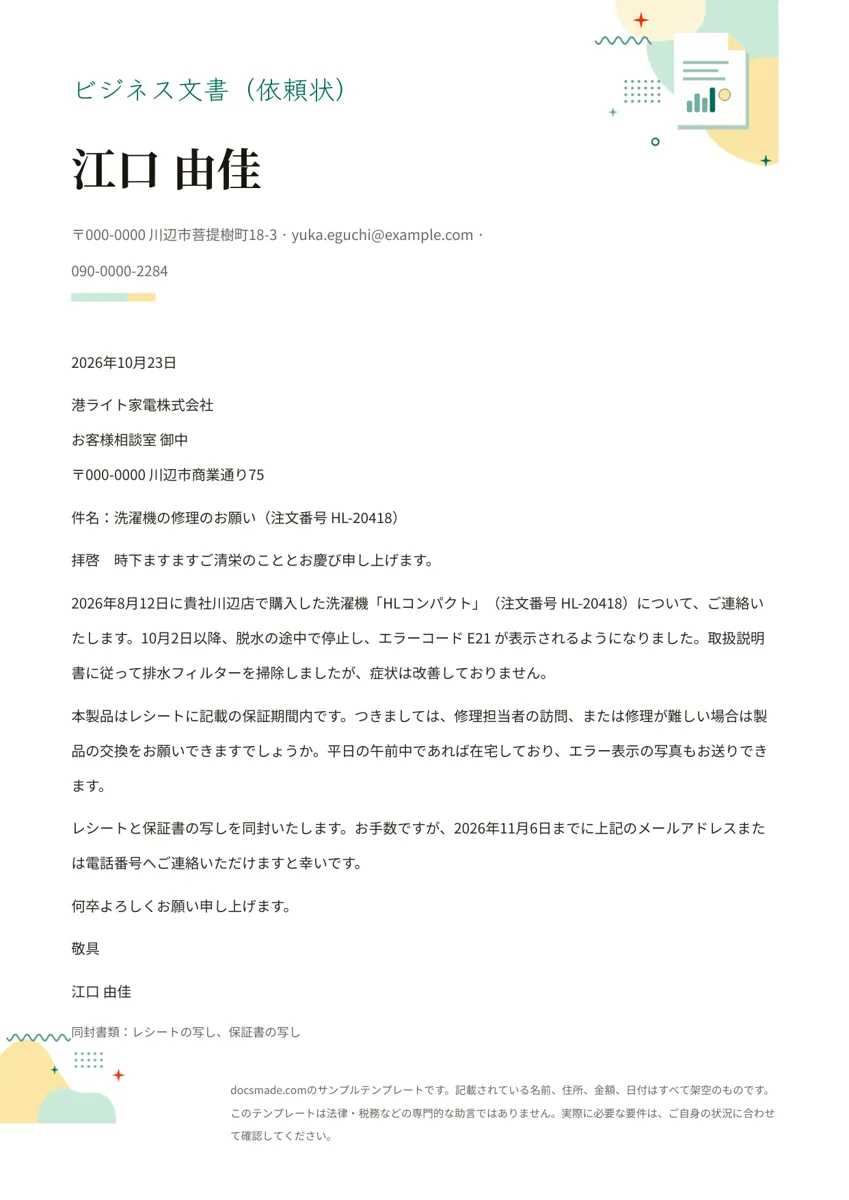
このビジネスレターのテンプレートは、空欄だけの書式ではなく、依頼状を最後まで書いた例文入りの手紙です。例文は、購入した家電の修理をメーカーのお客様相談室にお願いする架空の依頼状で、頭語から同封書類まで、手紙のどこに何を書くかを見ながら自分の内容に差し替えられます。本物のGoogleドキュメントなので、このページでプレビューし、ワンクリックでコピーでき、Word(.docx)やPDFでもダウンロードできます。
ビジネスレターのテンプレートに入っているもの
用紙はA4の縦向きで、横書きの1枚に収まります。上から順に、次の要素が並んでいます。
- 差出人。大きめの文字の氏名と、その下に郵便番号、住所、メールアドレス、電話番号を1行にまとめ、細い色の線で区切っています。
- 日付。「2026年10月23日」のように年から書いています。
- 宛先。会社名、「お客様相談室 御中」、住所を別々の行に書いています。
- 件名。「件名:洗濯機の修理のお願い(注文番号 HL-20418)」のように、用件と番号を1行で示します。
- 前文。頭語の「拝啓」と、「時下ますますご清栄のこととお慶び申し上げます」という挨拶です。
- 本文。購入日と症状、お願いしたいこと、同封した書類と回答の期限を、3つの段落に分けています。
- 末文と結語。「何卒よろしくお願い申し上げます」、結語の「敬具」、氏名、最後に「同封書類:レシートの写し、保証書の写し」を書いています。
ページの下には、例文の名前や住所が架空のものであることを示す小さな注記があります。
依頼文の例文から学ぶ、伝わる手紙の組み立て方
依頼状は、読んだ人がすぐに動けるかどうかで出来が決まります。例文の本文は、次の順番で書いています。
- 経緯を事実だけで書く。いつ、どこで、何を買ったか、いつから何が起きているか、自分で何を試したかを書きます。例文では購入日、店舗、注文番号、エラーコード、排水フィルターの掃除まで入れています。
- お願いしたいことをはっきり書く。「修理担当者の訪問、または修理が難しい場合は製品の交換」のように、相手が選べる形で具体的に書くと返事がしやすくなります。「なんとかしてください」では、担当者は何をすればよいか判断できません。
- 同封書類と期限を添える。何を同封したか、どこへ連絡してほしいか、いつまでに返事がほしいかを書きます。「至急」より日付を示すほうが丁寧で、期限を過ぎたときに問い合わせるきっかけにもなります。
不満があるときほど、落ち着いた言葉で日付と番号をそろえて書きましょう。感情的な表現のない手紙のほうが担当部署に回されやすく、後でほかの人に転送するときにも困りません。
頭語・結語と宛名の書き方
- 拝啓と敬具を組み合わせる。頭語と結語は対で使います。前文の挨拶を省く短い手紙なら「前略」と「草々」の組み合わせもありますが、初めて送る相手やお願いの手紙には「拝啓」「敬具」が無難です。
- 御中と様を使い分ける。会社や部署あてなら「御中」、担当者の名前がわかっていれば「様」を使い、両方を重ねては書きません。
- 日付と差出人の位置。日本の横書きのビジネス文書では、日付や差出人を右に寄せる形もよく使われます。このテンプレートはすべて左に揃えていますが、右に寄せたい行を選んでツールバーの右揃えボタンを押せば変えられます。
手紙のテンプレートとして使える場面
件名と3つの段落を書き換えれば、個人や小さな事業者が送る手紙の多くに使えます。
- 依頼状。大家さん、学校、管理会社などへの修理や手続きのお願い。
- 苦情・問い合わせの手紙。商品やサービスについて、注文番号と日付を最初の段落に入れて書きます。
- 書面での申し出を求められる手続き。契約の解約や登録内容の変更など、書面で連絡するよう案内された場合。
- 取引先への連絡。社名入りの便箋を使うほどではない、簡単なビジネスレター。
応募書類を送るときは送付状のテンプレート、退職の意思を伝えるときは退職届のテンプレートを使います。会社として手紙を出すなら、同じ横書きの形に社名やロゴを入れたレターヘッドのテンプレートが向いていて、社内向けの連絡には社内文書のテンプレートがあります。
Googleドキュメントでビジネスレターを編集する
- このページの「このテンプレートを使う」を押すか、プレビューを開いて「ファイル」>「コピーを作成」を選びます。学校や職場のアカウントでコピーが制限されている場合はGoogleドキュメントをコピーする方法を参考にしてください。
- 上部の氏名と連絡先の行を書き換えます。住所を2行に分けたいときは、Shift + Enterで段落を変えずに改行できます。
- 日付、宛先、件名を入力します。件名は1行に収まる長さにしましょう。
- 本文の3つの段落を書き直します。2ページ目にはみ出したら、余白や文字の大きさを変える前に、文を短くしてみてください。
- 氏名の下の線の色を変えるには、線をクリックしてツールバーの塗りつぶしの色ボタンを使います。
依頼状を印刷して郵送する・PDFで送る
郵送するときは「ファイル」>「印刷」で印刷し、控えを1部残しておきます。A4を三つ折りにして入れる封筒には、横長の洋形に合わせた封筒のテンプレートを使えます。
メールで送るときは「ファイル」>「ダウンロード」>「PDF ドキュメント(.pdf)」でPDFにして添付すると、どの端末でも同じレイアウトで読めます。編集できるファイルを求められたら「Microsoft Word(.docx)」を選びます。ファイル名に氏名、用件、日付を入れておくと、相手が整理しやすくなります。
ビジネスレター テンプレートについてよくある質問
依頼状に件名は必要ですか?
必ず書くものではありませんが、あると便利です。件名に注文番号などを入れておけば、受け取った側が本文を読む前に担当部署へ回せます。
依頼状とお願いのメールはどう使い分けますか?
簡単な問い合わせならメールで足ります。書面で出すよう求められた場合や、やりとりを記録として残したい場合は、手紙にして控えを保管しておくと後で確認しやすくなります。
Googleドキュメントで作った手紙に署名するには?
印刷して、印字した氏名の近くに手書きで署名するのが簡単です。PDFで送る場合は、「挿入」>「画像」で署名の画像を入れてからダウンロードする方法もあります。押印や特定の電子署名を求める相手もあるので、受け付けてもらえる形式を確認してください。
Wordの手紙テンプレートとしても使えますか?
使えます。.docx版をダウンロードしてMicrosoft Wordで開いてください。普通の段落と簡単な線で作っているので、レイアウトはほぼそのまま残ります。
このテンプレートは法的な助言になりますか?
なりません。丁寧な依頼状の一般的な例です。保証、契約、期限が関わるトラブルでは、契約書や保証書の内容を確認し、必要に応じて消費生活センターなどの相談窓口や専門家に相談してください。
他のテンプレート
-
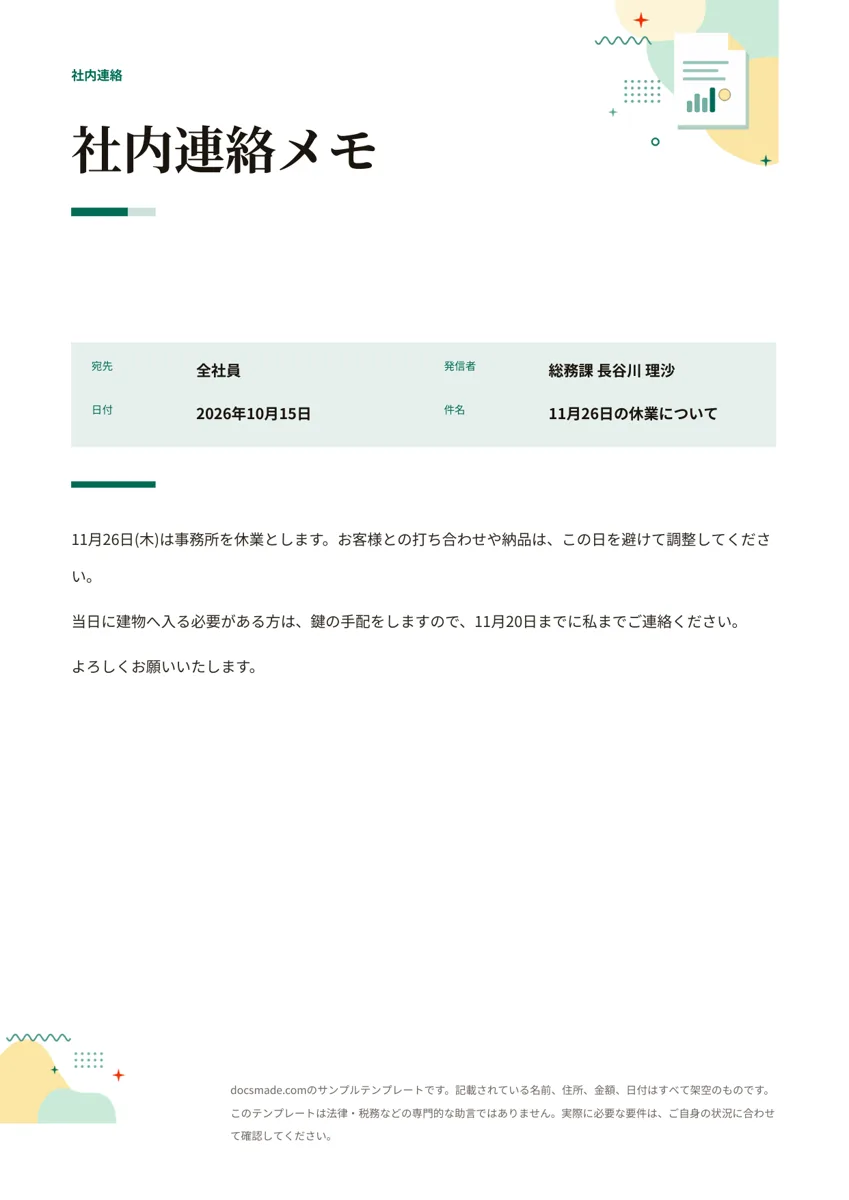 ビジネス・経理 社内文書(社内連絡メモ)のテンプレート(Googleドキュメント) 無料の社内文書テンプレート。宛先、発信者、日付、件名と本文をそろえた社内連絡メモ・通知文の本物のGoogleドキュメントです。コピーして使え、Word・PDFでもダウンロードできます。 テンプレートを見る →
 -
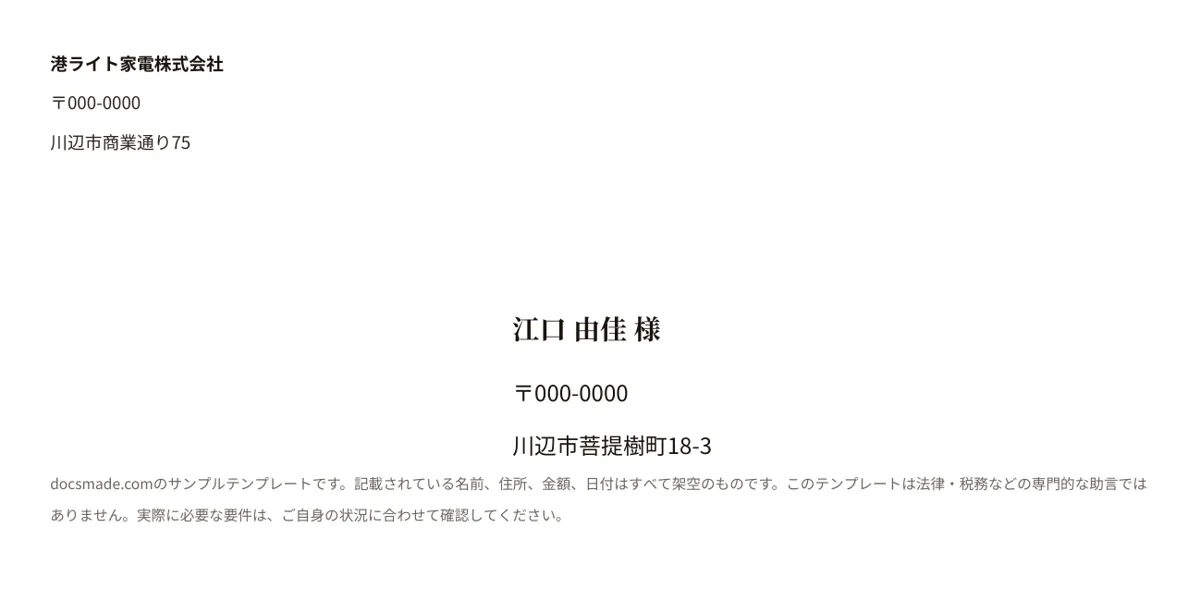 ビジネス・経理 封筒の宛名印刷テンプレート(横長の洋形・DLサイズ220×110mm/Googleドキュメント) 横長の洋形封筒(DLサイズ220×110mm)に宛名を印刷できる封筒テンプレート。差出人と宛先を入力して印刷するだけの本物のGoogleドキュメントで、Word・PDFでもダウンロードできます。 テンプレートを見る →
 -
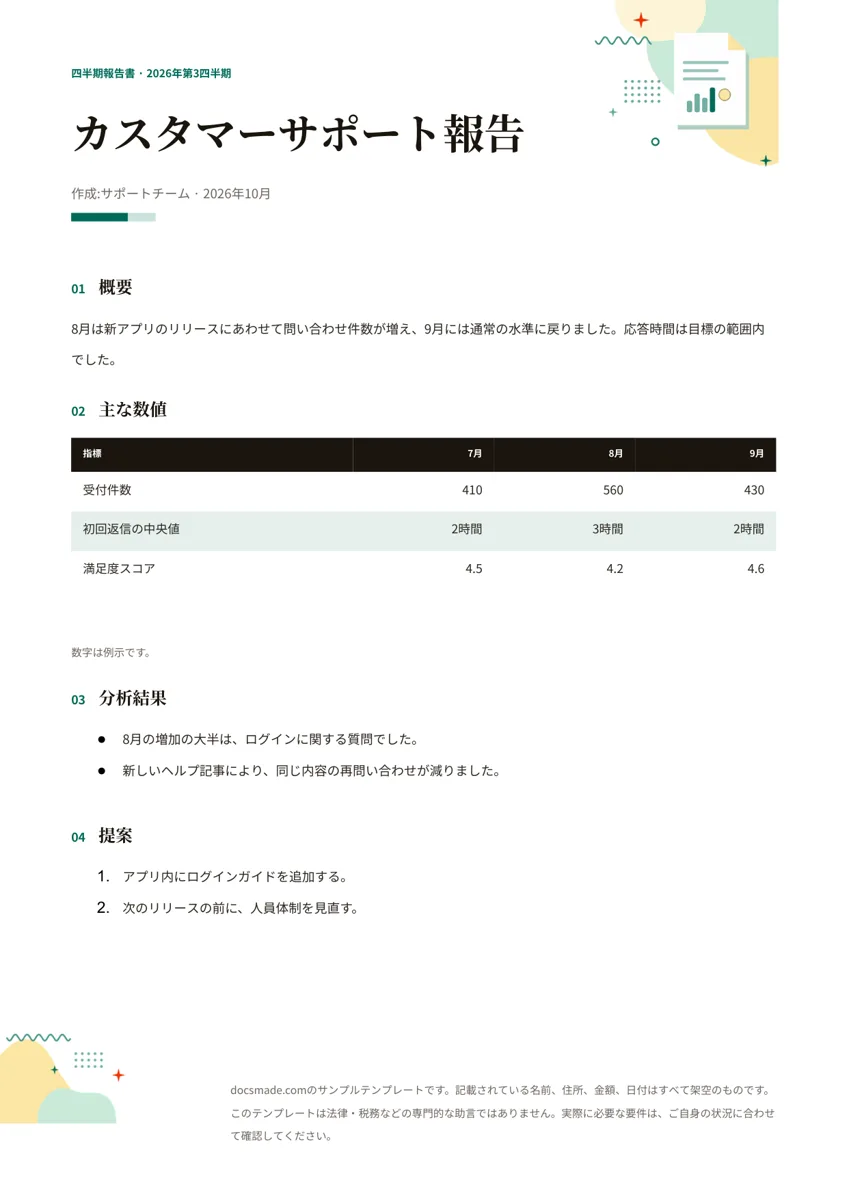 ビジネス・経理 報告書テンプレート(業務・四半期報告用/Googleドキュメント) 無料の報告書テンプレート。概要、主な数値の表、分析結果、提案の順にまとめた業務報告書の本物のGoogleドキュメントです。コピーして使え、Word・PDFでもダウンロードできます。 テンプレートを見る →
 -
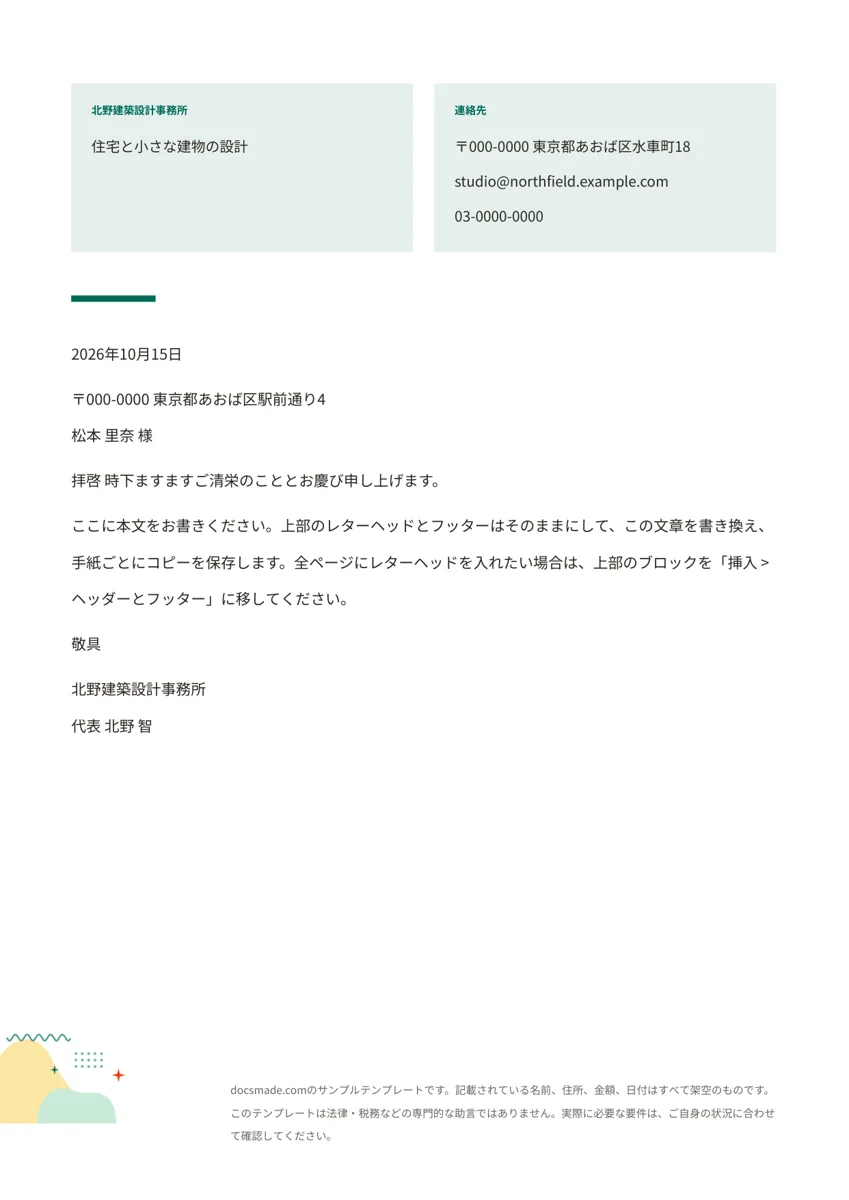 ビジネス・経理 レターヘッドのテンプレート(社名入り便箋・Googleドキュメント) 無料のレターヘッド テンプレート。社名、事業内容、住所と連絡先を上部に入れた社名入り便箋の本物のGoogleドキュメントです。ビジネス文書に。コピーして使え、Word・PDFでもダウンロードできます。 テンプレートを見る →