
Envelop adresseren en printen: DL-envelop template voor Google Docs
Liever een bestand? .docx downloaden · PDF downloaden
Zo werkt het: ‘Dit sjabloon gebruiken’ opent het kopieerscherm van Google. Log in op je Google-account en het document wordt naar je eigen Drive gekopieerd, waar je elke regel kunt aanpassen. Hulp nodig bij het kopiëren van het document?
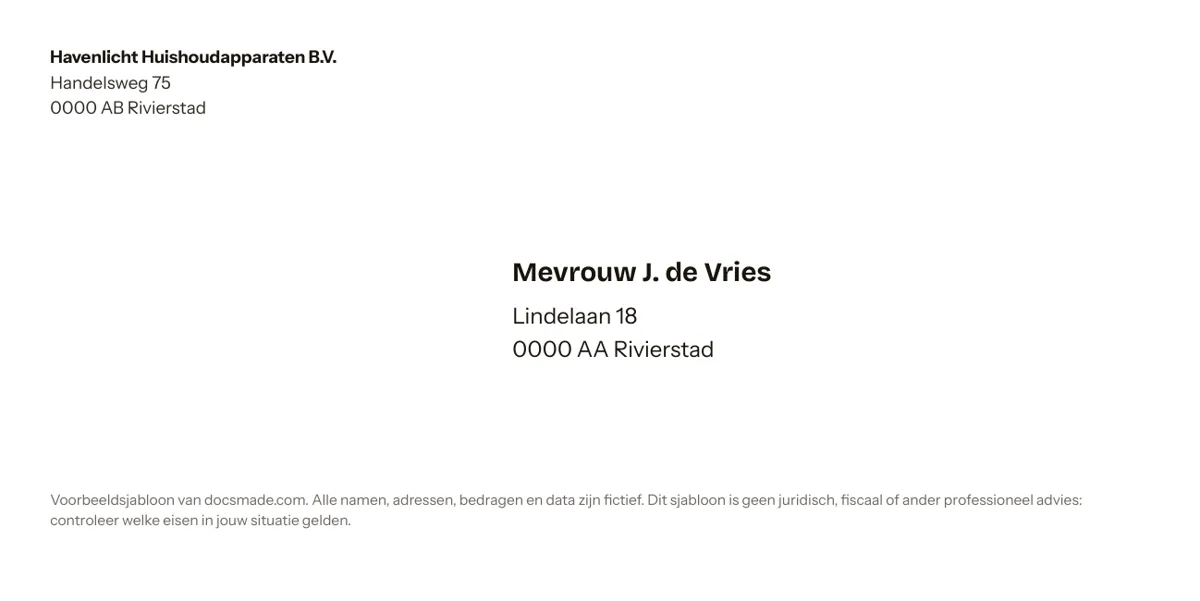
Wat staat er op de envelop
-
Afzender
- Bedrijfsnaam
- Straat en huisnummer
- Postcode en plaats
-
Geadresseerde
- Aanhef en naam
- Straat en huisnummer
- Postcode en plaats
Met deze envelop template zet je een adres netjes op een envelop zonder met de hand te schrijven. Het document heeft al het formaat van een DL-envelop van 220 × 110 mm, met de afzender linksboven en het adres van de ontvanger rechts van het midden. Typ de twee adressen, leg een envelop in je printer en print. Het is een echt Google Doc: je bekijkt het hier, kopieert het naar je Drive of downloadt het als .docx en PDF.
Wat zit er in deze envelop template
- Paginaformaat. 220 × 110 mm, de maat van een DL-envelop, waarin een A4 in drieën gevouwen past.
- Afzender. Drie korte regels linksboven, de eerste vet: bedrijfsnaam, straat en postcode met plaats.
- Geadresseerde. Aanhef en naam van de ontvanger, met straat en postcode met plaats daaronder, iets rechts van het midden.
Het voorbeeld hoort bij het zakelijke brief voorbeeld: de envelop bevat het antwoord van het bedrijf aan de klant die de brief schreef. Alle namen en adressen zijn verzonnen.
Adres op een envelop schrijven: zo doe je het
- Naam. Begin met de naam van de ontvanger, eventueel met aanhef ("Mevrouw J. de Vries"). Bij een bedrijf zet je de bedrijfsnaam bovenaan en daaronder eventueel "t.a.v." met de naam of afdeling.
- Straat en huisnummer. Op de tweede regel, met toevoeging als die er is.
- Postcode en plaats. Op de laatste regel: de vier cijfers en twee letters van de postcode, dan de plaatsnaam. PostNL raadt in zijn adresrichtlijnen aan om twee spaties tussen postcode en plaats te zetten en de plaatsnaam in hoofdletters te schrijven; ook een gewone schrijfwijze komt aan.
- Buitenland. Stuur je naar het buitenland, zet het land dan in hoofdletters op een eigen regel onderaan.
- Houd het rustig. Een duidelijke letter in een donkere kleur leest het best. Schrijf niets onder het adres.
Afzender en postzegel op de envelop
De afzender staat in deze template linksboven op de voorkant. Je mag hem ook op de achterkant zetten, op of onder de klep; dat zie je in Nederland veel bij persoonlijke post. Belangrijk is vooral dat de afzender er staat, zodat de envelop terug kan komen als bezorgen niet lukt. De postzegel hoort rechtsboven. Hoeveel postzegels je nodig hebt, hangt af van gewicht, formaat en bestemming; kijk voor de actuele tarieven bij PostNL voordat je een stapel verstuurt.
Envelop printen vanuit Google Docs
- Maak een kopie met Dit sjabloon gebruiken of Bestand > Een kopie maken en typ beide adressen. Lees de uitleg over het kopiëren van een Google Doc als dat nieuw voor je is.
- Open Bestand > Afdrukken. Kies in het printvenster je printer en zet het papierformaat op DL (soms "Envelop DL"). Zet "aanpassen aan pagina" of andere schaalopties uit.
- Kijk in de handleiding van je printer hoe een envelop erin moet: welke kant boven en of de klep links of rechts ligt. Veel printers hebben een klein plaatje bij de lade.
- Print eerst één envelop als test. Staat de tekst verschoven, pas dan de marges iets aan via Bestand > Pagina-instelling en probeer opnieuw.
Kent je printer geen envelopformaten, print dan eerst op gewoon papier en houd dat tegen een envelop om de posities te controleren. Je kunt ook de PDF downloaden en vanuit de PDF-viewer van je computer printen, die soms meer papierformaten aanbiedt.
A4 vouwen voor een envelop
Een DL-envelop is gemaakt voor een A4 dat in drieën is gevouwen, zoals de meeste zakelijke brieven worden verstuurd:
- Leg de brief met de tekst naar boven en vouw het onderste derde omhoog over het midden.
- Vouw het bovenste derde naar beneden eroverheen, zodat de bovenkant met je naam en de datum buiten ligt.
- Steek de brief erin met de open kant naar de bovenkant van de envelop, dan ziet de lezer bij het openvouwen meteen het begin.
Heeft je brief meer dan twee pagina's, vouw ze dan samen en controleer of de envelop plat sluit voordat je hem dichtplakt.
Envelop formaat: DL, C5 of C4
De gangbare formaten volgen de A-reeks van het papier dat erin moet. Een DL-envelop (220 × 110 mm) is voor een A4 in drieën gevouwen, een C5-envelop (229 × 162 mm) voor een A4 dat eenmaal is gevouwen en een C4-envelop (324 × 229 mm) voor een ongevouwen A4. Wil je een ander formaat, open dan Bestand > Pagina-instelling en verander de paginagrootte. Schuif daarna het adresblok door de linkerinspringing van die regels aan te passen met de liniaal bovenaan.
Meerdere enveloppen en een passende huisstijl
Voor een handvol ontvangers voeg je na de eerste envelop een pagina-einde in, plak je de adressen opnieuw en pas je ze aan. Elke pagina wordt één envelop. Voor een lange lijst is samenvoegen vanuit een spreadsheet sneller; sommige versies van Google Workspace hebben die functie in Docs, en er zijn add-ons die hetzelfde doen. Schrijf je op briefpapier, gebruik dan dezelfde letter en accentkleur voor de afzender. Voor post zonder envelop is er de ansichtkaart template, en meer documenten staan bij de zakelijke templates.
Envelop adresseren: veelgestelde vragen
Kun je met Google Docs op een envelop printen?
Ja, zolang het paginaformaat bij de envelop past en je printer enveloppen aankan. Stel het papierformaat in het printvenster in en leg de envelop in zoals de handleiding van je printer laat zien.
Waar staat de afzender op een envelop?
Linksboven op de voorkant, zoals in deze template, of op de achterkant op de klep. Zet hem in elk geval niet in de buurt van het adres van de ontvanger.
Hoe voeg ik een logo toe aan de afzender?
Klik aan het begin van de eerste afzenderregel, kies Invoegen > Afbeelding en maak het logo ongeveer een centimeter hoog. Zet de afbeelding op "In lijn met tekst", dan blijft hij op zijn plek.
Kan ik deze envelop template in Word gebruiken?
Ja. Download de .docx-versie en open die in Microsoft Word. Het paginaformaat en de posities van de adressen blijven behouden.
Is deze envelop template gratis?
Ja. Je kunt hem bekijken, kopiëren en als .docx en PDF downloaden zonder kosten.
Meer templates
-
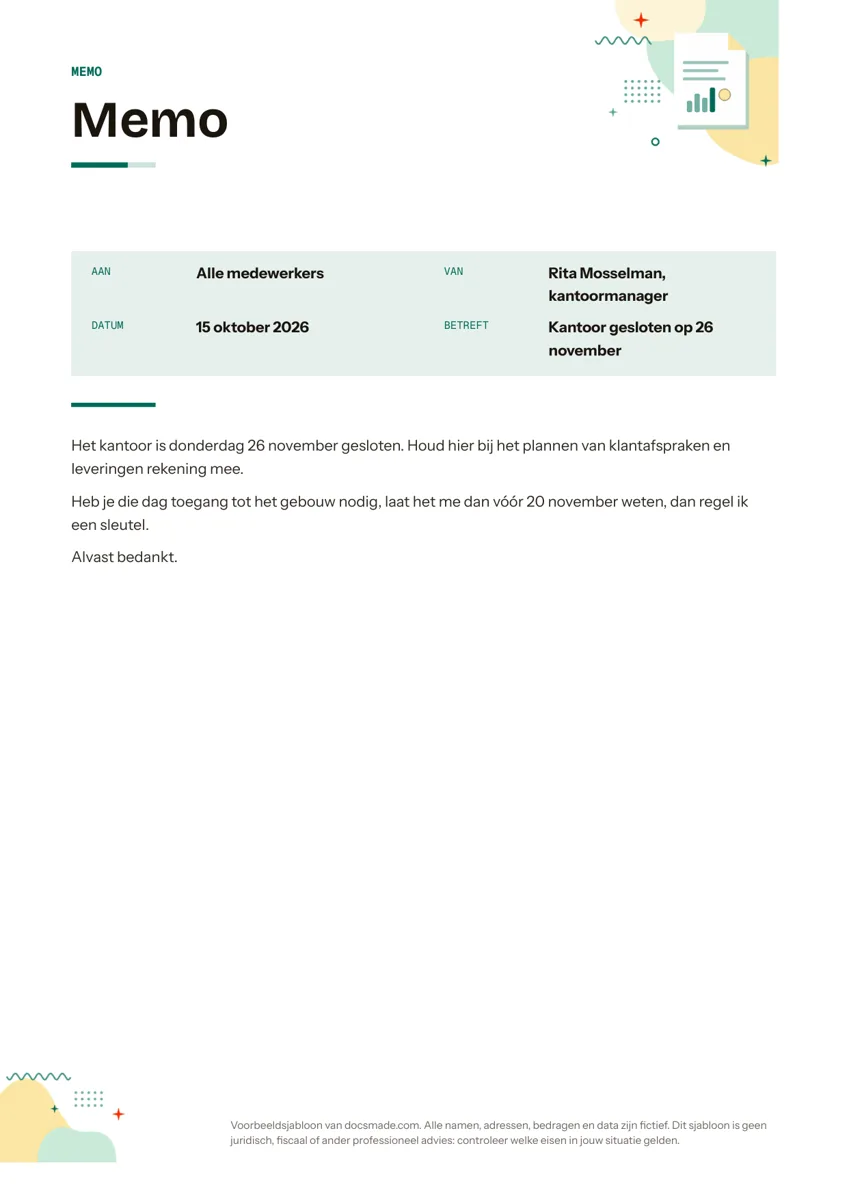 Zakelijk en financiën Memo voorbeeld: zo schrijf je een zakelijke memo in Google Docs Memo schrijven met een echt Google Doc: Aan, Van, Datum en Betreft staan klaar. Bekijk het memo voorbeeld, maak een kopie of download Word en PDF. Template bekijken →
 -
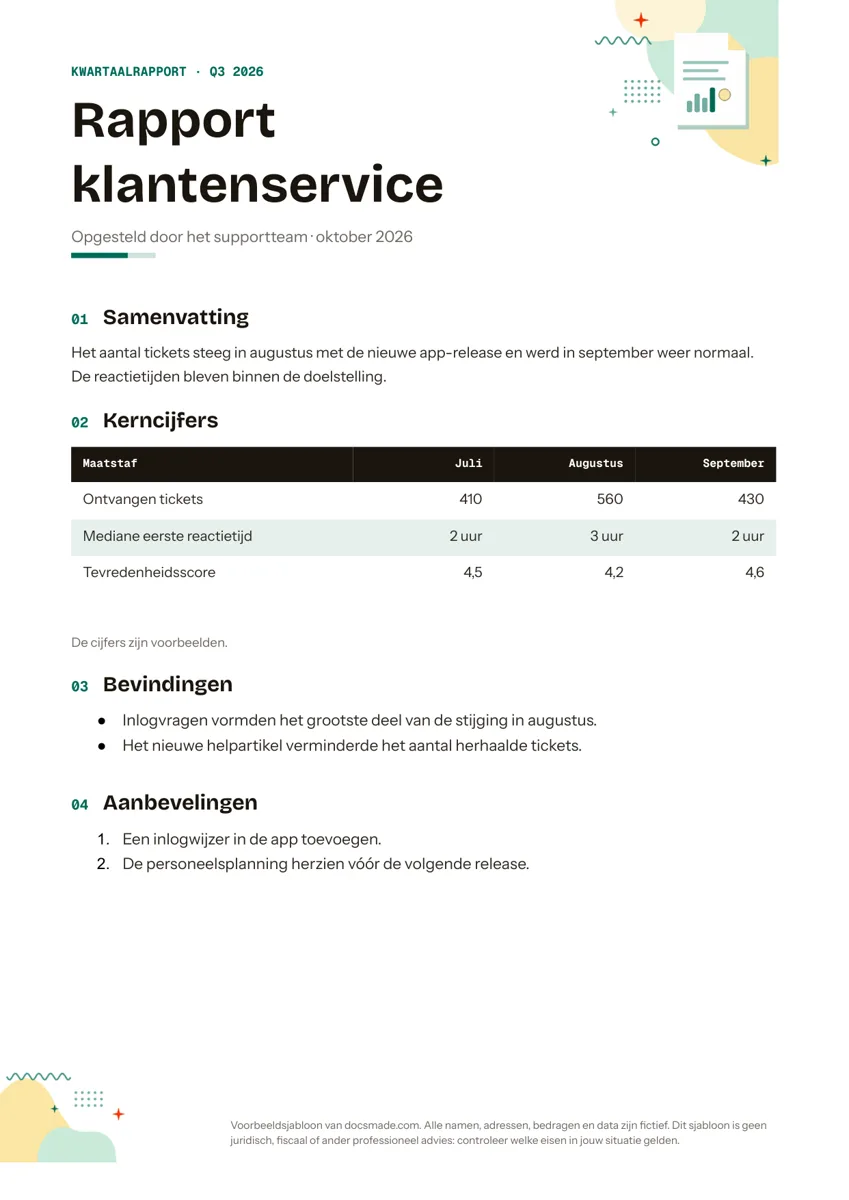 Zakelijk en financiën Rapport voorbeeld: zakelijk rapport template voor Google Docs Rapport template als echt Google Doc, met samenvatting, kerncijfers, bevindingen en aanbevelingen. Kopieer het voorbeeld of download Word en PDF. Template bekijken →
 -
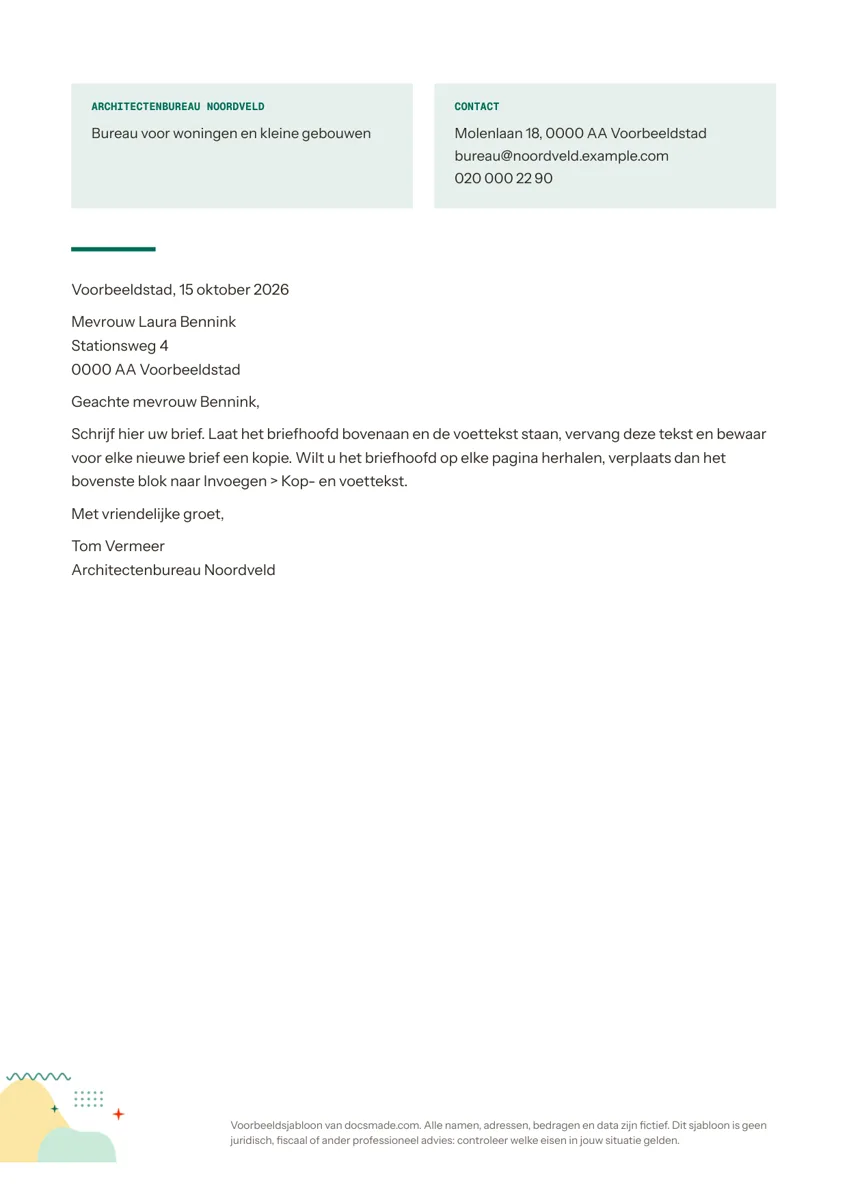 Zakelijk en financiën Briefpapier template voor Google Docs: zakelijk briefpapier maken Zakelijk briefpapier als echt Google Doc, met briefhoofd, contactgegevens en brief op A4. Kopieer het, maak je eigen versie of download Word en PDF. Template bekijken →
 -
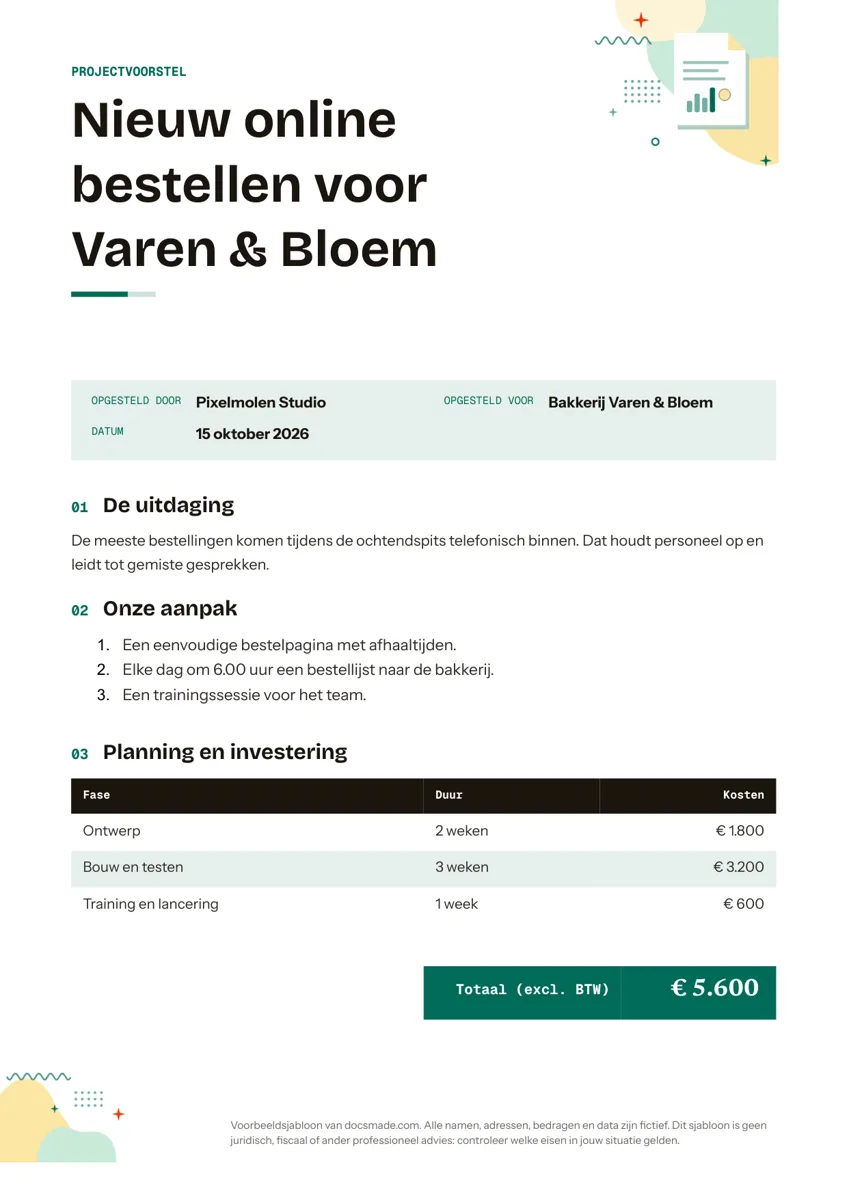 Zakelijk en financiën Projectvoorstel template voor Google Docs: voorbeeld met planning en kosten Voorbeeld projectvoorstel als echt Google Doc, met uitdaging, aanpak, planning en investering. Maak een kopie of download als Word of PDF. Template bekijken →