
Kalendarz do druku: miesięczny szablon w Google Docs
Wolisz plik? Pobierz .docx · Pobierz PDF
Jak to działa: „Użyj tego szablonu” otwiera ekran kopiowania Google. Zaloguj się na konto Google, a dokument zostanie skopiowany na Twój Dysk, gdzie możesz edytować każdą linijkę. Potrzebujesz pomocy z kopiowaniem dokumentu?
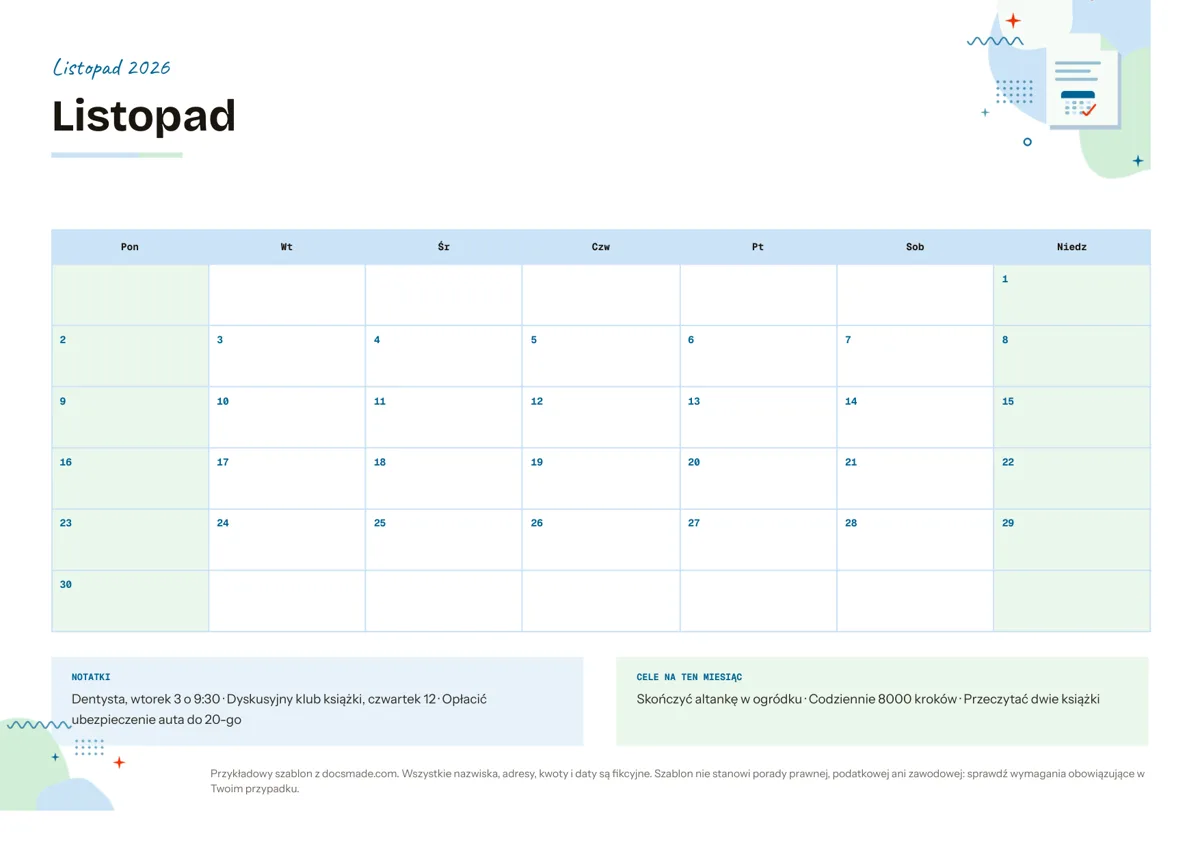
Ten kalendarz do druku to jednostronicowy planer miesięczny w orientacji poziomej: duża siatka dni na wizyty i terminy oraz dwa pola na notatki i cele. To prawdziwy dokument Google, więc obejrzysz go w podglądzie na tej stronie, skopiujesz na Dysk jednym kliknięciem i będziesz wpisywać tekst prosto w kratki albo pobierzesz go jako plik Word lub PDF do wydruku.
Co zawiera miesięczny kalendarz w Google Docs
Przykład jest ustawiony na listopad 2026 i ma kilka fikcyjnych wpisów, żeby było widać, jak wygląda gotowa strona.
- Nagłówek miesiąca. Kolorowy pasek z nazwą miesiąca i rokiem, a pod nim nazwa miesiąca dużą czcionką.
- Siatka dni. Tabela z siedmioma kolumnami, która zaczyna tydzień od poniedziałku (Pon do Niedz), tak jak w polskich kalendarzach, i ma sześć wierszy tygodni. W każdej komórce na górze jest numer dnia, a pod nim miejsce na kilka krótkich wpisów.
- Pole Notatki. Panel na przypomnienia, które nie należą do jednego dnia, z przykładami takimi jak wizyta u dentysty, spotkanie klubu książki i opłacenie ubezpieczenia auta do 20-go.
- Cele na ten miesiąc. Drugie pole na krótką listę celów miesięcznych, na przykład skończenie domowego projektu albo przeczytanie dwóch książek.
Strona ma format A4 w orientacji poziomej, co daje każdej kratce więcej szerokości niż układ pionowy i mieści cały miesiąc na jednym arkuszu.
Jak wypełniać kalendarz miesięczny, żeby był czytelny
Kalendarz miesięczny działa najlepiej, gdy pokazuje tylko to, co trzeba zobaczyć jednym spojrzeniem. Kilka nawyków utrzymuje porządek:
- Najpierw stałe terminy. Wpisz wizyty, dni wolne od szkoły, terminy płatności, urodziny i święta, na przykład 1 i 11 listopada. To rzeczy, których nie da się przesunąć.
- Krótkie wpisy. Pisz „9:30 dentysta” zamiast pełnego zdania. Jeśli wydarzenie wymaga szczegółów, przenieś je do pola Notatki albo do osobnego dokumentu.
- Jeden kolor na osobę lub obszar. We wspólnym kalendarzu rodzinnym lub zespołowym wyróżniaj wpisy każdej osoby innym kolorem tekstu lub zakreślenia, żeby szybko przejrzeć miesiąc.
- Termin w dniu terminu, przypomnienie kilka dni wcześniej. Jeśli coś trzeba złożyć do 20-go, tydzień wcześniej dopisz „zacząć wniosek”.
- Cele, które da się sprawdzić. „8000 kroków dziennie” łatwiej śledzić niż „więcej ruchu”. Trzymaj pole celów w trzech, czterech linijkach.
Google Docs nie wpisuje dat za Ciebie: siatka to tabela, a nie żywy kalendarz, i nie synchronizuje się z Kalendarzem Google. Dzięki temu łatwo ją wydrukować i dopisywać na niej odręcznie, ale każdy miesiąc ustawiasz sam, tak jak opisano niżej.
Jak edytować szablon i zmienić miesiąc
- Kliknij Użyj tego szablonu albo otwórz podgląd i wybierz Plik > Utwórz kopię. Jeśli konto służbowe lub szkolne blokuje kopiowanie, zajrzyj do poradnika o kopiowaniu dokumentu Google.
- Zmień pasek i nazwę miesiąca na ten, którego potrzebujesz.
- Sprawdź, w jaki dzień tygodnia wypada 1., i przepisz numery dni wiersz po wierszu. Kratki przed pierwszym i po ostatnim dniu zostaw puste.
- Niektóre miesiące mieszczą się w pięciu tygodniach. Usuń wtedy ostatni wiersz prawym przyciskiem i opcją Usuń wiersz; brakujący wiersz dodasz przez Wstaw wiersz poniżej.
- Jeśli potrzebujesz więcej miejsca na wpisy, kliknij tabelę prawym przyciskiem, otwórz Właściwości tabeli i zwiększ minimalną wysokość wiersza.
- Zmień kolor komórki nagłówka przyciskiem koloru wypełnienia, a czcionki w menu czcionek lub przez Format > Tekst.
- Wolisz układ pionowy? Wejdź w Plik > Ustawienia strony, wybierz orientację i sprawdź, czy siatka nadal mieści się na jednej stronie.
Żeby zbudować cały rok, skopiuj całą stronę, dodaj na końcu Wstaw > Podział > Podział strony, wklej i powtórz powyższe kroki dla każdego miesiąca. W polu Notatki możesz też wpisać @ i datę, żeby wstawić inteligentny element z datą.
Kalendarz do druku 2026: wydruk i pobieranie
Do wydruku użyj Plik > Drukuj i zostaw skalę 100%, żeby siatka wypełniła poziomy arkusz. Jeśli chcesz drukować z innego urządzenia, wybierz Plik > Pobierz > Dokument PDF (.pdf); PDF dokładnie zachowuje układ. Opcja Microsoft Word (.docx) przyda się do edycji offline, choć tabela może się nieco przesunąć, jeśli Word podmieni czcionki. Żeby prowadzić wspólny kalendarz rodzinny lub biurowy, kliknij Udostępnij, dodaj osoby przez e-mail i nadaj im rolę Edytujący, żeby wszyscy pisali w tej samej kopii. Wstaw > Komentarz pozwala zapytać o wpis bez jego zmieniania.
Jak wykorzystać pusty kalendarz miesięczny
- Planer rodzinny: jeden miesiąc na stronie na lodówce, zajęcia każdej osoby w innym kolorze, a jadłospis w polu Notatki.
- Kalendarz klasowy: zaznacz sprawdziany, ferie i terminy oddania prac, a potem udostępnij go uczniom tylko do odczytu.
- Kalendarz publikacji: w dniu publikacji wpisz temat posta lub newslettera, a pole celów zostaw na motywy miesiąca.
- Widok tygodniowy: usuń pięć z sześciu wierszy tygodni i powiększ pozostały, żeby mieć jeden tydzień z większą ilością miejsca na dzień.
Jeśli planujesz dłuższe projekty, harmonogram projektu lepiej niż siatka miesiąca pokazuje etapy i osoby odpowiedzialne, a checklista do druku obejmie zadania stojące za każdą datą. Przy wydarzeniach, na które ludzie zapisują się na godziny, użyj listy zapisów. Wszystkie dokumenty do planowania są w kategorii szablony do organizacji.
Kalendarz do druku w Google Docs: najczęstsze pytania
Czy ten kalendarz do druku jest darmowy?
Tak, możesz go bezpłatnie skopiować i używać do planowania prywatnego lub w pracy. Otwiera się jako zwykły dokument Google na Twoim Dysku, bez dodatków i rejestracji poza kontem Google.
Czy inne osoby mogą edytować kalendarz razem ze mną?
Tak. Kliknij Udostępnij, dodaj ich adresy e-mail i wybierz rolę Edytujący. Wszyscy z prawem edycji mogą jednocześnie wpisywać tekst w kratki, a Plik > Historia wersji pokazuje, kto co zmienił.
Jak zrobić kalendarz na 2027 rok?
Utwórz kopię i zmień nazwę miesiąca oraz numery dni według kroków opisanych wyżej. Powtórz to na nowych stronach dla każdego miesiąca; dwanaście stron w jednym dokumencie to cały rok w jednym pliku.
Google Docs czy Arkusze Google do kalendarza miesięcznego?
Google Docs lepiej nadaje się do ładnie sformatowanej strony do druku, którą wypełniasz ręcznie albo krótkimi notatkami. Arkusze Google sprawdzą się w kalendarzach, które wymagają formuł, automatycznych dat albo wielu wierszy danych na dzień.
Czy ten kalendarz synchronizuje się z Kalendarzem Google?
Nie. Szablon to dokument z tabelą, więc wpisy zostają w dokumencie. Używaj go jako wydrukowanego planera lub podglądu miesiąca obok Kalendarza Google, a nie jako zamiennika przypomnień.
Więcej szablonów
-
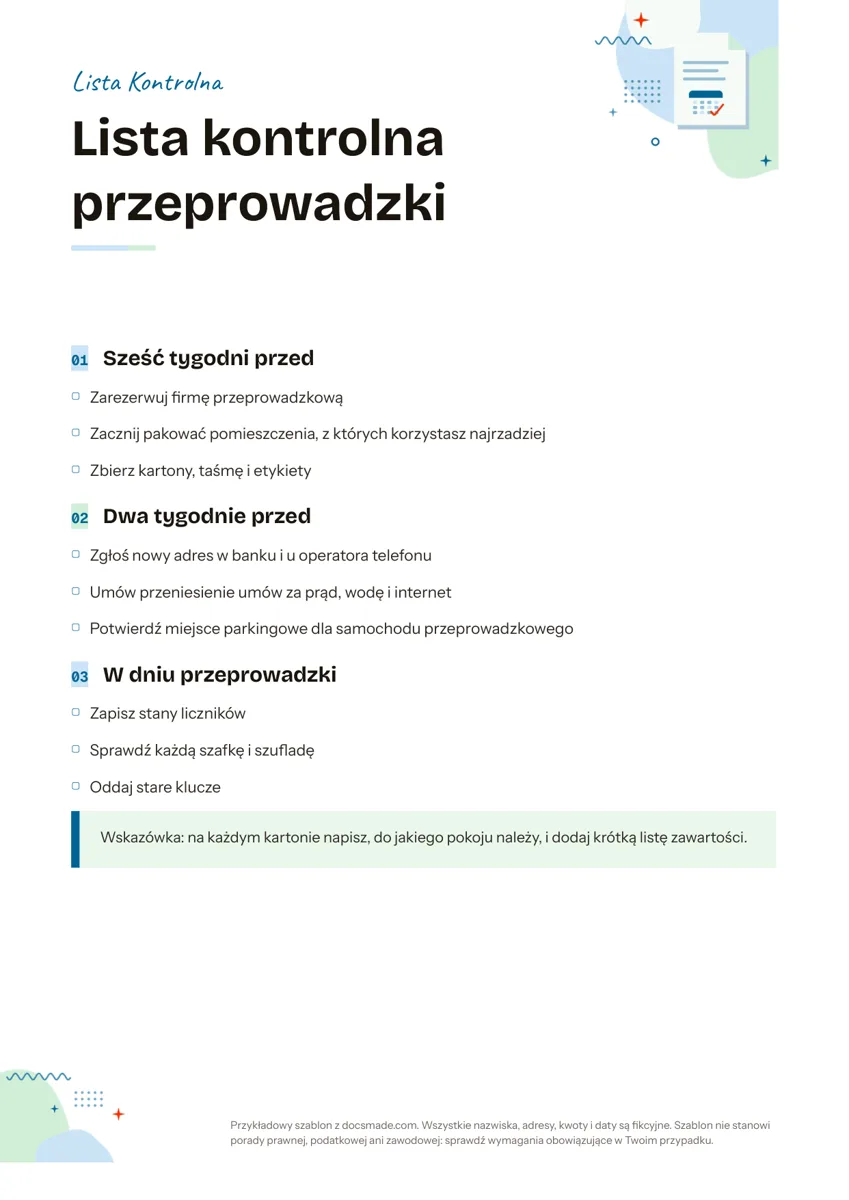 Organizacja Checklista: wzór do druku i edycji w Google Docs Darmowa checklista w Google Docs: zadania podzielone na etapy, kwadraty do odhaczania i ramka ze wskazówką. Kopia na Dysk albo pobranie .docx i PDF. Zobacz szablon →
 -
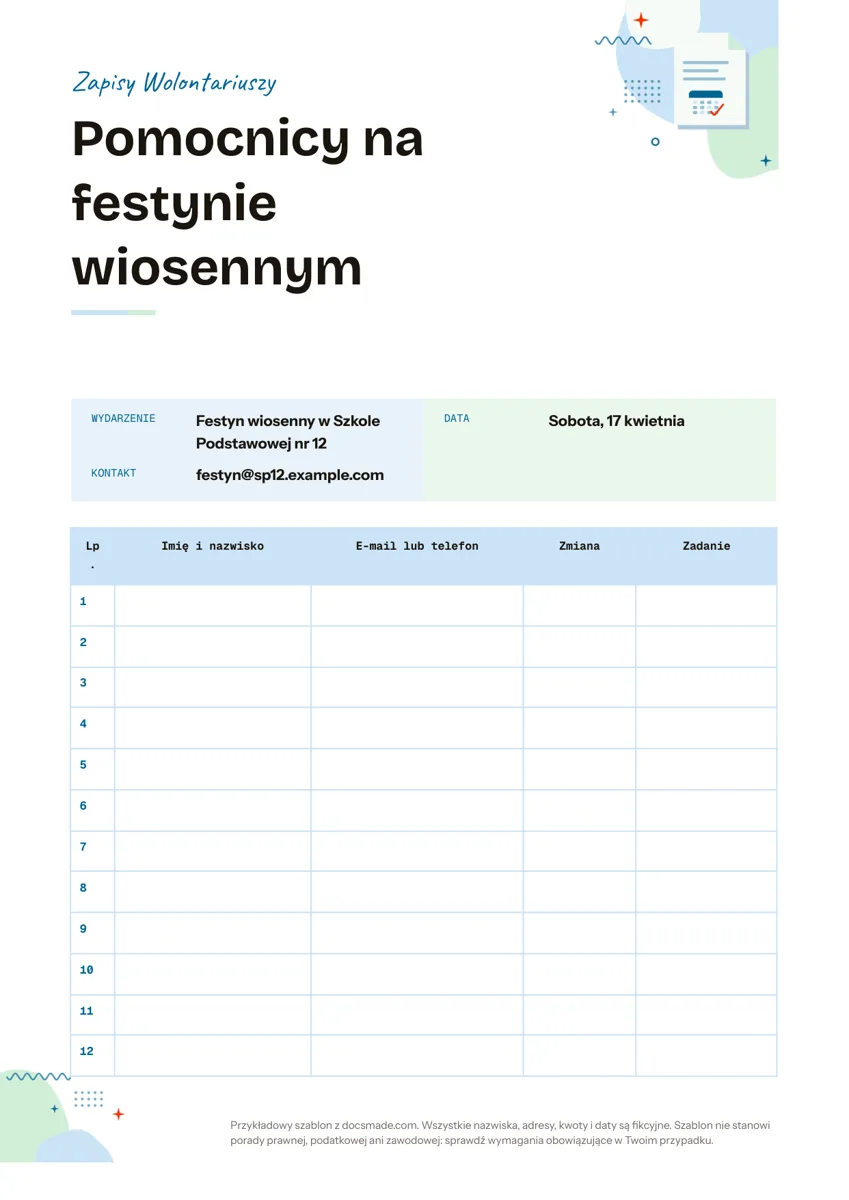 Organizacja Lista zapisów: wzór do druku dla wolontariuszy i wydarzeń w Google Docs Lista zapisów w Google Docs: dane wydarzenia i tabela na 12 osób z kontaktem, zmianą i zadaniem. Wydrukuj albo udostępnij online. Word i PDF za darmo. Zobacz szablon →
 -
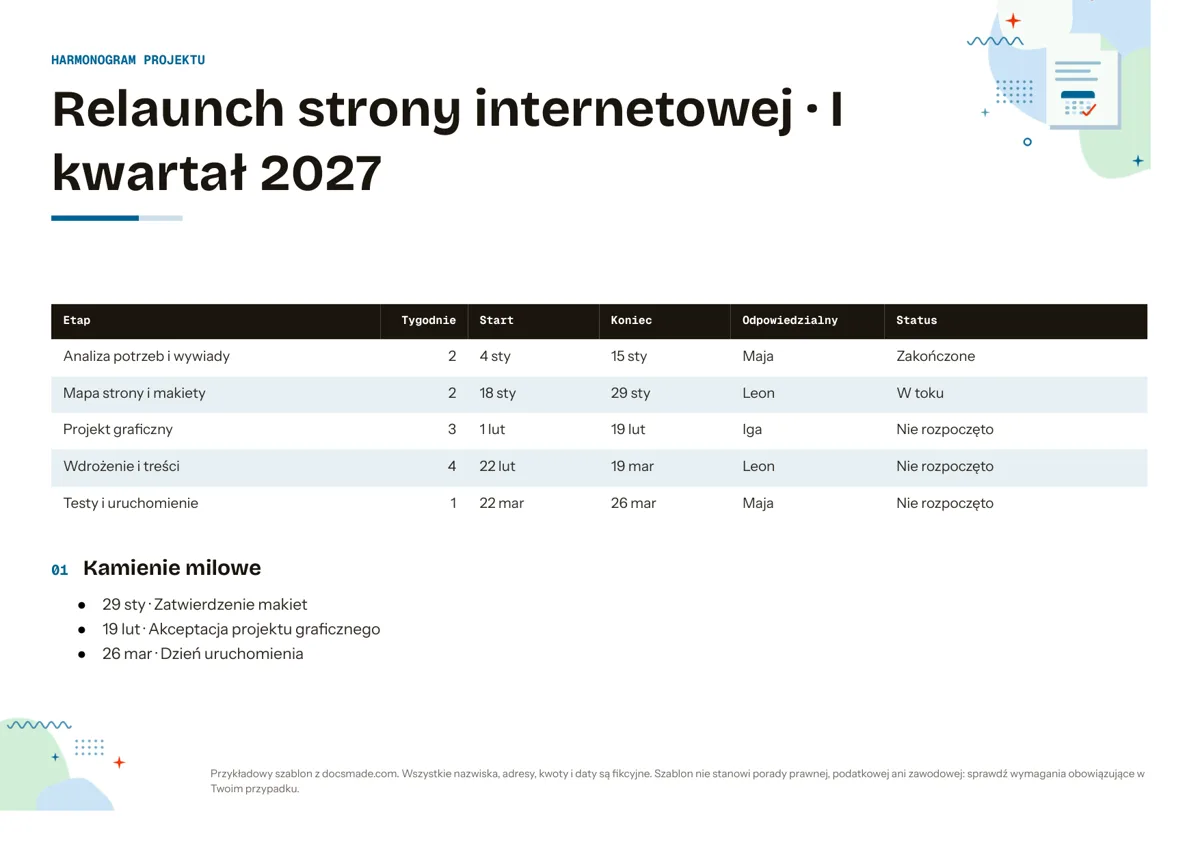 Organizacja Harmonogram projektu: wzór z etapami i kamieniami milowymi w Google Docs Harmonogram projektu w Google Docs: tabela etapów z terminami, osobami i statusem oraz kamienie milowe. Skopiuj albo pobierz jako Word lub PDF, za darmo. Zobacz szablon →
 -
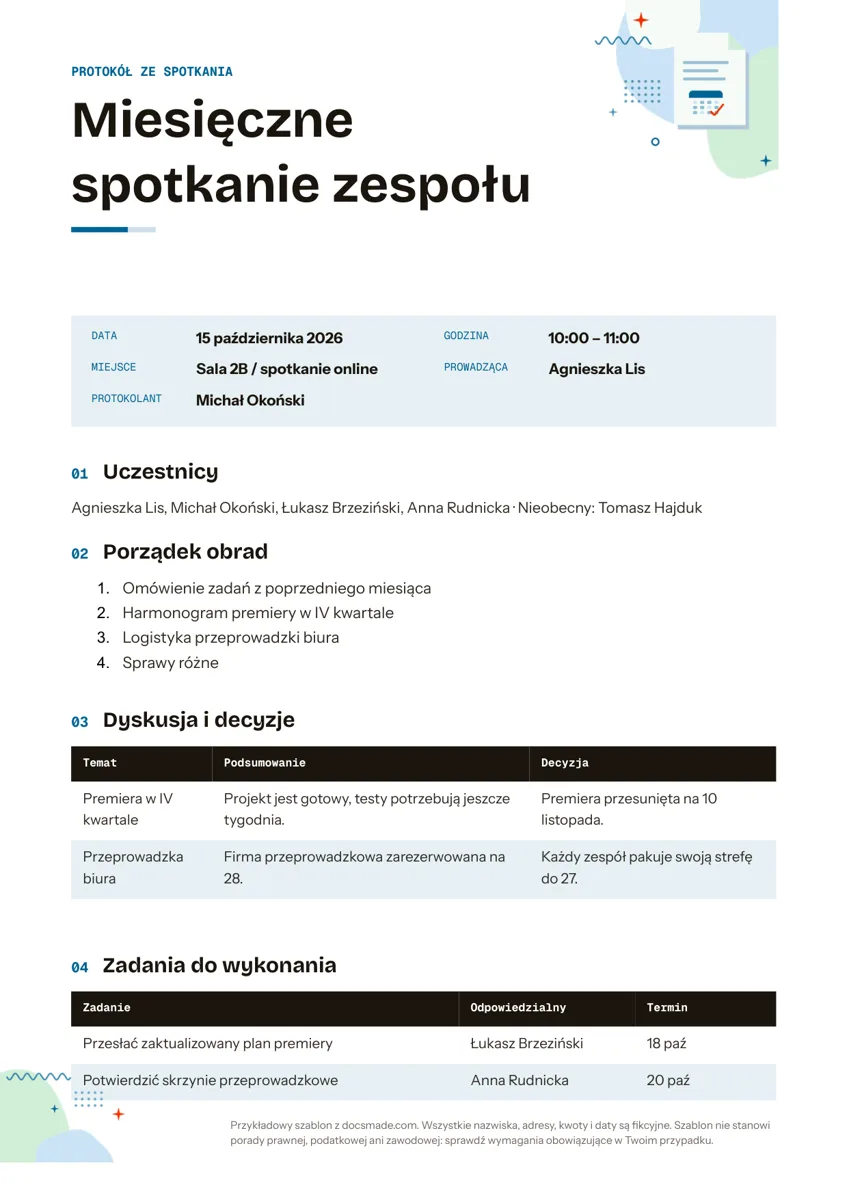 Organizacja Protokół ze spotkania: wzór z decyzjami i zadaniami w Google Docs Protokół ze spotkania i zebrania: wzór z porządkiem obrad, tabelą decyzji i zadań. Skopiuj w Google Docs albo pobierz jako Word lub PDF, za darmo. Zobacz szablon →