
Plantilla de calendario 2026 mensual para editar e imprimir
¿Prefieres un archivo? Descargar .docx · Descargar PDF
Cómo funciona: «Usar esta plantilla» abre la pantalla de copia de Google. Inicia sesión con tu cuenta de Google y el documento se copiará en tu propio Drive, donde puedes editar cada línea. ¿Necesitas ayuda para copiar el documento?
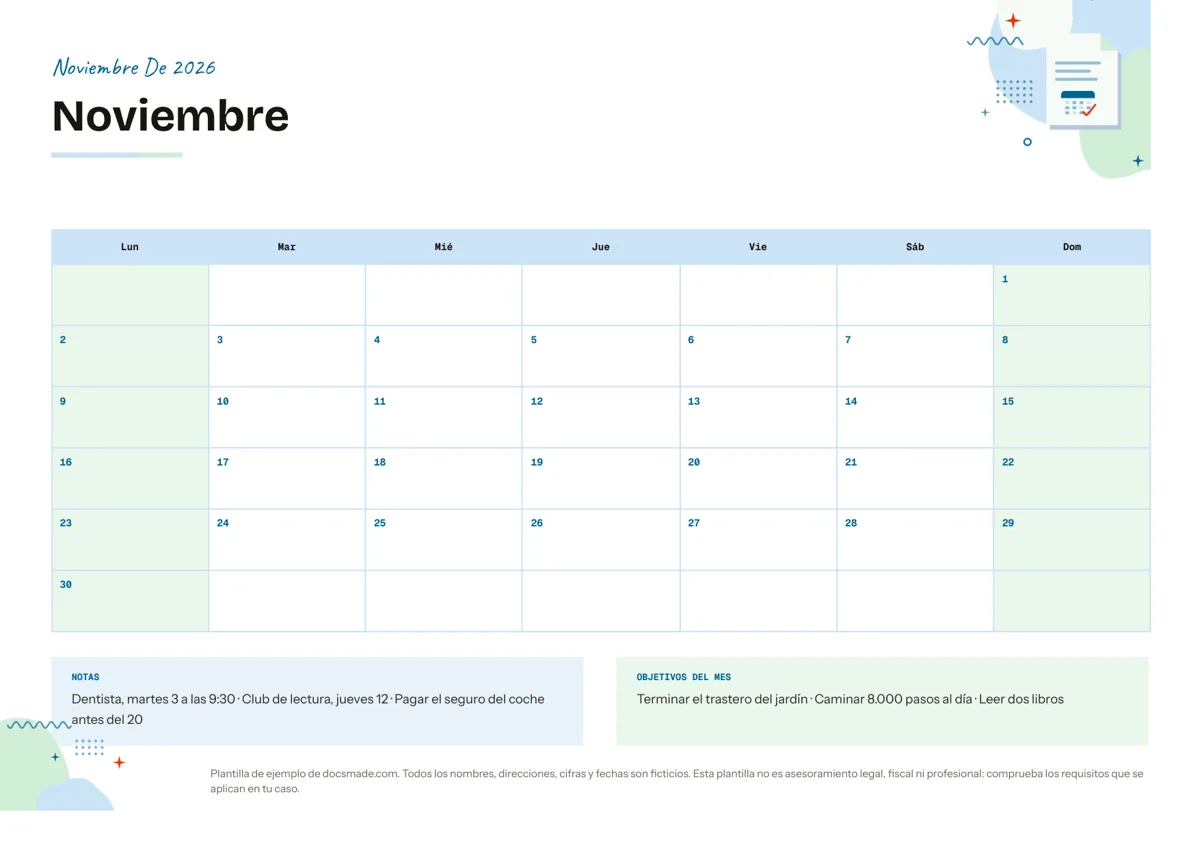
Esta plantilla de calendario es un planificador mensual de una página en formato apaisado: una cuadrícula grande para citas y plazos y dos recuadros para notas y objetivos. Viene preparada con un mes de 2026 y es un documento real de Google Docs, así que puedes verla en esta página, copiarla en tu Drive con un clic y escribir directamente en las casillas, o descargarla en Word o PDF para imprimirla.
Qué incluye esta plantilla de calendario mensual
El ejemplo está montado para noviembre de 2026 y lleva algunas anotaciones ficticias para que veas cómo queda una página terminada.
- Cabecera del mes. Una franja de color con el mes y el año, y el nombre del mes en letra grande debajo.
- Cuadrícula de días. Una tabla de siete columnas, una por día de la semana, con una fila por semana. Cada casilla lleva el número del día arriba y espacio debajo para un par de anotaciones cortas.
- Recuadro de notas. Un panel lateral para recordatorios que no pertenecen a un día concreto, con ejemplos como una cita médica, un club de lectura o un pago con fecha límite.
- Objetivos del mes. Un segundo recuadro para una lista breve de metas mensuales, como terminar un arreglo en casa o leer dos libros.
La página usa A4 en horizontal, lo que da a cada casilla más anchura que una maqueta vertical y cabe en una sola hoja impresa.
Cómo rellenar un calendario editable en Google Docs
Un calendario mensual funciona mejor cuando muestra solo lo que necesitas ver de un vistazo. Unos cuantos hábitos lo mantienen legible:
- Primero lo fijo. Apunta citas, días sin cole, vencimientos de recibos y cumpleaños antes que nada. Son lo que no se puede mover.
- Anotaciones cortas. Escribe «9:30 dentista» en lugar de una frase entera. Si un evento necesita detalles, ponlos en el recuadro de notas o en un documento enlazado.
- Un color por persona o por tema. En un calendario familiar o de equipo, marca las entradas de cada persona con un color de texto o de resaltado distinto para repasar el mes rápido.
- El plazo en su día y el aviso unos días antes. Si un trámite vence el día 20, añade una nota de «empezar» una semana antes.
- Objetivos comprobables. «Caminar 30 minutos al día» se sigue mejor que «ponerme en forma». Deja el recuadro de objetivos en tres o cuatro líneas.
Google Docs no rellena las fechas por ti: la cuadrícula es una tabla, no un calendario vivo, y no se sincroniza con Google Calendar. Eso la hace fácil de imprimir y anotar, pero también significa que preparas cada mes tú, como se explica a continuación.
Cómo editar la plantilla de calendario y cambiar de mes
- Pulsa Usar esta plantilla, o abre la vista previa y elige Archivo > Hacer una copia. Si tu cuenta del trabajo o del centro bloquea las copias, nuestra guía para copiar un documento de Google Docs explica qué hacer.
- Cambia la franja y el nombre del mes por el que necesites.
- Mira en qué día de la semana cae el día 1 y vuelve a escribir los números fila a fila. Deja en blanco las casillas anteriores al 1 y posteriores al último día.
- Algunos meses ocupan seis semanas. Haz clic derecho en la última fila y elige Insertar fila debajo; elimina una fila del mismo modo cuando el mes solo necesite cuatro o cinco.
- Para tener más sitio donde escribir, haz clic derecho en la tabla, abre Propiedades de la tabla y sube la altura mínima de fila.
- Si quieres que la semana empiece en otro día, reescribe la fila de cabecera y desplaza los números en consecuencia.
- Cambia el color de la cabecera con el botón de color de relleno, y las fuentes con el menú de fuentes o con Formato > Texto.
- ¿Lo prefieres en vertical o en otro tamaño? Ve a Archivo > Configurar página, elige tamaño y orientación y comprueba que la cuadrícula sigue cabiendo en una página.
Para montar el calendario de todo el año, copia la página entera, añade Insertar > Salto > Salto de página al final, pega y repite los pasos anteriores para cada mes. También puedes escribir @ seguido de una fecha en el recuadro de notas para insertar un chip inteligente de fecha.
Imprimir o descargar tu calendario para imprimir
Para tenerlo en papel, usa Archivo > Imprimir y deja la escala al 100 % para que la cuadrícula ocupe la hoja apaisada. Si vas a imprimir desde otro dispositivo, elige Archivo > Descargar > Documento PDF (.pdf); el PDF mantiene el diseño exacto. La opción Microsoft Word (.docx) está ahí si quieres editar sin conexión, aunque la tabla puede moverse un poco si Word sustituye las fuentes. Para llevar un calendario compartido de casa o de la oficina, pulsa Compartir, añade a las personas por correo y dales acceso de editor para que todos escribáis en la misma copia. Usa Insertar > Comentario para preguntar por una anotación sin cambiarla.
Usos de una plantilla de calendario en blanco
- Calendario familiar: un mes por página en la nevera, con las actividades de cada persona en un color y el menú semanal en las notas.
- Calendario escolar: marca exámenes, vacaciones y entregas, y compártelo con el alumnado en modo de solo lectura.
- Calendario editorial: escribe el tema de cada publicación o boletín en su fecha y deja el recuadro de objetivos para los ejes del mes.
- Vista semanal: borra todas las filas de semana menos una y agrándala para tener una sola semana con más espacio por día.
Si planificas proyectos largos, una plantilla de cronograma muestra fases y responsables mejor que una cuadrícula mensual, y un checklist para imprimir recoge las tareas que hay detrás de cada fecha. Para eventos en los que la gente elige turno, usa la hoja de inscripción. Todos los documentos de planificación están en la sección de plantillas de organización.
Preguntas sobre la plantilla de calendario para Google Docs
¿Hay una plantilla de calendario gratis en Google Docs?
Sí, esta se copia y se usa gratis para planificar en casa o en el trabajo. Se abre como un documento normal en tu Drive, sin complementos ni registros aparte de tu cuenta de Google.
¿Puedo hacer que otras personas editen el calendario?
Sí. Pulsa Compartir, añade sus correos y elige Editor. Todas las personas con acceso de edición pueden escribir a la vez en las casillas, y Archivo > Historial de versiones muestra quién cambió qué.
¿Cómo consigo el calendario de 2027?
Haz una copia y cambia el nombre del mes y los números de los días siguiendo los pasos anteriores. Repítelo en páginas nuevas para cada mes; doce páginas en un mismo documento te dejan el año entero en un solo archivo.
¿Es mejor Google Docs o Google Sheets para un calendario mensual?
Google Docs es mejor para una página imprimible y bien maquetada que rellenas a mano o con notas cortas. Google Sheets conviene para calendarios que necesitan fórmulas, fechas automáticas o muchas filas de datos por día.
¿Este calendario se sincroniza con Google Calendar?
No. La plantilla es un documento con una tabla, así que las anotaciones se quedan en el documento. Úsalo como planificador impreso o de un vistazo junto a Google Calendar, no como sustituto de sus recordatorios.
Más plantillas
-
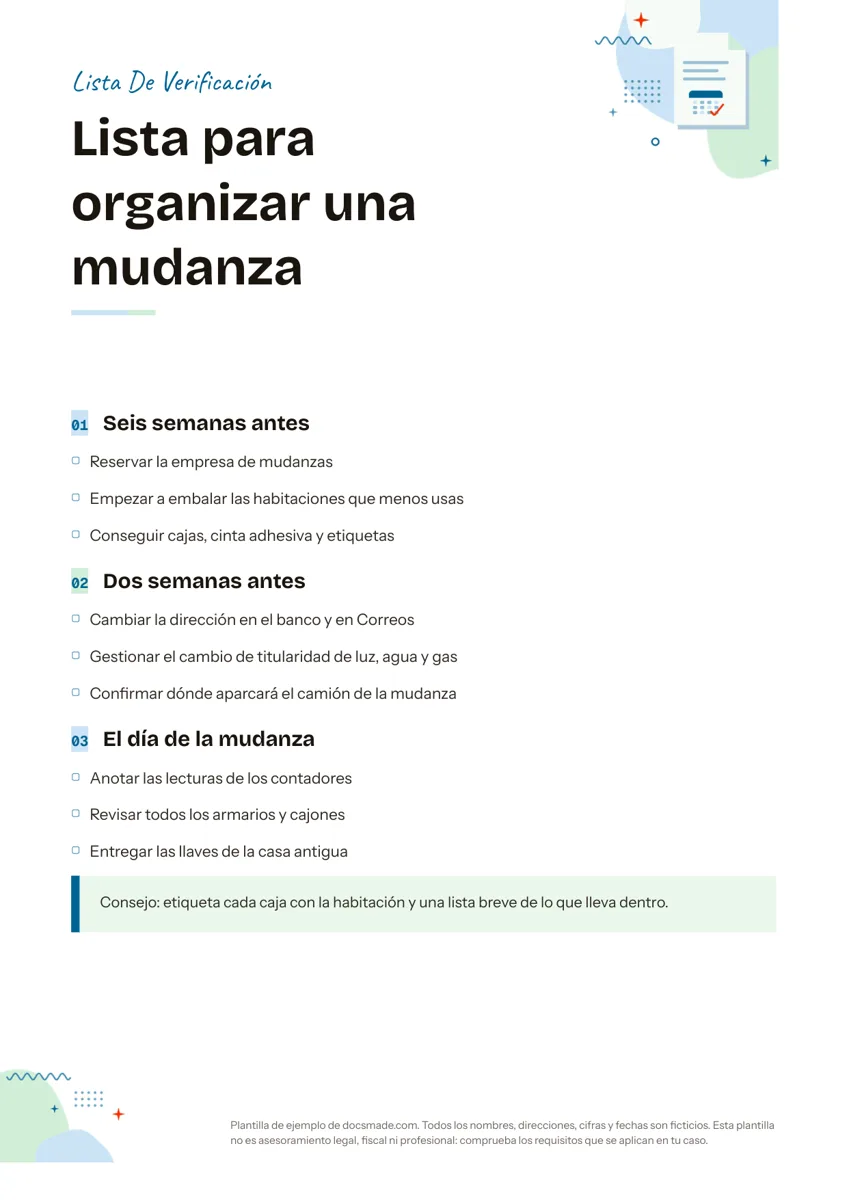 Organización Plantilla de checklist editable e imprimible Plantilla de checklist o lista de verificación en Google Docs: tareas por etapas con casillas. Edítala en tu Drive o descárgala en Word y PDF. Ver plantilla →
 -
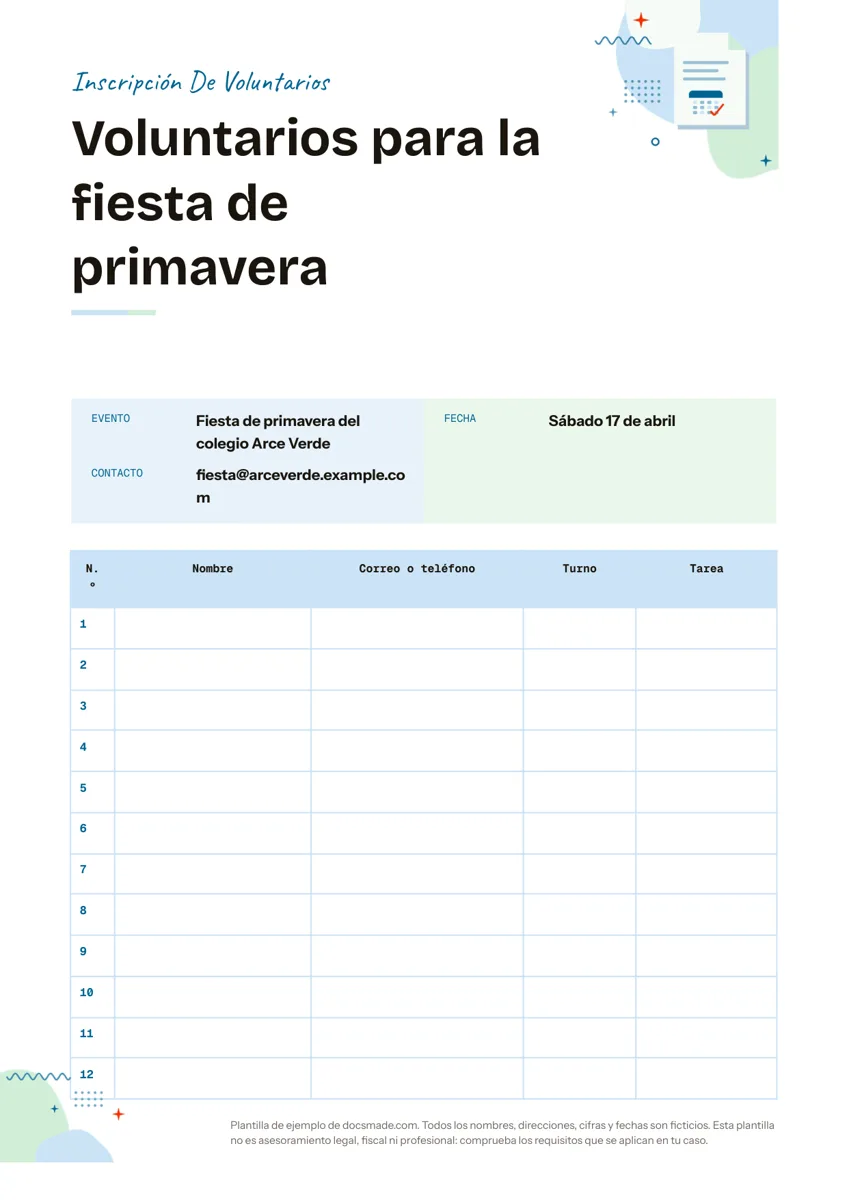 Organización Plantilla de hoja de inscripción para voluntarios y actividades Hoja de inscripción con datos del evento y tabla numerada de nombre, contacto, turno y tarea. Imprímela o compártela desde Google Docs, en Word y PDF. Ver plantilla →
 -
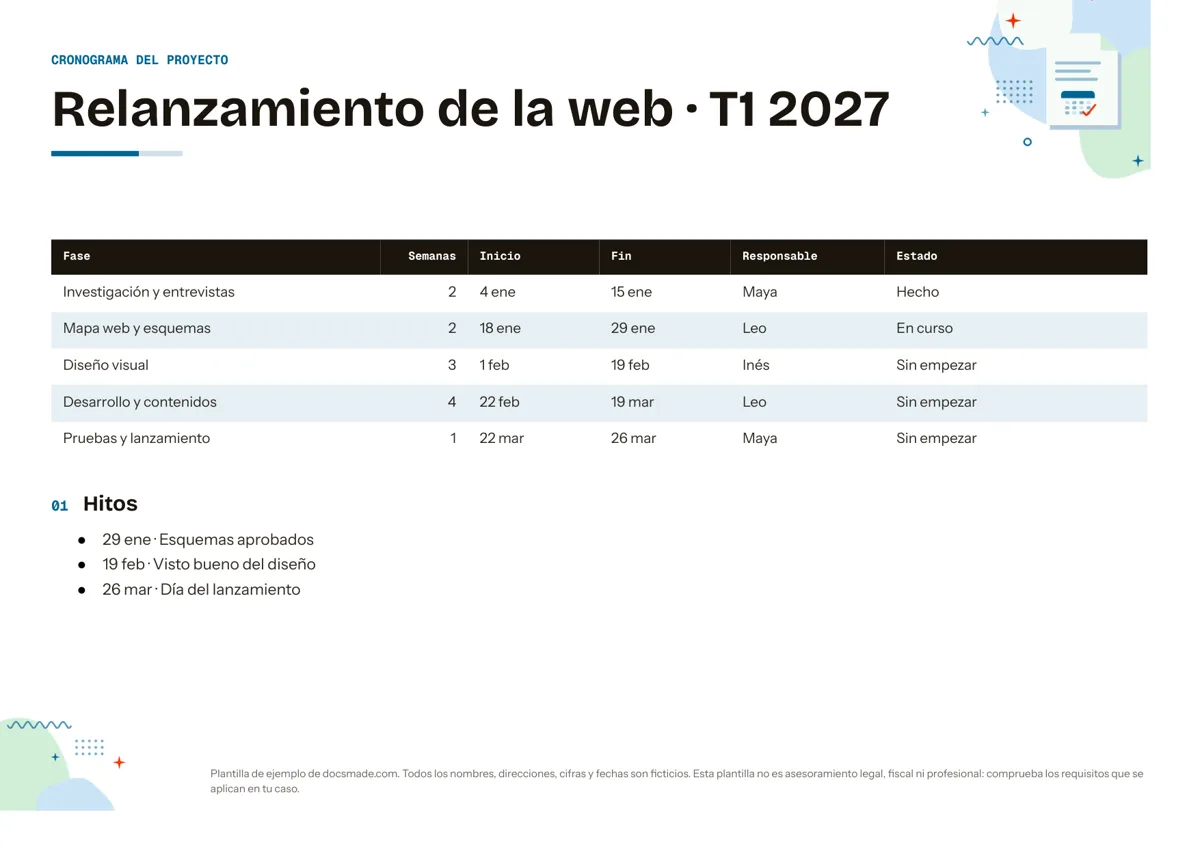 Organización Plantilla de cronograma de proyecto con fases e hitos Cronograma de una página con fases, semanas, fechas, responsable, estado e hitos. Cópialo en Google Docs o descárgalo en Word y PDF, gratis. Ver plantilla →
 -
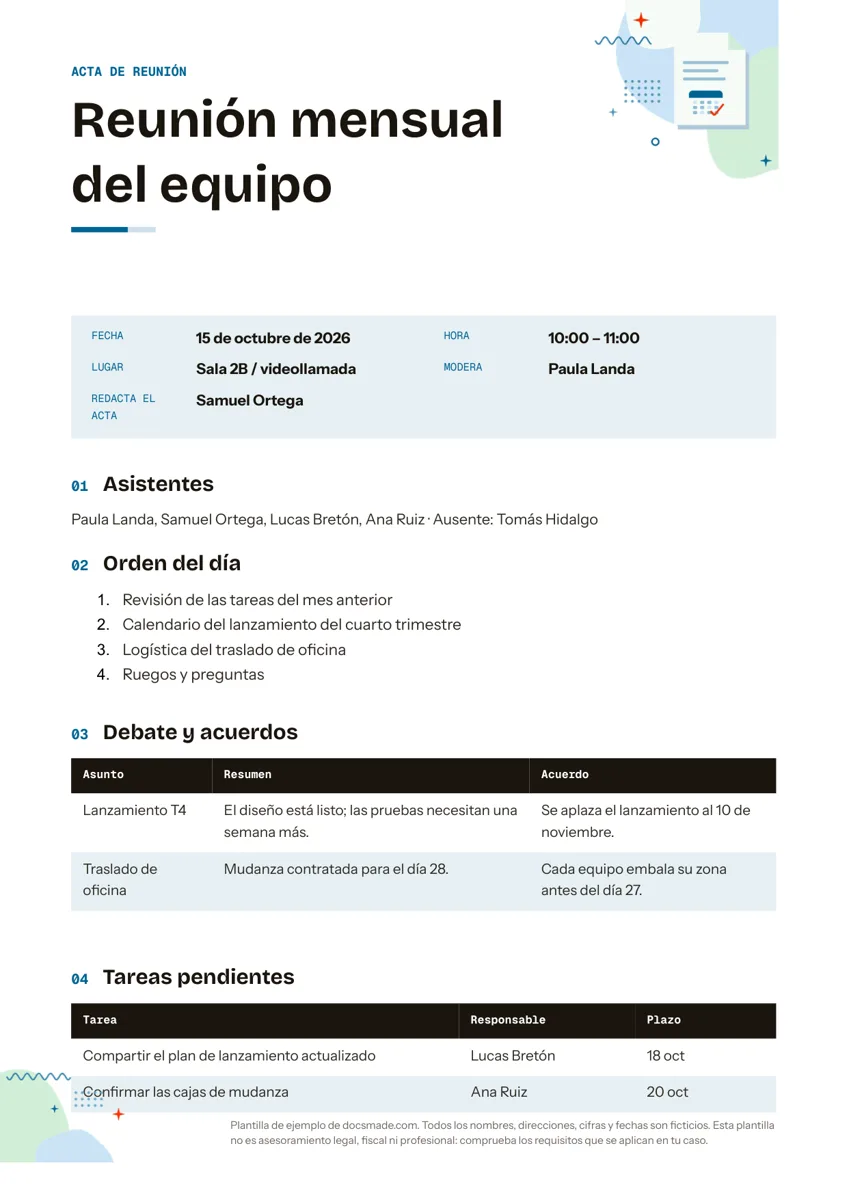 Organización Modelo de acta de reunión con acuerdos y tareas Acta de reunión con ejemplo: asistentes, orden del día, acuerdos y tareas con responsable. Cópiala en Google Docs o descárgala en Word y PDF, gratis. Ver plantilla →