
Aylık Takvim Şablonu: Yazdırılabilir Boş Takvim (A4)
Dosya olarak mı istersiniz? .docx indir · PDF indir
Nasıl çalışır: “Bu şablonu kullan” düğmesi Google'ın kopyalama ekranını açar. Google hesabınızla oturum açtığınızda belge kendi Drive'ınıza kopyalanır ve her satırını düzenleyebilirsiniz. Belgeyi kopyalarken yardım mı gerekiyor?
Bu aylık takvim şablonu, bir ayı tek sayfada görmek, randevuları ve hatırlatmaları yazmak için hazırlanmış yatay A4 bir Google Dokümanlar belgesidir. Buzdolabına asılacak bir aile takvimi, masanızın yanında duracak bir iş planı ya da sınıf panosu için kullanabilirsiniz. Önizleyin, Drive'ınıza kopyalayın ya da Word (.docx) ve PDF olarak indirin.
Aylık takvim şablonunda neler var
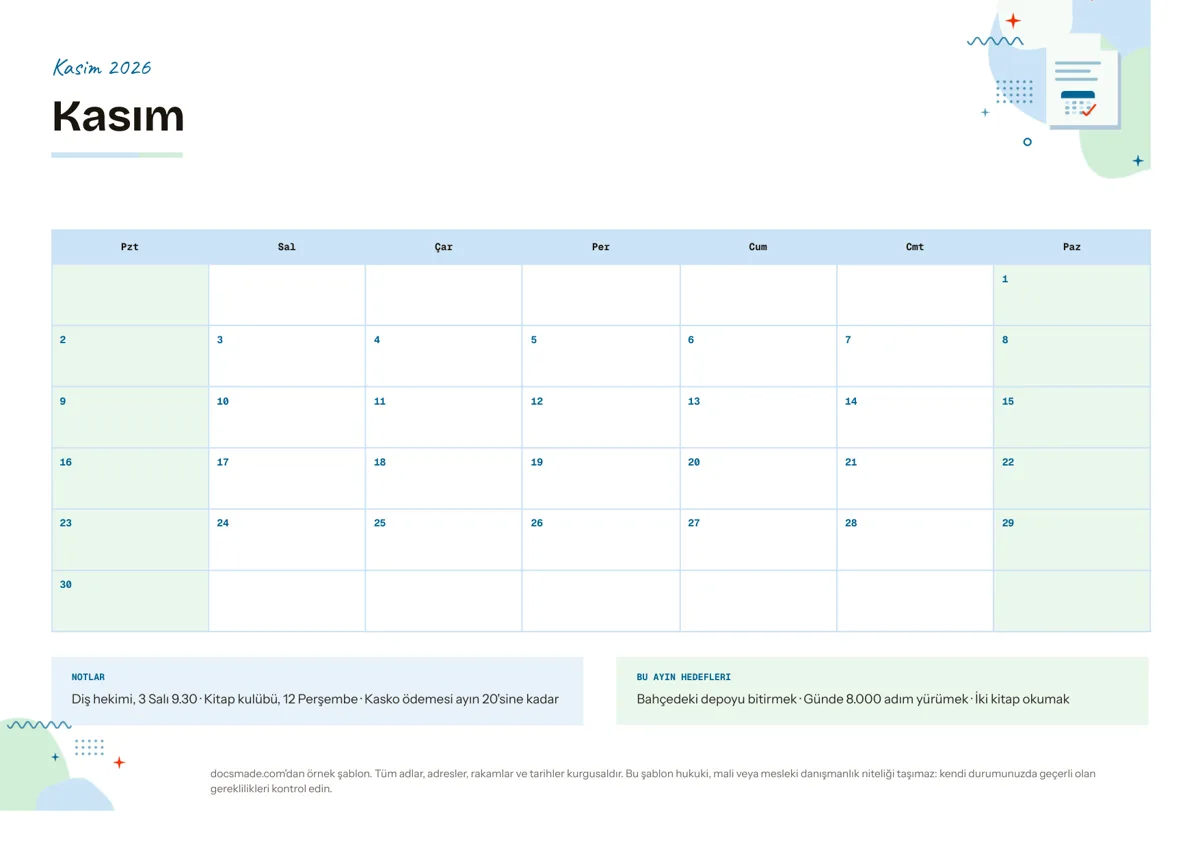
Örnek, Kasım 2026 ayı için doldurulmuştur. Sayfa yataydır, böylece her gün kutusuna kısa notlar sığacak kadar yer kalır.
- Ay bandı. En üstte ay ve yılı büyük harflerle gösteren renkli bant.
- Ay adı. Bandın altında büyük puntoyla ayın adı.
- Takvim tablosu. Haftanın yedi günü sütun başlığı olarak, günler satır satır. Her kutunun sol üstünde günün numarası, altında yazı için boş alan var. Ayın dışında kalan kutular boş bırakılmıştır.
- Notlar. Takvimin altında randevular ve ödeme tarihleri gibi hatırlatmalar için bir sütun. Örnekte diş hekimi randevusu, kitap kulübü ve sigorta ödemesi yazılı.
- Bu ayın hedefleri. Notların yanında, ay boyunca ulaşmak istediğiniz birkaç hedefi yazacağınız ikinci sütun.
Örnekteki tüm notlar hayalidir; kendi planlarınızla değiştirin.
Aylık takvim nasıl kullanılır: pratik ipuçları
- Önce sabit tarihleri yazın. Kira, fatura ve taksit ödeme günleri, doğum günleri, resmî tatiller ve okul tatilleri. Bu tarihler ayın iskeletidir; geri kalan planlar bunların etrafına yerleşir.
- Kutulara kısa yazın. Gün kutusu bir ajanda sayfası değildir. “Diş 9.30”, “Veli top.” gibi kısa notlar yeterli; ayrıntılar notlar alanına.
- Renk kullanın. İş, ev ve okul gibi alanlar için farklı metin renkleri seçin. Takvime bir bakışta hangi günün yoğun olduğunu görürsünüz.
- Hedefleri ölçülebilir yazın. “Daha çok kitap oku” yerine “iki kitap bitir”; ay sonunda hedefin üstünü çizmek motive eder.
- Haftalık gözden geçirin. Pazar akşamı takvime beş dakika bakmak, haftanın sürprizlerini azaltır.
Boş takvim şablonu: her ay için yeni kopya
Şablonu bir yıl boyunca kullanmanın en kolay yolu, her ay için ayrı bir kopya oluşturmaktır:
- İlk kopyanızı Bu şablonu kullan ile oluşturun ve örnek notları silin. Bu, boş ana takviminiz olur.
- Yeni bir ay için ana takvimde Dosya > Kopya oluştur seçin ve kopyaya ayın adını verin.
- Ay bandını ve ay adını değiştirin.
- Gün numaralarını ayın ilk gününün denk geldiği sütundan başlayarak yeniden yazın. Ayın dışında kalan kutuları boş bırakın. Altı haftaya yayılan aylarda tabloya satır eklemeniz gerekebilir: son satıra sağ tıklayıp Aşağıya satır ekle seçin.
Kopyalama adımlarının ayrıntısı belge kopyalama rehberinde. Bir yılın on iki ayını tek klasörde toplamak, geçmiş ayların notlarına dönüp bakmayı da kolaylaştırır.
Takvimi Google Dokümanlar'da kişiselleştirmek
- Bant rengi. Bandı seçip araç çubuğundaki dolgu rengi düğmesiyle her aya farklı bir renk verebilirsiniz.
- Özel günleri vurgulayın. Tatil ya da önemli bir günün kutusunu seçip açık bir dolgu rengi verin. Resmî tatil tarihlerini her yıl güncel takvimden kontrol edin; dini bayramlar her yıl farklı günlere denk gelir.
- Yazı boyutu. Gün numaraları kalın ve küçük, notlar normal ağırlıkta. Kutuların yüksekliği sabit olsun istiyorsanız her kutuya en fazla iki üç satır yazın.
- Logo veya fotoğraf. Okul ya da şirket takvimi hazırlıyorsanız Ekle > Resim ile logoyu bandın yanına ekleyin.
Aylık takvimi yazdırmak ve paylaşmak
Yazdırmak için Dosya > İndir > PDF Dokümanı (.pdf) ile PDF alın ve yazıcıda yatay yönlendirmeyi seçin. Takvim A4'e göre ayarlıdır; ölçeği yüzde 100'de tutun ki tablo sayfaya tam otursun. Buzdolabı ya da pano için biraz kalın kâğıt daha uzun dayanır.
Aile ya da ekip takvimini dijital olarak paylaşmak için Paylaş ile kişileri düzenleyen olarak ekleyin; herkes kendi randevusunu yazabilir. Ortak bir takvimde herkesin kendi rengini kullanması, kimin ne yazdığını gösterir. Bildirim ve tekrarlayan etkinlikler gerekiyorsa Google Takvim daha uygundur; bu şablon, ayın bir sayfada görünmesini ve yazdırılmasını isteyenler içindir.
Aylık takvim için kullanım fikirleri
- Aile takvimi. Okul, kurs, doktor ve ödeme tarihleri tek sayfada.
- Öğretmen ve sınıf takvimi. Sınav tarihleri, proje teslimleri ve veli toplantıları. Ders akışı için ders planı ile birlikte kullanın.
- İş ve içerik planı. Teslim tarihleri, toplantılar ya da sosyal medya paylaşım günleri. Haftalara yayılan projeler için zaman çizelgesi daha ayrıntılı bir görünüm sunar.
- Alışkanlık takibi. Her gün kutusuna yapılan işi işaretleyin; ay sonunda zinciri görürsünüz.
Görevleri adım adım takip etmek için kontrol listesi örneğine bakın. Tüm planlama belgeleri planlayıcı şablonları sayfasında.
Takvimle ayı planlamak: basit bir rutin
Takvim, bakıldığı sürece işe yarar. Ayın son günlerinde on beş dakikanızı ayırıp yeni ayın kopyasını hazırlamak, bütün bir ayın daha sakin geçmesini sağlar. Önce geçen ayın notlarına bakın: tamamlanmayan hedefler ve ertelenen işler yeni ayın hedefler sütununa taşınabilir. Ardından sabit ödemeleri ve tarihleri yazın, sonra haftalık tekrar eden işleri (spor, kurs, market alışverişi) ekleyin. En son, ayın en önemli üç işini seçin ve bunları takvimde belirli günlere yerleştirin. Bir işin günü belli olduğunda yapılma ihtimali artar.
Ailece kullanılan bir takvimde herkesin kendi renginde yazması ve takvimin herkesin göreceği bir yere asılması, “bunu bilmiyordum” cümlesini azaltır. Ekip takviminde ise toplantı ve teslim tarihlerini ayın başında birlikte işaretlemek, yoğun haftaları önceden görmenizi sağlar.
Takvimde sık yapılan hatalar
- Kutuları doldurmak. Her güne beş not yazmak takvimi okunmaz yapar; ayrıntıları notlar alanına taşıyın.
- Yanlış gün numaraları. Yeni ayı hazırlarken ayın ilk gününün hangi güne denk geldiğini bir dijital takvimden kontrol edin.
- Hedefleri unutmak. Hedefler sütununu ay ortasında bir kez gözden geçirin; ay sonuna bırakılan hedefler genellikle yetişmez.
Aylık takvim hakkında sık sorulan sorular
Takvimi 2027 için kullanabilir miyim?
Evet. Takvim tek bir yıla bağlı değildir; ay bandını, ay adını ve gün numaralarını değiştirerek her ay ve yıl için kullanabilirsiniz.
Haftanın başlangıç gününü değiştirebilir miyim?
Evet. Sütun başlıklarındaki gün adlarını istediğiniz sırayla yeniden yazın ve gün numaralarını buna göre yerleştirin. Türkiye'de takvimler genellikle pazartesiyle başlar.
Boş takvim şablonunu Word'de açabilir miyim?
Evet. .docx sürümünü indirip Word'de düzenleyebilirsiniz. Takvim bir tablo olduğu için Word'de de aynı düzende açılır; kutu yükseklikleri biraz değişirse tablo özelliklerinden ayarlayın.
Takvimi dikey yazdırabilir miyim?
Dosya > Sayfa yapısı'ndan dikey yönlendirmeyi seçebilirsiniz, ancak gün kutuları daralır. Yazı alanı için yatay düzen daha kullanışlıdır.
Aylık takvim şablonu ücretsiz mi?
Evet. Önizleme, kopyalama ve .docx ile PDF indirme ücretsizdir; kişisel, okul ve iş takvimlerinde kullanabilirsiniz.
Diğer şablonlar
-
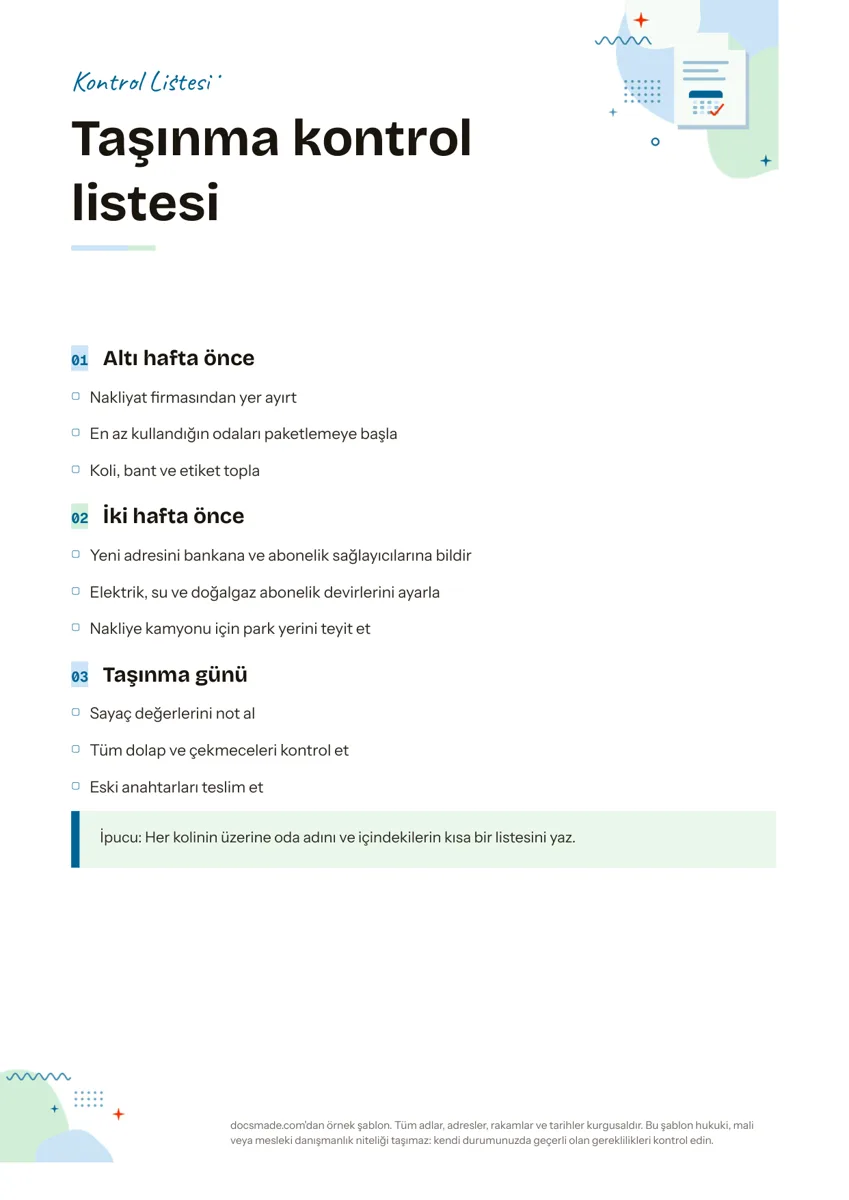 Planlama Kontrol Listesi Örneği: Yazdırılabilir Kontrol Listesi Şablonu Aşamalara bölünmüş kontrol listesi örneği: işaret kutulu görevler ve ipucu kutusu. Ev taşıma, etkinlik ve iş için Google Dokümanlar, Word ve PDF. Şablonu görüntüle →
 -
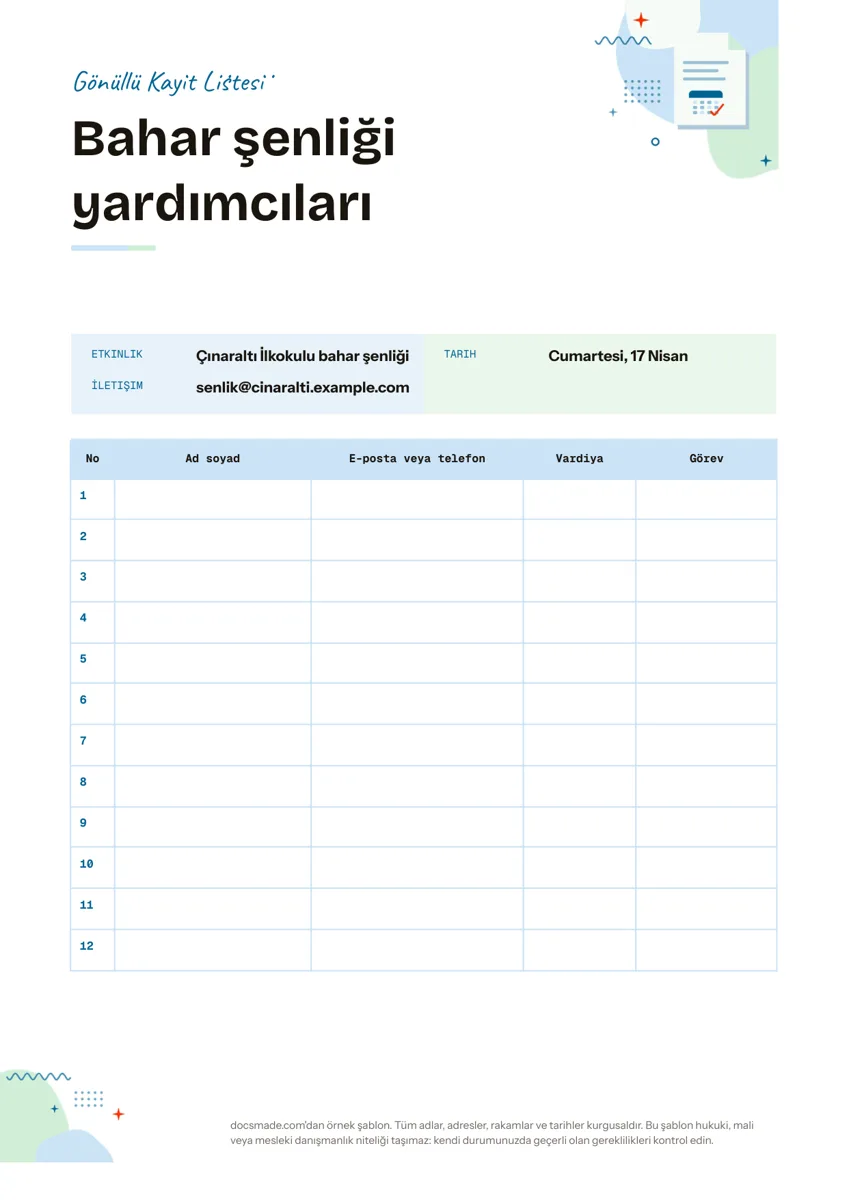 Planlama Katılım Listesi Şablonu: Gönüllü Kayıt ve İmza Listesi (Yazdırılabilir) Ad soyad, iletişim, vardiya ve görev sütunlu ücretsiz katılım ve imza listesi şablonu. Google Dokümanlar'da kopyalayın ya da PDF olarak yazdırın. Şablonu görüntüle →
 -
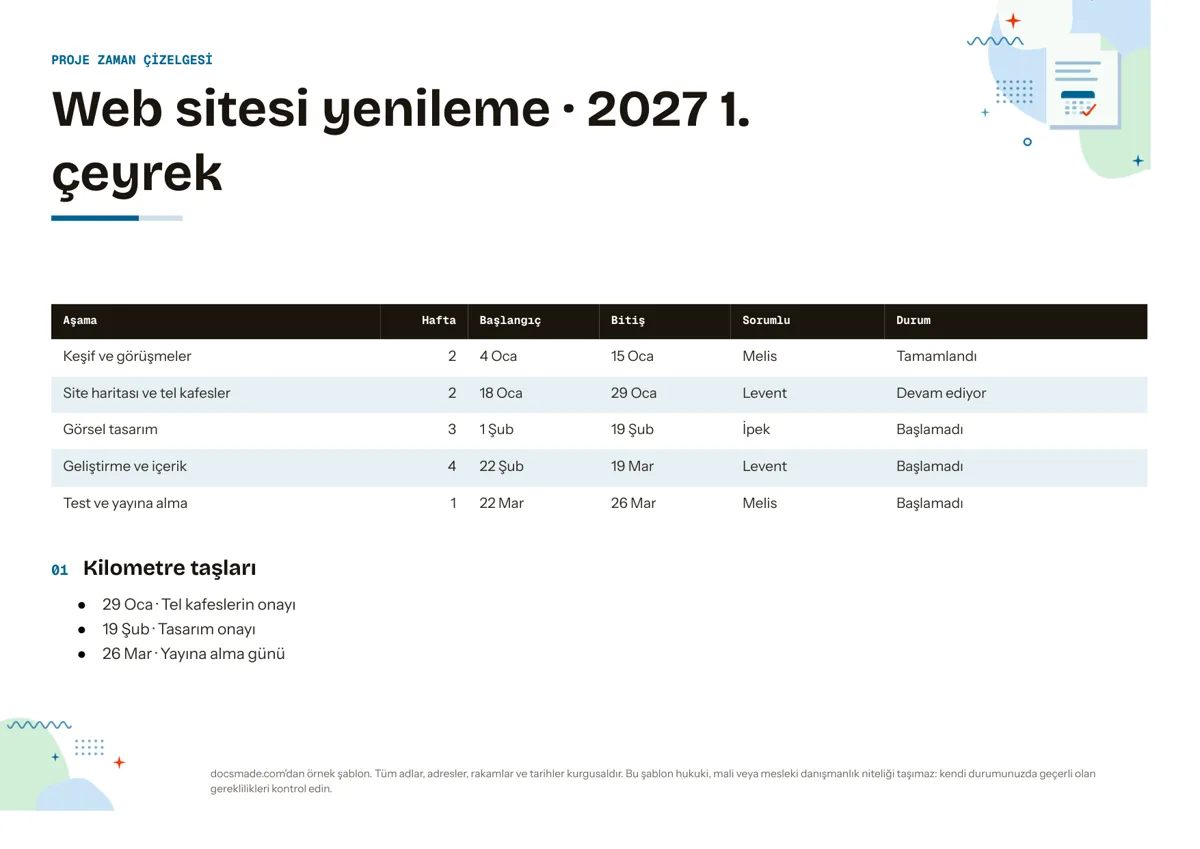 Planlama Zaman Çizelgesi Örneği: Proje Planlama Şablonu (Aşama, Tarih, Sorumlu) Aşamalar, tarihler, sorumlular, durum ve kilometre taşlarıyla ücretsiz proje zaman çizelgesi şablonu. Kopyalayın, Word veya PDF olarak indirin. Şablonu görüntüle →
 -
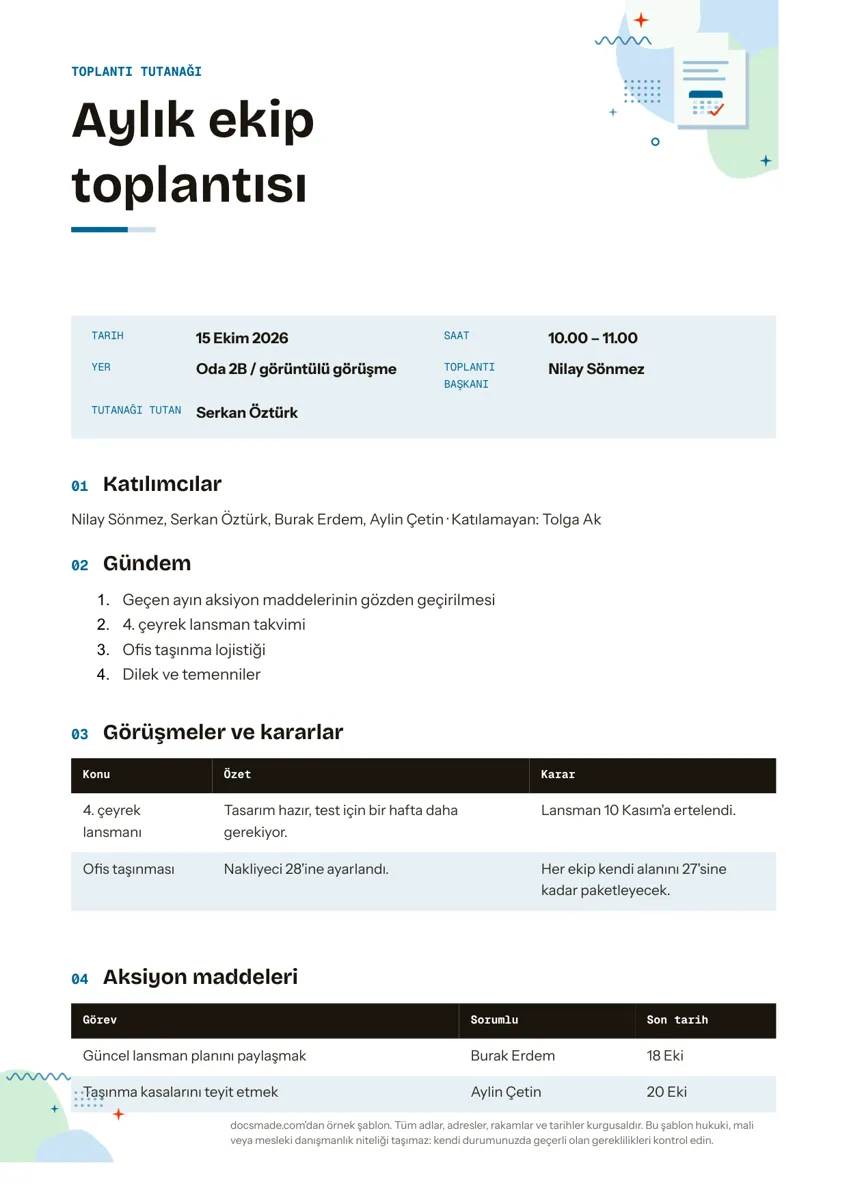 Planlama Toplantı Tutanağı Örneği: Kararlar ve Aksiyon Maddeleriyle Şablon Gündem, karar tablosu ve sorumlusu belli aksiyon maddeleri içeren ücretsiz toplantı tutanağı örneği. Kopyalayın, Word veya PDF indirin. Şablonu görüntüle →