
Calendario mensile da stampare e modificare in Google Docs
Preferisci un file? Scarica .docx · Scarica PDF
Come funziona: «Usa questo modello» apre la schermata di copia di Google. Accedi al tuo account Google e il documento viene copiato nel tuo Drive, dove puoi modificarne ogni riga. Serve aiuto per copiare il documento?
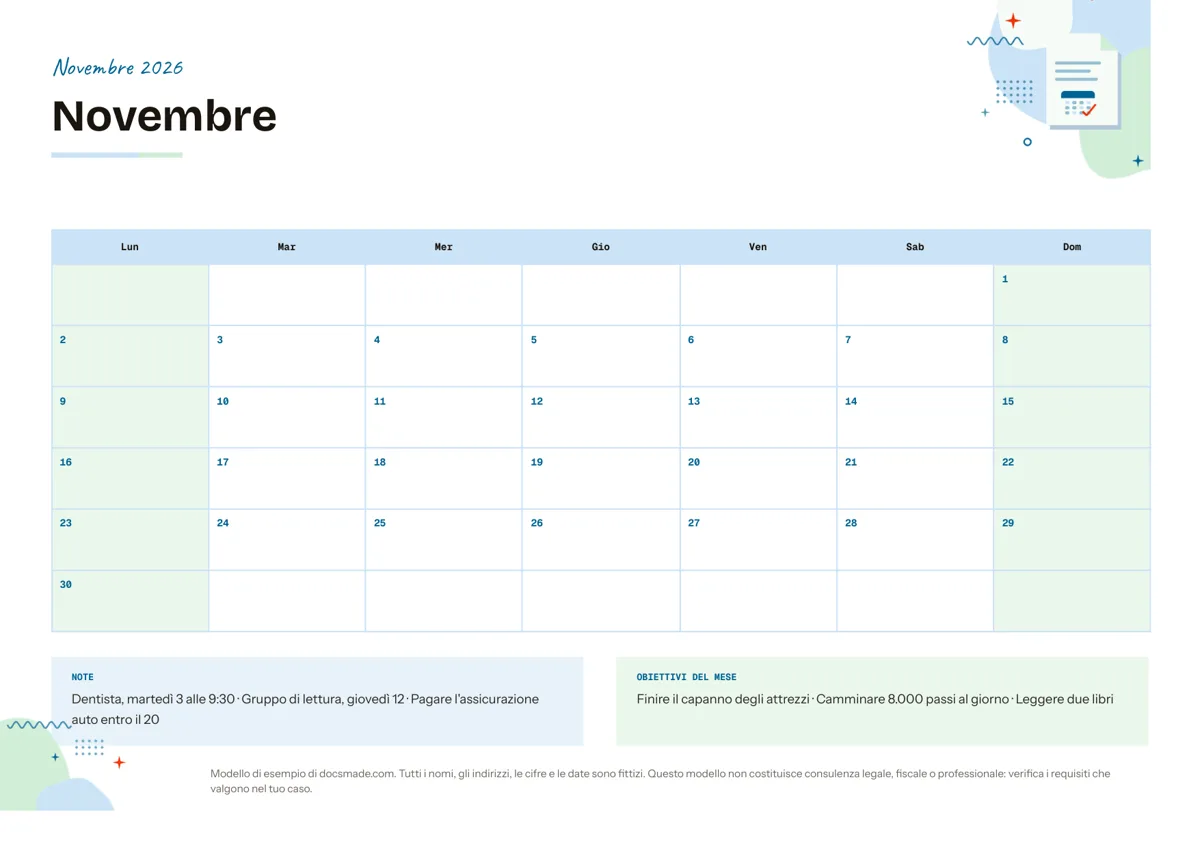
Questo modello di calendario per Google Docs è un planner mensile su una pagina in orizzontale: una grande griglia dei giorni per appuntamenti e scadenze, più due riquadri per note e obiettivi. È un vero documento Google, quindi puoi vederlo in anteprima in questa pagina, copiarlo nel tuo Drive con un clic e scrivere direttamente nei quadrati, oppure scaricarlo come file Word o PDF da stampare.
Che cosa contiene questo calendario mensile per Google Docs
L'esempio è impostato su un mese preciso e contiene alcune voci inventate, così vedi come appare una pagina compilata.
- Intestazione del mese. Una fascia colorata con mese e anno, e il nome del mese in grande subito sotto.
- Griglia dei giorni. Una tabella a sette colonne, una per ogni giorno della settimana, con le righe delle settimane del mese. Ogni casella ha il numero del giorno in alto e spazio sotto per un paio di brevi annotazioni.
- Riquadro delle note. Un pannello affiancato per i promemoria che non appartengono a un solo giorno, come una visita, un incontro o un pagamento con scadenza a metà mese.
- Obiettivi del mese. Un secondo riquadro per un breve elenco di traguardi mensili, come finire un lavoro in casa o leggere due libri.
La pagina usa il formato A4 orizzontale, che dà a ogni casella più larghezza rispetto a un'impaginazione verticale e sta su un solo foglio stampato.
Come compilare un calendario mensile stampabile
Un calendario mensile funziona meglio quando mostra solo ciò che ti serve vedere a colpo d'occhio. Qualche abitudine lo mantiene leggibile:
- Prima gli impegni fissi. Inserisci appuntamenti, giorni di chiusura della scuola, scadenze delle bollette e compleanni prima di tutto il resto. Sono le voci che non si possono spostare.
- Annotazioni brevi. Scrivi «9:30 dentista» invece di una frase intera. Se un evento richiede dettagli, mettili nel riquadro delle note o in un documento collegato.
- Un colore per persona o per ambito. In un calendario condiviso di famiglia o di squadra, evidenzia le voci di ciascuno con un colore diverso di testo o di evidenziazione, così scorri il mese in fretta.
- Scadenze nel giorno giusto, promemoria qualche giorno prima. Se un modulo va consegnato il 20, aggiungi una nota «iniziare il modulo» una settimana prima.
- Obiettivi verificabili. «Camminare mezz'ora al giorno» è più facile da seguire di «rimettermi in forma». Tieni il riquadro degli obiettivi su tre o quattro righe.
Google Docs non compila le date al posto tuo: la griglia è una tabella, non un calendario attivo, e non si sincronizza con Google Calendar. È proprio questo che la rende facile da stampare e annotare, ma significa anche che ogni mese lo imposti tu, come spiegato qui sotto.
Come modificare il calendario e cambiare mese
- Fai clic su Usa questo modello, oppure apri l'anteprima e scegli File > Crea una copia. Se il tuo account di lavoro o della scuola blocca le copie, la guida per copiare un documento Google spiega che cosa fare.
- Cambia la fascia e il nome del mese con quello che ti serve.
- Trova il giorno della settimana in cui cade il primo del mese e riscrivi i numeri riga per riga. Lascia vuote le caselle prima del primo e dopo l'ultimo giorno.
- Alcuni mesi occupano sei settimane. Fai clic con il tasto destro sull'ultima riga e scegli Inserisci riga sotto; elimina una riga nello stesso modo quando un mese ne richiede meno.
- Per avere più spazio per scrivere, fai clic con il tasto destro sulla tabella, apri Proprietà tabella e aumenta l'altezza minima delle righe.
- Se la griglia non comincia dal giorno che preferisci (in Italia di solito il lunedì), riscrivi la riga di intestazione e sposta i numeri di conseguenza.
- Cambia il colore della cella di intestazione con il pulsante colore di riempimento, e i caratteri con il menu dei caratteri o con Formato > Testo.
- Preferisci un calendario verticale? Vai su File > Impostazione pagina, scegli l'orientamento e controlla che la griglia stia ancora su una pagina.
Per costruire un anno intero copia tutta la pagina, aggiungi Inserisci > Interruzione > Interruzione di pagina alla fine, incolla e ripeti i passaggi per ogni nuovo mese. Nel riquadro delle note puoi anche digitare @ seguito da una data per inserire uno smart chip di data.
Stampare o scaricare il calendario mensile
Per una copia su carta usa File > Stampa e lascia la scala al 100%, così la griglia riempie il foglio orizzontale. Se vuoi stampare da un altro dispositivo, scegli File > Scarica > Documento PDF (.pdf); il PDF mantiene l'impaginazione identica. L'opzione Microsoft Word (.docx) serve se vuoi modificarlo offline, anche se la tabella può spostarsi leggermente se Word sostituisce i caratteri. Per un calendario condiviso in famiglia o in ufficio, fai clic su Condividi, aggiungi le persone tramite email e dai loro l'accesso da Editor, così tutti scrivono sulla stessa copia. Usa Inserisci > Commento per chiedere di una voce senza modificarla.
Come usare un calendario mensile vuoto in Google Docs
- Planner di famiglia: un mese per pagina sul frigorifero, con le attività di ognuno in un colore diverso e il menu della settimana nelle note.
- Calendario della classe: segna verifiche, vacanze scolastiche e consegne dei compiti, poi condividilo con gli studenti in sola visualizzazione.
- Calendario editoriale: scrivi l'argomento di ogni post o newsletter nel giorno di pubblicazione e usa il riquadro degli obiettivi per i temi del mese.
- Vista settimanale: elimina tutte le righe delle settimane tranne una e ingrandiscila, per una sola settimana con più spazio per ogni giorno.
Se pianifichi progetti più lunghi, un cronoprogramma mostra fasi e responsabili meglio di una griglia mensile, e una checklist da stampare raccoglie le attività dietro ogni data. Per gli eventi in cui le persone scelgono un turno usa il foglio iscrizioni. Tutti i documenti di pianificazione sono nella sezione modelli per organizzarsi.
Domande frequenti sul calendario mensile in Google Docs
Esiste un modello di calendario gratis per Google Docs?
Sì, questo è gratuito da copiare e usare per la pianificazione personale o di lavoro. Si apre come un normale documento Google nel tuo Drive, senza componenti aggiuntivi né registrazioni oltre al tuo account Google.
Posso rendere il calendario modificabile da altre persone?
Sì. Fai clic su Condividi, aggiungi i loro indirizzi email e scegli Editor. Tutti possono scrivere nelle caselle contemporaneamente, e File > Cronologia versioni mostra chi ha cambiato che cosa.
Come ottengo un calendario per tutto l'anno?
Crea una copia e cambia il nome del mese e i numeri dei giorni seguendo i passaggi sopra. Ripeti su nuove pagine per ogni mese; dodici pagine in un solo documento tengono tutto l'anno in un unico file.
Meglio Google Docs o Fogli Google per un calendario mensile?
Google Docs è migliore per una pagina stampabile e ben impaginata da compilare a mano o con brevi note. Fogli Google è adatto ai calendari che richiedono formule, date automatiche o molte righe di dati per giorno.
Il calendario si sincronizza con Google Calendar?
No. Il modello è un documento con una tabella, quindi le voci restano nel documento. Usalo come planner stampato o da consultare a colpo d'occhio accanto a Google Calendar, non come sostituto dei promemoria.
Altri modelli
-
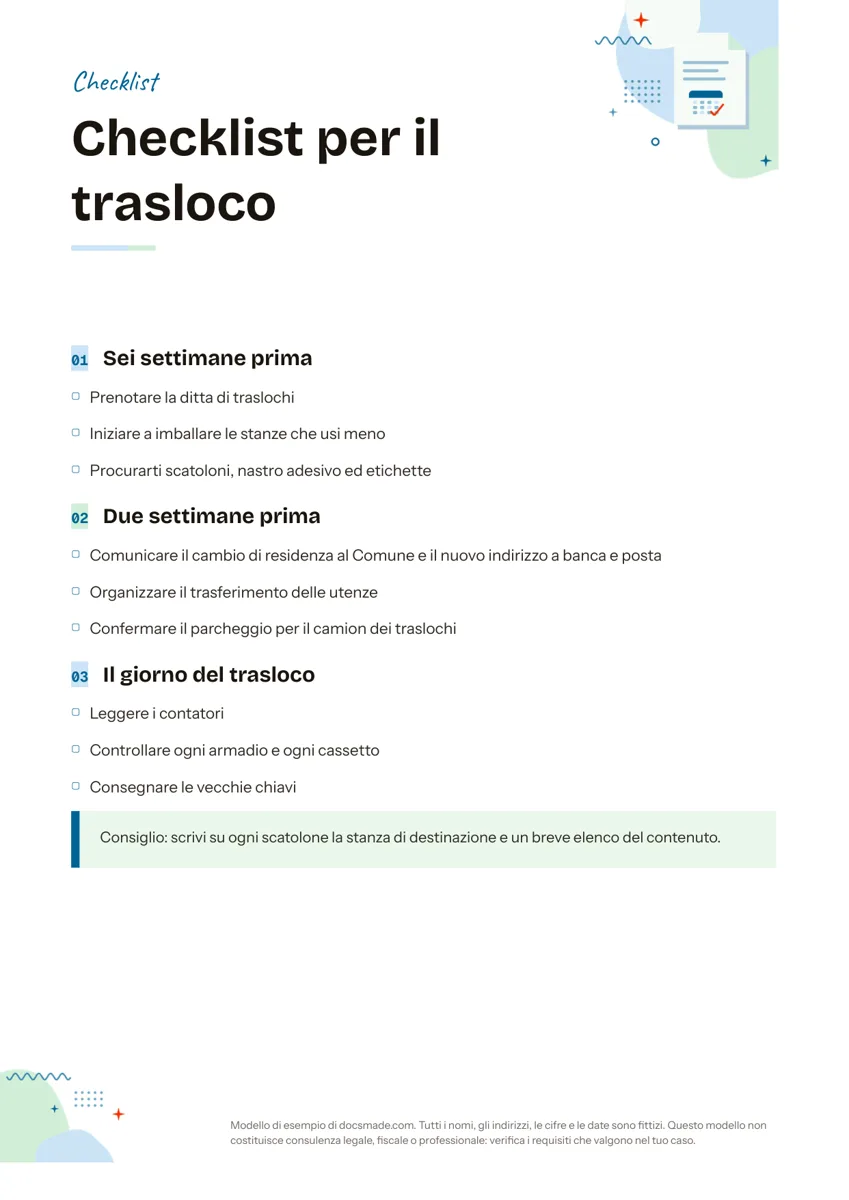 Organizzazione Checklist da stampare e modificare: modello per Google Docs Modello di checklist con attività divise per fasi e caselle da spuntare, con l'esempio del trasloco. Vero documento Google da copiare o scaricare in PDF. Vedi il modello →
 -
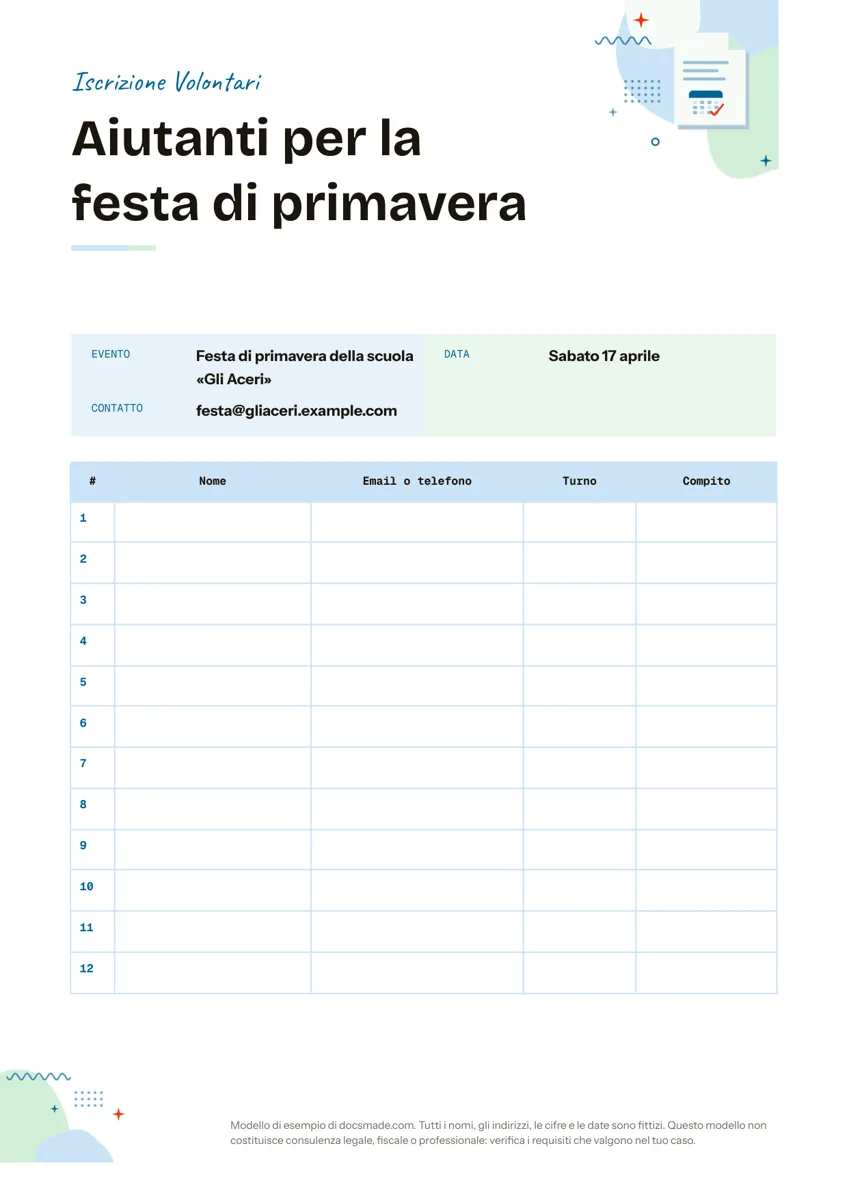 Organizzazione Foglio firme e iscrizioni per volontari ed eventi: modello per Google Docs Foglio firme per iscrizioni a eventi e turni di volontari, con dodici righe numerate. Copialo in Google Docs, stampalo in A4 o scaricalo in Word e PDF. Vedi il modello →
 -
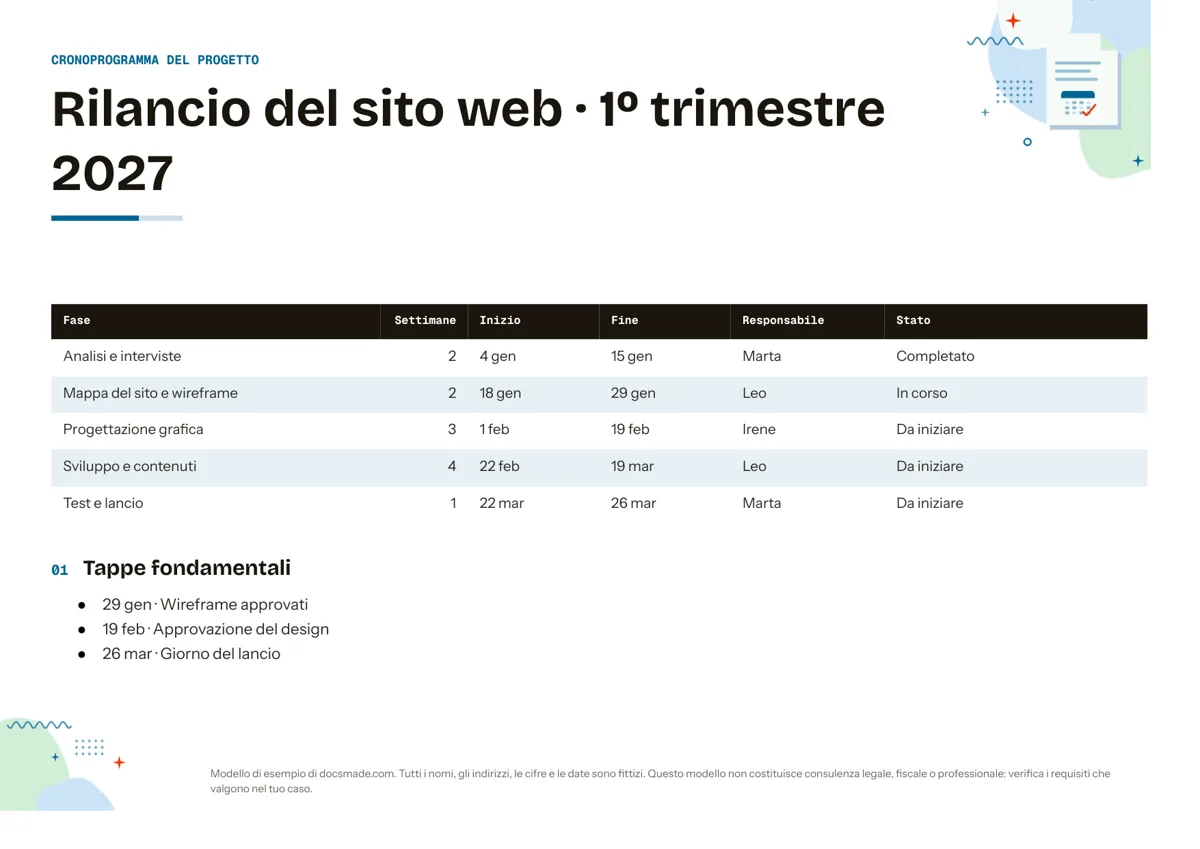 Organizzazione Cronoprogramma di progetto: modello ed esempi per Google Docs Modello di cronoprogramma in A4 orizzontale con fasi, settimane, date, responsabili, stato e tappe. Copialo in Google Docs o scaricalo in Word e PDF. Vedi il modello →
 -
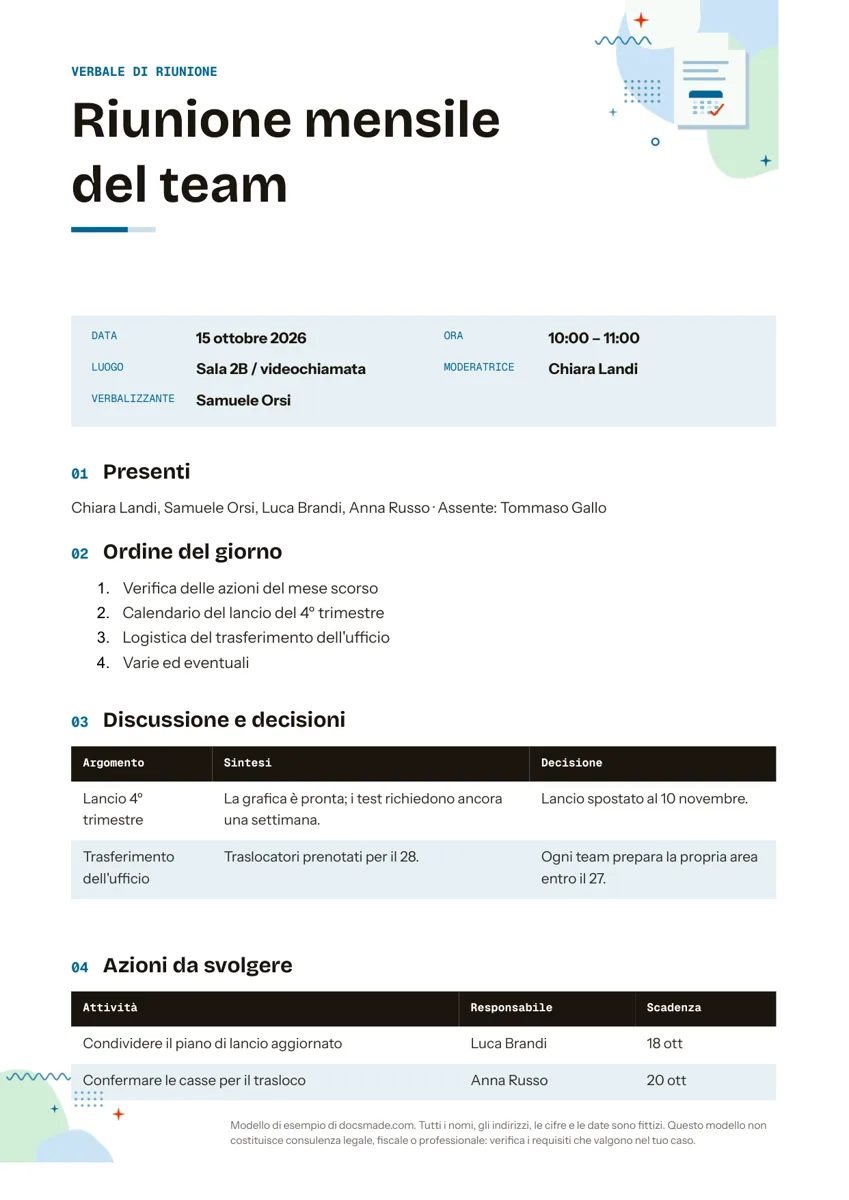 Organizzazione Verbale di riunione: modello ed esempio per Google Docs Modello di verbale di riunione in A4 con ordine del giorno, decisioni e azioni con responsabile e scadenza. Copialo in Google Docs o scarica Word e PDF. Vedi il modello →