
Template
Template Jadwal dan Perencanaan di Google Docs
-
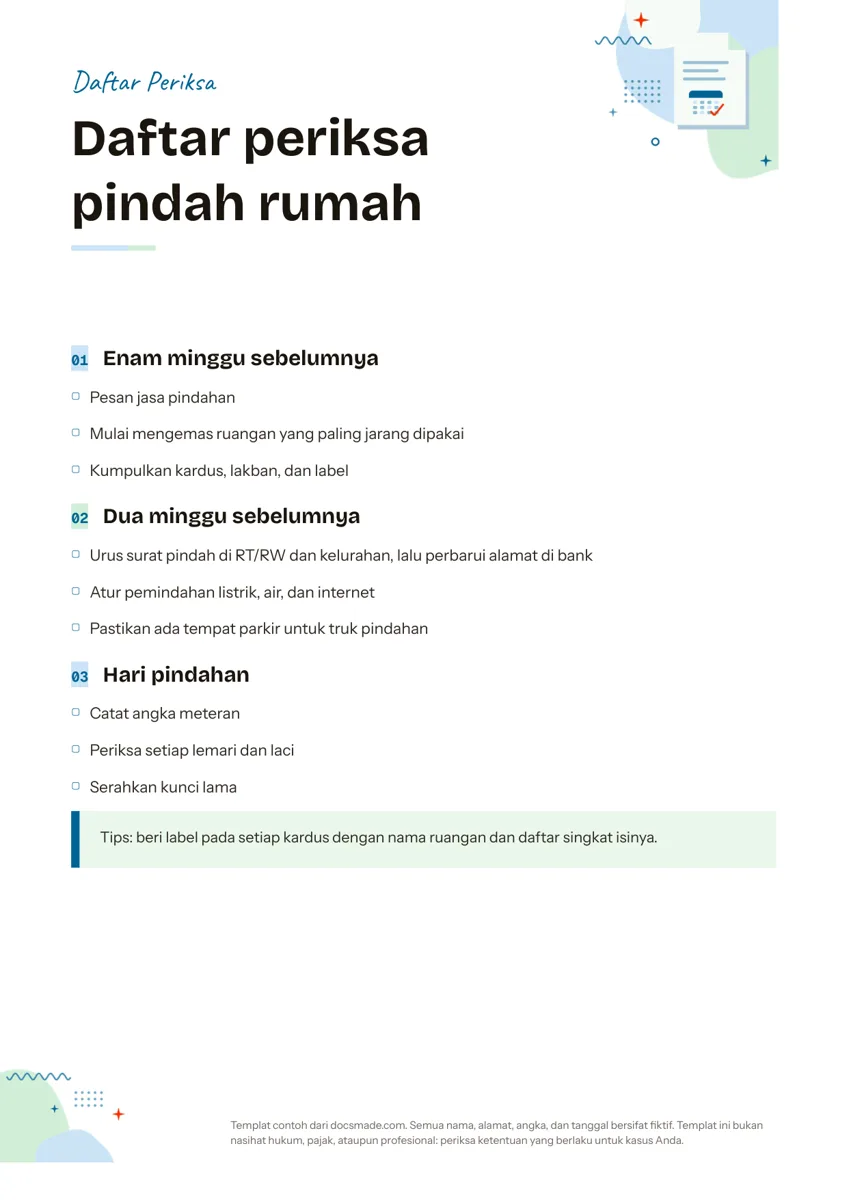 Perencanaan Contoh Checklist dan Template Checklist Siap Cetak di Google Docs Template checklist gratis di Google Docs: tugas per tahap dengan kotak centang dan kotak tips. Edit di browser, atau download Word dan PDF untuk dicetak. Lihat template →
 -
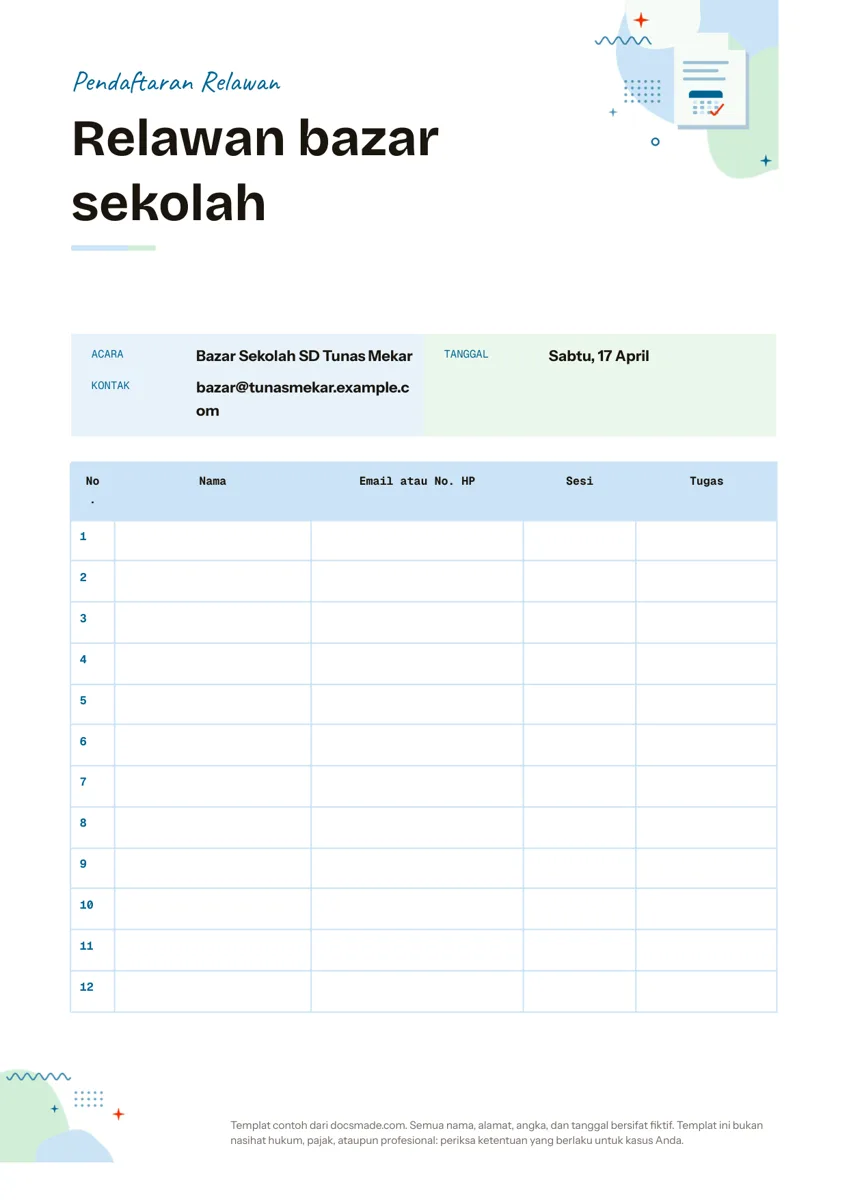 Perencanaan Contoh Daftar Pendaftaran Relawan dan Daftar Hadir Kegiatan Template daftar pendaftaran di Google Docs: data acara dan tabel 12 baris untuk nama, kontak, sesi, dan tugas. Buat salinan, atau download Word dan PDF. Lihat template →
 -
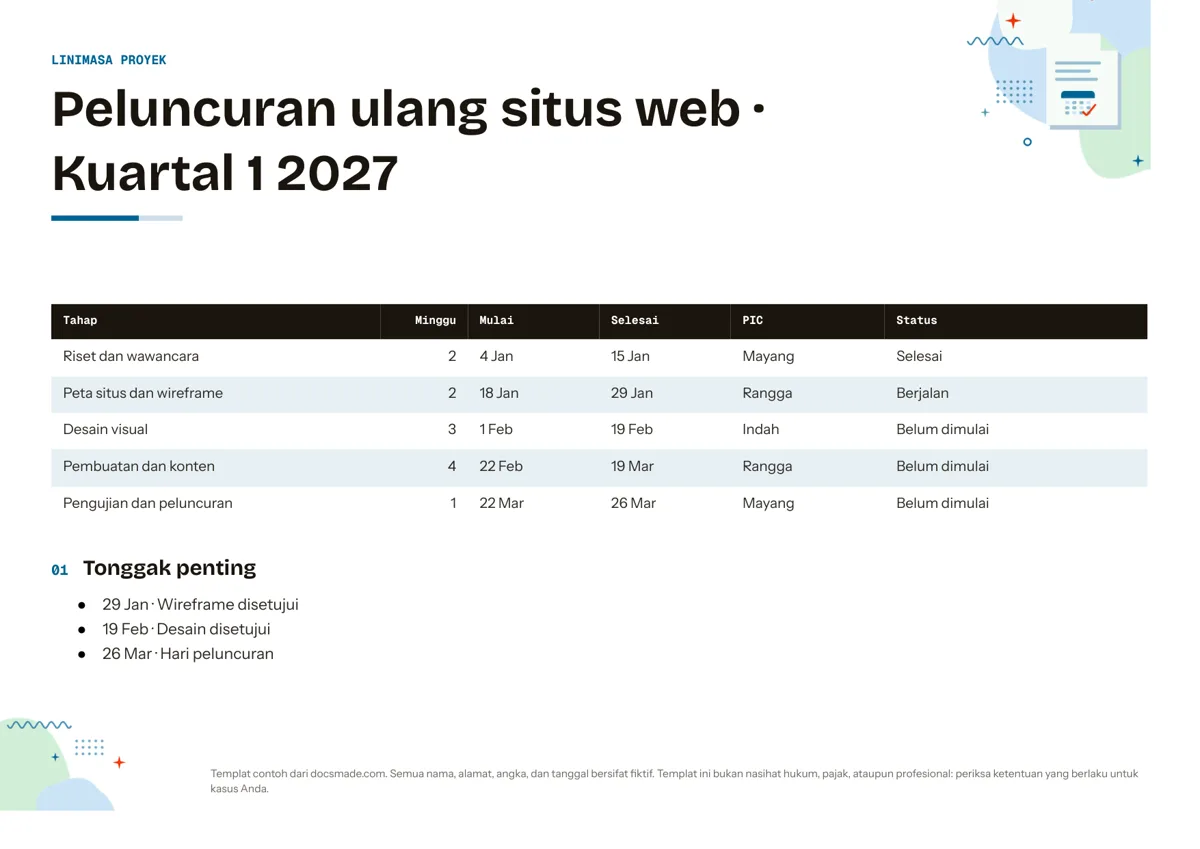 Perencanaan Contoh Timeline Project di Google Docs Contoh timeline project di Google Docs: tabel tahap, minggu, tanggal, PIC, dan status, plus tonggak penting. Buat salinan, atau download Word dan PDF. Lihat template →
 -
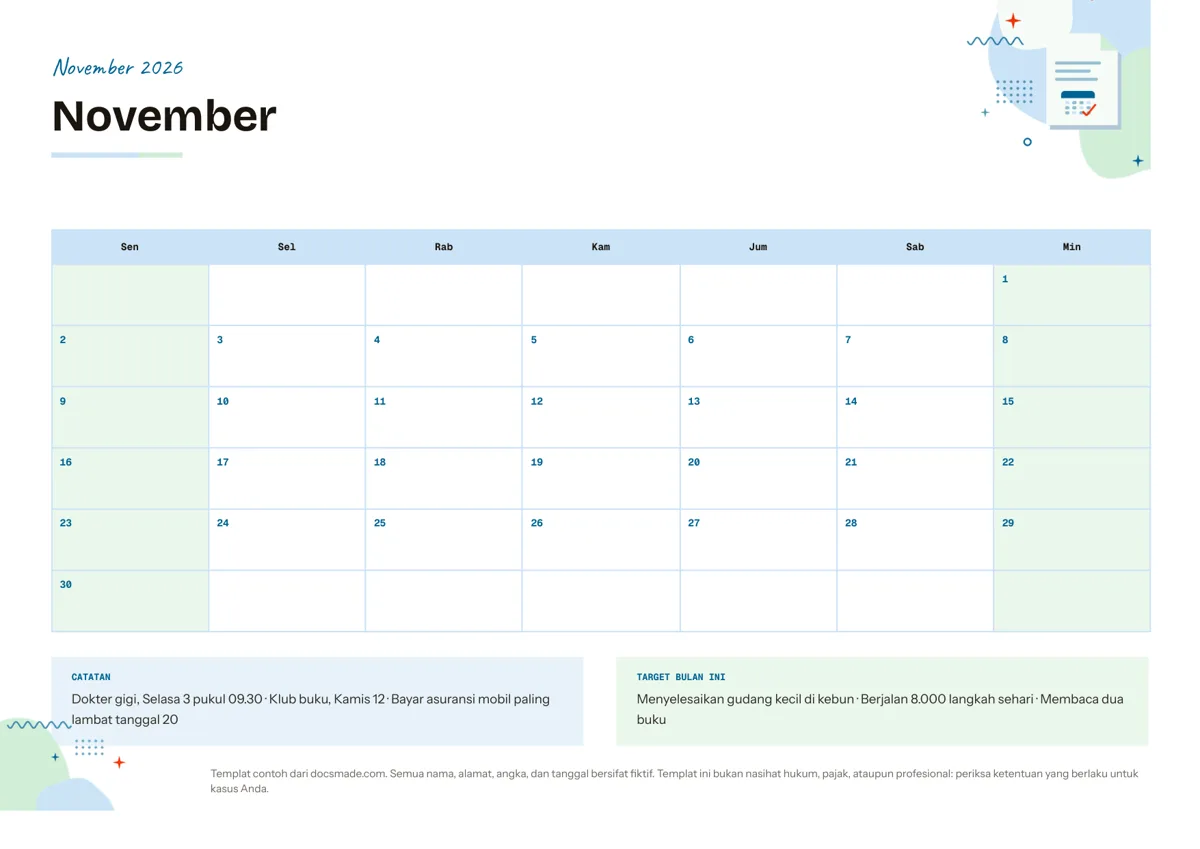 Perencanaan Template Kalender Bulanan Siap Cetak di Google Docs Template kalender bulanan gratis di Google Docs: kotak tanggal A4 lanskap, catatan, dan target bulan ini. Isi di layar, atau download Word dan PDF. Lihat template →
 -
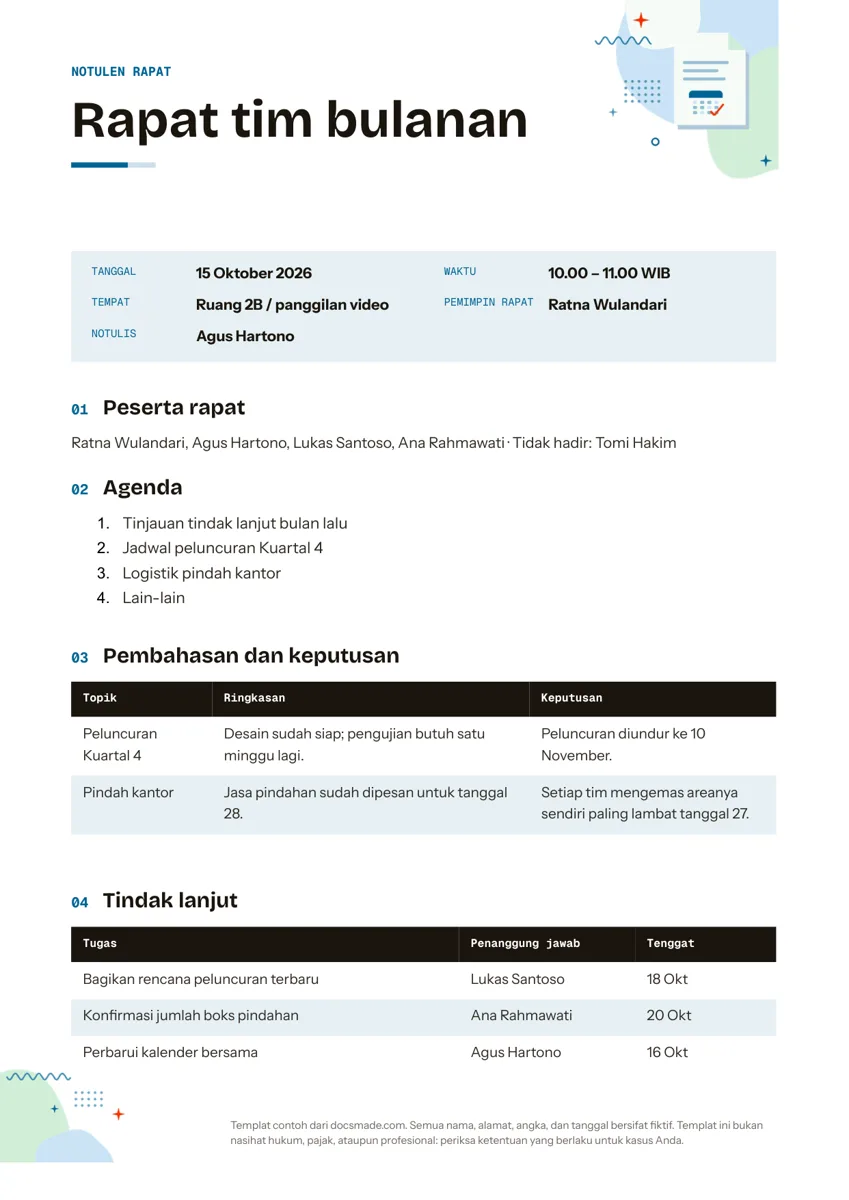 Perencanaan Contoh Notulen Rapat di Google Docs, dengan Tabel Tindak Lanjut Contoh notulen rapat di Google Docs dengan agenda, tabel keputusan, dan tindak lanjut. Lihat pratinjau, buat salinan, atau download Word dan PDF. Lihat template →
Template jadwal dan perencanaan di Google Docs ini membantu sisi praktis menyelesaikan pekerjaan: melihat satu bulan sekaligus, menyusun proyek selama beberapa minggu, mencentang tugas secara berurutan, mencari relawan, dan mencatat keputusan rapat. Setiap template adalah Google Doc asli yang bisa Anda salin ke Drive, edit bersama orang lain, dan cetak. Acara, nama, dan tanggal di contohnya fiktif.
Template perencanaan di Google Docs: fungsi masing-masing
- Kalender: kalender bulanan lanskap dengan kotak tanggal per minggu dan area catatan untuk janji dan pengingat.
- Timeline: tabel proyek lanskap berisi tahap, durasi dalam minggu, tanggal mulai dan selesai, penanggung jawab, dan status, diikuti daftar tonggak penting.
- Checklist: tugas yang dikelompokkan per tahap, masing-masing dengan kotak centang, plus kotak tips. Contohnya checklist pindahan rumah.
- Daftar pendaftaran: detail acara di bagian atas dan tabel bernomor dengan kolom nama, email atau telepon, giliran, dan tugas.
- Notulen rapat: peserta, agenda, tabel pembahasan dan keputusan, tabel tindak lanjut, dan jadwal rapat berikutnya.
Template jadwal gratis di Google Docs dibanding spreadsheet atau aplikasi
Spreadsheet lebih unggul saat Anda butuh rumus, filter, atau ratusan baris. Aplikasi tugas lebih unggul saat Anda butuh pengingat di ponsel. Google Doc menang ketika rencananya sebagian besar berupa kata-kata dan harus dibaca, dicetak, atau ditandatangani oleh orang yang tidak memakai alat yang sama dengan Anda: daftar pendaftaran di papan jepit, kalender di pintu kulkas, timeline yang dilampirkan ke email klien, atau notulen yang disetujui pengurus. Semua orang bisa membuka sebuah Doc, dan halaman cetaknya sama dengan yang tampil di layar.
Cara membuat perencanaan bersama tim dengan template Google Docs
- Salin template sekali, lalu bagikan. Buat salinan Anda, lalu pakai Bagikan untuk menambahkan rekan sebagai editor atau pemberi komentar. Semua orang bekerja di file yang sama, jadi hanya ada satu versi terbaru.
- Pakai komentar untuk membagi tugas. Pilih baris mana pun dan tekan tombol komentar untuk bertanya atau memberi tugas; mengetik @ diikuti nama di komentar akan memberi tahu orang tersebut. Kotak di checklist adalah simbol untuk dicentang di kertas; untuk mencentang di layar, pilih daftar tugas dan klik opsi checklist di toolbar.
- Simpan riwayat, bukan duplikat. File > Histori versi > Lihat histori versi menampilkan kondisi dokumen sebelumnya, jadi Anda tidak perlu membuat file baru setiap minggu. Beri nama versi penting, misalnya timeline yang sudah disetujui.
- Cetak bila kertas lebih membantu. Daftar pendaftaran dan kalender sering dicetak. Download PDF dari File > Download untuk hasil cetak yang bersih.
Tips menyusun jadwal dan kalender di Google Docs
Untuk kalender, buat satu salinan per bulan lalu ganti pita nama bulan dan tanggalnya; ukuran kotaknya tetap sama. Untuk timeline, hapus tahap yang tidak diperlukan dengan menghapus baris tabel, jangan dibiarkan kosong, dan perbarui kolom status di setiap pertemuan evaluasi. Notulen rapat paling berguna bila tabel tindak lanjut diisi selama rapat berlangsung: penanggung jawab, tugas, dan tenggat, lalu dibagikan ke peserta pada hari yang sama. Kalau daftar pendaftaran akan ditempel di tempat umum, minta data kontak secukupnya saja dan hapus setelah acara selesai.
Lihat cara menyalin Google Docs untuk langkah menyalin dan mendownload, dan template dokumen bisnis untuk memo dan laporan yang sering menyusul setelah rapat perencanaan.