
Szablony
Szablony do organizacji i planowania w Google Docs
-
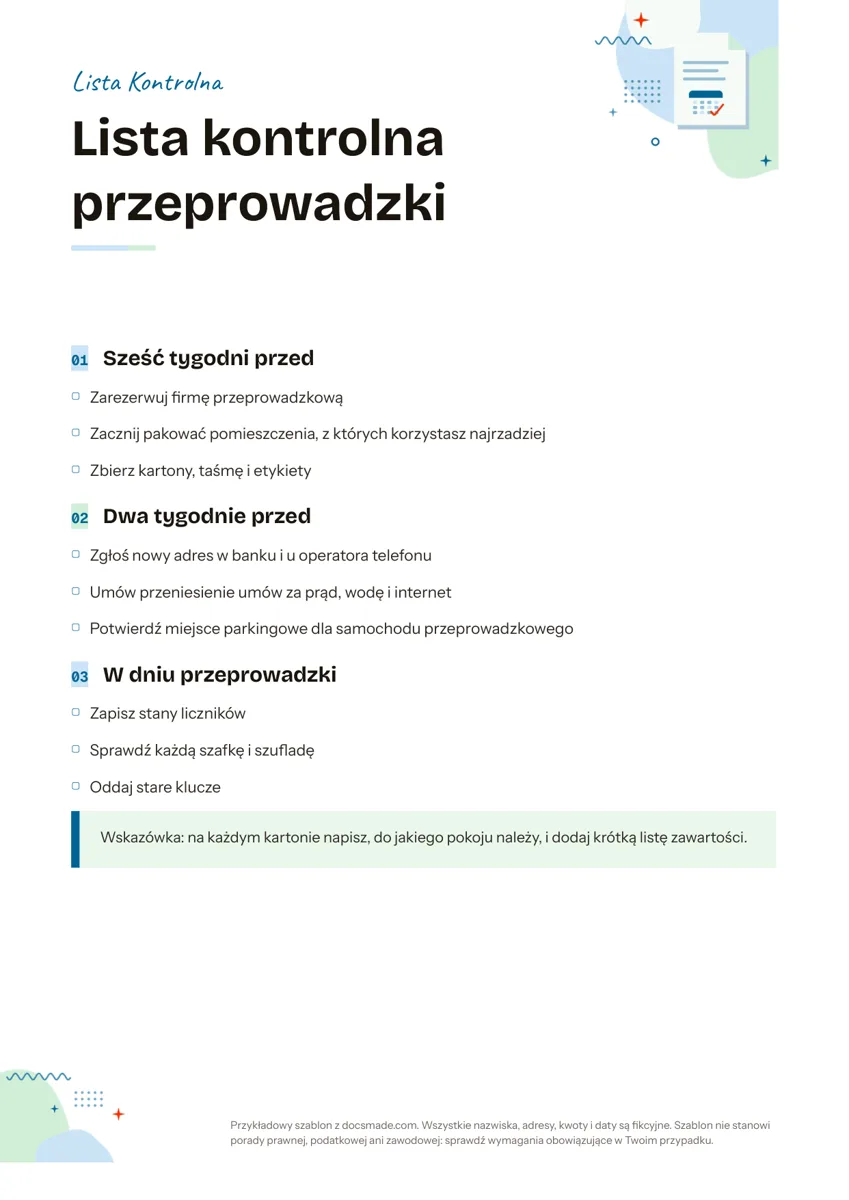 Organizacja Checklista: wzór do druku i edycji w Google Docs Darmowa checklista w Google Docs: zadania podzielone na etapy, kwadraty do odhaczania i ramka ze wskazówką. Kopia na Dysk albo pobranie .docx i PDF. Zobacz szablon →
 -
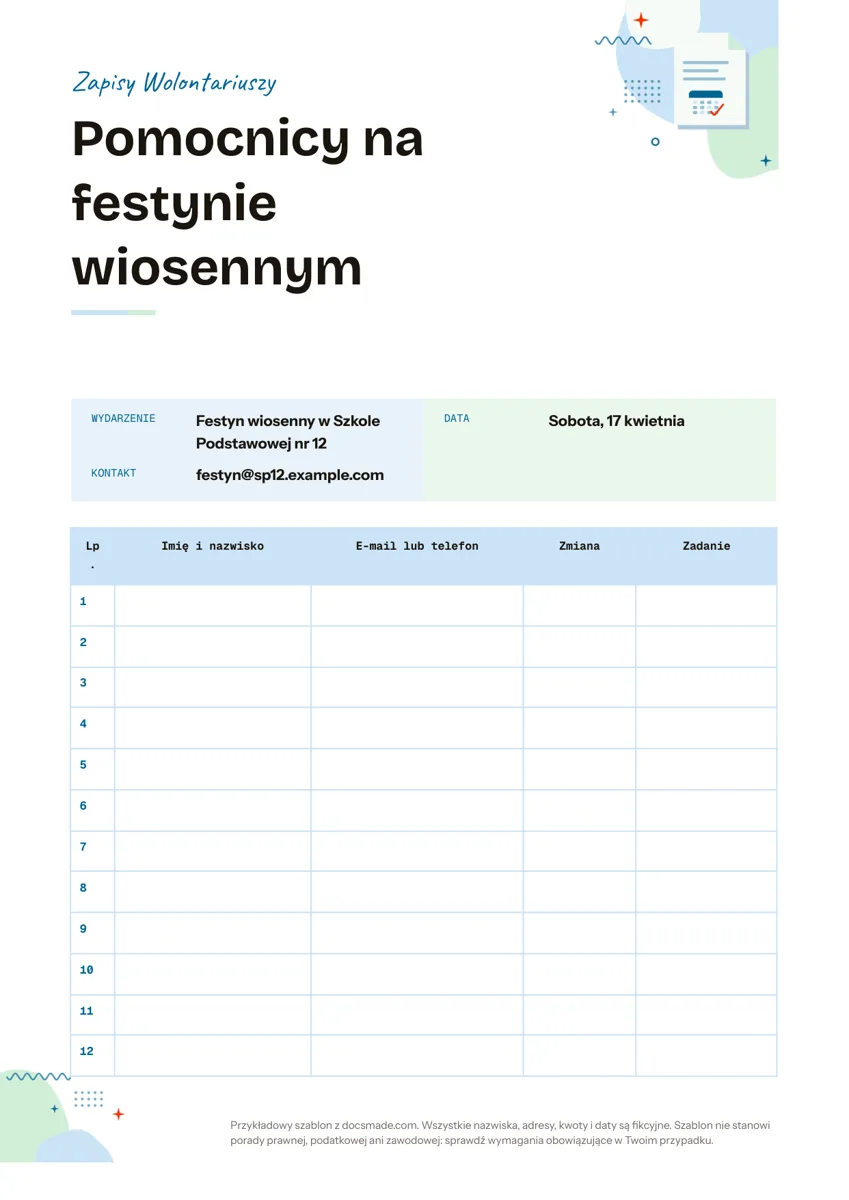 Organizacja Lista zapisów: wzór do druku dla wolontariuszy i wydarzeń w Google Docs Lista zapisów w Google Docs: dane wydarzenia i tabela na 12 osób z kontaktem, zmianą i zadaniem. Wydrukuj albo udostępnij online. Word i PDF za darmo. Zobacz szablon →
 -
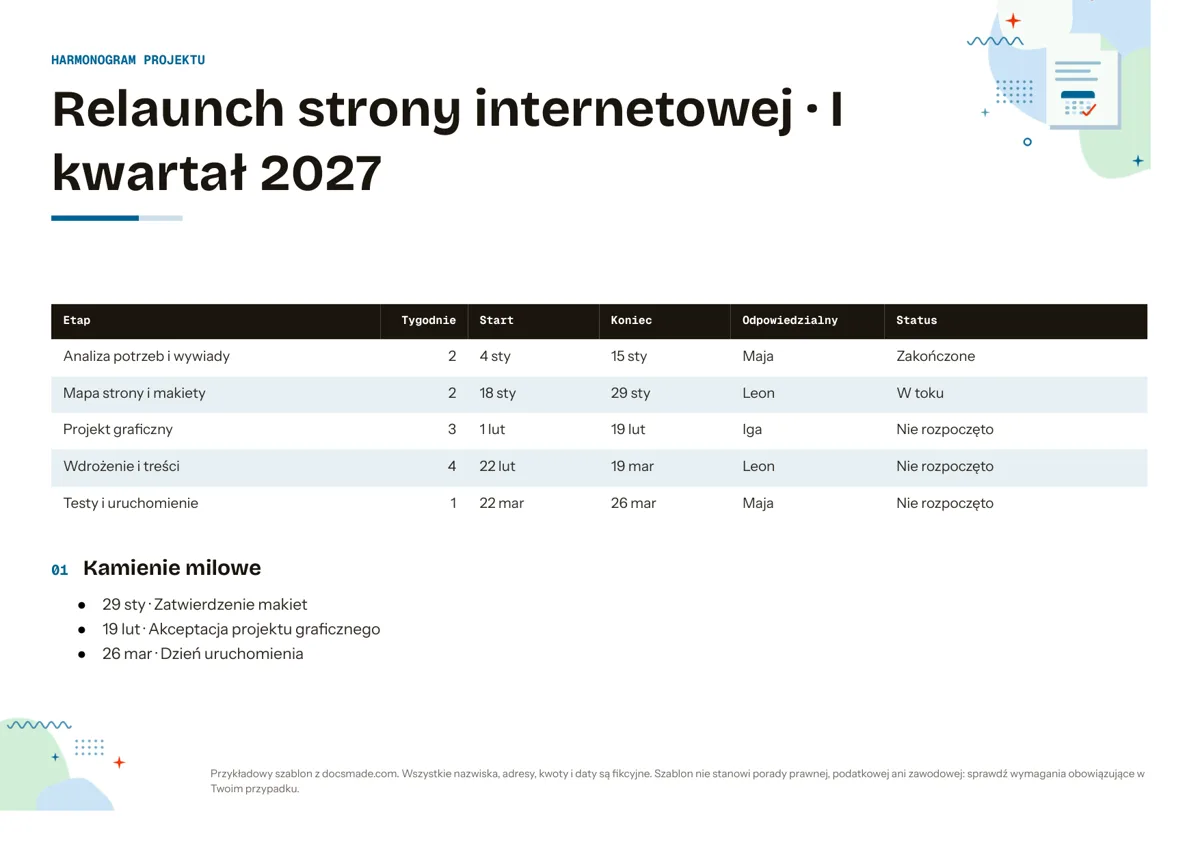 Organizacja Harmonogram projektu: wzór z etapami i kamieniami milowymi w Google Docs Harmonogram projektu w Google Docs: tabela etapów z terminami, osobami i statusem oraz kamienie milowe. Skopiuj albo pobierz jako Word lub PDF, za darmo. Zobacz szablon →
 -
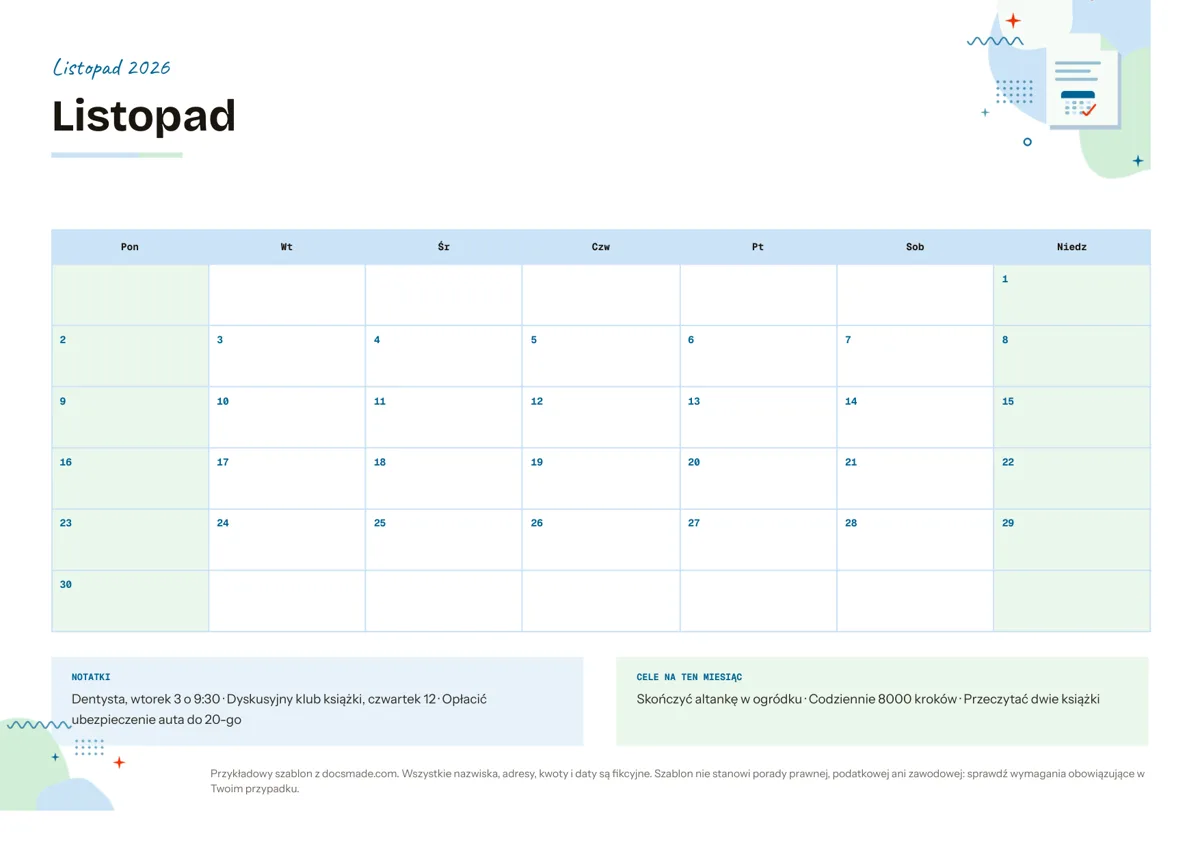 Organizacja Kalendarz do druku: miesięczny szablon w Google Docs Darmowy kalendarz do druku w Google Docs: siatka miesiąca od poniedziałku, notatki i cele, poziome A4. Kopia na Dysk albo pobranie .docx i PDF. Zobacz szablon →
 -
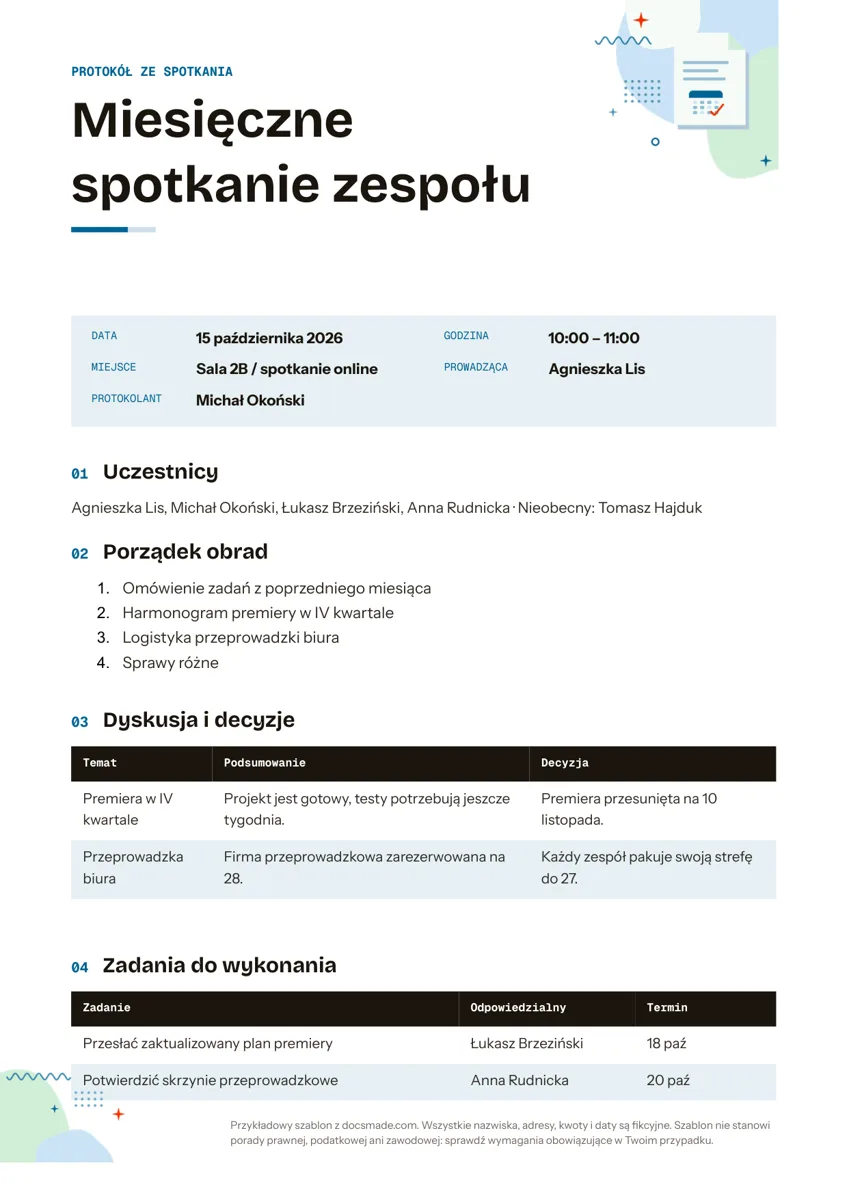 Organizacja Protokół ze spotkania: wzór z decyzjami i zadaniami w Google Docs Protokół ze spotkania i zebrania: wzór z porządkiem obrad, tabelą decyzji i zadań. Skopiuj w Google Docs albo pobierz jako Word lub PDF, za darmo. Zobacz szablon →
Te szablony do planowania w Google Docs pomagają w praktycznej stronie organizacji: ogarnięciu całego miesiąca jednym spojrzeniem, rozpisaniu projektu na kilka tygodni, odhaczaniu zadań po kolei, szukaniu chętnych do pomocy i zapisaniu ustaleń ze spotkania. Każdy z nich to prawdziwy dokument Google, który kopiujesz na swój Dysk, edytujesz razem z innymi i drukujesz jak planer. Wydarzenia, imiona i daty w przykładach są fikcyjne.
Szablony do planowania w Google Docs: do czego służy każdy z nich
- Kalendarz: pozioma siatka miesiąca od poniedziałku do niedzieli z polem na notatki i cele.
- Harmonogram: pozioma tabela projektu z etapem, liczbą tygodni, datą rozpoczęcia i zakończenia, osobą odpowiedzialną i statusem, a pod nią lista kamieni milowych.
- Checklista: zadania pogrupowane według etapów, każde z polem do odhaczenia, plus ramka ze wskazówką. Przykład to przeprowadzka.
- Lista zapisów: informacje o wydarzeniu na górze i ponumerowana tabela z kolumnami na imię, e-mail lub telefon, zmianę i zadanie.
- Protokół ze spotkania: uczestnicy, porządek obrad, tabela omawianych spraw i decyzji, tabela zadań oraz termin kolejnego spotkania.
Planer do druku w Google Docs czy arkusz kalkulacyjny i aplikacja?
Arkusz kalkulacyjny lepiej się sprawdzi, gdy potrzebujesz formuł, filtrów albo setek wierszy. Aplikacja do zadań jest lepsza, gdy chcesz przypomnień w telefonie. Dokument Google wygrywa, gdy plan składa się głównie ze słów i musi go przeczytać, wydrukować lub podpisać ktoś, kto nie korzysta z Twoich narzędzi: lista zapisów na tablicy, kalendarz na lodówce, harmonogram w załączniku do maila do klienta, protokół zatwierdzany przez zarząd wspólnoty. Dokument otworzy każdy, a wydruk wygląda tak samo jak ekran.
Jak planować z szablonami Google Docs w zespole
- Skopiuj szablon raz i udostępnij go. Utwórz kopię, a potem przyciskiem Udostępnij dodaj osoby z zespołu jako edytujące lub komentujące. Wszyscy pracują w jednym pliku, więc istnieje tylko jedna aktualna wersja.
- Przydzielaj zadania komentarzami. Zaznacz dowolną linijkę i kliknij przycisk komentarza, żeby zadać pytanie lub przydzielić zadanie; wpisanie @ i nazwiska w komentarzu powiadamia tę osobę. Kwadraty w checkliście są do odhaczania na papierze; żeby odhaczać na ekranie, zaznacz zadania i wybierz listę kontrolną na pasku narzędzi.
- Korzystaj z historii zamiast duplikatów. Plik > Historia wersji > Zobacz historię wersji pokazuje wcześniejsze stany dokumentu, więc nie potrzebujesz nowego pliku co tydzień. Nazywaj ważne wersje, na przykład zatwierdzony harmonogram.
- Drukuj, gdy papier pomaga. Listy zapisów i kalendarze często się drukuje. Pobierz PDF przez Plik > Pobierz, żeby uzyskać czysty wydruk.
Planowanie terminów i kalendarza w Google Docs: wskazówki
W kalendarzu zrób jedną kopię na każdy miesiąc i zmień pasek z nazwą miesiąca oraz daty; siatka zachowa rozmiar. W harmonogramie usuwaj niepotrzebne etapy, kasując wiersze tabeli, zamiast zostawiać je puste, i aktualizuj kolumnę statusu przy każdym przeglądzie. Protokół działa najlepiej, gdy tabelę zadań wypełniasz w trakcie spotkania: osoba, zadanie i termin, a potem tego samego dnia wysyłasz go uczestnikom. Jeśli lista zapisów ma wisieć publicznie, proś tylko o dane kontaktowe, których naprawdę potrzebujesz, i usuń je po wydarzeniu.
Kroki kopiowania i pobierania opisuje poradnik jak skopiować dokument Google, a wzory dokumentów firmowych zawierają notatki służbowe i raporty, które często powstają po spotkaniu planistycznym.