
Şablonlar
Planlayıcı Şablonları: Takvim, Kontrol Listesi ve Tutanak
-
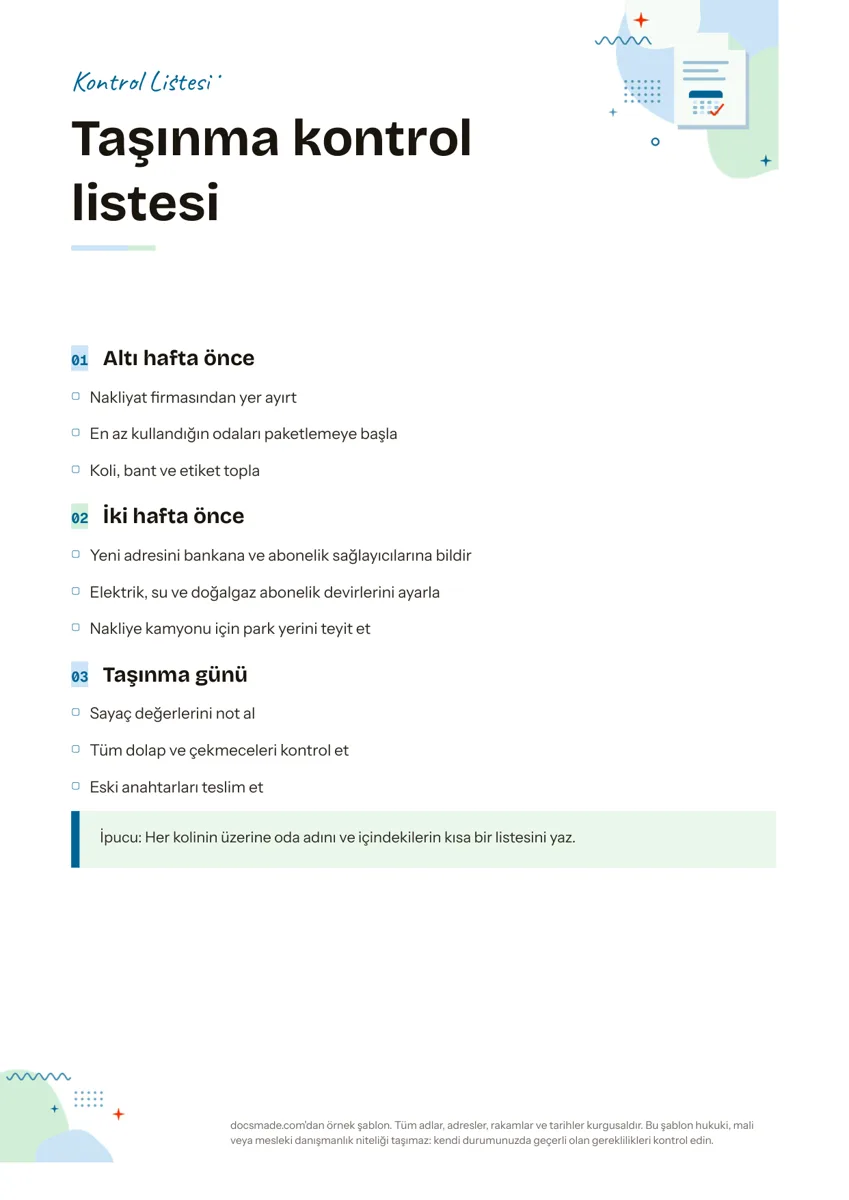 Planlama Kontrol Listesi Örneği: Yazdırılabilir Kontrol Listesi Şablonu Aşamalara bölünmüş kontrol listesi örneği: işaret kutulu görevler ve ipucu kutusu. Ev taşıma, etkinlik ve iş için Google Dokümanlar, Word ve PDF. Şablonu görüntüle →
 -
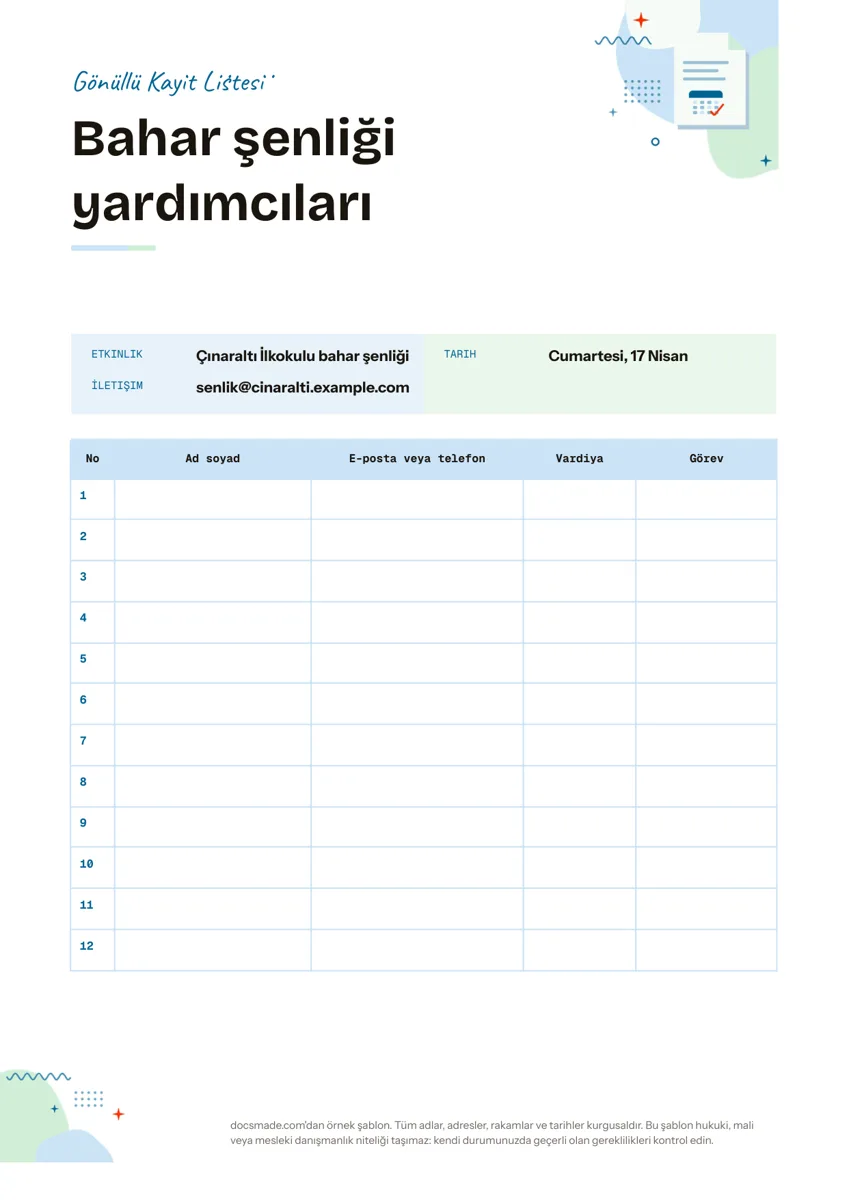 Planlama Katılım Listesi Şablonu: Gönüllü Kayıt ve İmza Listesi (Yazdırılabilir) Ad soyad, iletişim, vardiya ve görev sütunlu ücretsiz katılım ve imza listesi şablonu. Google Dokümanlar'da kopyalayın ya da PDF olarak yazdırın. Şablonu görüntüle →
 -
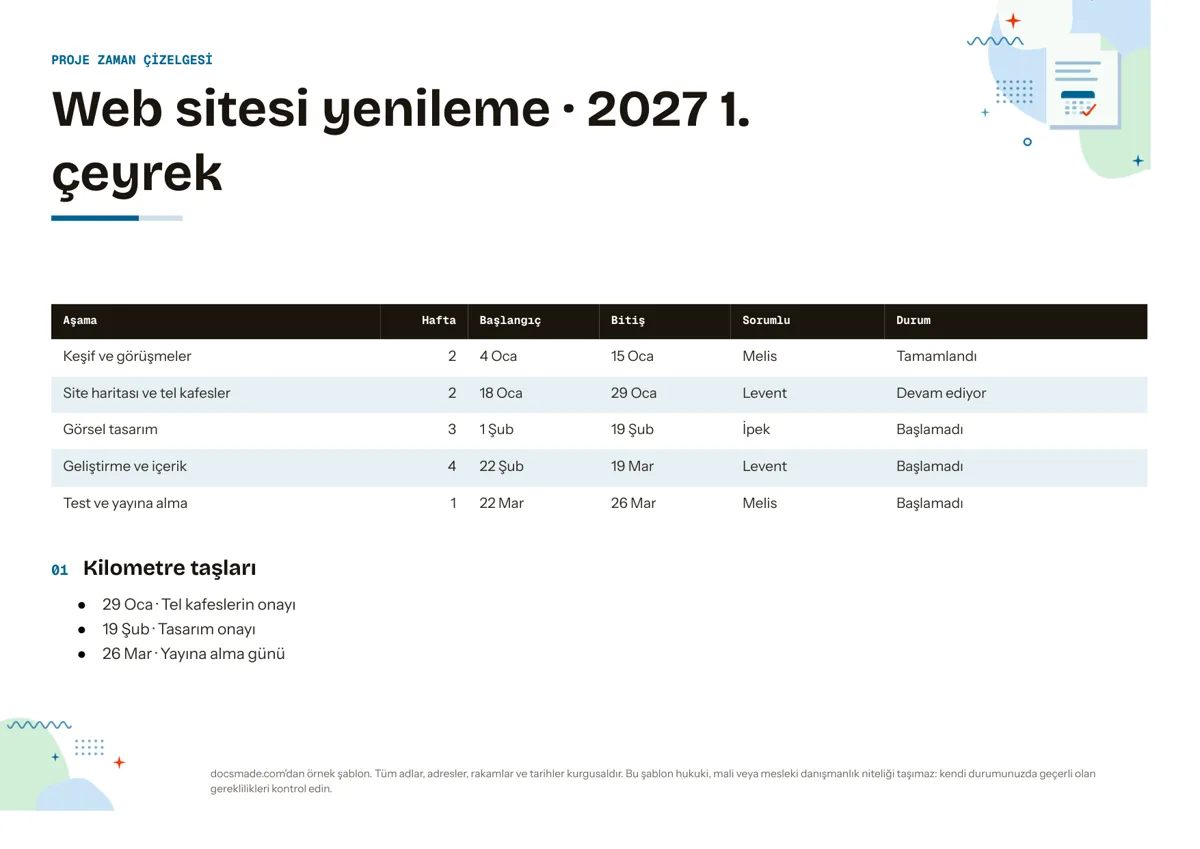 Planlama Zaman Çizelgesi Örneği: Proje Planlama Şablonu (Aşama, Tarih, Sorumlu) Aşamalar, tarihler, sorumlular, durum ve kilometre taşlarıyla ücretsiz proje zaman çizelgesi şablonu. Kopyalayın, Word veya PDF olarak indirin. Şablonu görüntüle →
 -
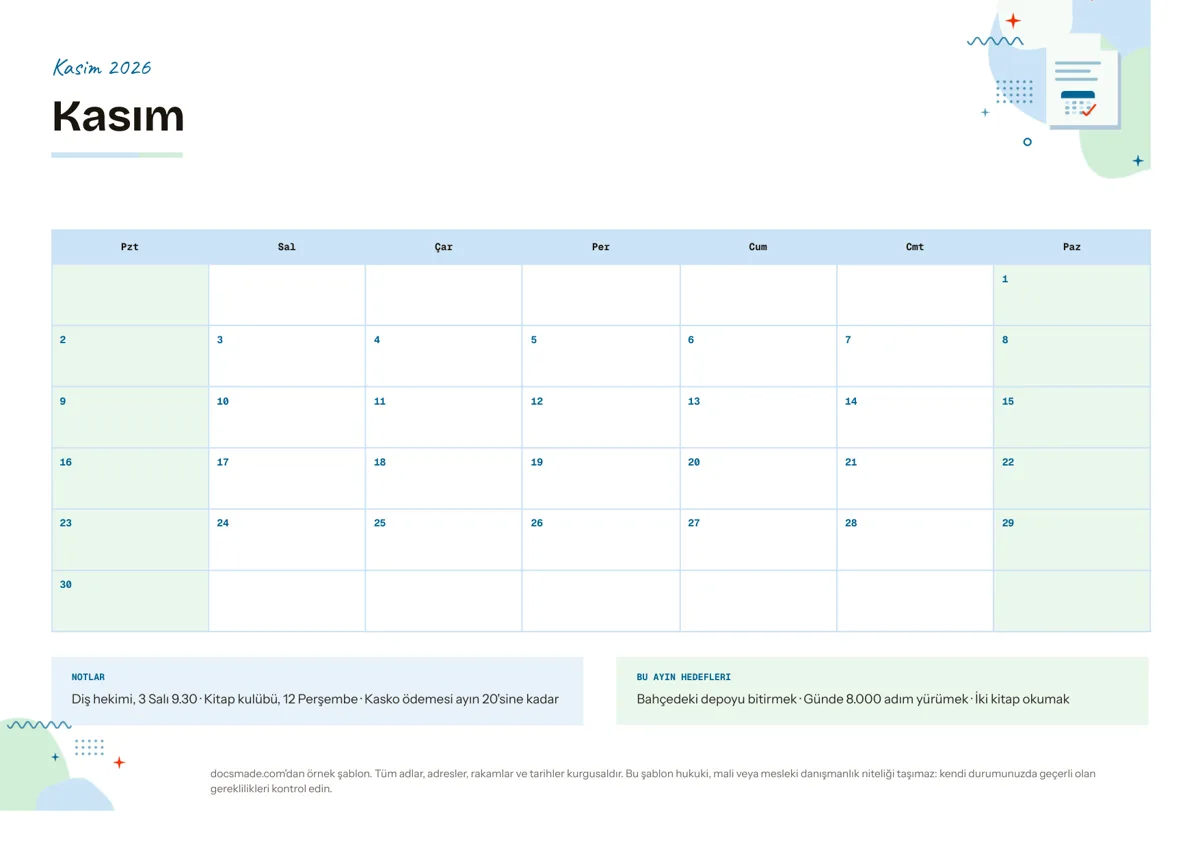 Planlama Aylık Takvim Şablonu: Yazdırılabilir Boş Takvim (A4) Yazdırılabilir aylık takvim: yatay A4 tablo, notlar ve aylık hedefler alanı. Google Dokümanlar belgesi olarak kopyalayın ya da Word ve PDF indirin. Şablonu görüntüle →
 -
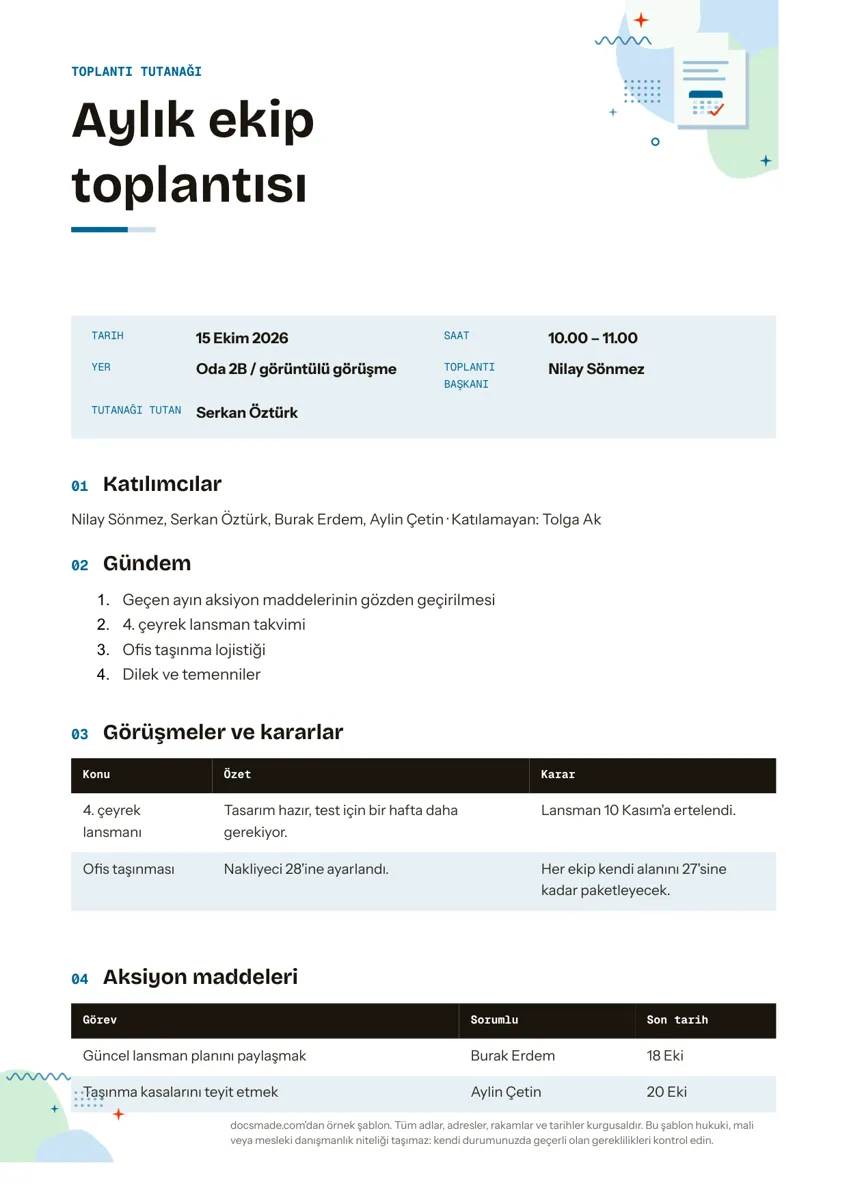 Planlama Toplantı Tutanağı Örneği: Kararlar ve Aksiyon Maddeleriyle Şablon Gündem, karar tablosu ve sorumlusu belli aksiyon maddeleri içeren ücretsiz toplantı tutanağı örneği. Kopyalayın, Word veya PDF indirin. Şablonu görüntüle →
Bu planlayıcı şablonları işlerin pratik tarafına yardım eder: bir ayı tek bakışta görmek, bir projeyi haftalara yaymak, görevleri sırayla işaretlemek, gönüllü bulmak ve bir toplantıda alınan kararları kayda geçirmek. Her şablon, Drive'ınıza kopyalayıp başkalarıyla birlikte düzenleyebileceğiniz ve yazdırabileceğiniz gerçek bir Google Dokümanlar belgesidir. Örneklerdeki etkinlikler, isimler ve tarihler hayalidir.
Planlayıcı şablonları: hangisi ne işe yarar
- Takvim: Randevular ve hatırlatmalar için not alanı olan yatay bir aylık takvim tablosu.
- Zaman çizelgesi: Aşama, hafta cinsinden süre, başlangıç ve bitiş tarihleri, sorumlu ve durum sütunları olan yatay bir proje tablosu; altında kilometre taşları listesi.
- Kontrol listesi: Aşamalara göre gruplanmış, her biri işaret kutulu görevler ve bir ipucu kutusu. Örnek bir ev taşıma listesidir.
- Kayıt listesi: Üstte etkinlik bilgileri, altta ad, e-posta veya telefon, vardiya ve görev sütunlu numaralı bir tablo.
- Toplantı tutanağı: Katılımcılar, gündem, görüşülen konular ve kararlar tablosu, aksiyon tablosu ve bir sonraki toplantı tarihi.
Ücretsiz planlayıcı şablonu mu, tablo ya da uygulama mı?
Formül, filtre ya da yüzlerce satır gerektiğinde elektronik tablo daha iyidir. Telefonunuza hatırlatma gerektiğinde bir görev uygulaması daha iyidir. Plan çoğunlukla metinden oluşuyor ve sizinle aynı araçları kullanmayan kişilerce okunacak, yazdırılacak ya da imzalanacaksa Google Dokümanlar öne çıkar: panoya asılan kayıt listesi, buzdolabındaki takvim, müşteri e-postasına eklenen zaman çizelgesi, bir kurulun onayladığı tutanak. Herkes bir belgeyi açabilir ve basılı sayfa ekrandakiyle aynı görünür.
Planlayıcı şablonlarıyla ekip olarak planlamak
- Şablonu bir kez kopyalayıp paylaşın. Kopyanızı oluşturun, ardından Paylaş ile ekip arkadaşlarınızı düzenleyen ya da yorumcu olarak ekleyin. Herkes aynı dosyada çalışır, yani tek bir güncel sürüm olur.
- İş dağıtmak için yorumları kullanın. Herhangi bir satırı seçip yorum düğmesine basarak soru sorun ya da görev atayın; yorumda @ ve bir ad yazmak o kişiye bildirim gönderir. Kontrol listesindeki kutular kâğıtta işaretlemek için basılabilir simgelerdir; ekranda işaretlemek isterseniz görevleri seçip araç çubuğundaki kontrol listesi seçeneğini kullanın.
- Kopya çoğaltmak yerine geçmişi kullanın. Dosya > Sürüm geçmişi > Sürüm geçmişini göster, belgenin önceki hâllerini gösterir; her hafta yeni dosya açmanıza gerek kalmaz. Onaylanan zaman çizelgesi gibi önemli sürümlere ad verin.
- Kâğıt işe yarıyorsa yazdırın. Kayıt listeleri ve takvimler sık sık basılır. Temiz bir çıktı için Dosya > İndir menüsünden PDF alın.
Takvim ve program planlama için ipuçları
Takvimde her ay için bir kopya oluşturun ve ay bandını ve tarihleri değiştirin; tablo boyutunu korur. Zaman çizelgesinde ihtiyacınız olmayan aşamaları boş bırakmak yerine tablo satırlarını silin ve her kontrol toplantısında durum sütununu güncelleyin. Toplantı tutanağı, aksiyon tablosu toplantı sırasında doldurulduğunda en iyi sonucu verir: sorumlu, görev ve tarih; aynı gün katılımcılarla paylaşın. Kayıt listesi herkese açık bir yere asılacaksa yalnızca gerçekten gereken iletişim bilgilerini isteyin ve etkinlik bittiğinde silin.
Kopyalama ve indirme adımları için Google Dokümanlar belgesi nasıl kopyalanır rehberine, planlama toplantısının ardından sık gelen iç yazı ve raporlar için ticari belge şablonlarına bakın.