
Modelli
Planner e modelli Google Docs per organizzarsi
-
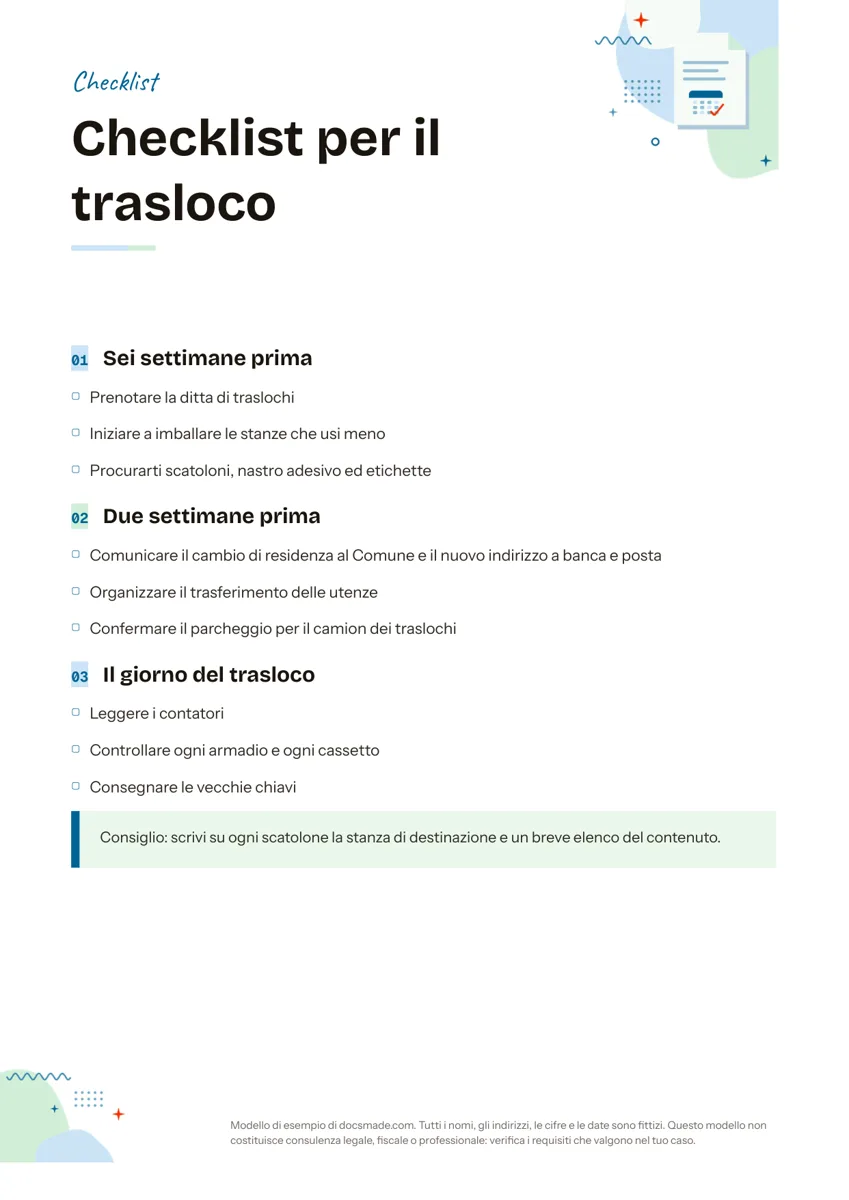 Organizzazione Checklist da stampare e modificare: modello per Google Docs Modello di checklist con attività divise per fasi e caselle da spuntare, con l'esempio del trasloco. Vero documento Google da copiare o scaricare in PDF. Vedi il modello →
 -
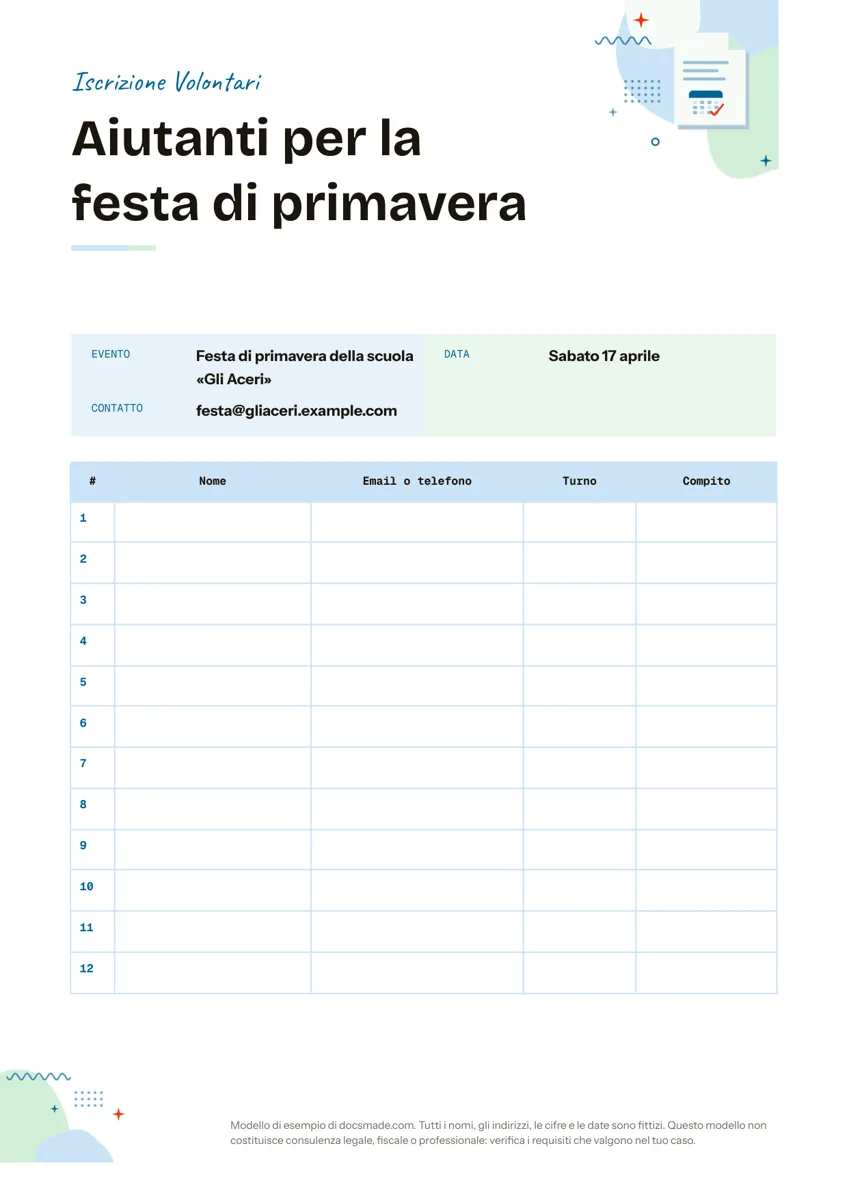 Organizzazione Foglio firme e iscrizioni per volontari ed eventi: modello per Google Docs Foglio firme per iscrizioni a eventi e turni di volontari, con dodici righe numerate. Copialo in Google Docs, stampalo in A4 o scaricalo in Word e PDF. Vedi il modello →
 -
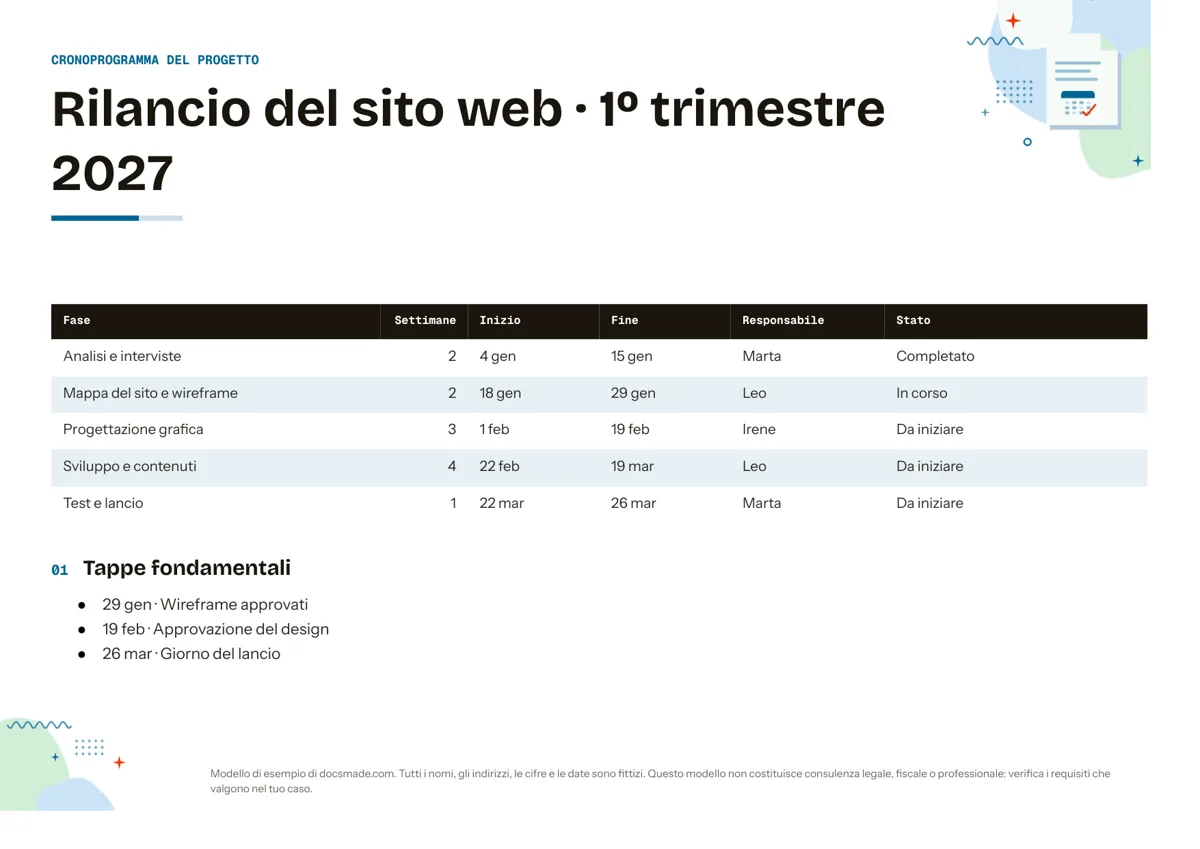 Organizzazione Cronoprogramma di progetto: modello ed esempi per Google Docs Modello di cronoprogramma in A4 orizzontale con fasi, settimane, date, responsabili, stato e tappe. Copialo in Google Docs o scaricalo in Word e PDF. Vedi il modello →
 -
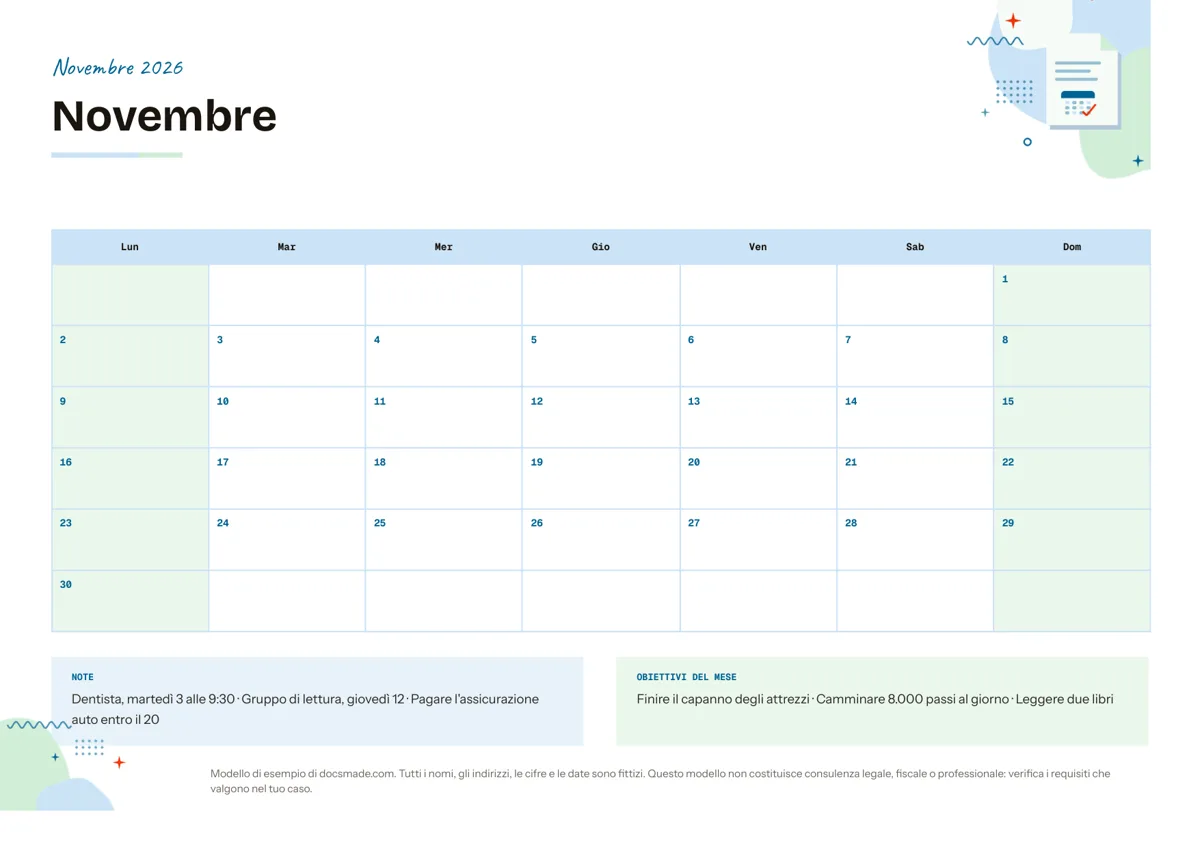 Organizzazione Calendario mensile da stampare e modificare in Google Docs Calendario mensile da stampare: un vero documento Google in A4 orizzontale con griglia, note e obiettivi. Compilalo online o scaricalo in Word e PDF. Vedi il modello →
 -
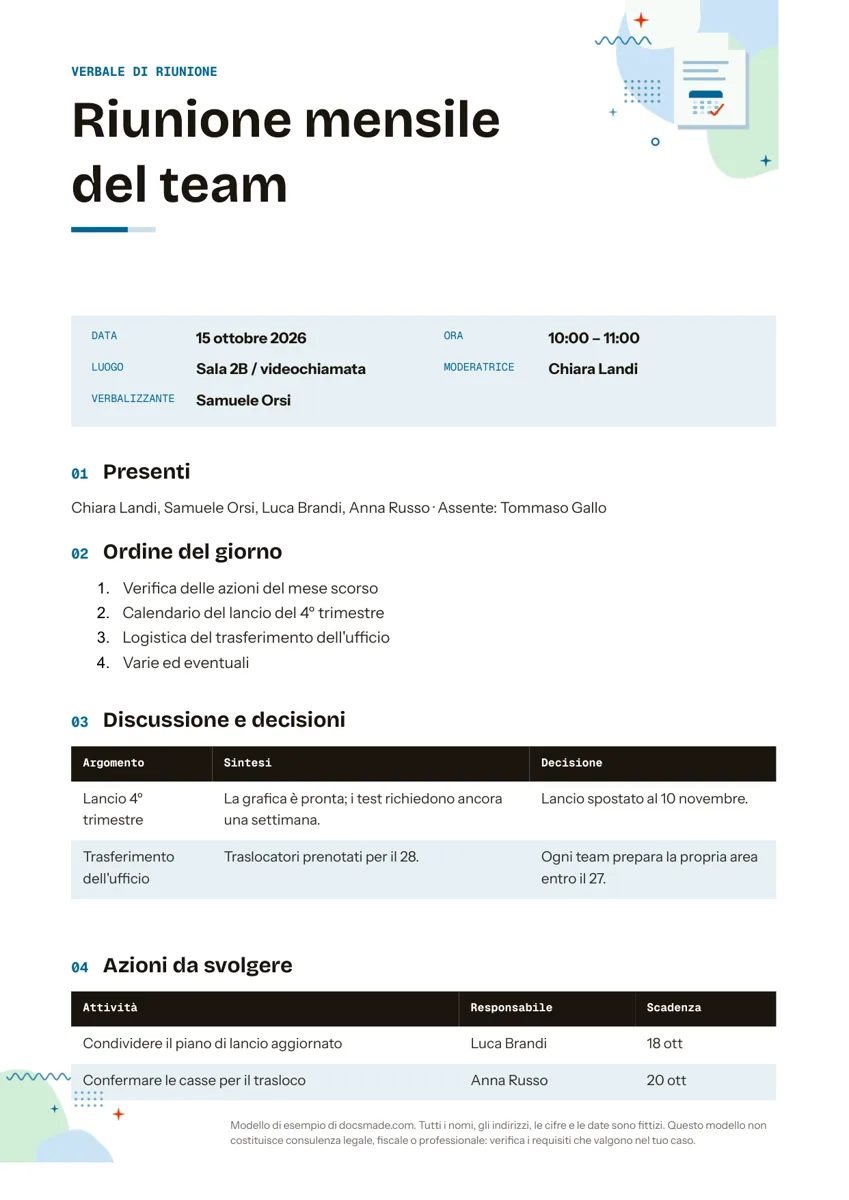 Organizzazione Verbale di riunione: modello ed esempio per Google Docs Modello di verbale di riunione in A4 con ordine del giorno, decisioni e azioni con responsabile e scadenza. Copialo in Google Docs o scarica Word e PDF. Vedi il modello →
Questi planner e modelli Google Docs aiutano nella parte pratica dell'organizzazione: vedere un mese a colpo d'occhio, distribuire un progetto su più settimane, spuntare le attività nell'ordine giusto, trovare volontari e mettere per iscritto che cosa ha deciso una riunione. Ogni modello è un vero documento Google che puoi copiare nel tuo Drive, modificare insieme ad altre persone e stampare. Eventi, nomi e date degli esempi sono inventati.
Planner da stampare in Google Docs: a che cosa serve ciascuno
- Calendario: una griglia mensile in orizzontale con i sette giorni della settimana e uno spazio per appunti e promemoria.
- Cronoprogramma: una tabella di progetto in orizzontale con fase, durata in settimane, date di inizio e fine, responsabile e stato, seguita da un elenco delle scadenze principali.
- Checklist: attività raggruppate per fasi, ognuna con la sua casella, più un riquadro di consigli. L'esempio è un trasloco.
- Foglio iscrizioni: i dati dell'evento in alto e una griglia numerata con colonne per nome, email o telefono, turno e compito.
- Verbale di riunione: partecipanti, ordine del giorno, una tabella di punti discussi e decisioni, una tabella delle azioni e la data della prossima riunione.
Planner in Google Docs, foglio di calcolo o app?
Un foglio di calcolo è migliore quando servono formule, filtri o centinaia di righe. Un'app di attività è migliore quando vuoi i promemoria sul telefono. Un documento Google vince quando il piano è fatto soprattutto di parole e deve essere letto, stampato o firmato da persone che non usano i tuoi strumenti: un foglio iscrizioni sulla bacheca, un calendario sul frigorifero, un cronoprogramma allegato a un'email per il cliente, un verbale che un consiglio deve approvare. Tutti possono aprire un documento, e la pagina stampata è uguale allo schermo.
Come pianificare in gruppo con i modelli Google Docs
- Copia il modello una volta e condividilo. Crea la tua copia, poi usa Condividi per aggiungere i colleghi come editor o commentatori. Tutti lavorano sullo stesso file, quindi esiste una sola versione aggiornata.
- Usa i commenti per assegnare il lavoro. Seleziona una riga e premi il pulsante dei commenti per fare una domanda o assegnare un compito; scrivendo @ e un nome in un commento avvisi quella persona. Le caselle della checklist sono simboli da spuntare a penna sul foglio; per spuntarle sullo schermo, seleziona le attività e scegli l'opzione elenco di controllo nella barra degli strumenti.
- Usa la cronologia invece dei duplicati. File > Cronologia versioni > Visualizza cronologia versioni mostra gli stati precedenti del documento, quindi non serve un file nuovo ogni settimana. Dai un nome alle versioni importanti, come il cronoprogramma approvato.
- Stampa quando la carta aiuta. Fogli iscrizioni e calendari vengono spesso stampati. Scarica un PDF da File > Scarica per una stampa pulita.
Calendari e programmazione in Google Docs: consigli
Per il calendario crea una copia per ogni mese e cambia la fascia del mese e le date; la griglia mantiene le sue dimensioni. Nel cronoprogramma elimina le fasi che non ti servono togliendo le righe della tabella invece di lasciarle vuote, e aggiorna la colonna dello stato a ogni verifica. Il verbale funziona meglio se la tabella delle azioni si compila durante la riunione, con responsabile, compito e scadenza, e si condivide con i partecipanti il giorno stesso. Se un foglio iscrizioni verrà esposto in pubblico, chiedi solo i recapiti che ti servono davvero e cancellali quando l'evento è finito.
Leggi come copiare un documento Google per i passaggi di copia e download, e guarda i modelli aziendali per i memo e le relazioni che spesso seguono una riunione di pianificazione.