
Plantillas
Plantillas de organización en Google Docs
-
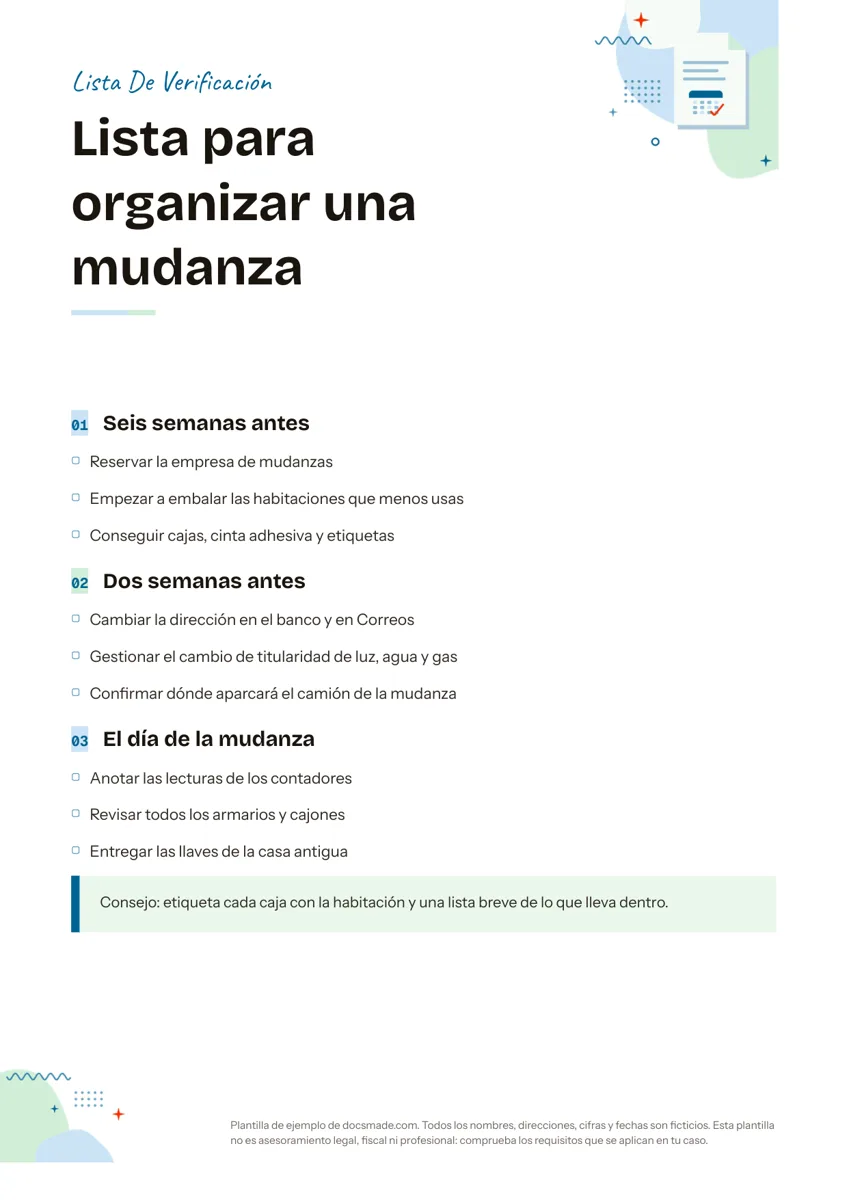 Organización Plantilla de checklist editable e imprimible Plantilla de checklist o lista de verificación en Google Docs: tareas por etapas con casillas. Edítala en tu Drive o descárgala en Word y PDF. Ver plantilla →
 -
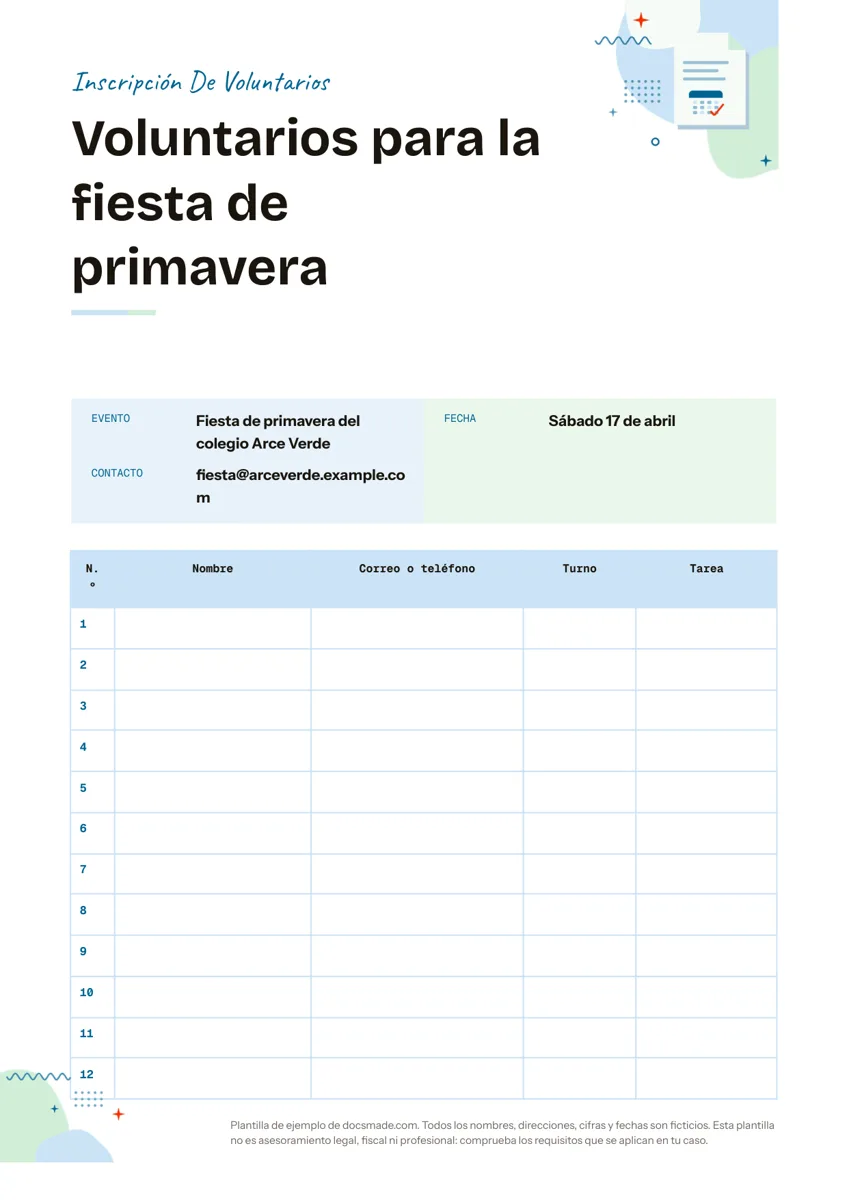 Organización Plantilla de hoja de inscripción para voluntarios y actividades Hoja de inscripción con datos del evento y tabla numerada de nombre, contacto, turno y tarea. Imprímela o compártela desde Google Docs, en Word y PDF. Ver plantilla →
 -
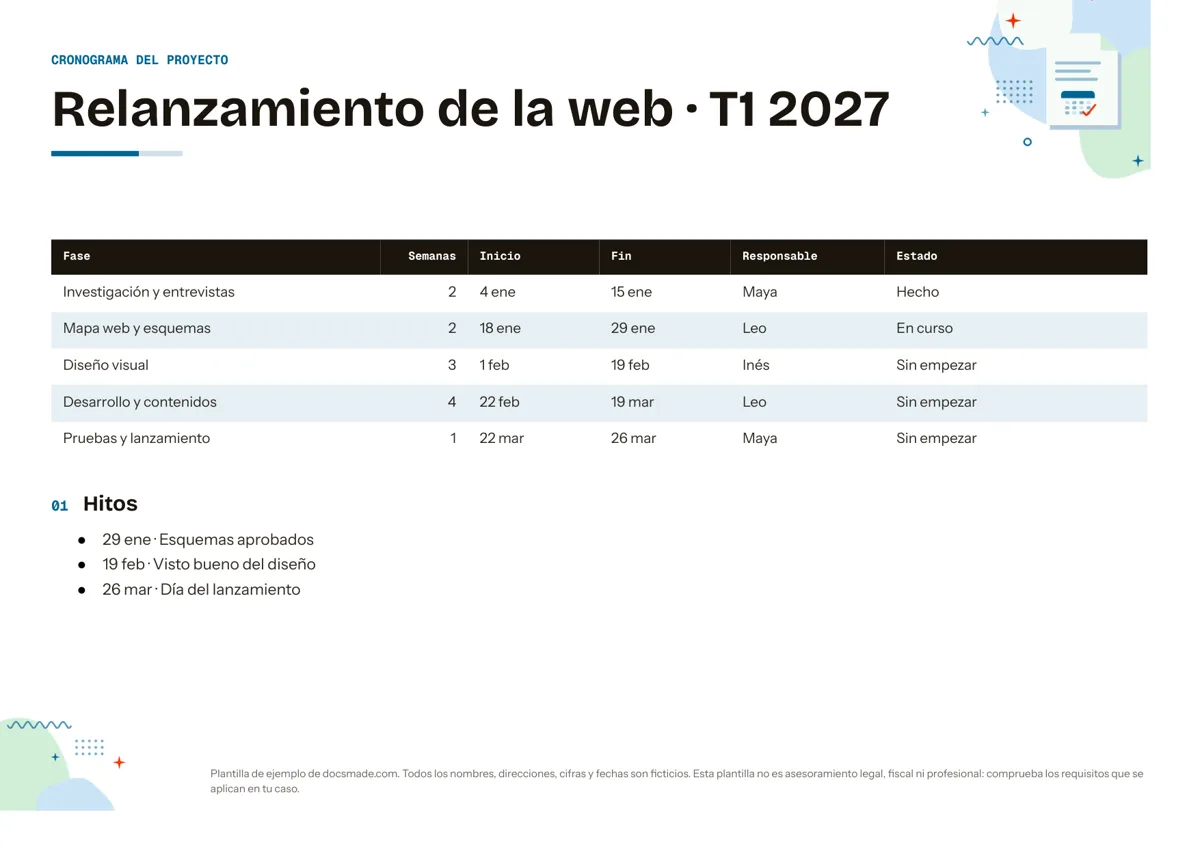 Organización Plantilla de cronograma de proyecto con fases e hitos Cronograma de una página con fases, semanas, fechas, responsable, estado e hitos. Cópialo en Google Docs o descárgalo en Word y PDF, gratis. Ver plantilla →
 -
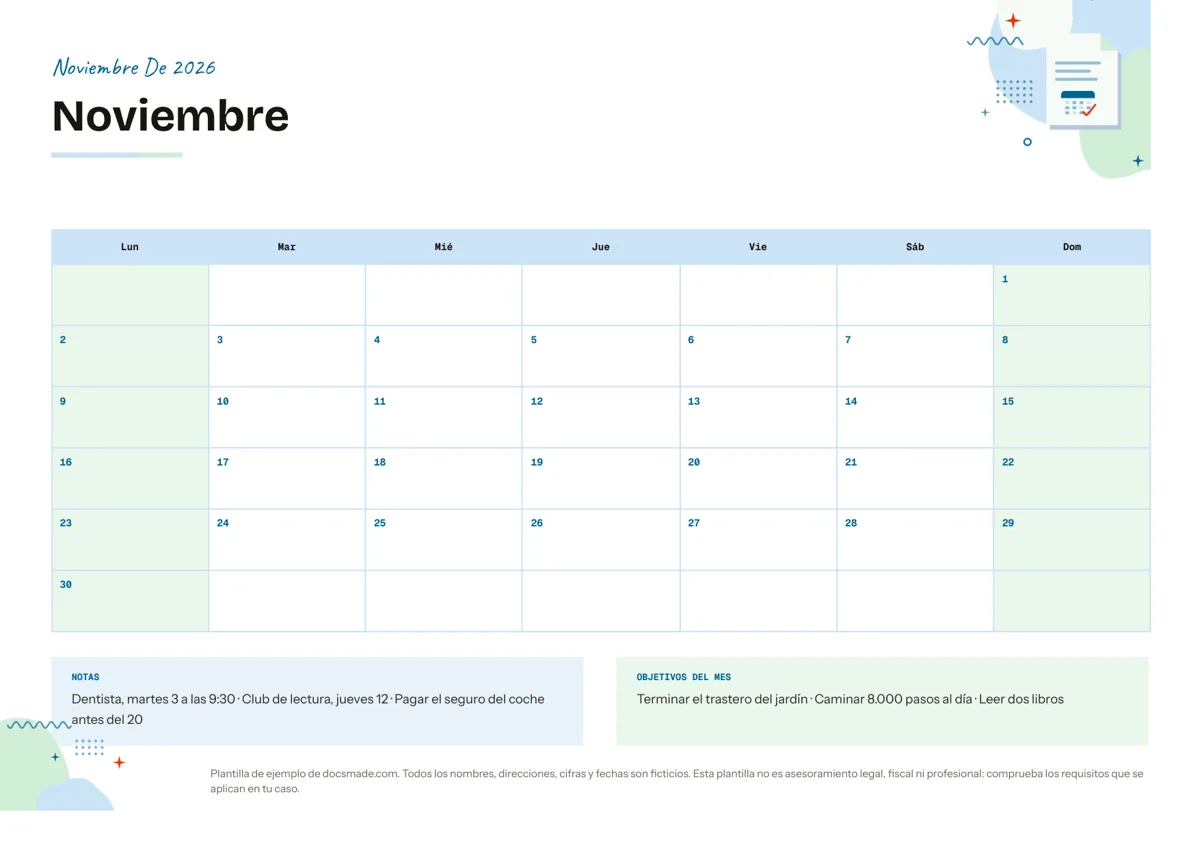 Organización Plantilla de calendario 2026 mensual para editar e imprimir Plantilla de calendario mensual en Google Docs: cuadrícula A4 apaisada con notas y objetivos. Edítala en tu Drive o descárgala en Word y PDF para imprimir. Ver plantilla →
 -
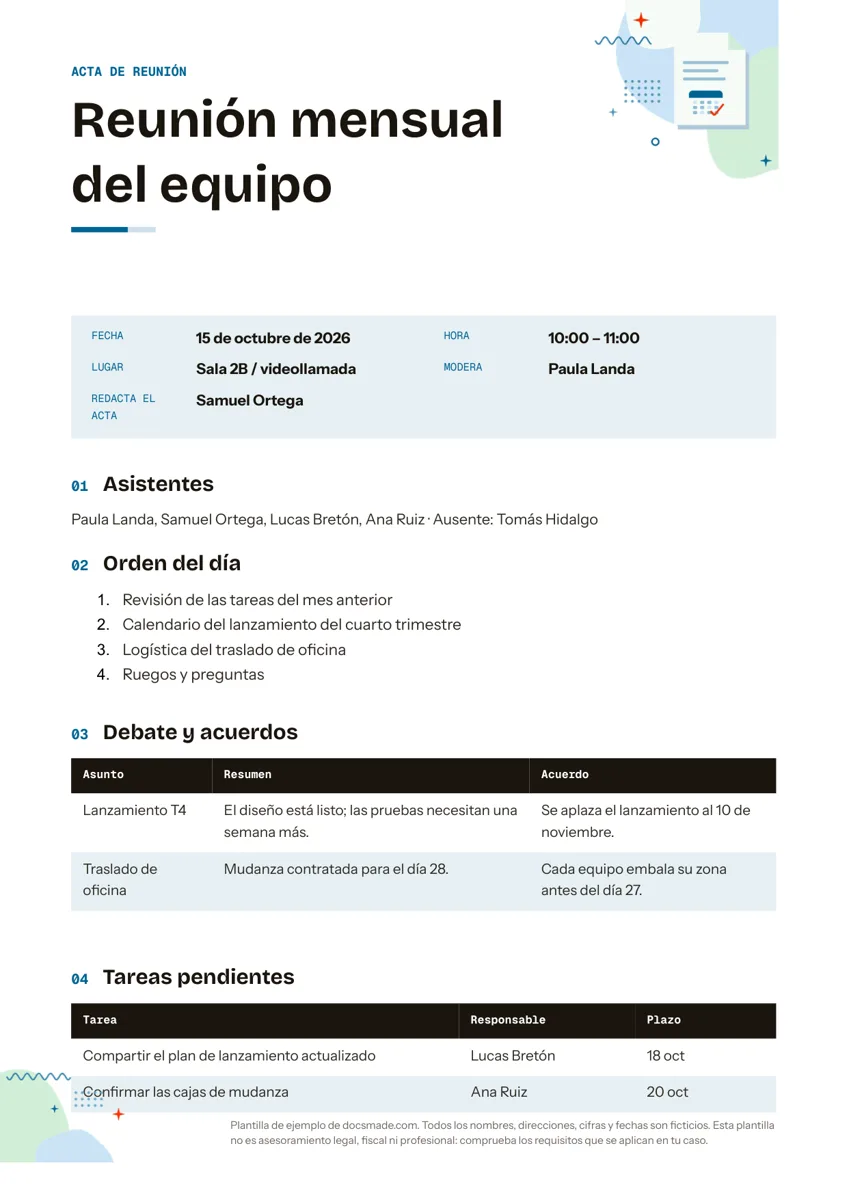 Organización Modelo de acta de reunión con acuerdos y tareas Acta de reunión con ejemplo: asistentes, orden del día, acuerdos y tareas con responsable. Cópiala en Google Docs o descárgala en Word y PDF, gratis. Ver plantilla →
Estas plantillas de organización en Google Docs ayudan con la parte práctica de sacar las cosas adelante: ver un mes de un vistazo, repartir un proyecto en varias semanas, marcar tareas en orden, encontrar voluntarios y dejar por escrito lo que se acordó en una reunión. Cada plantilla es un documento real de Google Docs que puedes copiar en tu Drive, editar con otras personas e imprimir. Los eventos, nombres y fechas de los ejemplos son ficticios.
Plantillas para organizarte en Google Docs: para qué sirve cada una
- Calendario: una cuadrícula mensual apaisada con una zona de notas para citas y recordatorios.
- Cronograma: una tabla de proyecto apaisada con fase, duración en semanas, fechas de inicio y fin, responsable y estado, seguida de una lista de hitos.
- Checklist: tareas agrupadas por etapas, cada una con su casilla, y un recuadro con un consejo. El ejemplo es una mudanza.
- Hoja de inscripción: datos del evento arriba y una tabla numerada con columnas para nombre, correo o teléfono, turno y tarea.
- Acta de reunión: asistentes, orden del día, una tabla de puntos tratados y acuerdos, una tabla de tareas pendientes y la fecha de la próxima reunión.
Plantillas de organización gratis en Google Docs frente a una hoja de cálculo o una app
Una hoja de cálculo es mejor cuando necesitas fórmulas, filtros o cientos de filas. Una app de tareas es mejor cuando quieres avisos en el móvil. Un documento de Google gana cuando el plan es sobre todo texto y lo tienen que leer, imprimir o firmar personas que no usan tus herramientas: una hoja de inscripción en una carpeta, un calendario en la nevera, un cronograma adjunto al correo de un cliente o un acta que aprueba una junta. Cualquiera puede abrir un documento de Docs, y la página impresa se ve igual que en pantalla.
Cómo organizar un equipo con plantillas de Google Docs
- Copia la plantilla una vez y compártela. Haz tu copia y usa Compartir para añadir a tus compañeros como editores o comentadores. Todos trabajáis en el mismo archivo, así que solo hay una versión vigente.
- Usa los comentarios para repartir trabajo. Selecciona una línea y pulsa el botón de comentario para preguntar o asignar una tarea; si escribes @ y un nombre en el comentario, esa persona recibe un aviso. Las casillas del checklist son símbolos para marcar en papel; para marcar en pantalla, selecciona las tareas y elige la lista de comprobación en la barra de herramientas.
- Usa el historial en lugar de duplicar archivos. Archivo > Historial de versiones > Ver historial de versiones muestra los estados anteriores del documento, así que no necesitas un archivo nuevo cada semana. Pon nombre a las versiones importantes, como el cronograma aprobado.
- Imprime cuando el papel ayuda. Las hojas de inscripción y los calendarios se imprimen a menudo. Descarga un PDF desde Archivo > Descargar para obtener una copia limpia.
Consejos para planificar calendarios y cronogramas en Google Docs
En el calendario, haz una copia por mes y cambia la franja del mes y los números de los días; la cuadrícula conserva su tamaño. En el cronograma, borra las fases que no necesites eliminando filas de la tabla en vez de dejarlas vacías, y actualiza la columna de estado en cada revisión. El acta funciona mejor si la tabla de tareas se rellena durante la propia reunión, con responsable, tarea y fecha límite, y se comparte con los asistentes el mismo día. Si una hoja de inscripción va a estar a la vista de todos, pide solo los datos de contacto imprescindibles y elimínalos cuando termine el evento.
Consulta cómo copiar un documento de Google Docs para los pasos de copia y descarga, y las plantillas de empresa para los memorandos e informes que suelen salir de una reunión de planificación.