
Plantilla de papel con membrete para cartas de empresa
¿Prefieres un archivo? Descargar .docx · Descargar PDF
Cómo funciona: «Usar esta plantilla» abre la pantalla de copia de Google. Inicia sesión con tu cuenta de Google y el documento se copiará en tu propio Drive, donde puedes editar cada línea. ¿Necesitas ayuda para copiar el documento?
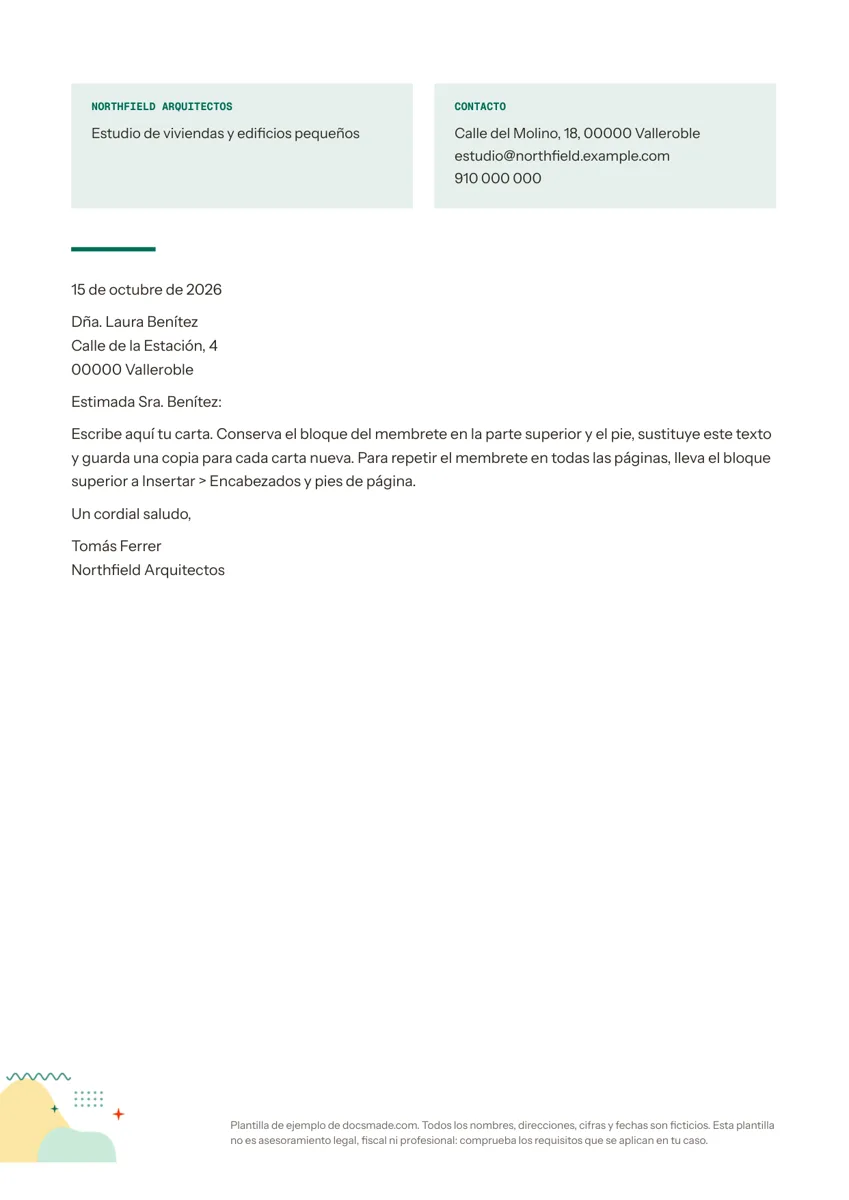
Esta plantilla de papel con membrete coloca el nombre de tu negocio, una línea que dice a qué te dedicas y tus datos de contacto en la parte superior de la página, seguidos de una carta ya maquetada. Está pensada para autónomos, despachos, estudios y asociaciones que quieren que cada carta, nota de presupuesto o aviso parezca salir de la misma organización. Es un documento real de Google Docs: puedes verlo aquí, hacer tu copia y empezar a escribir, o descargarlo en Word (.docx) y PDF.
Qué incluye esta hoja membretada
El ejemplo pertenece a un estudio ficticio, Northfield Arquitectos, para que veas cómo queda un membrete de empresa terminado antes de cambiar los datos.
- Bloque de empresa. Un recuadro con fondo suave a la izquierda con el nombre del negocio en versalitas y una descripción de una línea («Estudio de viviendas y edificios pequeños»).
- Bloque de contacto. Un recuadro a juego a la derecha con la etiqueta «Contacto», una dirección postal, un correo y un teléfono en líneas separadas.
- Línea de acento. Una línea corta de color bajo la cabecera que separa el membrete de la carta.
- Maqueta de carta. Fecha, nombre y dirección del destinatario, saludo («Estimada Sra. Benítez:»), un párrafo de cuerpo, despedida («Un cordial saludo,») y firma con el nombre de quien escribe y la empresa.
- Pie. Una pequeña ilustración y una nota al pie de página, que puedes editar o borrar.
Los dos recuadros de arriba están en una tabla de dos columnas, lo que los mantiene alineados aunque cambies el texto. La página es A4 y deja mucho espacio en blanco para una carta de una página.
Cómo rellenar el membrete de una empresa
Un membrete debe decir quién envía la carta y cómo responder, y nada más. Ten en cuenta estos puntos al cambiar el texto de ejemplo:
- Usa tu nombre comercial o tu razón social tal como aparece en tus facturas y en tu web, para que la carta encaje con el resto de tu documentación.
- Que la descripción sea corta. Una línea que diga a qué te dedicas basta. Quítala si el recuadro queda recargado.
- Elige los datos de contacto que atiendes de verdad. Una dirección, un correo y un teléfono son lo habitual. Añade la web solo si le sirve al lector.
- Escribe la fecha completa («15 de octubre de 2026»), sin abreviaturas que puedan confundir a un destinatario extranjero.
- Ajusta el saludo al destinatario. Usa el nombre cuando lo tengas («Estimada Sra. Benítez:») y el cargo o el departamento cuando no («Estimado equipo de selección:»).
Un error frecuente es llenar la cabecera con logotipo, eslogan, redes sociales y dos direcciones. El resultado parece abarrotado y empuja la carta hacia abajo. Si tu negocio es una sociedad, comprueba qué datos registrales debe llevar tu correspondencia; esta plantilla no es asesoramiento legal.
Cómo hacer un papel membretado en Google Docs con esta plantilla
Pulsa Usar esta plantilla en esta página, o abre la vista previa y elige Archivo > Hacer una copia. La copia es tuya y se guarda en tu Google Drive. Si no aparece la opción de copiar, la guía sobre cómo copiar un documento de Google Docs explica la solución.
- Edita los recuadros. Haz clic dentro de cada uno y escribe sobre el texto de ejemplo. Para cambiar el fondo, haz clic en la celda y usa el color de relleno, o abre Formato > Tabla > Propiedades de la tabla para las dos celdas a la vez.
- Añade un logotipo. Coloca el cursor en el recuadro de empresa y usa Insertar > Imagen > Subir desde el ordenador. Arrastra las esquinas para dejarlo pequeño, más o menos la altura de dos líneas de texto.
- Fuentes y colores de marca. Selecciona el nombre y elige tu fuente corporativa. Usa el botón de color de texto para el color de acento y recolorea la línea corta a juego.
- Repítelo en todas las páginas. Los recuadros están en el cuerpo de la página, así que solo salen en la primera, como en la mayoría de papeles con membrete impresos. Si los quieres en todas, corta la tabla, abre Insertar > Encabezados y pies de página > Encabezado y pégala allí. Marca «Primera página diferente» si en las siguientes prefieres una versión más corta.
- Pie y papel. Haz doble clic en el pie para poner tus datos registrales o bórralo. El tamaño del papel está en Archivo > Configurar página.
Cuando quede bien, borra la carta de ejemplo, deja la fecha y el saludo y cambia el nombre del archivo, por ejemplo «Membrete original». Ese archivo será tu plantilla de membrete reutilizable.
Imprimir, exportar y compartir tu carta con membrete
Para cada carta nueva, abre tu original y usa Archivo > Hacer una copia, así el original queda intacto. Cuando la carta esté lista, ve a Archivo > Descargar > Documento PDF (.pdf) para enviarla por correo con la maqueta fija, o a Microsoft Word (.docx) si el destinatario necesita editarla. Archivo > Imprimir la manda a la impresora.
Si varias personas escriben cartas para el mismo negocio, comparte el original solo como lector y envíales un enlace de copia en lugar de permiso de edición. Así cada una tiene su copia privada y nadie cambia el membrete por error. En una cuenta de Google Workspace, un administrador puede añadir además el membrete a la sección de tu organización en la galería de plantillas.
Ideas de membrete: personal, para asociaciones y para pequeñas empresas
- Membrete de pequeña empresa. Úsalo para notas de presupuesto, recordatorios de pago y avisos formales a proveedores. Combínalo con nuestra plantilla de factura y la plantilla de presupuesto para que tus documentos tengan la misma imagen.
- Membrete de asociación o club. Cambia la descripción por vuestra finalidad en pocas palabras y añade el número de registro en el pie si lo tenéis.
- Membrete personal. Pon tu nombre completo en el recuadro de empresa y tu dirección y correo en el de contacto. Sirve para reclamaciones, comunicaciones al casero y solicitudes formales.
- Avisos internos. Para mensajes breves dentro de un equipo, el memorando suele encajar mejor que una carta completa.
Tienes más papelería y documentos financieros en las plantillas de empresa.
Preguntas sobre el papel con membrete
¿Google Docs tiene plantillas de membrete propias?
La galería de plantillas incluye una sección de cartas con algunos diseños, pero están pensados como carta personal más que como cabecera de empresa. Esta plantilla te da un bloque de empresa y otro de contacto separados que puedes reutilizar en cualquier carta.
¿Puedo impedir que otros cambien el membrete?
Google Docs no bloquea partes de un documento. Lo práctico es tener un original compartido como solo lectura y que cada persona haga su copia a partir de él.
¿Qué tamaño debe tener el logotipo del membrete?
El suficiente para que el recuadro de empresa mantenga la altura del de contacto. Sube un PNG con fondo transparente para que quede limpio sobre el fondo de color.
¿Puedo imprimir sobre papel con membrete ya impreso?
Imprimir en papel normal es lo más sencillo, porque la cabecera sale con la carta. Si usas papelería preimpresa, borra los recuadros en tu copia y aumenta el margen superior en Archivo > Configurar página para que el texto empiece debajo de la zona impresa.
¿Puedo usar la plantilla de membrete en mi negocio?
Sí. Puedes usar tu copia para la correspondencia de tu negocio. Cambia todos los nombres, direcciones y teléfonos del ejemplo, que son ficticios.
Más plantillas
-
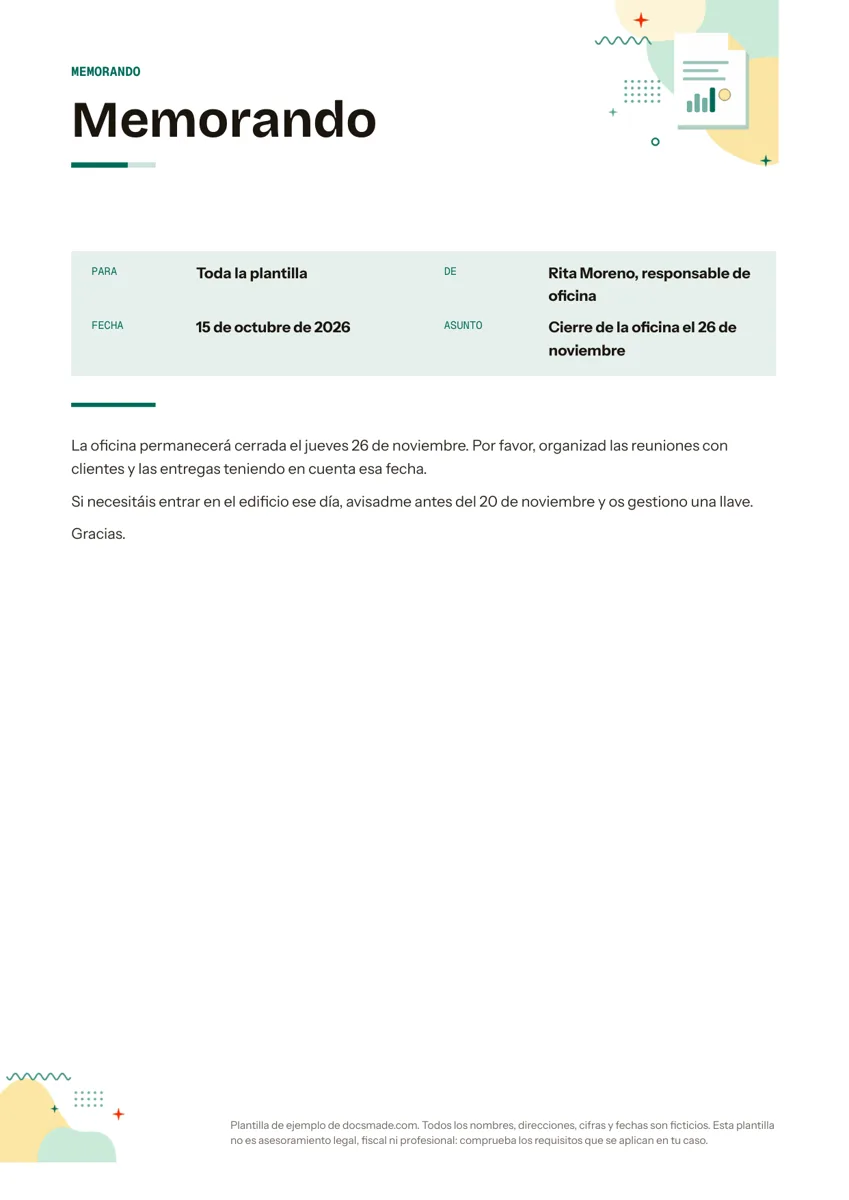 Empresa y finanzas Plantilla de memorando para comunicados internos Memorando de una página con Para, De, Fecha y Asunto y un ejemplo resuelto. Cópialo en Google Docs o descárgalo gratis en Word (.docx) y PDF. Ver plantilla →
 -
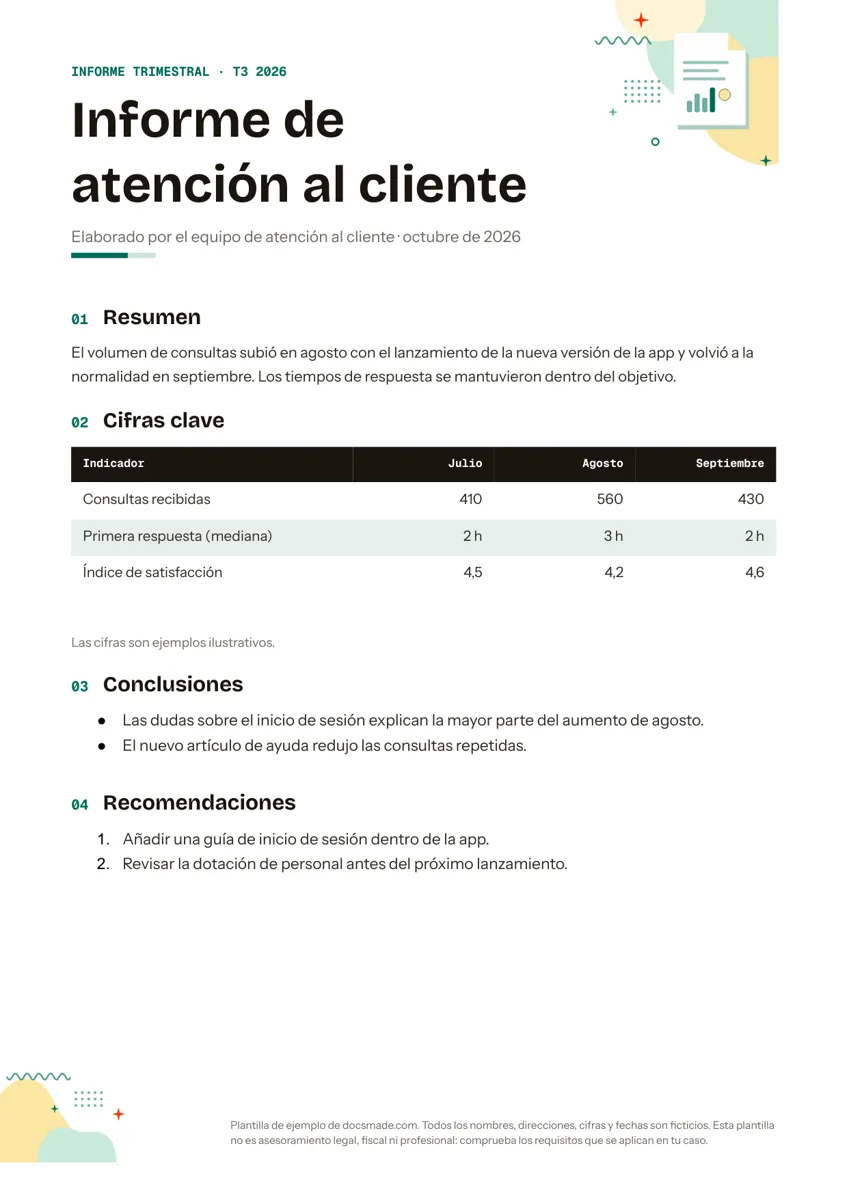 Empresa y finanzas Plantilla de informe con resumen, cifras y recomendaciones Informe trimestral de ejemplo con resumen, tabla de cifras clave, conclusiones y recomendaciones. Cópialo en Google Docs o descárgalo en Word y PDF. Ver plantilla →
 -
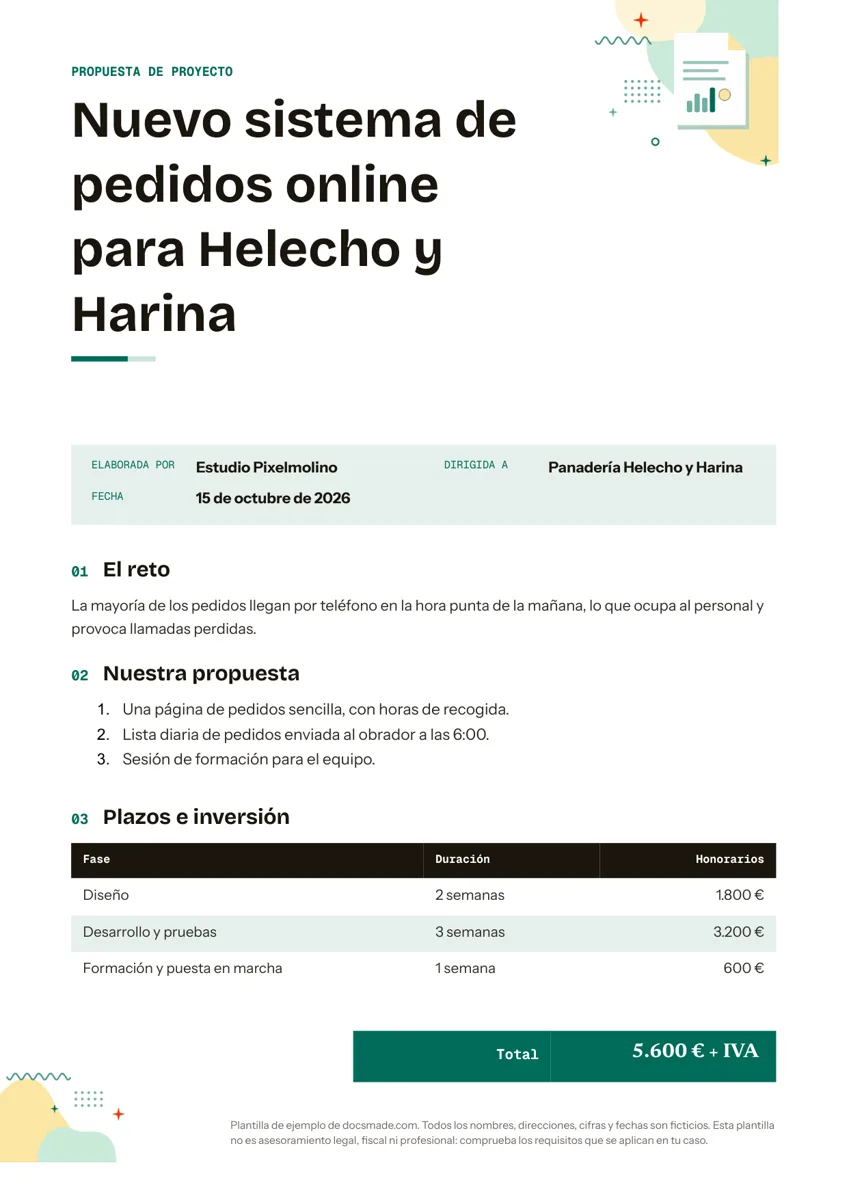 Empresa y finanzas Plantilla de propuesta comercial para proyectos con clientes Propuesta de proyecto con reto, solución, plazos e inversión por fases. Copia la plantilla de propuesta comercial en Google Docs o bájala en Word y PDF. Ver plantilla →
 -
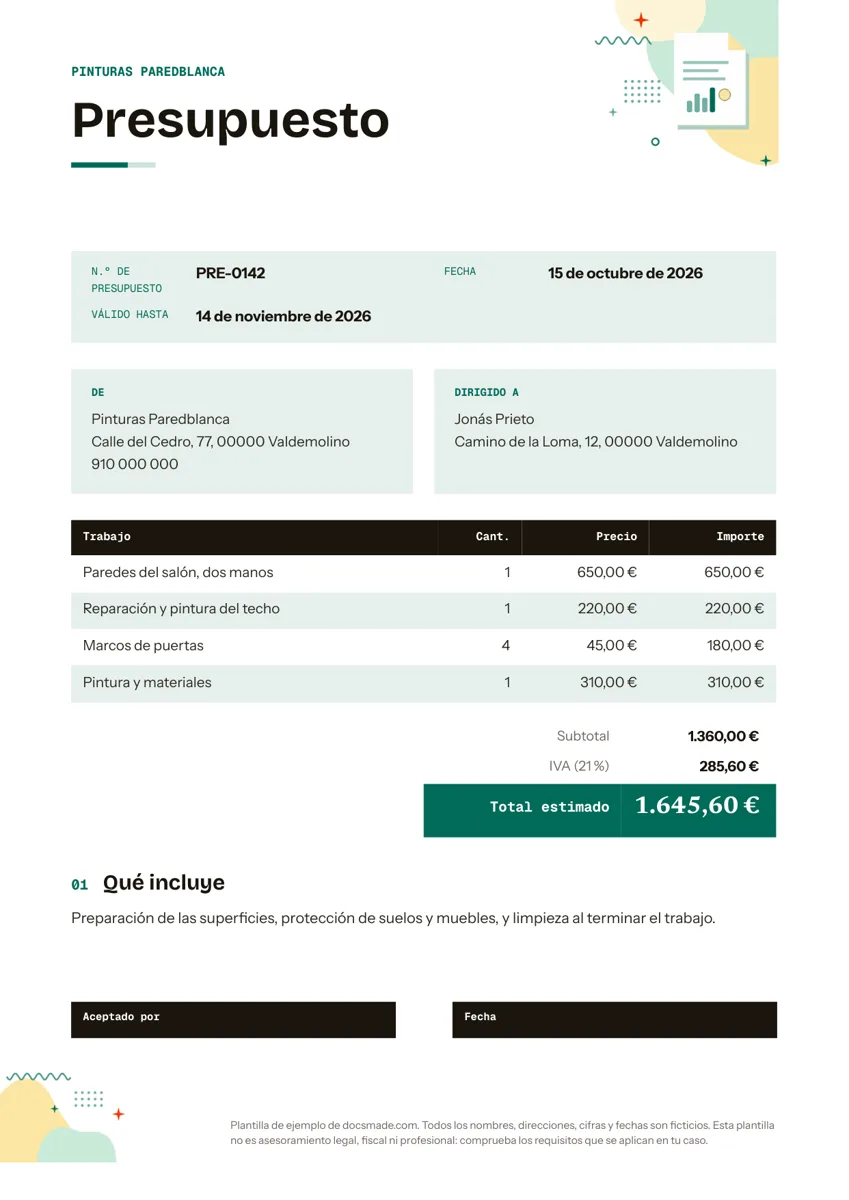 Empresa y finanzas Plantilla de presupuesto para trabajos y servicios Plantilla de presupuesto en Google Docs con tabla de conceptos, IVA, validez y firma de aceptación. Cópiala o descárgala en Word y PDF para tu cliente. Ver plantilla →