
Papier firmowy: wzór z danymi firmy i układem pisma w Google Docs
Wolisz plik? Pobierz .docx · Pobierz PDF
Jak to działa: „Użyj tego szablonu” otwiera ekran kopiowania Google. Zaloguj się na konto Google, a dokument zostanie skopiowany na Twój Dysk, gdzie możesz edytować każdą linijkę. Potrzebujesz pomocy z kopiowaniem dokumentu?
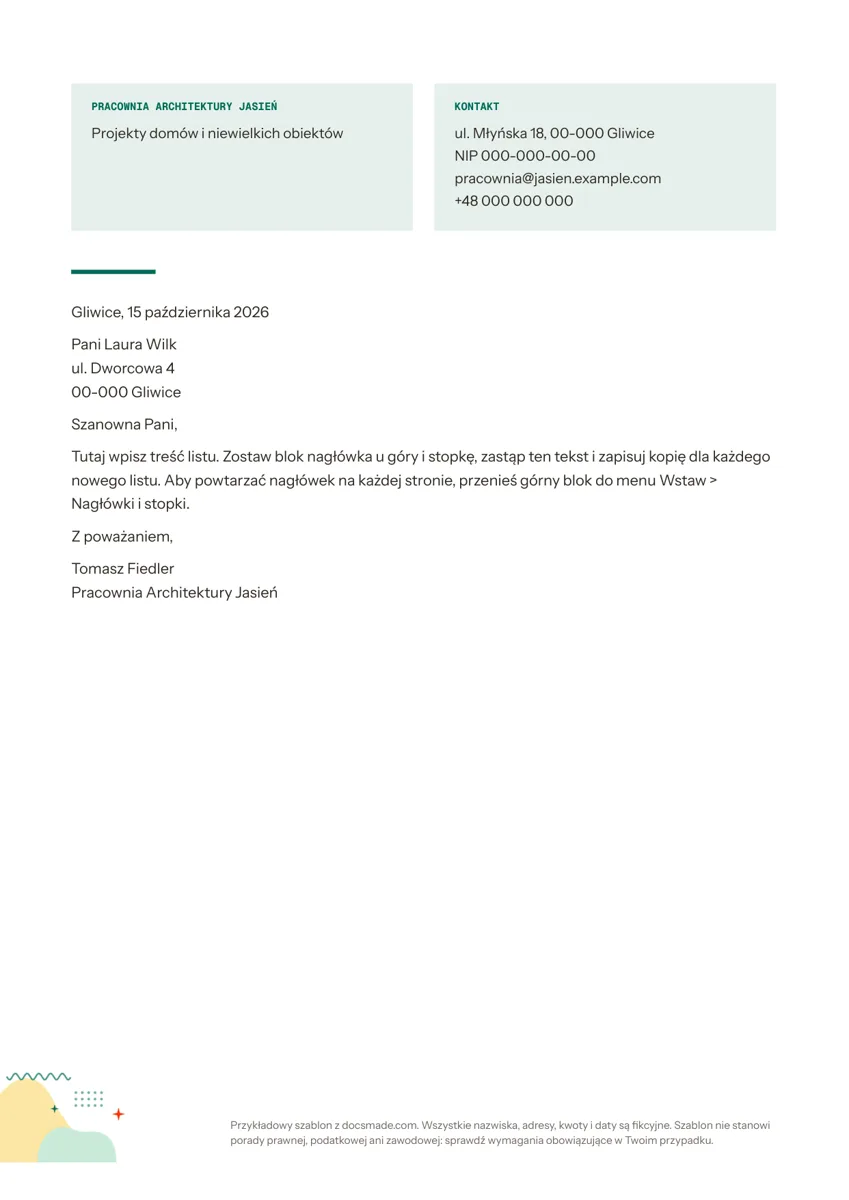
Ten wzór papieru firmowego w Google Docs umieszcza nazwę firmy, krótki opis działalności i dane kontaktowe na górze strony, a pod nimi gotowy układ pisma. Powstał dla freelancerów, małych biur, pracowni i stowarzyszeń, które chcą, żeby każde pismo, nota do wyceny czy zawiadomienie wyglądały, jakby wyszły z tej samej firmy. To prawdziwy dokument Google: obejrzysz podgląd, utworzysz własną kopię i zaczniesz pisać, a gotowe pismo pobierzesz jako plik Word lub PDF.
Co zawiera wzór papieru firmowego w Google Docs
Przykład należy do fikcyjnej Pracowni Architektury Jasień z Gliwic, więc zanim podmienisz dane, zobaczysz, jak wygląda gotowy papier firmowy.
- Blok firmy. Barwione pole po lewej z nazwą firmy wielkimi literami i jednym zdaniem opisu („Projekty domów i niewielkich obiektów”).
- Blok kontaktowy. Dopasowane pole po prawej z etykietą „Kontakt”: adres, NIP, e-mail i telefon w osobnych linijkach.
- Linia akcentu. Krótka kolorowa linia pod nagłówkiem, która oddziela papier firmowy od treści pisma.
- Układ pisma. Miejscowość i data („Gliwice, 15 października 2026”), dane adresata, zwrot „Szanowna Pani,”, akapit treści, zakończenie „Z poważaniem,” i podpis z imieniem, nazwiskiem i nazwą firmy.
- Stopka. Mała ilustracja i linijka notki na dole strony. Obie możesz zmienić lub usunąć.
Dwa pola na górze stoją w dwukolumnowej tabeli, więc pozostają wyrównane, gdy zmieniasz tekst. Strona ma format A4 i dużo wolnego miejsca na jednostronicowe pismo.
Jak wypełnić firmowy nagłówek pisma
Papier firmowy ma powiedzieć odbiorcy, kto wysłał pismo i jak odpowiedzieć. Nic więcej. Zastępując przykładowy tekst, pamiętaj o kilku zasadach:
- Wpisz nazwę firmy dokładnie tak, jak w rejestrze, na fakturach i na stronie internetowej, żeby pismo zgadzało się z resztą dokumentów.
- Opis działalności niech będzie krótki. Jedna linijka o tym, czym się zajmujesz, wystarczy. Pomiń ją, jeśli pole robi się zatłoczone.
- Podaj dane, pod którymi naprawdę odpowiadasz. Adres, jeden e-mail i jeden telefon to standard. NIP przyda się w korespondencji z kontrahentami. Stronę www dodaj, jeśli coś wnosi.
- Sprawdź obowiązkowe dane spółki. Spółki prawa handlowego muszą podawać na pismach określone informacje, takie jak siedziba, sąd rejestrowy i numer KRS. Ustal z księgową lub w kodeksie spółek handlowych, co dotyczy Twojej formy działalności. Ten wzór nie jest poradą prawną.
- Datę zapisz w pełnej formie razem z miejscowością, jak w polskim układzie pisma.
- Zwrot dopasuj do odbiorcy. „Szanowna Pani” lub „Szanowny Panie”, gdy znasz adresata, „Szanowni Państwo”, gdy piszesz do firmy lub działu.
Częsty błąd to upchnięcie w nagłówku logo, hasła, profili w mediach społecznościowych i dwóch adresów. Całość wygląda wtedy chaotycznie i spycha treść pisma w dół strony.
Jak zrobić papier firmowy w Google Docs na bazie wzoru
Kliknij Użyj tego szablonu albo otwórz podgląd i wybierz Plik > Utwórz kopię. Kopia należy do Ciebie i zapisze się na Dysku Google. Jeśli nie pojawi się prośba o kopię, rozwiązanie znajdziesz w poradniku jak skopiować dokument Google.
- Edytuj pola. Kliknij w pole i wpisz swoje dane w miejsce przykładu. Odcień zmienisz, klikając w komórkę i używając koloru tła, a oba pola naraz w Format > Tabela > Właściwości tabeli.
- Papier firmowy z logo. Ustaw kursor w polu firmy i wybierz Wstaw > Obraz > Prześlij z komputera. Przeciągnij narożniki, żeby logo było niewielkie, mniej więcej na wysokość dwóch linijek tekstu.
- Czcionki i kolory marki. Zaznacz nazwę i wybierz czcionkę firmową z menu. Przyciskiem koloru tekstu ustaw kolor akcentu i dopasuj do niego krótką linię.
- Nagłówek na każdej stronie. Pola stoją w treści dokumentu, więc pojawiają się tylko na pierwszej stronie, jak na większości drukowanych papierów firmowych. Jeśli chcesz je na każdej stronie, wytnij tabelę, otwórz Wstaw > Nagłówki i stopki > Nagłówek i wklej ją tam. Zaznacz „Inna pierwsza strona”, jeśli na kolejnych stronach chcesz krótszej wersji.
- Stopka i papier. Kliknij dwukrotnie stopkę, żeby zastąpić notkę danymi rejestrowymi albo ją usunąć. Marginesy zmienisz w Plik > Ustawienia strony.
Gdy wszystko wygląda dobrze, usuń przykładowe pismo, zostaw linijki z datą i zwrotem grzecznościowym i zmień nazwę pliku, na przykład na „Papier firmowy wzorzec”. Ten plik stanie się Twoim wzorem wielokrotnego użytku.
Papier firmowy w Word i PDF: druk, eksport, udostępnianie
Do każdego nowego pisma otwórz wzorzec i wybierz Plik > Utwórz kopię, żeby wzorzec pozostał czysty. Gotowe pismo pobierz przez Plik > Pobierz > Dokument PDF (.pdf), żeby wysłać je e-mailem z niezmiennym układem, albo jako Microsoft Word (.docx), jeśli odbiorca musi je edytować. Plik > Drukuj wyśle je do drukarki.
Jeśli pisma dla tej samej firmy przygotowuje kilka osób, udostępnij wzorzec tylko do wyświetlania i wyślij im link do kopiowania zamiast prawa edycji. Każdy dostanie własną kopię i nikt przypadkiem nie zmieni nagłówka. Na koncie Google Workspace administrator może też dodać papier firmowy do sekcji Twojej organizacji w galerii szablonów.
Papier firmowy dla firmy, stowarzyszenia i osoby prywatnej
- Mała firma. Do wycen, przypomnień o płatności i formalnych pism do dostawców. Połącz go ze wzorami faktury i kosztorysu, żeby dokumenty wyglądały spójnie.
- Stowarzyszenie, fundacja lub klub. Zamiast opisu działalności wpisz w kilku słowach misję, a w stopce numer KRS, jeśli go macie.
- Osoba prywatna. W polu firmy wpisz imię i nazwisko, a w polu kontaktowym adres i e-mail. Sprawdzi się przy reklamacjach, pismach do wynajmującego czy wnioskach.
- Komunikaty wewnętrzne. Do krótkich informacji w zespole zwykle lepiej pasuje notatka służbowa niż pełne pismo.
Więcej dokumentów firmowych i finansowych znajdziesz w kategorii dokumenty firmowe.
Wzór papieru firmowego: najczęstsze pytania
Czy Google Docs ma własne szablony papieru firmowego?
Wbudowana galeria szablonów ma sekcję z listami w kilku stylach, ale są one projektowane raczej pod list prywatny niż pod nagłówek firmy. Ten wzór daje osobne pola firmy i kontaktu, które wykorzystasz w każdym piśmie.
Czy mogę zablokować innym zmianę papieru firmowego?
Dokumenty Google nie blokują fragmentów dokumentu. W praktyce trzyma się jeden wzorzec udostępniony tylko do wyświetlania, z którego każdy robi własną kopię.
Jak duże powinno być logo na papierze firmowym?
Na tyle małe, żeby pole firmy miało tę samą wysokość co pole kontaktowe. Prześlij plik PNG z przezroczystym tłem, żeby dobrze wyglądał na barwionym polu.
Czy mogę drukować na gotowym papierze z nadrukiem?
Najprościej drukować na zwykłym papierze, bo nagłówek drukuje się razem z pismem. Jeśli masz papier z nadrukiem, usuń pola w swojej kopii i zwiększ górny margines w Plik > Ustawienia strony, żeby tekst zaczynał się pod nadrukiem.
Czy wzór papieru firmowego jest darmowy do celów komercyjnych?
Tak. Możesz używać swojej kopii w korespondencji własnej firmy. Zastąp wszystkie przykładowe nazwy, adresy i numery, które są fikcyjne.
Więcej szablonów
-
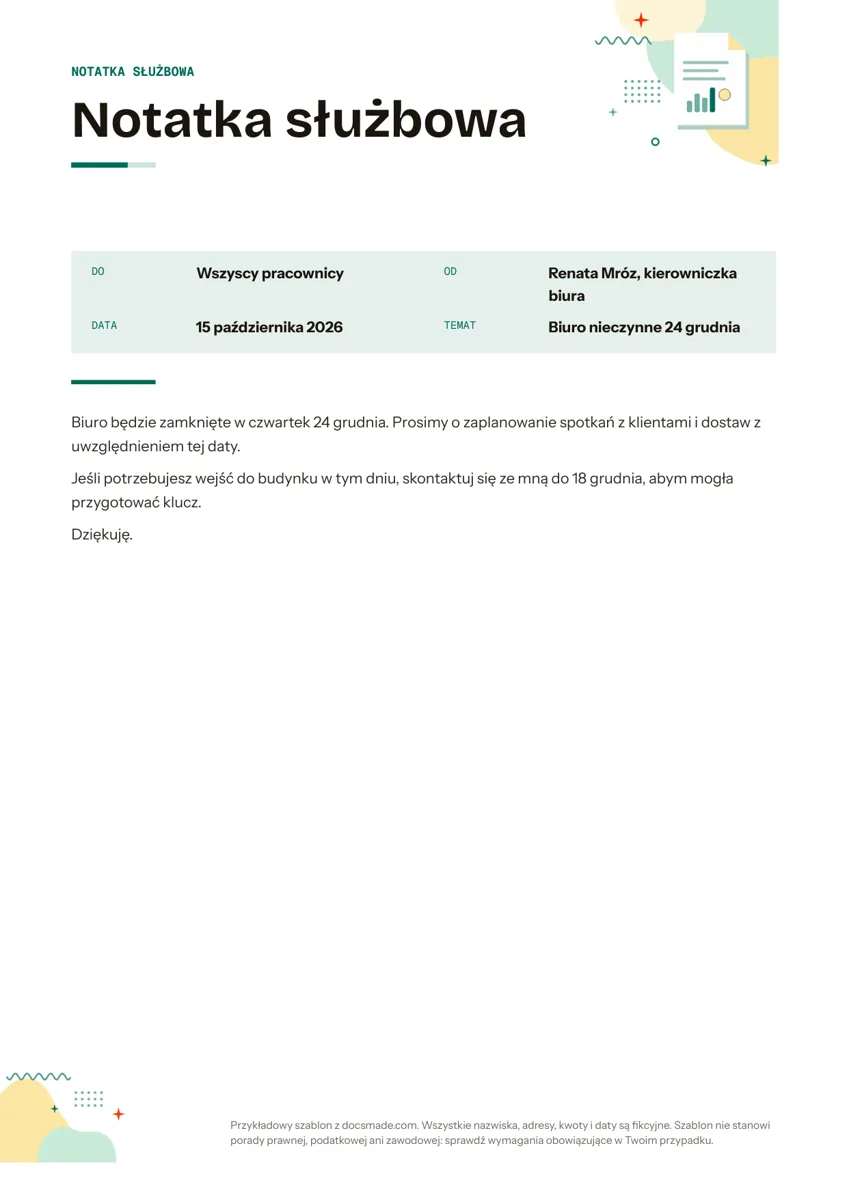 Firma i finanse Notatka służbowa: wzór do edycji w Google Docs, Word i PDF Notatka służbowa wzór: pola Do, Od, Data i Temat oraz gotowy przykład ogłoszenia. Skopiuj w Google Docs albo pobierz jako Word lub PDF, za darmo. Zobacz szablon →
 -
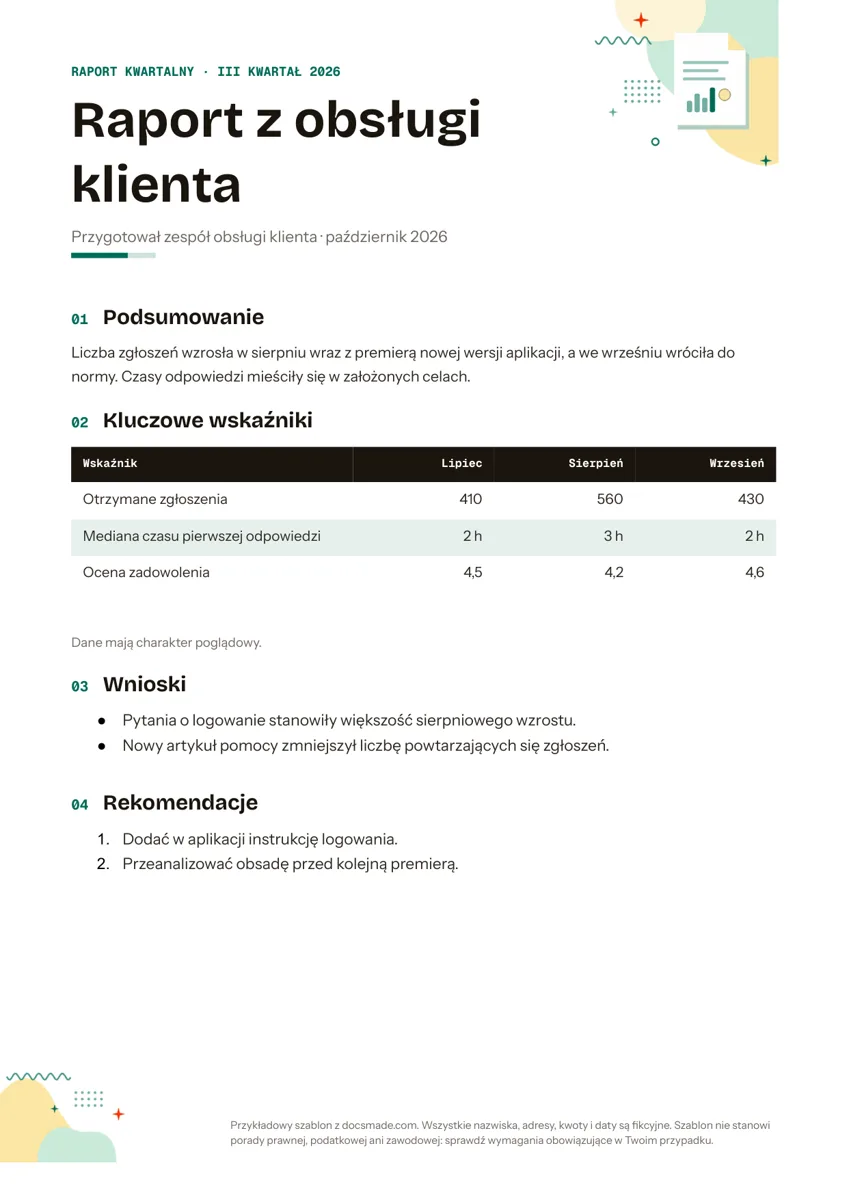 Firma i finanse Raport: wzór raportu kwartalnego i miesięcznego w Google Docs Raport wzór w Google Docs: podsumowanie, tabela wskaźników, wnioski i rekomendacje na jednej stronie. Skopiuj albo pobierz jako Word lub PDF, za darmo. Zobacz szablon →
 -
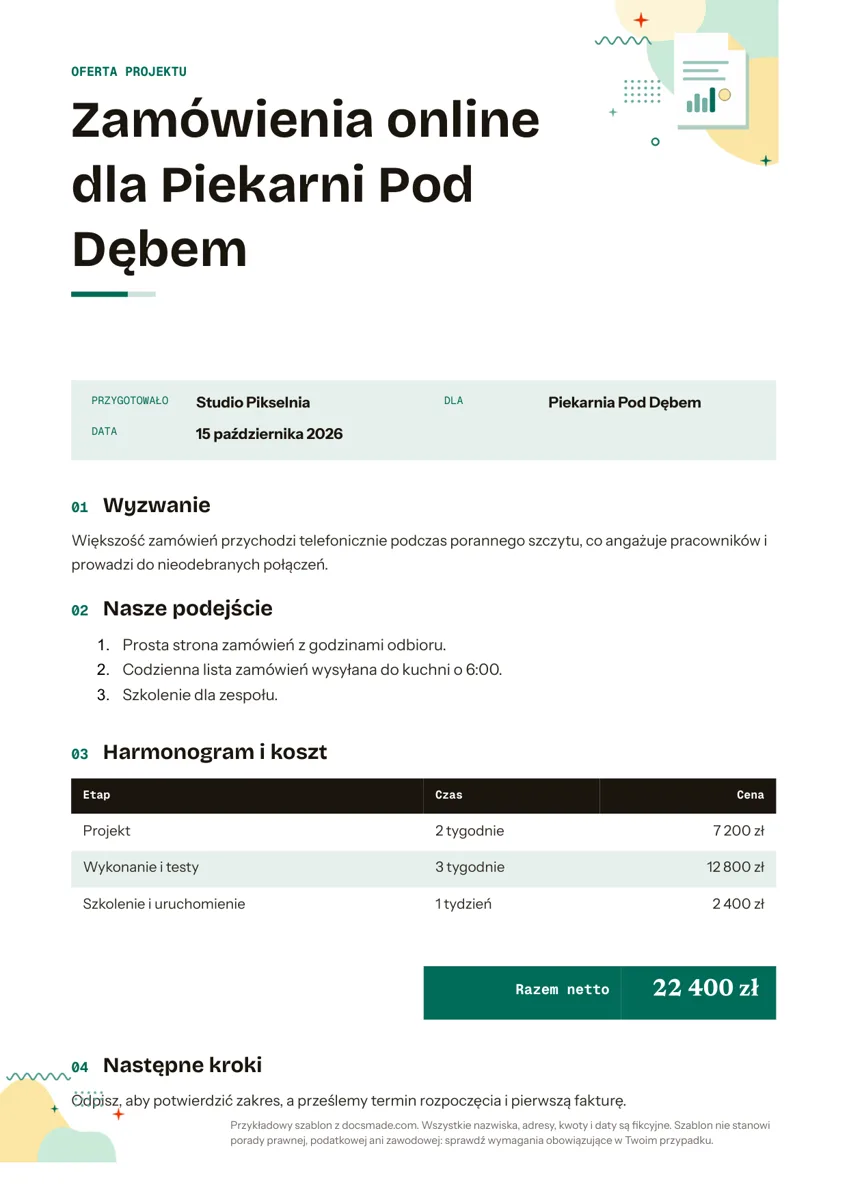 Firma i finanse Oferta handlowa: wzór oferty projektu dla klienta w Google Docs Oferta handlowa wzór w Google Docs: wyzwanie klienta, plan działania, etapy z cenami netto i następne kroki. Skopiuj albo pobierz jako Word lub PDF. Zobacz szablon →
 -
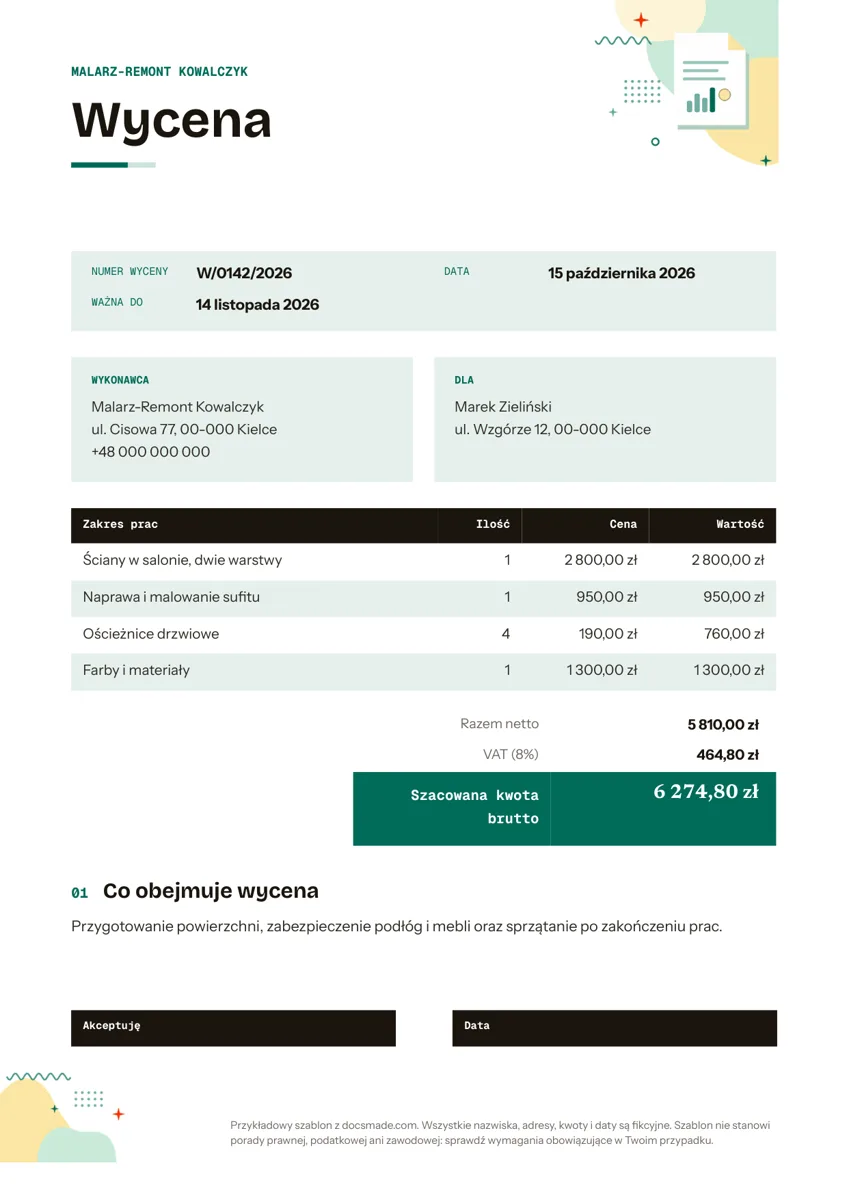 Firma i finanse Kosztorys: wzór wyceny prac do wypełnienia w Google Docs Prosty kosztorys i wycena prac w Google Docs: pozycje, VAT, termin ważności i miejsce na akceptację. Podgląd, kopia na Dysk albo pobranie .docx i PDF. Zobacz szablon →