
Contoh Laporan Kerja Triwulan dan Bulanan di Google Docs
Lebih suka file? Download .docx · Download PDF
Cara kerjanya: “Gunakan template ini” membuka layar salin dari Google. Login ke akun Google Anda dan dokumen akan tersalin ke Drive Anda sendiri, tempat Anda bisa mengedit setiap barisnya. Butuh bantuan menyalin dokumen?
Isi template laporan kerja
-
Angka utama
- Indikator · Juli · Agustus · September
-
Temuan
- Pertanyaan seputar login menjadi penyebab utama kenaikan pada Agustus.
- Artikel bantuan baru mengurangi tiket yang berulang.
-
Rekomendasi
- Tambahkan panduan login di dalam aplikasi.
- Tinjau jumlah petugas sebelum rilis berikutnya.
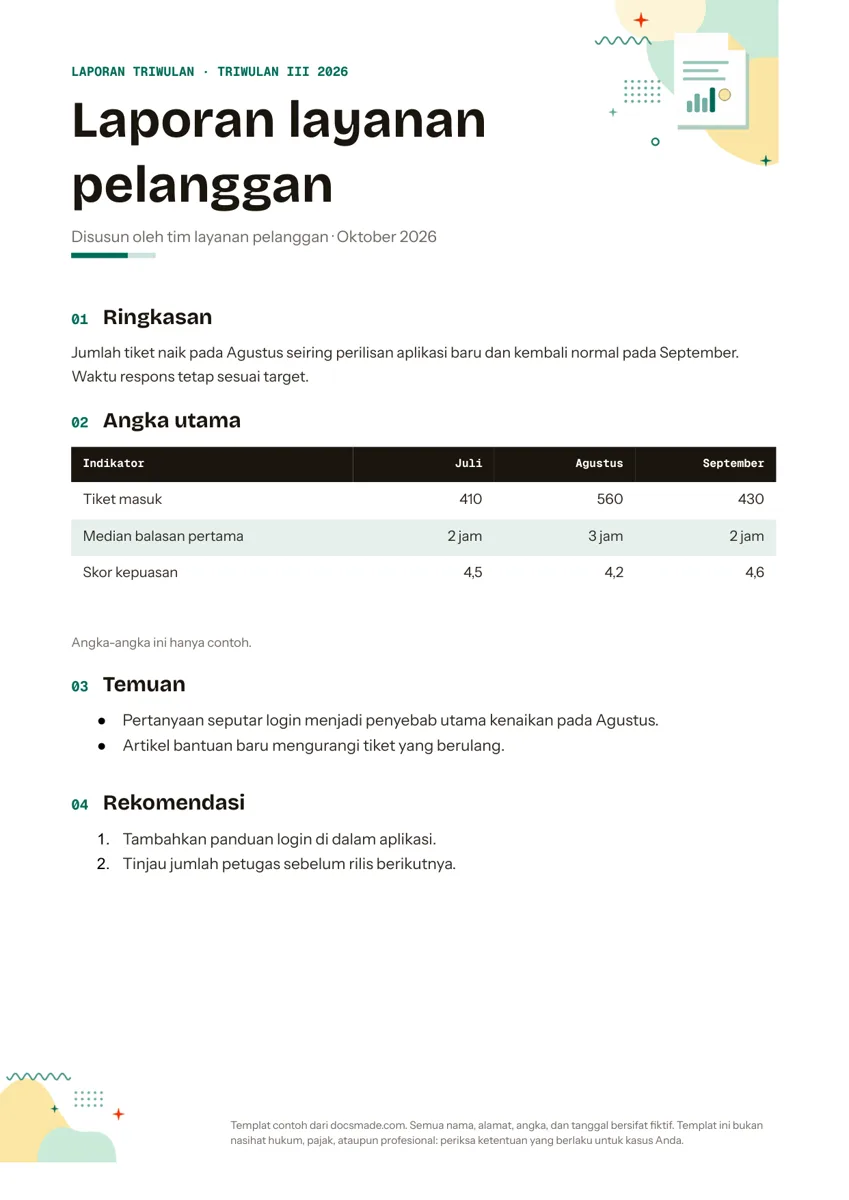
Contoh laporan kerja di Google Docs ini memberi Anda laporan bisnis yang singkat dan terstruktur: ringkasan, tabel angka utama, temuan, dan daftar rekomendasi bernomor. Cocok untuk ketua tim, kepala bagian, pemilik usaha kecil, dan siapa saja yang harus menyampaikan kepada atasan atau klien apa yang terjadi bulan atau triwulan lalu. Ini adalah Google Doc asli, jadi Anda bisa melihat pratinjaunya dulu lalu membuat salinan sendiri dengan satu klik, atau mengunduhnya sebagai Word (.docx) dan PDF.
Isi template laporan kerja untuk Google Docs
Contohnya adalah laporan triwulan layanan pelanggan untuk Triwulan III, ditulis untuk tim layanan pelanggan fiktif. Setiap bagian ada untuk memperlihatkan bentuk laporan yang baik, dan semuanya bisa ditulis ulang untuk penjualan, pemasaran, operasional, atau kegiatan sekolah.
- Pita dan judul. Pita berwarna bertuliskan "Laporan triwulan · Triwulan III 2026", diikuti judul besar dan satu baris tentang siapa penyusun laporan dan kapan.
- Ringkasan. Dua kalimat yang menyampaikan inti cerita sebelum angka apa pun: jumlah tiket naik pada Agustus, kembali normal pada September, dan waktu respons tetap sesuai target.
- Tabel angka utama. Empat kolom (Indikator, Juli, Agustus, September) dan tiga baris: tiket masuk, median balasan pertama, dan skor kepuasan. Angka diratakan kanan agar sejajar, dan catatan kecil di bawah tabel menandai bahwa angkanya hanya contoh.
- Temuan. Daftar berpoin yang menjelaskan arti angka-angka itu, misalnya bahwa pertanyaan seputar login menjadi penyebab utama kenaikan pada Agustus.
- Rekomendasi. Daftar bernomor berisi langkah berikutnya, seperti menambahkan panduan login di dalam aplikasi dan meninjau jumlah petugas sebelum rilis berikutnya.
Halamannya berukuran A4, dengan judul bagian bernomor, ilustrasi kecil di sudut atas, dan catatan di footer. Semuanya muat dalam satu halaman, panjang yang biasanya dibaca sampai selesai.
Cara membuat laporan kerja dengan template ini
Laporan dibaca oleh orang yang sibuk, sering lewat ponsel, sehingga urutan bagian lebih penting daripada desainnya. Kerjakan template dari atas ke bawah:
- Tulis ringkasan paling akhir, tetapi letakkan paling awal. Setelah tabel dan temuan selesai, kembali ke atas dan gambarkan periode itu dalam dua atau tiga kalimat. Kalau pembaca berhenti di situ, mereka tetap tahu apakah semuanya berjalan baik.
- Pilih tiga sampai enam indikator. Pilih angka yang sudah diperhatikan pembaca dan pakai indikator yang sama dari laporan ke laporan, agar tren mudah terlihat. Tulis satuan di dalam sel ("2 jam", "Rp1.200.000"), bukan di catatan kaki.
- Ubah angka menjadi temuan. Temuan menjawab "mengapa ini berubah?" Hindari mengulang isi tabel dalam kalimat. "Jumlah tiket naik dari 410 ke 560" adalah angka; "pertanyaan login setelah rilis aplikasi memicu kenaikan" adalah temuan.
- Buat rekomendasi yang spesifik. Setiap butir harus berupa tindakan yang bisa dipegang seseorang. Tambahkan nama atau tanggal dalam kurung bila membantu.
Kesalahan yang sering terjadi adalah mencampur periode dalam satu tabel, tidak menyebut sumber data, dan menambahkan paragraf latar belakang yang panjang. Kalau latar belakang memang perlu, taruh di akhir dengan judul tersendiri.
Cara menyesuaikan template laporan di Google Docs
Buka pratinjau lalu klik Gunakan template ini, atau pilih File > Buat salinan kalau Doc-nya sudah terbuka. Salinan masuk ke Google Drive Anda dan aslinya tetap utuh. Kalau tombolnya tidak berfungsi, panduan cara menyalin Google Docs membahas penyebab yang umum.
- Ganti judul dan pita. Klik pita berwarna lalu ketik periode Anda, seperti "Laporan bulanan · Maret". Untuk mengganti warnanya, klik di dalam sel dan pakai tombol warna isian di toolbar.
- Edit tabel. Klik kanan sebuah sel lalu pilih Sisipkan baris di bawah atau Sisipkan kolom ke kanan untuk menambah indikator atau bulan. Format > Tabel > Properti tabel mengatur garis tepi, jarak sel, dan warna latar.
- Huruf dan warna. Pilih teks lalu pakai menu huruf di toolbar, atau atur satu judul lalu pakai Format > Gaya paragraf > Perbarui agar sesuai, sehingga semua judul bagian mengikuti.
- Ilustrasi dan footer. Klik ilustrasi di sudut lalu tekan Delete untuk menghapusnya, atau klik kanan dan pilih Ganti gambar untuk memasang logo. Klik dua kali footer untuk mengedit atau menghapus catatan contoh.
- Ukuran kertas. File > Penyiapan halaman mengganti ukuran antara A4 dan F4, sekaligus margin dan orientasi.
Untuk menambahkan grafik, pakai Sisipkan > Diagram. Anda bisa membuat diagram batang atau garis baru (Google Docs membuka spreadsheet tertaut untuk datanya) atau memilih Dari Spreadsheet untuk mengambil diagram yang sudah dibuat di Google Sheets.
Mencetak, mengekspor, dan membagikan laporan
Untuk mencetak, pakai File > Cetak. Untuk mengirim laporan sebagai file, buka File > Download lalu pilih Dokumen PDF (.pdf) untuk tata letak yang tetap, atau Microsoft Word (.docx) kalau pembaca bekerja di Word. Anda juga bisa mengunduh .docx dan PDF langsung dari halaman ini tanpa menyalin Doc.
Sering kali cara termudah adalah membagikan Doc-nya. Klik Bagikan, tambahkan orang lewat email atau atur akses umum ke "Siapa saja yang memiliki link", lalu pilih Pelihat, Pemberi komentar, atau Editor. Peninjau bisa memilih satu kalimat dan memakai Sisipkan > Komentar untuk bertanya, dan File > Histori versi memperlihatkan siapa mengubah apa sebelum laporan dikirim.
Pemakaian lain: laporan bulanan, laporan kegiatan, dan laporan proyek
Empat bagian yang sama mencakup sebagian besar laporan rutin. Beberapa cara menyesuaikannya:
- Laporan kerja bulanan. Pertahankan tabelnya, tetapi pakai tiga bulan terakhir sebagai kolom agar setiap laporan baru menunjukkan tren singkat.
- Laporan status proyek. Ganti "Angka utama" menjadi "Tonggak penting" dan pakai kolom tugas, penanggung jawab, tenggat, dan status. Gunakan temuan untuk risiko dan hambatan.
- Laporan kegiatan atau pertanggungjawaban. Ubah ringkasan menjadi "apa yang direncanakan dan apa yang terlaksana", isi tabel dengan jumlah peserta atau anggaran, lalu tulis langkah berikutnya di rekomendasi. Kalau lembaga pemberi dana punya format LPJ sendiri, ikuti format itu.
- Laporan sekolah atau organisasi. Ganti indikator dengan jumlah peserta acara, dana yang terkumpul, atau jam kerja relawan.
Kalau laporan perlu pengantar resmi untuk atasan, pasangkan dengan template memo kami. Saat langkah berikutnya adalah meminta anggaran, template proposal melanjutkan dari rekomendasi, dan template notulen rapat mencatat keputusan ketika laporan dibahas. Jelajahi template bisnis lainnya dengan gaya yang sama.
Tanya jawab contoh laporan kerja Google Docs
Apakah template laporan ini gratis untuk keperluan kerja?
Ya. Anda bisa menyalin, mengubah, dan memakai hasilnya untuk usaha sendiri, pekerjaan klien, atau laporan sekolah tanpa membayar atau mendaftar. Semua nama dan angka di contoh bersifat fiktif, jadi ganti sebelum dibagikan.
Bisakah menambahkan daftar isi untuk laporan yang lebih panjang?
Bisa. Judul bagian sudah memakai gaya judul, sehingga Sisipkan > Daftar isi membuatnya otomatis. Kalau Anda menambah bagian nanti, klik daftar isi lalu pakai ikon perbarui.
Bagaimana menjaga laporan tetap satu halaman?
Pangkas temuan menjadi dua atau tiga poin yang paling penting, dan kurangi jarak sel di Properti tabel. File > Penyiapan halaman juga memungkinkan margin sedikit diperkecil tanpa mengganggu keterbacaan.
Apakah laporan tampil sama di Microsoft Word?
File .docx mempertahankan bagian, tabel, dan daftar. Kalau Word tidak memiliki jenis huruf yang sama, Word menggantinya dengan yang mirip, sehingga pergantian baris bisa sedikit bergeser. Ekspor ke PDF bila tata letaknya harus tetap persis.
Bisakah dipakai ulang sebagai laporan mingguan?
Bisa. Buat satu salinan bersih, beri nama seperti "Master laporan mingguan", dan kosongkan tabelnya. Setiap minggu, buat salinan dari master itu agar angka minggu lalu tidak tertimpa.
Template lainnya
-
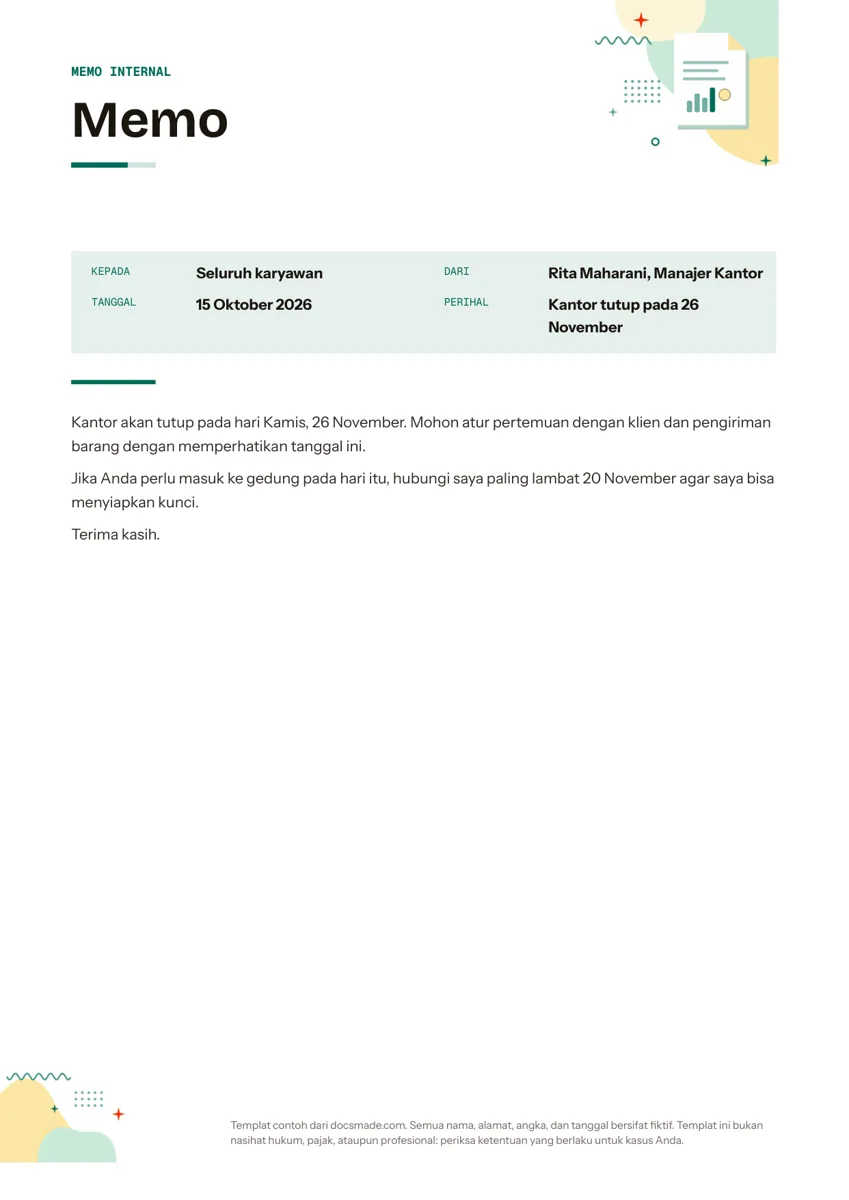 Bisnis & keuangan Contoh Memo Internal Kantor di Google Docs Contoh memo internal di Google Docs dengan baris Kepada, Dari, Tanggal, dan Perihal. Lihat pratinjau, buat salinan, atau download Word dan PDF. Lihat template →
 -
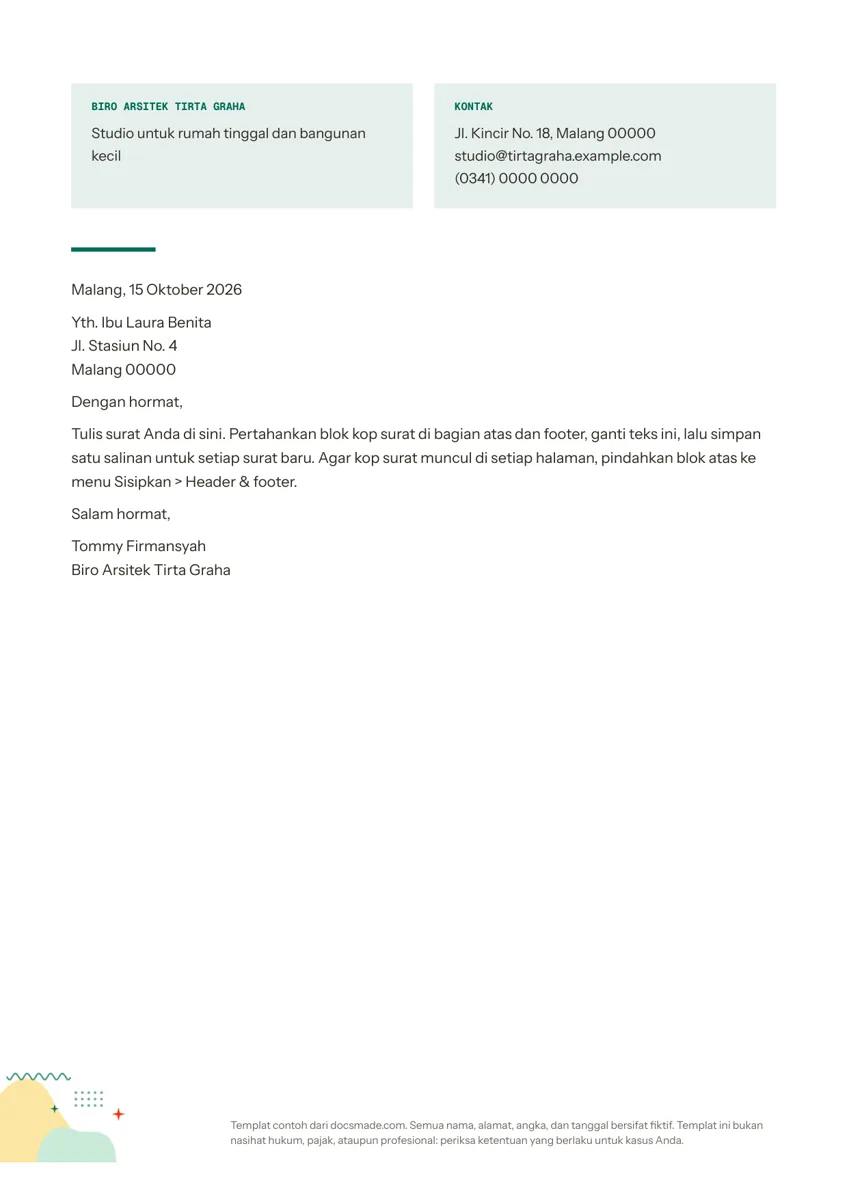 Bisnis & keuangan Template Kop Surat Perusahaan di Google Docs Template kop surat perusahaan di Google Docs: nama usaha, alamat, kontak, dan format surat resmi. Buat salinan, atau download Word dan PDF. Lihat template →
 -
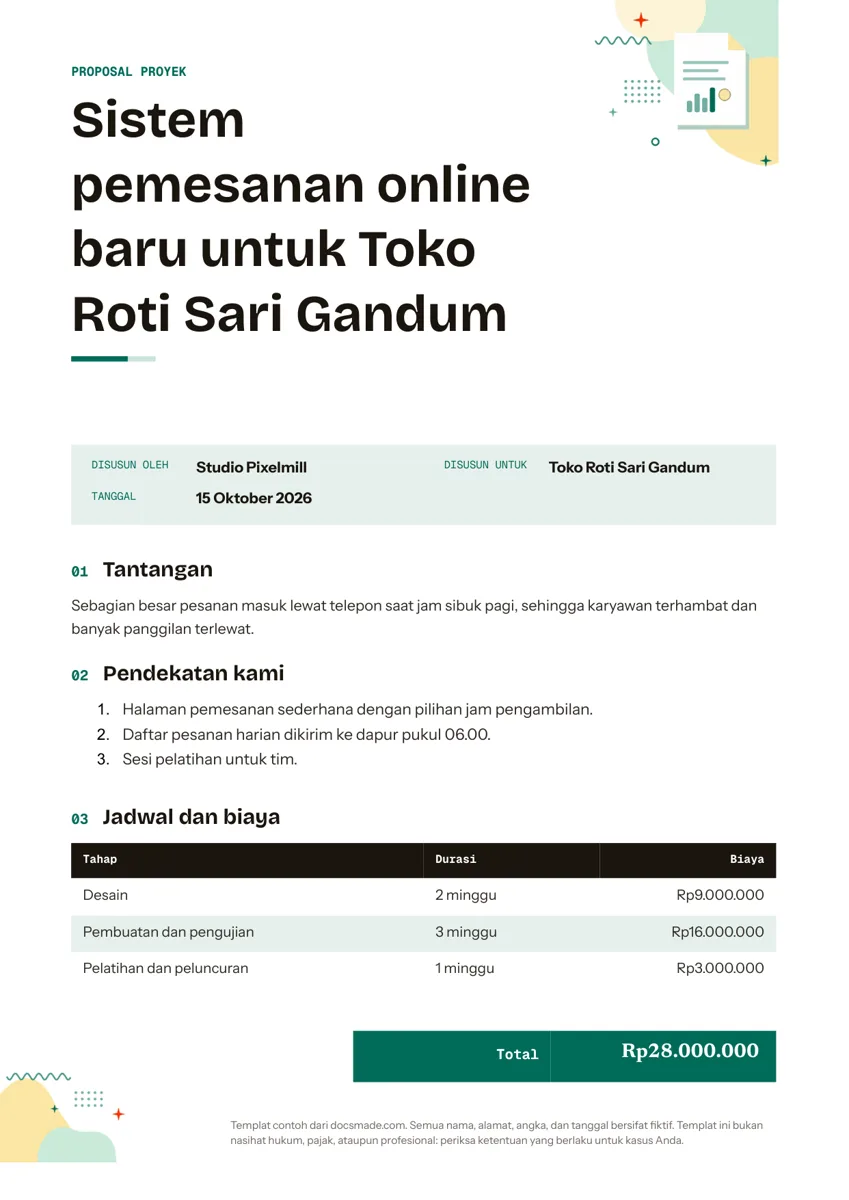 Bisnis & keuangan Contoh Proposal Proyek untuk Klien di Google Docs Contoh proposal proyek di Google Docs: tantangan, pendekatan, jadwal, dan biaya per tahap dalam rupiah. Buat salinan, atau download Word dan PDF. Lihat template →
 -
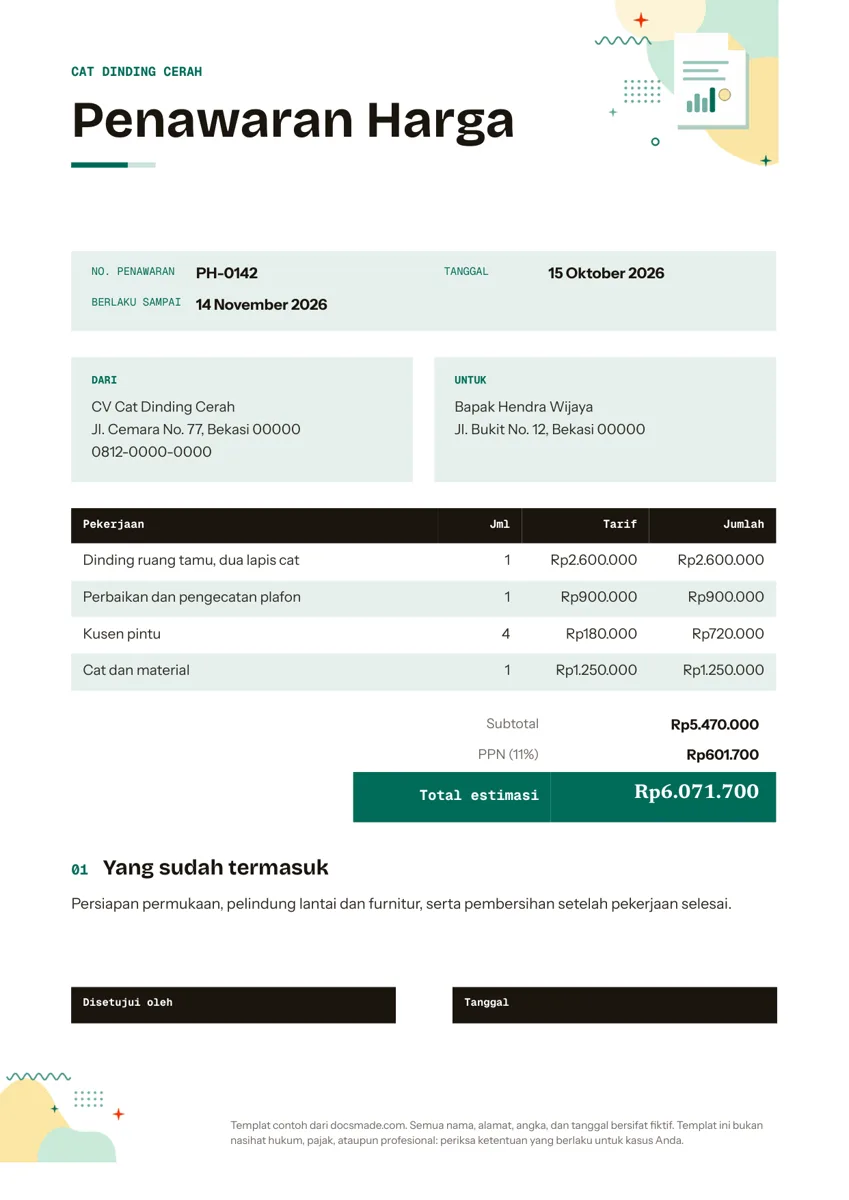 Bisnis & keuangan Contoh Surat Penawaran Harga: Template Gratis di Google Docs Template penawaran harga gratis di Google Docs: rincian pekerjaan, PPN, masa berlaku, dan tanda tangan persetujuan. Salin atau download Word dan PDF. Lihat template →