
Raport: wzór raportu kwartalnego i miesięcznego w Google Docs
Wolisz plik? Pobierz .docx · Pobierz PDF
Jak to działa: „Użyj tego szablonu” otwiera ekran kopiowania Google. Zaloguj się na konto Google, a dokument zostanie skopiowany na Twój Dysk, gdzie możesz edytować każdą linijkę. Potrzebujesz pomocy z kopiowaniem dokumentu?
Co zawiera wzór raportu
-
Kluczowe wskaźniki
- Wskaźnik · Lipiec · Sierpień · Wrzesień
-
Wnioski
- Pytania o logowanie stanowiły większość sierpniowego wzrostu.
- Nowy artykuł pomocy zmniejszył liczbę powtarzających się zgłoszeń.
-
Rekomendacje
- Dodać w aplikacji instrukcję logowania.
- Przeanalizować obsadę przed kolejną premierą.
Ten wzór raportu w Google Docs daje krótki, uporządkowany raport firmowy: podsumowanie, tabelę kluczowych wskaźników, wnioski i numerowaną listę rekomendacji. Przyda się kierownikom zespołów, właścicielom małych firm i każdemu, kto musi przekazać przełożonemu albo klientowi, co wydarzyło się w ostatnim miesiącu lub kwartale. To prawdziwy dokument Google: najpierw obejrzysz podgląd, a potem jednym kliknięciem utworzysz własną kopię albo pobierzesz plik Word lub PDF.
Co zawiera wzór raportu w Google Docs
Przykład to kwartalny raport z obsługi klienta za III kwartał, przygotowany dla fikcyjnego zespołu wsparcia. Każda część pokazuje kształt dobrego raportu i każdą przepiszesz na potrzeby sprzedaży, marketingu, operacji czy projektu szkolnego.
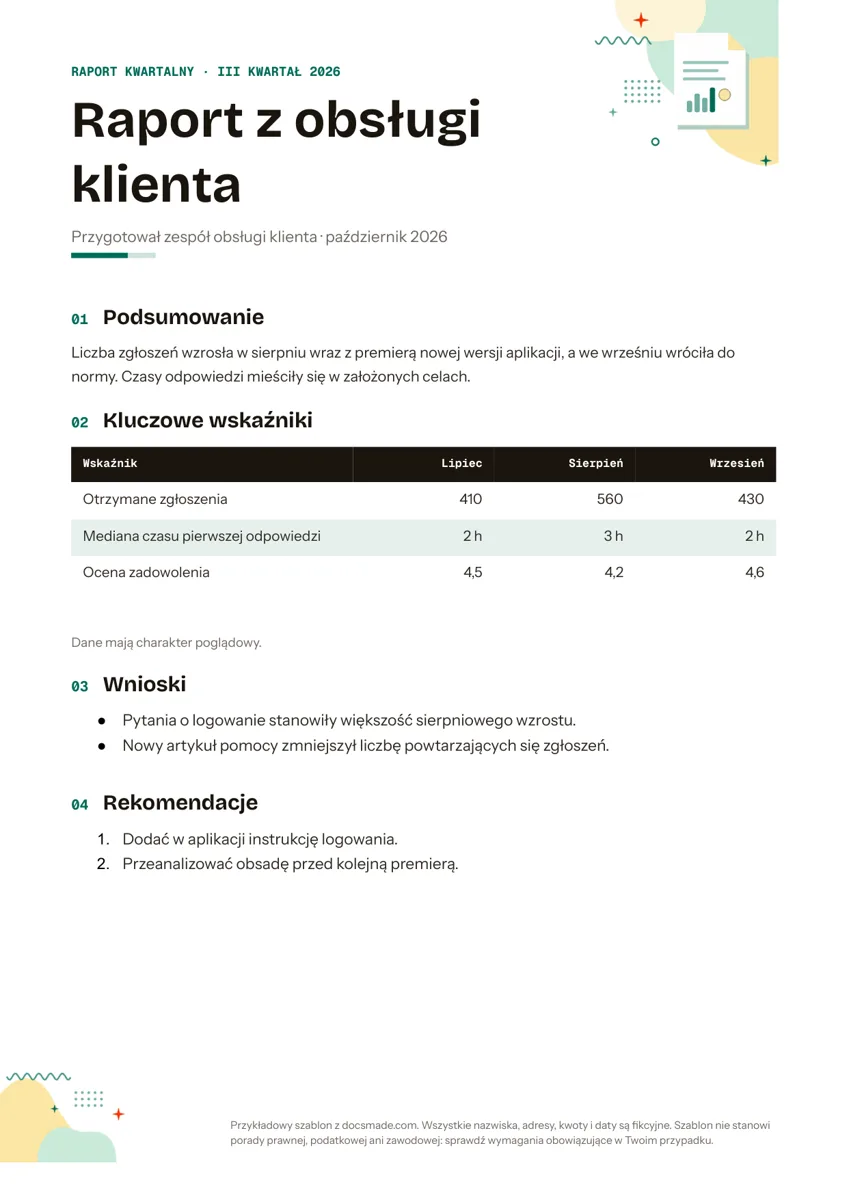
- Pasek i tytuł. Kolorowy pasek z napisem „Raport kwartalny · III kwartał 2026”, duży tytuł „Raport z obsługi klienta” i linijka z informacją, kto i kiedy przygotował raport.
- Podsumowanie. Dwa zdania, które opowiadają całą historię przed liczbami: liczba zgłoszeń wzrosła w sierpniu, we wrześniu wróciła do normy, a czasy odpowiedzi mieściły się w celach.
- Tabela kluczowych wskaźników. Cztery kolumny (Wskaźnik, Lipiec, Sierpień, Wrzesień) i trzy wiersze: otrzymane zgłoszenia, mediana czasu pierwszej odpowiedzi i ocena zadowolenia. Liczby są wyrównane do prawej, a notka pod tabelą zaznacza, że dane mają charakter poglądowy.
- Wnioski. Lista punktowana wyjaśniająca, co oznaczają liczby, na przykład że pytania o logowanie stanowiły większość sierpniowego wzrostu.
- Rekomendacje. Numerowana lista kolejnych kroków: instrukcja logowania w aplikacji i przegląd obsady przed następną premierą.
Strona ma format A4, nagłówki sekcji, małą ilustrację w rogu i notkę w stopce. Wszystko mieści się na jednej stronie, a taką długość większość czytelników doczytuje do końca.
Jak napisać raport krok po kroku z tym wzorem
Raport czytają zajęci ludzie, często na telefonie, więc kolejność sekcji jest ważniejsza niż wygląd. Przejdź przez wzór od góry do dołu:
- Podsumowanie napisz na końcu, ale zostaw je na początku. Gdy tabela i wnioski są gotowe, wróć i opisz okres w dwóch, trzech zdaniach. Jeśli czytelnik skończy w tym miejscu, i tak powinien wiedzieć, czy było dobrze.
- Wybierz od trzech do sześciu wskaźników. Takich, na których czytelnikowi już zależy, i trzymaj się ich z raportu na raport, żeby łatwo było dostrzec trend. Jednostki wpisuj w komórce („2 h”, „1 200 zł”), a nie w przypisie.
- Zamieniaj liczby we wnioski. Wniosek odpowiada na pytanie, dlaczego coś się zmieniło. Nie powtarzaj tabeli słowami. „Zgłoszeń było 560 zamiast 410” to liczba, a „wzrost wywołały pytania o logowanie po premierze aplikacji” to wniosek.
- Rekomendacje formułuj konkretnie. Każdy punkt to działanie, za które ktoś może odpowiadać. Jeśli pomaga, dopisz w nawiasie osobę lub termin.
Częste błędy to mieszanie okresów w jednej tabeli, brak źródła danych i długie akapity tła. Jeśli tło jest potrzebne, przenieś je na koniec pod osobny nagłówek.
Jak dostosować wzór raportu w Google Docs
Otwórz podgląd i kliknij Użyj tego szablonu albo, jeśli dokument jest już otwarty, wybierz Plik > Utwórz kopię. Kopia trafi na Twój Dysk Google, a oryginał zostanie nietknięty. Jeśli przycisk nie działa, typowe przyczyny opisuje poradnik jak skopiować dokument Google.
- Tytuł i pasek. Kliknij w kolorowy pasek i wpisz swój okres, na przykład „Raport miesięczny · Marzec”. Kolor zmienisz, klikając w komórkę i używając przycisku koloru tła na pasku narzędzi.
- Tabela. Kliknij komórkę prawym przyciskiem i wybierz Wstaw wiersz poniżej lub Wstaw kolumnę po prawej, żeby dodać wskaźnik albo miesiąc. W Format > Tabela > Właściwości tabeli zmienisz obramowania, marginesy komórek i kolory tła.
- Czcionki i kolory. Zaznacz tekst i użyj menu czcionek albo ustaw raz jeden nagłówek i wybierz Format > Style akapitu > Zaktualizuj, by dopasować, żeby wszystkie nagłówki sekcji poszły za nim.
- Ilustracja i stopka. Kliknij ilustrację w rogu i naciśnij Delete albo kliknij ją prawym przyciskiem i wybierz Zastąp obraz, żeby wstawić logo. Stopkę edytujesz po dwukrotnym kliknięciu.
- Format papieru. Plik > Ustawienia strony zmienia rozmiar, marginesy i orientację.
Wykres dodasz przez Wstaw > Wykres. Możesz utworzyć nowy wykres słupkowy lub liniowy (Dokumenty otworzą połączony arkusz na dane) albo wybrać Z Arkuszy, żeby wstawić wykres przygotowany wcześniej w Arkuszach Google.
Raport w PDF lub Word: druk, eksport i udostępnianie
Do druku użyj Plik > Drukuj. Żeby wysłać raport jako plik, wybierz Plik > Pobierz i Dokument PDF (.pdf) dla stałego układu albo Microsoft Word (.docx), jeśli odbiorca pracuje w Wordzie. Pliki .docx i PDF pobierzesz też bezpośrednio z tej strony, bez kopiowania dokumentu.
Często najprościej udostępnić sam dokument. Kliknij Udostępnij, dodaj osoby po adresie e-mail albo ustaw dostęp ogólny „Każda osoba mająca link” i wybierz rolę przeglądającego, komentującego lub edytującego. Recenzenci zaznaczą zdanie i zadadzą pytanie przez Wstaw > Komentarz, a Plik > Historia wersji pokaże, kto co zmienił, zanim raport zostanie wysłany.
Raport z postępu prac, raport miesięczny i sprawozdanie: inne zastosowania
Te same cztery sekcje obejmują większość rutynowych raportów. Kilka sposobów na dopasowanie wzoru:
- Raport ze stanu projektu. Zmień „Kluczowe wskaźniki” na „Kamienie milowe” i użyj kolumn zadanie, osoba odpowiedzialna, termin i status. Wnioski przeznacz na ryzyka i blokady.
- Raport miesięczny. Zostaw tabelę, ale jako kolumny wpisz trzy ostatnie miesiące, żeby każdy raport pokazywał krótki trend.
- Raport z postępu dla klienta lub grantodawcy. Podsumowanie zamień na „co obiecaliśmy i co dostarczyliśmy”, a kolejne kroki wpisz w rekomendacjach.
- Sprawozdanie ze szkoły lub stowarzyszenia. Zamiast wskaźników firmowych wpisz frekwencję na wydarzeniach, zebrane środki albo godziny wolontariatu.
Jeśli raport wymaga formalnej notki dla przełożonego, połącz go ze wzorem notatki służbowej. Gdy następnym krokiem jest prośba o budżet, oferta zaczyna się tam, gdzie kończą się rekomendacje, a protokół ze spotkania zapisze decyzje podjęte przy omawianiu raportu. Więcej wzorów w tym samym stylu znajdziesz w kategorii dokumenty firmowe.
Wzór raportu w Google Docs: najczęstsze pytania
Czy mogę używać tego wzoru raportu w pracy za darmo?
Tak. Możesz go skopiować, zmienić i wykorzystać w swojej firmie, pracy dla klientów lub w szkole, bez opłat i rejestracji. Wszystkie nazwy i liczby w przykładzie są fikcyjne, więc zastąp je przed udostępnieniem.
Jak dodać spis treści do dłuższego raportu w Google Docs?
Tytuły sekcji mają styl nagłówków, więc Wstaw > Spis treści utworzy go automatycznie. Jeśli później dodasz sekcje, kliknij spis treści i użyj ikony odświeżania.
Jak zmieścić raport na jednej stronie?
Skróć wnioski do dwóch, trzech najważniejszych punktów i zmniejsz marginesy komórek we właściwościach tabeli. W Plik > Ustawienia strony możesz też nieco zmniejszyć marginesy strony bez szkody dla czytelności.
Czy raport będzie wyglądał tak samo w Microsoft Word?
Plik .docx zachowuje sekcje, tabelę i listy. Jeśli Word nie ma tych samych czcionek, podstawi podobne, więc podziały wierszy mogą się lekko przesunąć. Gdy układ musi zostać dokładnie taki sam, eksportuj do PDF.
Czy mogę używać go jako raportu tygodniowego?
Tak. Zrób jedną czystą kopię, nazwij ją na przykład „Raport tygodniowy wzorzec” i zostaw tabelę pustą. Co tydzień twórz kopię tego wzorca, żeby nigdy nie nadpisać liczb z poprzedniego tygodnia.
Więcej szablonów
-
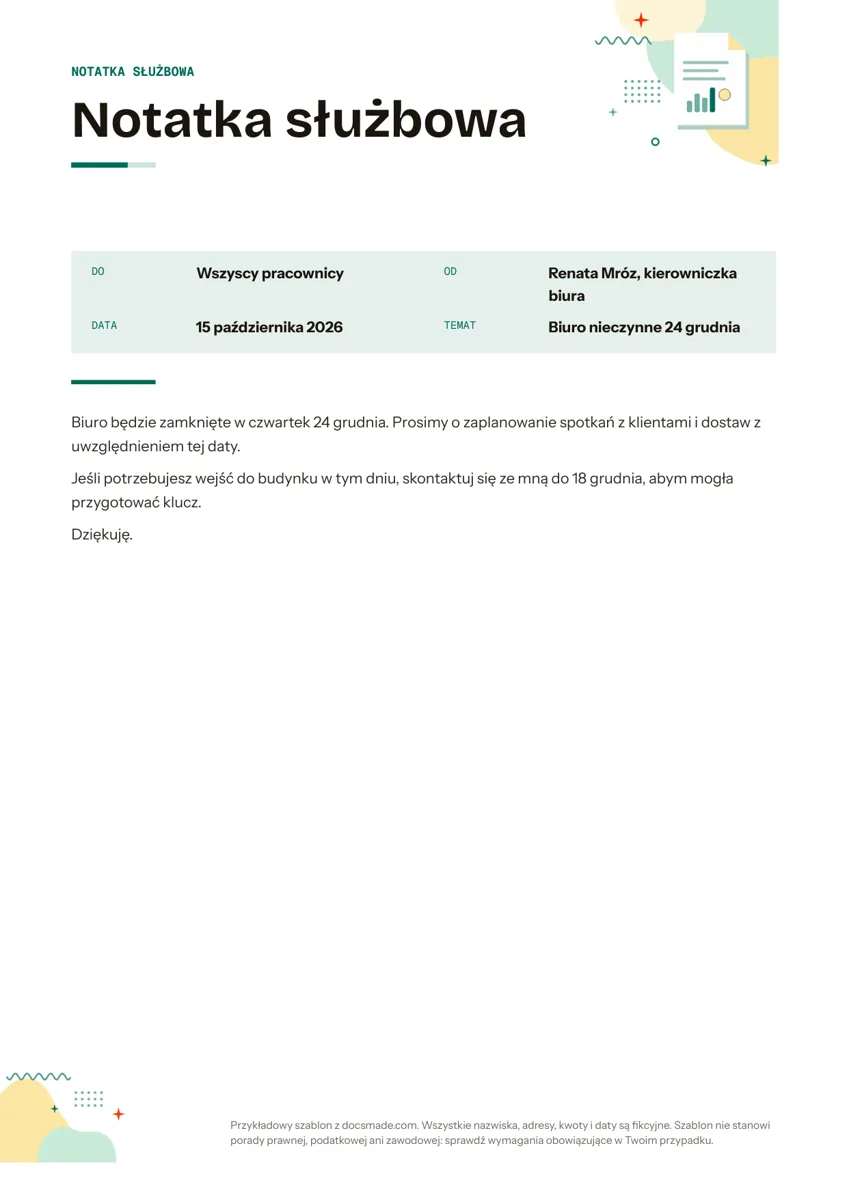 Firma i finanse Notatka służbowa: wzór do edycji w Google Docs, Word i PDF Notatka służbowa wzór: pola Do, Od, Data i Temat oraz gotowy przykład ogłoszenia. Skopiuj w Google Docs albo pobierz jako Word lub PDF, za darmo. Zobacz szablon →
 -
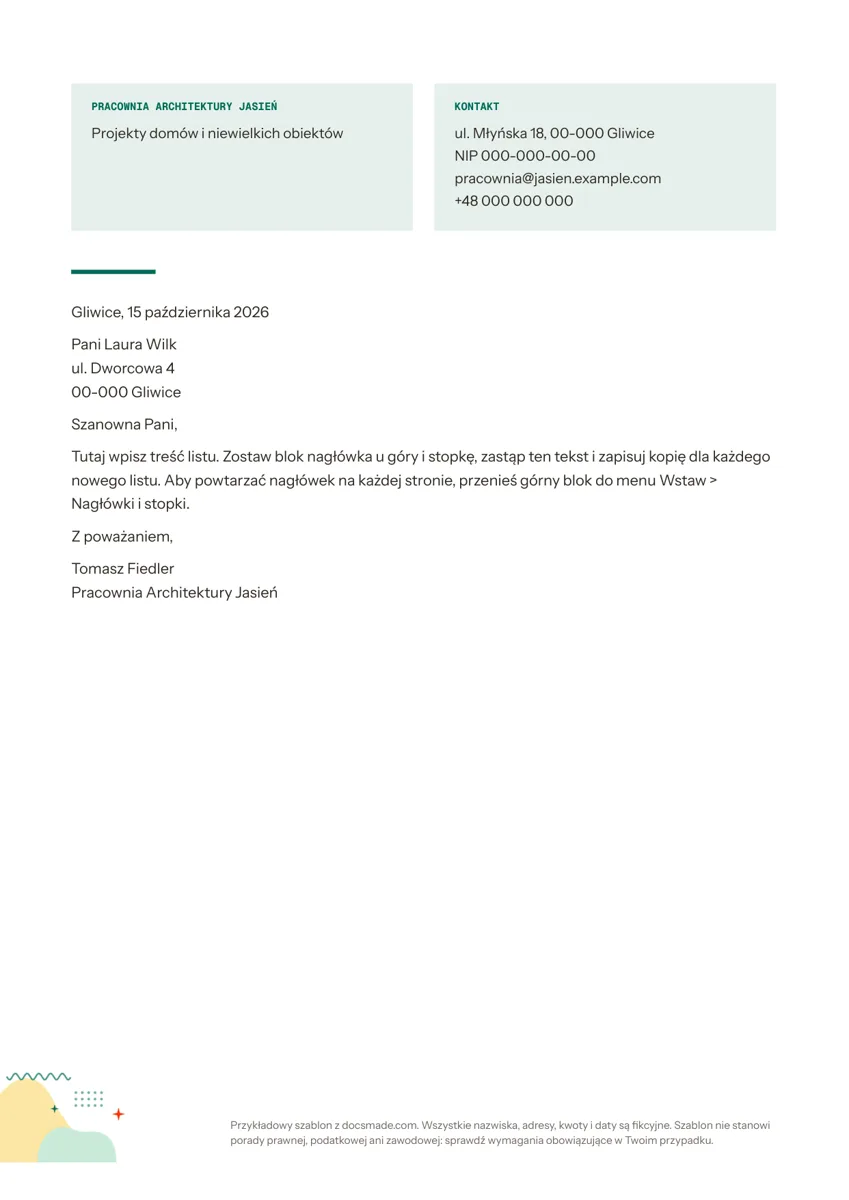 Firma i finanse Papier firmowy: wzór z danymi firmy i układem pisma w Google Docs Papier firmowy wzór w Google Docs: nazwa firmy, NIP i kontakt w nagłówku oraz gotowy układ pisma. Dodaj logo, pobierz jako Word lub PDF, za darmo. Zobacz szablon →
 -
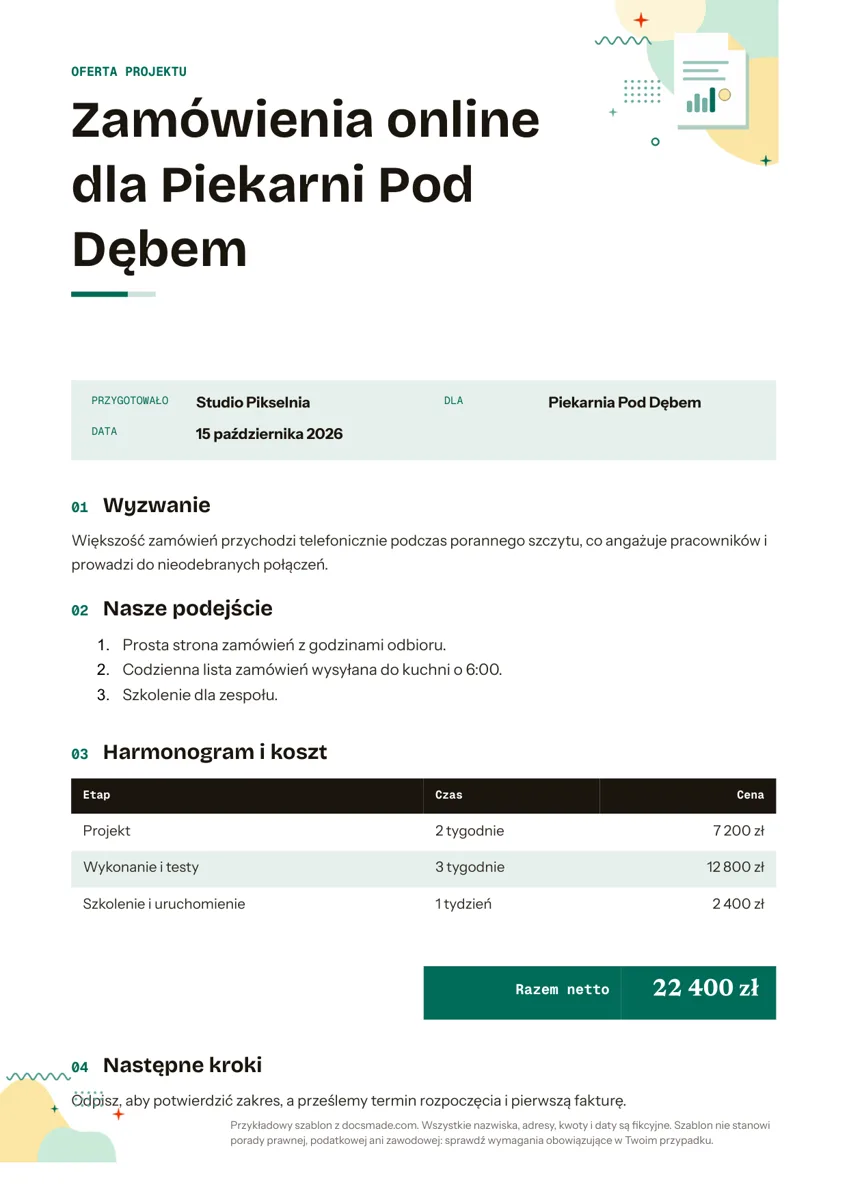 Firma i finanse Oferta handlowa: wzór oferty projektu dla klienta w Google Docs Oferta handlowa wzór w Google Docs: wyzwanie klienta, plan działania, etapy z cenami netto i następne kroki. Skopiuj albo pobierz jako Word lub PDF. Zobacz szablon →
 -
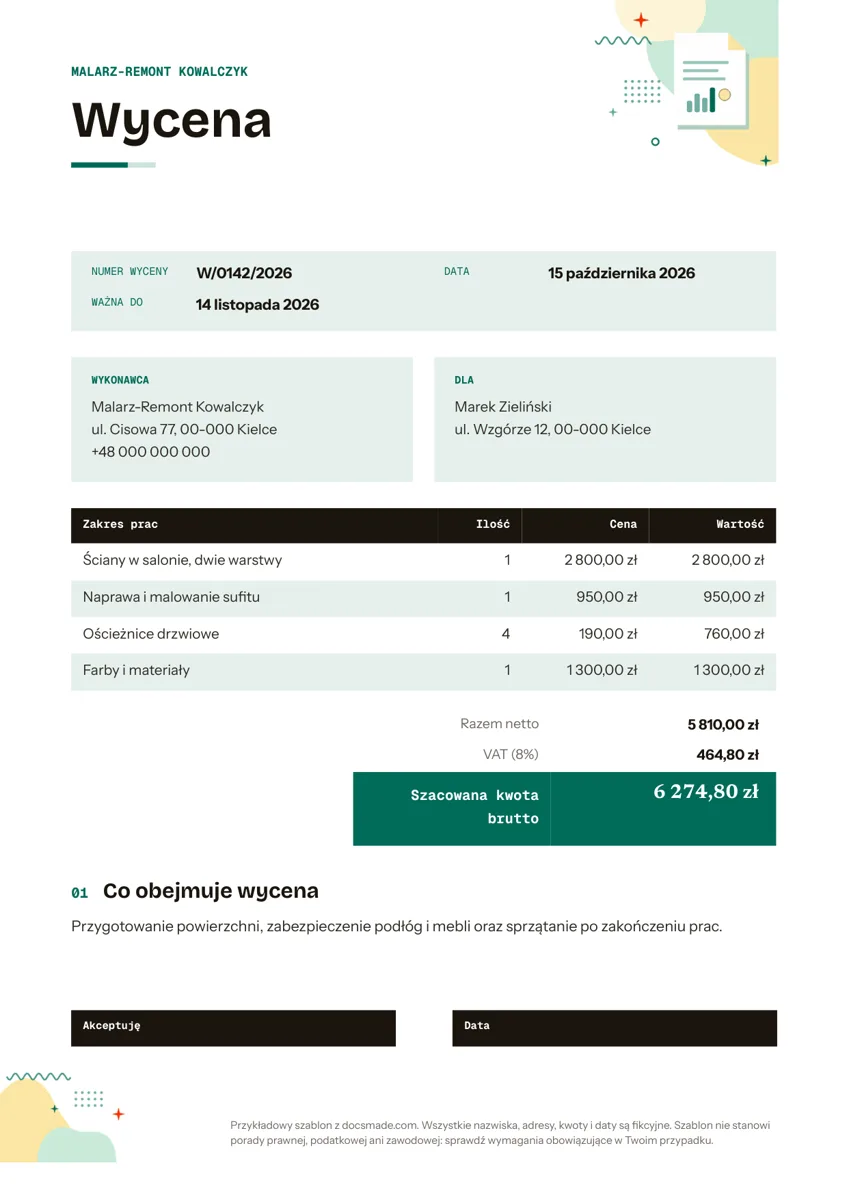 Firma i finanse Kosztorys: wzór wyceny prac do wypełnienia w Google Docs Prosty kosztorys i wycena prac w Google Docs: pozycje, VAT, termin ważności i miejsce na akceptację. Podgląd, kopia na Dysk albo pobranie .docx i PDF. Zobacz szablon →