
Rapor Örneği: Aylık ve Çeyreklik Faaliyet Raporu Şablonu
Dosya olarak mı istersiniz? .docx indir · PDF indir
Nasıl çalışır: “Bu şablonu kullan” düğmesi Google'ın kopyalama ekranını açar. Google hesabınızla oturum açtığınızda belge kendi Drive'ınıza kopyalanır ve her satırını düzenleyebilirsiniz. Belgeyi kopyalarken yardım mı gerekiyor?
Rapor şablonunda neler var
-
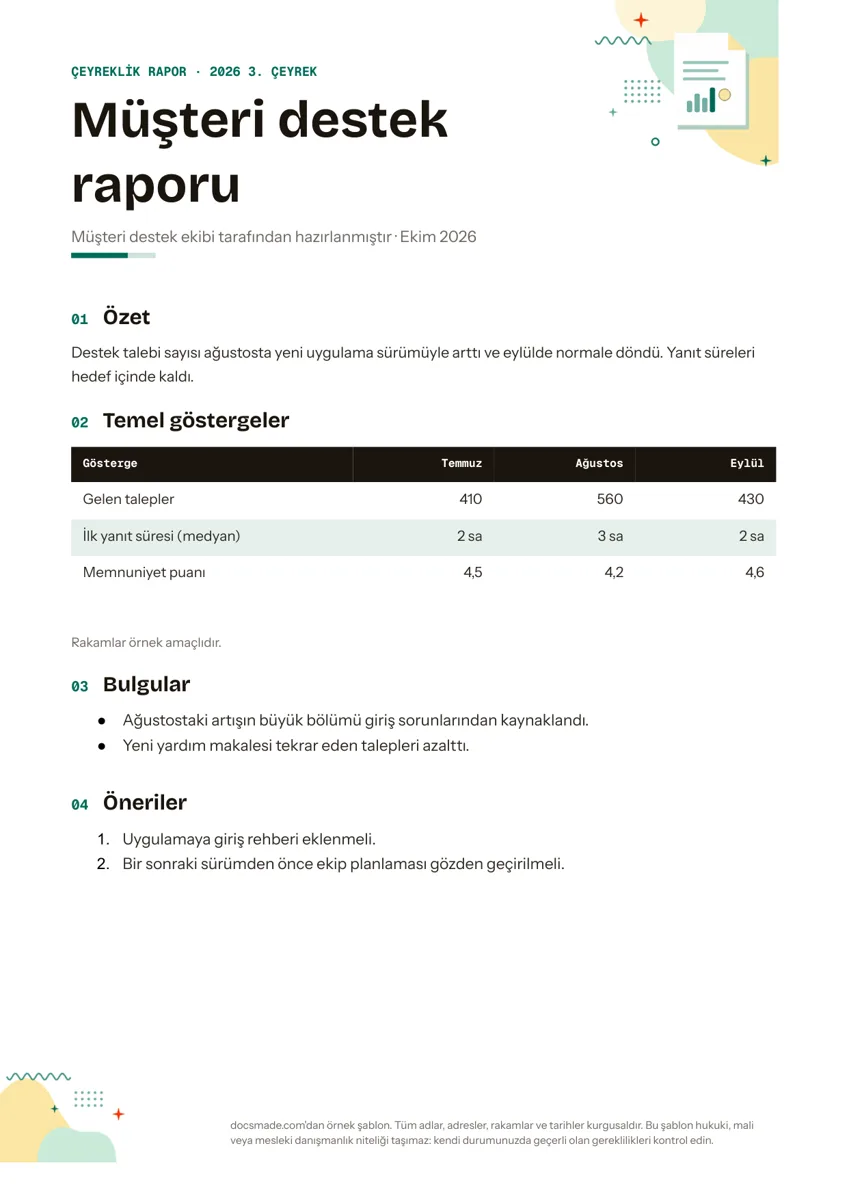
Temel göstergeler
- Gösterge · Temmuz · Ağustos · Eylül
-
Bulgular
- Ağustostaki artışın büyük bölümü giriş sorunlarından kaynaklandı.
- Yeni yardım makalesi tekrar eden talepleri azalttı.
-
Öneriler
- Uygulamaya giriş rehberi eklenmeli.
- Bir sonraki sürümden önce ekip planlaması gözden geçirilmeli.
Bu rapor örneği, kısa ve düzenli bir iş raporu sunar: bir özet, temel göstergeler tablosu, bulgularınız ve numaralı bir öneri listesi. Ekip liderleri, küçük işletme sahipleri ve bir yöneticiye ya da müşteriye geçen ay veya geçen çeyrekte neler olduğunu anlatması gereken herkes için uygundur. Gerçek bir Google Dokümanlar belgesi olduğu için önce önizleyebilir, ardından tek tıkla kendi kopyanızı oluşturabilirsiniz. Word (.docx) ve PDF sürümleri de sayfada hazır.
Rapor şablonunda neler var
Örnek, hayali bir destek ekibi için yazılmış 2026 3. çeyrek müşteri destek raporu. Her bölüm iyi bir raporun biçimini göstermek için orada ve hepsi satış, pazarlama, operasyon ya da bir okul projesi için yeniden yazılabilir.
- Başlık bandı ve başlık. Renkli bantta “Çeyreklik rapor · 2026 3. çeyrek” yazıyor; ardından büyük bir başlık ve raporu kimin, ne zaman hazırladığını belirten bir satır geliyor.
- Özet. Rakamlardan önce tüm hikâyeyi veren iki cümle: talep sayısı ağustosta yeni uygulama sürümüyle arttı, eylülde normale döndü ve yanıt süreleri hedef içinde kaldı.
- Temel göstergeler tablosu. Dört sütun (Gösterge, Temmuz, Ağustos, Eylül) ve üç satır: gelen talepler, ilk yanıt süresinin medyanı ve memnuniyet puanı. Rakamlar alt alta okunsun diye sağa hizalı; tablonun altındaki küçük bir not rakamların örnek amaçlı olduğunu belirtiyor.
- Bulgular. Rakamların ne anlama geldiğini açıklayan madde işaretli bir liste; örneğin ağustostaki artışın büyük bölümünün giriş sorunlarından kaynaklandığı.
- Öneriler. Uygulamaya bir giriş rehberi eklemek ve bir sonraki sürümden önce ekip planlamasını gözden geçirmek gibi sonraki adımların numaralı listesi.
Sayfa A4 boyutunda; bölüm başlıkları, üst köşede küçük bir dekoratif illüstrasyon ve bir alt bilgi notu bulunuyor. Her şey tek sayfaya sığıyor; çoğu okuyucunun sonuna kadar okuyacağı uzunluk da budur.
Bu şablonla faaliyet raporu nasıl yazılır
Raporları yoğun insanlar, çoğu zaman telefondan okur; bu yüzden bölümlerin sırası tasarımdan daha önemlidir. Şablonu yukarıdan aşağıya doldurun:
- Özeti en son yazın ama en başta tutun. Tablo ve bulgular bittikten sonra geri dönüp dönemi iki üç cümleyle anlatın. Okuyucunuz orada dursa bile işlerin iyi gidip gitmediğini bilmeli.
- Üç ile altı gösterge seçin. Okuyucunuzun zaten önemsediği rakamları seçin ve raporlar arasında aynı göstergeleri kullanın; böylece eğilimler kolayca görülür. Birimleri dipnota değil hücreye yazın (“2 sa”, “12.000 ₺”).
- Rakamları bulgulara dönüştürün. Bulgu, “bu neden değişti?” sorusunu yanıtlar. Tabloyu kelimelerle tekrar etmeyin. “Talep sayısı arttı” bir rakamdır; “uygulama sürümünden sonraki giriş soruları artışa yol açtı” bir bulgudur.
- Önerileri somutlaştırın. Her madde birinin üstlenebileceği bir eylem olmalı. İşe yarıyorsa parantez içinde bir isim ya da tarih ekleyin.
Sık yapılan hatalar: aynı tabloda farklı dönemleri karıştırmak, verinin kaynağını yazmamak ve uzun arka plan paragrafları eklemek. Arka plana ihtiyacınız varsa onu sona, kendi başlığı altına koyun.
Rapor şablonunu Google Dokümanlar'da özelleştirmek
Önizlemeyi açıp Bu şablonu kullan düğmesine tıklayın ya da belge zaten açıksa Dosya > Kopya oluştur seçeneğini kullanın. Kopyanız kendi Google Drive'ınıza gelir, asıl belge değişmeden kalır. Düğme sizin için çalışmazsa Google Dokümanlar belgesi kopyalama rehberimiz sık görülen nedenleri anlatıyor.
- Başlığı ve bandı değiştirin. Renkli banda tıklayıp “Aylık rapor · Mart” gibi kendi döneminizi yazın. Rengini değiştirmek için hücrenin içine tıklayıp araç çubuğundaki dolgu rengi düğmesini kullanın.
- Tabloyu düzenleyin. Gösterge ya da ay eklemek için bir hücreye sağ tıklayıp Alta satır ekle ya da Sağa sütun ekle seçeneğini kullanın. Biçim > Tablo > Tablo özellikleri kenarlıkları, hücre iç boşluğunu ve arka plan renklerini değiştirmenizi sağlar.
- Yazı tipleri ve renkler. Metni seçip araç çubuğundaki yazı tipi menüsünü kullanın ya da bir başlığı bir kez biçimlendirip Biçim > Paragraf stilleri menüsünden stili güncelleyin; tüm bölüm başlıkları buna uyar.
- İllüstrasyon ve alt bilgi. Köşedeki illüstrasyonu kaldırmak için tıklayıp Delete tuşuna basın ya da logonuzu eklemek için sağ tıklayıp Resmi değiştir seçeneğini kullanın. Örnek notu düzenlemek ya da silmek için alt bilgiye çift tıklayın.
- Kâğıt boyutu. Dosya > Sayfa yapısı kâğıt boyutunu, kenar boşluklarını ve sayfa yönünü değiştirir.
Grafik eklemek için Ekle > Grafik menüsünü kullanın. Yeni bir sütun ya da çizgi grafiği oluşturabilir (Google Dokümanlar veriler için bağlantılı bir tablo açar) ya da Google E-Tablolar'da hazırladığınız bir grafiği E-Tablolar'dan seçeneğiyle getirebilirsiniz.
Raporu yazdırmak, dışa aktarmak ve paylaşmak
Yazdırmak için Dosya > Yazdır seçeneğini kullanın. Raporu dosya olarak göndermek için Dosya > İndir yolunu izleyip sabit bir düzen için PDF Dokümanı (.pdf), okuyucunuz Word ile çalışıyorsa Microsoft Word (.docx) seçin. .docx ve PDF dosyalarını belgeyi kopyalamadan doğrudan bu sayfadan da indirebilirsiniz.
Çoğu zaman en kolay yol belgenin kendisini paylaşmaktır. Paylaş düğmesine tıklayın, kişileri e-postayla ekleyin ya da genel erişimi “Bağlantıya sahip olan herkes” yapın ve Görüntüleyen, Yorumcu ya da Düzenleyen rolünü seçin. İnceleyenler bir cümleyi seçip Ekle > Yorum ile soru sorabilir; Dosya > Sürüm geçmişi rapor gönderilmeden önce kimin neyi değiştirdiğini görmenizi sağlar.
Diğer kullanımlar: proje raporu, aylık rapor ve faaliyet raporu örneği
Aynı dört bölüm rutin raporların çoğunu karşılar. Şablonu uyarlamanın birkaç yolu:
- Proje rapor örneği. “Temel göstergeler” başlığını “Kilometre taşları” yapın; sütunları görev, sorumlu, son tarih ve durum olarak kullanın. Bulgular bölümünü riskler ve engeller için ayırın.
- Aylık rapor. Tabloyu koruyun ama sütunlara son üç ayı yazın; her yeni rapor kısa bir eğilim göstersin.
- Müşteri ya da hibe için ilerleme raporu. Özeti “ne söz verdik, ne teslim ettik” biçimine dönüştürün ve sonraki adımları öneriler altında listeleyin.
- Okul, kulüp ya da dernek faaliyet raporu. Göstergeleri etkinlik katılımı, toplanan bağış ya da gönüllü saatleriyle değiştirin. Kurumunuzun belirlediği resmî bir faaliyet raporu formatı varsa onu izleyin.
Rapor bir yöneticiye resmî bir ön notla gidecekse dahili not şablonuyla birlikte kullanın. Sonraki adım bütçe istemekse proje teklifi şablonu önerilerin bittiği yerden devam eder; rapor görüşüldüğünde alınan kararları toplantı tutanağı şablonu kayda geçirir. Aynı tarzdaki diğer iş şablonlarına göz atabilirsiniz.
Rapor şablonu hakkında sık sorulanlar
Bu rapor şablonunu iş için ücretsiz kullanabilir miyim?
Evet. Kopyalayabilir, değiştirebilir ve sonucu kendi işiniz, müşteri işleriniz ya da okul raporlarınız için ödeme yapmadan ve kayıt olmadan kullanabilirsiniz. Örnekteki tüm isimler ve rakamlar uydurmadır; paylaşmadan önce değiştirin.
Daha uzun bir rapora Google Dokümanlar'da içindekiler tablosu eklenebilir mi?
Evet. Bölüm adları başlık olarak biçimlendirildiği için Ekle > İçindekiler otomatik olarak bir tablo oluşturur. Sonradan bölüm eklerseniz içindekiler tablosuna tıklayıp yenileme simgesiyle güncelleyin.
Raporu tek sayfada nasıl tutarım?
Bulguları en önemli iki üç maddeye indirin ve Tablo özellikleri içinden hücre iç boşluğunu azaltın. Dosya > Sayfa yapısı okunabilirliği bozmadan kenar boşluklarını biraz küçültmenize de izin verir.
Rapor Microsoft Word'de aynı görünür mü?
.docx dosyası bölümleri, tabloyu ve listeleri korur. Word'de aynı yazı tipleri yüklü değilse benzerleri kullanılır, bu yüzden satır sonları biraz kayabilir. Düzenin birebir kalması gerektiğinde PDF'e aktarın.
Haftalık rapor şablonu olarak yeniden kullanabilir miyim?
Evet. Temiz bir kopya oluşturun, “Haftalık rapor ana şablon” gibi bir ad verin ve tabloyu boş bırakın. Her hafta bu ana kopyadan yeni bir kopya oluşturun; böylece geçen haftanın rakamlarının üzerine asla yazmazsınız.
Diğer şablonlar
-
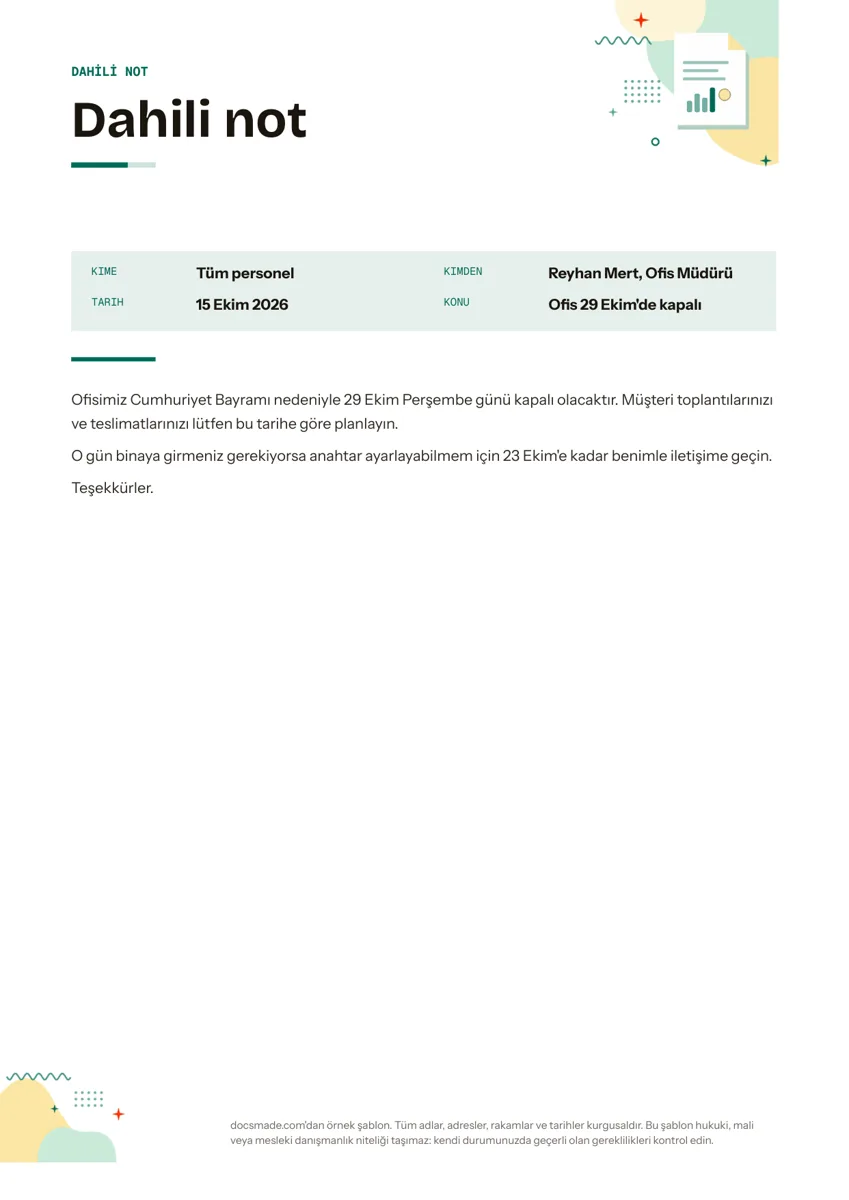 İş ve finans Dahili Not Örneği: Şirket İçi Duyuru ve İç Yazışma Şablonu Kime, Kimden, Tarih ve Konu satırlı ücretsiz dahili not ve duyuru örneği. Google Dokümanlar'da önizleyin, kopyalayın ya da Word ve PDF indirin. Şablonu görüntüle →
 -
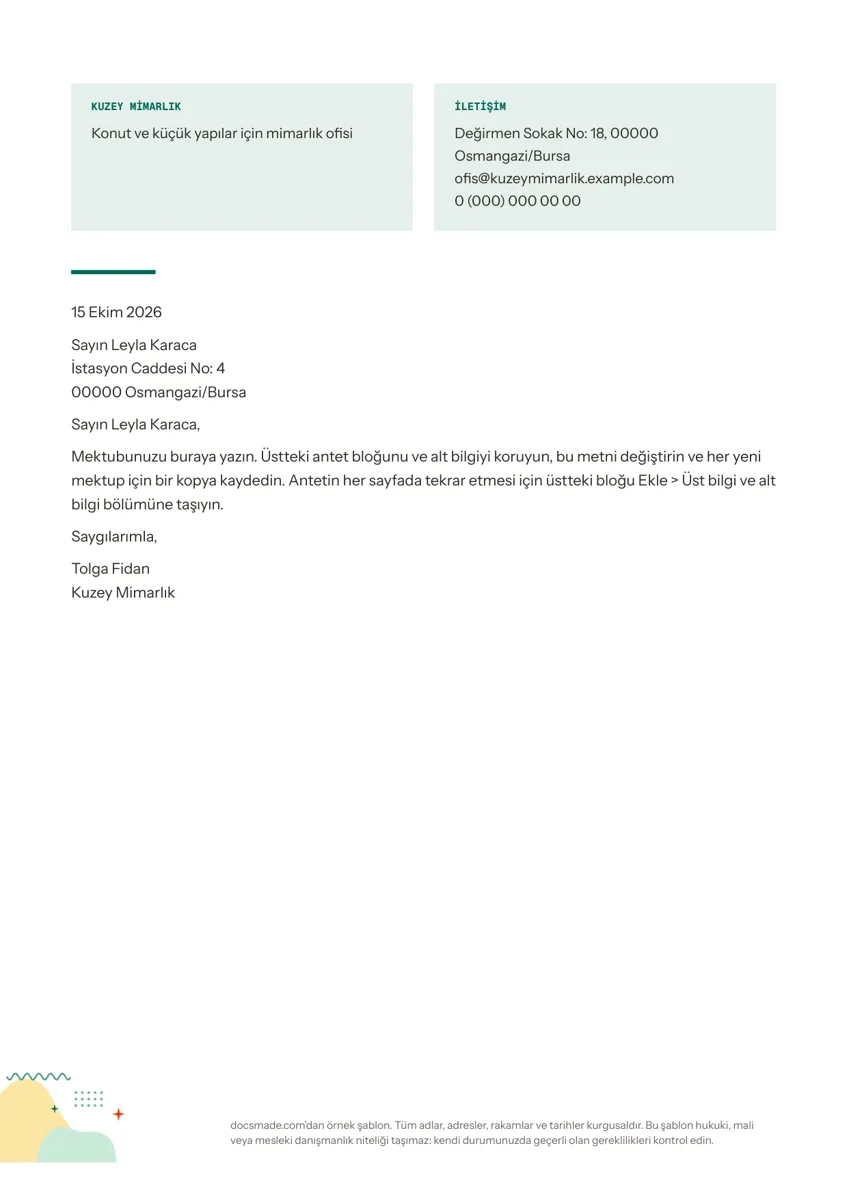 İş ve finans Antetli Kağıt Örneği: Şirket İçin Antetli Kağıt Şablonu (Word, PDF) Şirket adı ve iletişim bloğu olan ücretsiz antetli kağıt örneği. Google Dokümanlar'da önizleyin, kopyalayın ya da Word ve PDF olarak indirin. Şablonu görüntüle →
 -
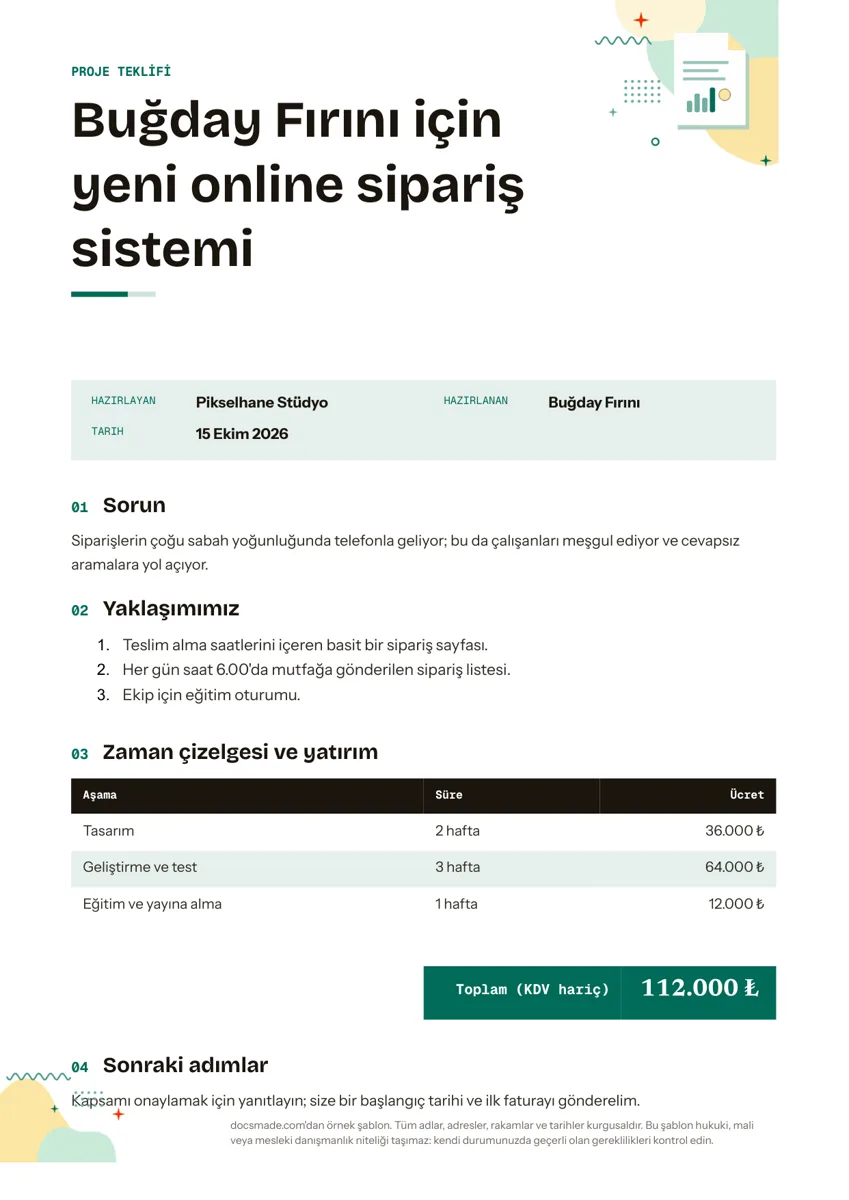 İş ve finans Proje Teklifi ve Teklif Mektubu Örneği: Müşteriye Sunulacak Teklif Şablonu Sorun, yaklaşım, zaman çizelgesi, aşama ücretleri ve sonraki adımlarla ücretsiz proje teklifi şablonu. Kopyalayın, Word veya PDF olarak indirin. Şablonu görüntüle →
 -
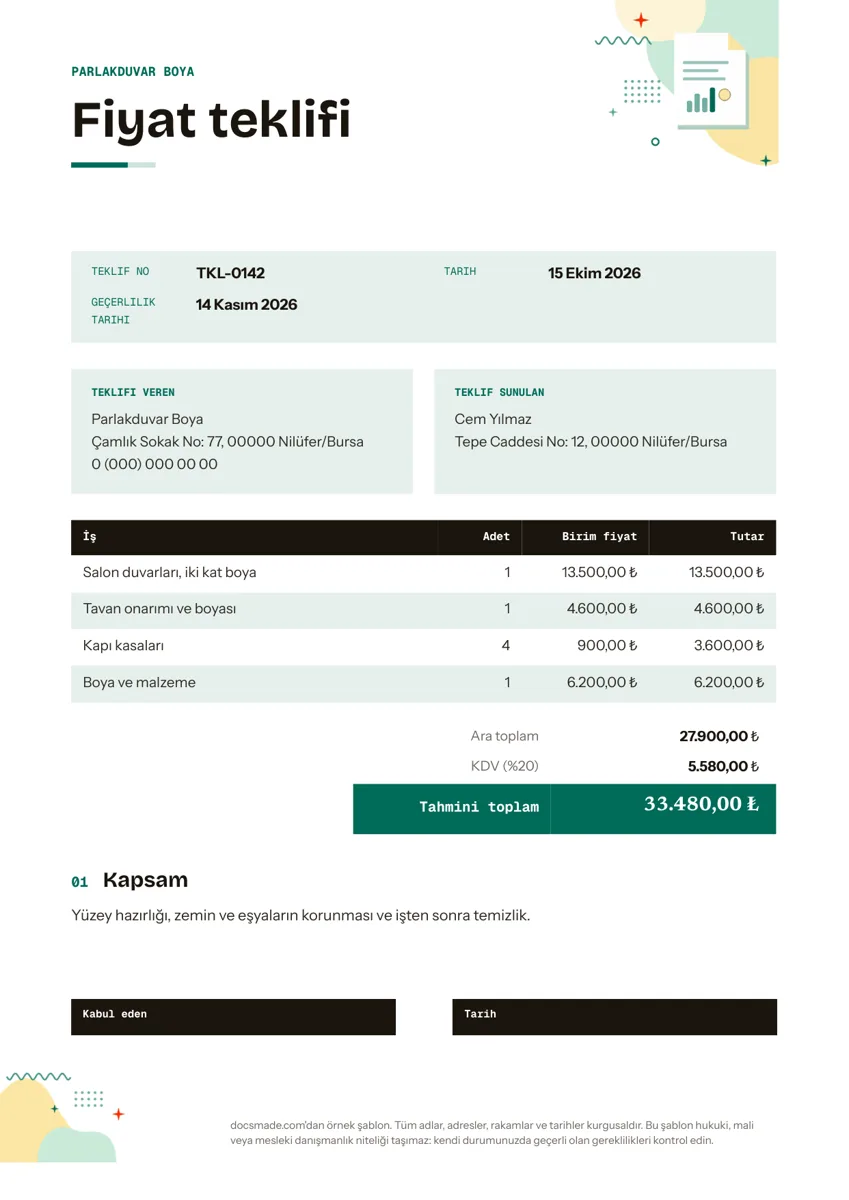 İş ve finans Fiyat Teklifi Örneği: Ücretsiz Teklif Şablonu (Word, PDF) Word ve PDF olarak indirilebilen fiyat teklifi örneği: iş kalemleri, KDV, geçerlilik tarihi ve onay imzası. Gerçek Google Dokümanlar belgesi, ücretsiz. Şablonu görüntüle →