
Plantilla de informe con resumen, cifras y recomendaciones
¿Prefieres un archivo? Descargar .docx · Descargar PDF
Cómo funciona: «Usar esta plantilla» abre la pantalla de copia de Google. Inicia sesión con tu cuenta de Google y el documento se copiará en tu propio Drive, donde puedes editar cada línea. ¿Necesitas ayuda para copiar el documento?
Qué incluye la plantilla de informe
-
Cifras clave
- Indicador · Julio · Agosto · Septiembre
-
Conclusiones
- Las dudas sobre el inicio de sesión explican la mayor parte del aumento de agosto.
- El nuevo artículo de ayuda redujo las consultas repetidas.
-
Recomendaciones
- Añadir una guía de inicio de sesión dentro de la app.
- Revisar la dotación de personal antes del próximo lanzamiento.
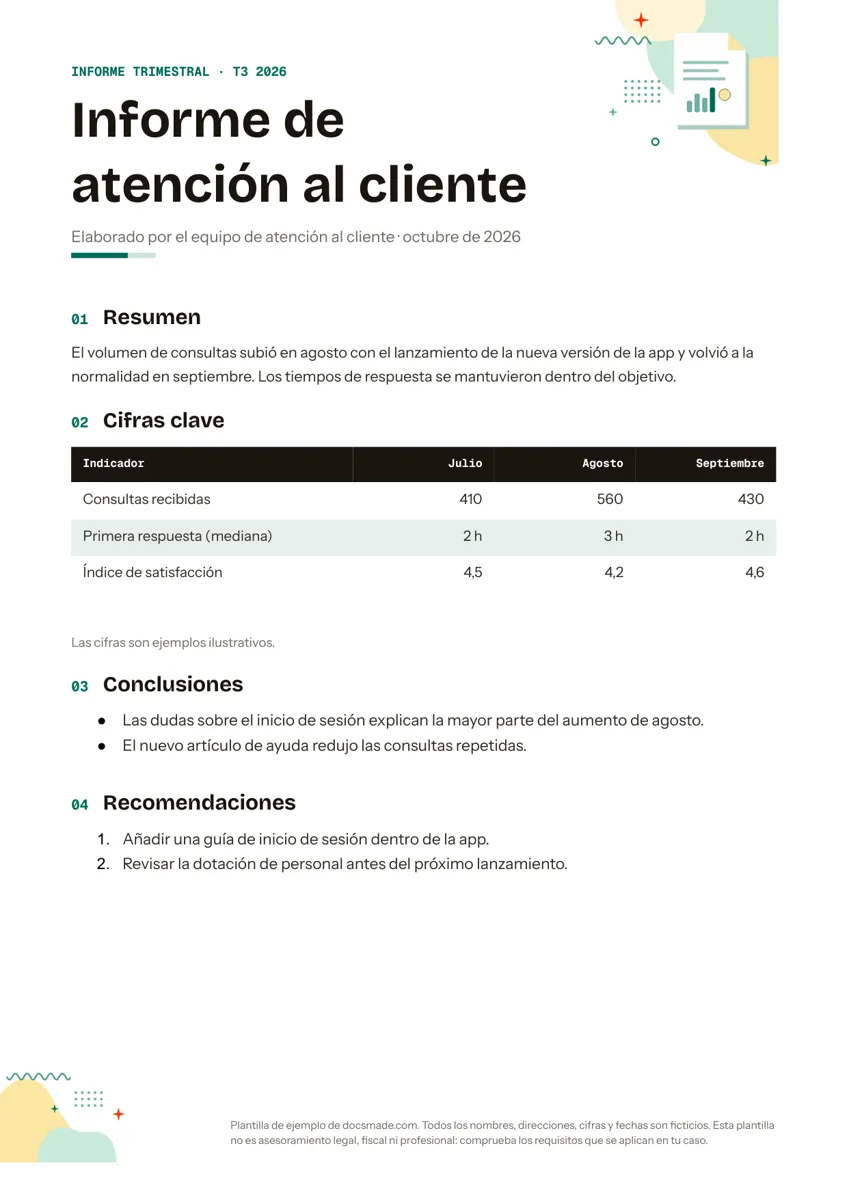
Esta plantilla de informe te da un documento breve y ordenado: un resumen, una tabla de cifras clave, tus conclusiones y una lista numerada de recomendaciones. Sirve para jefes de equipo, dueños de pequeños negocios y cualquiera que tenga que contar a un responsable o a un cliente qué pasó el último mes o el último trimestre. Es un documento real de Google Docs, así que puedes verlo primero y hacer tu copia con un clic, o descargarlo en Word (.docx) y PDF.
Qué incluye este informe de ejemplo
El ejemplo es un informe trimestral de atención al cliente del T3, escrito para un equipo ficticio. Cada parte está ahí para mostrar la forma de un buen informe, y todo se puede reescribir para ventas, marketing, operaciones o un trabajo de clase.
- Franja de cabecera y título. Una franja de color con «Informe trimestral · T3 2026», un título grande y una línea que dice quién lo elabora y cuándo.
- Resumen. Dos frases que cuentan la historia antes de cualquier cifra: las consultas subieron en agosto, volvieron a la normalidad en septiembre y los tiempos de respuesta se mantuvieron dentro del objetivo.
- Tabla de cifras clave. Cuatro columnas (indicador, julio, agosto y septiembre) y tres filas: consultas recibidas, mediana de primera respuesta e índice de satisfacción. Los números van alineados a la derecha y una nota bajo la tabla aclara que son ilustrativos.
- Conclusiones. Una lista que explica qué significan las cifras, por ejemplo que las dudas sobre el inicio de sesión explican la mayor parte del aumento de agosto.
- Recomendaciones. Una lista numerada de próximos pasos, como añadir una guía de inicio de sesión dentro de la app y revisar la dotación de personal antes del próximo lanzamiento.
La página es A4, con títulos de sección numerados, una pequeña ilustración en la esquina y una nota al pie. Todo cabe en una página, que es la extensión que la mayoría de lectores termina.
Cómo redactar un informe con esta plantilla
Un informe lo leen personas ocupadas, muchas veces en el móvil, así que el orden de las secciones importa más que el diseño. Recorre la plantilla de arriba abajo:
- Escribe el resumen al final, pero déjalo al principio. Cuando tengas la tabla y las conclusiones, vuelve arriba y describe el periodo en dos o tres frases. Si el lector se queda ahí, debe saber igualmente si las cosas fueron bien.
- Elige de tres a seis indicadores. Escoge las cifras que ya le importan a tu lector y repite las mismas de un informe a otro para que las tendencias se vean. Pon las unidades en la celda («2 h», «1.200 €») y no en una nota.
- Convierte números en conclusiones. Una conclusión responde a «¿por qué cambió esto?». No repitas la tabla con palabras. «Las consultas subieron en agosto» es un dato; «las dudas de inicio de sesión tras la nueva versión de la app provocaron la subida» es una conclusión.
- Haz recomendaciones concretas. Cada punto debe ser una acción que alguien pueda asumir. Añade un nombre o una fecha entre paréntesis si ayuda.
Evita mezclar periodos en una tabla, citar datos sin fuente y abrir con párrafos largos de contexto.
Cómo personalizar la plantilla de informe en Google Docs
Abre la vista previa y pulsa Usar esta plantilla, o ve a Archivo > Hacer una copia si ya tienes el documento abierto. Tu copia queda en tu Google Drive y el original no se toca. Si el botón no te funciona, la guía sobre cómo copiar un documento de Google Docs explica las causas habituales.
- Cambia el título y la franja. Haz clic en la franja de color y escribe tu periodo, como «Informe mensual · marzo». Para cambiar su color, haz clic dentro de la celda y usa el botón de color de relleno.
- Edita la tabla. Clic derecho en una celda y elige Insertar fila debajo o Insertar columna a la derecha para sumar un indicador o un mes. En Formato > Tabla > Propiedades de la tabla cambias bordes, márgenes de celda y colores de fondo.
- Fuentes y colores. Selecciona el texto y usa el menú de fuentes, o ajusta un título y aplica Formato > Estilos de párrafo para que todos los títulos de sección lo sigan.
- Ilustración y pie. Haz clic en la ilustración de la esquina y pulsa Suprimir, o sustitúyela por tu logotipo. Haz doble clic en el pie para editar o borrar la nota.
- Tamaño del papel. Archivo > Configurar página cambia formato, márgenes y orientación.
Para añadir un gráfico, usa Insertar > Gráfico. Puedes crear uno nuevo de barras o de líneas, o traer uno que ya tengas en Hojas de cálculo.
Imprimir, exportar y compartir el informe en Word o PDF
Para imprimir, usa Archivo > Imprimir. Para enviar el informe como archivo, ve a Archivo > Descargar y elige Documento PDF (.pdf) si quieres una maqueta fija o Microsoft Word (.docx) si tu lector trabaja en Word.
A menudo lo más sencillo es compartir el propio documento. Pulsa Compartir, añade personas por correo o abre el acceso general a «Cualquier persona que tenga el enlace» y elige lector, comentador o editor. Quien revise puede seleccionar una frase y usar Insertar > Comentario para preguntar, y Archivo > Historial de versiones muestra quién cambió qué antes de enviarlo.
Otros usos: informe de seguimiento, mensual y de proyecto
Las mismas cuatro secciones cubren la mayoría de informes periódicos. Algunas adaptaciones habituales:
- Informe de estado de un proyecto. Cambia «Cifras clave» por «Hitos» y usa columnas para tarea, responsable, fecha y estado. Deja las conclusiones para riesgos y bloqueos.
- Informe mensual. Conserva la tabla con los tres últimos meses como columnas, para que cada informe muestre una tendencia corta.
- Informe de seguimiento para un cliente o una subvención. Convierte el resumen en «lo que nos comprometimos a hacer y lo que hicimos» y pon los próximos pasos en recomendaciones.
- Informe de un colegio o una asociación. Cambia los indicadores por asistencia a actividades, dinero recaudado u horas de voluntariado.
Si el informe necesita una nota de presentación para un responsable, combínalo con nuestra plantilla de memorando. Cuando el siguiente paso sea pedir presupuesto, la plantilla de propuesta comercial continúa donde acaban las recomendaciones, y el modelo de acta de reunión recoge lo que se decida al comentarlo. Tienes más plantillas de empresa con el mismo estilo.
Preguntas sobre la plantilla de informe
¿Puedo usar esta plantilla de informe gratis en el trabajo?
Sí. Puedes copiarla, cambiarla y usar el resultado para tu negocio, tus clientes o tus trabajos de clase sin pagar ni registrarte. Todos los nombres y cifras del ejemplo son ficticios, así que cámbialos antes de compartirlo.
¿Puedo añadir un índice a un informe largo en Google Docs?
Sí. Los títulos de sección tienen estilo de título, así que Insertar > Índice crea uno automáticamente. Si añades secciones después, haz clic en el índice y usa el icono de actualizar.
¿Cómo mantengo el informe en una página?
Reduce las conclusiones a los dos o tres puntos que más importan y baja el margen de las celdas en las propiedades de la tabla. Archivo > Configurar página también permite estrechar un poco los márgenes sin perder legibilidad.
¿Se verá igual el informe en Word?
El .docx conserva las secciones, la tabla y las listas. Si Word no tiene las mismas fuentes, usa otras parecidas y los saltos de línea pueden moverse un poco. Exporta a PDF cuando la maqueta tenga que quedar exacta.
¿Sirve como plantilla de informe semanal?
Sí. Haz una copia limpia, llámala por ejemplo «Informe semanal original» y deja la tabla vacía. Cada semana, copia ese original para no sobrescribir nunca las cifras de la semana anterior.
Más plantillas
-
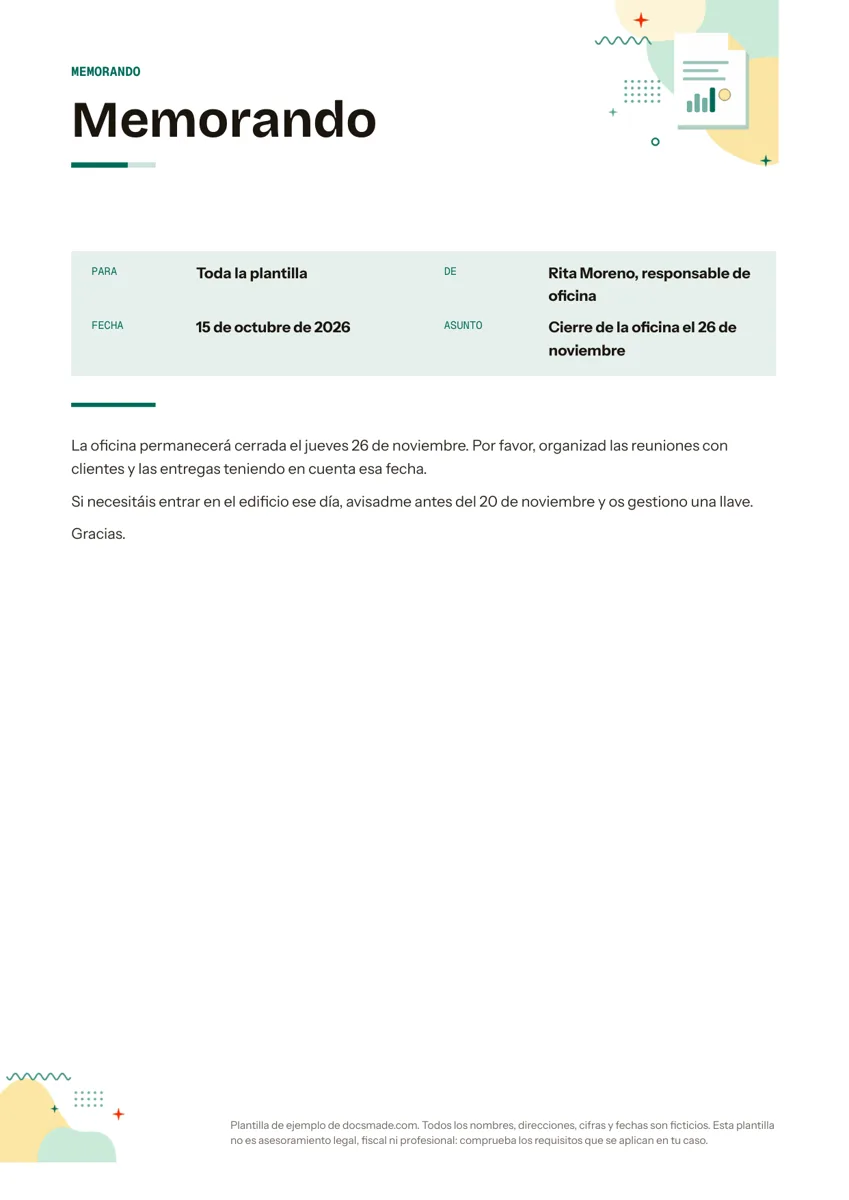 Empresa y finanzas Plantilla de memorando para comunicados internos Memorando de una página con Para, De, Fecha y Asunto y un ejemplo resuelto. Cópialo en Google Docs o descárgalo gratis en Word (.docx) y PDF. Ver plantilla →
 -
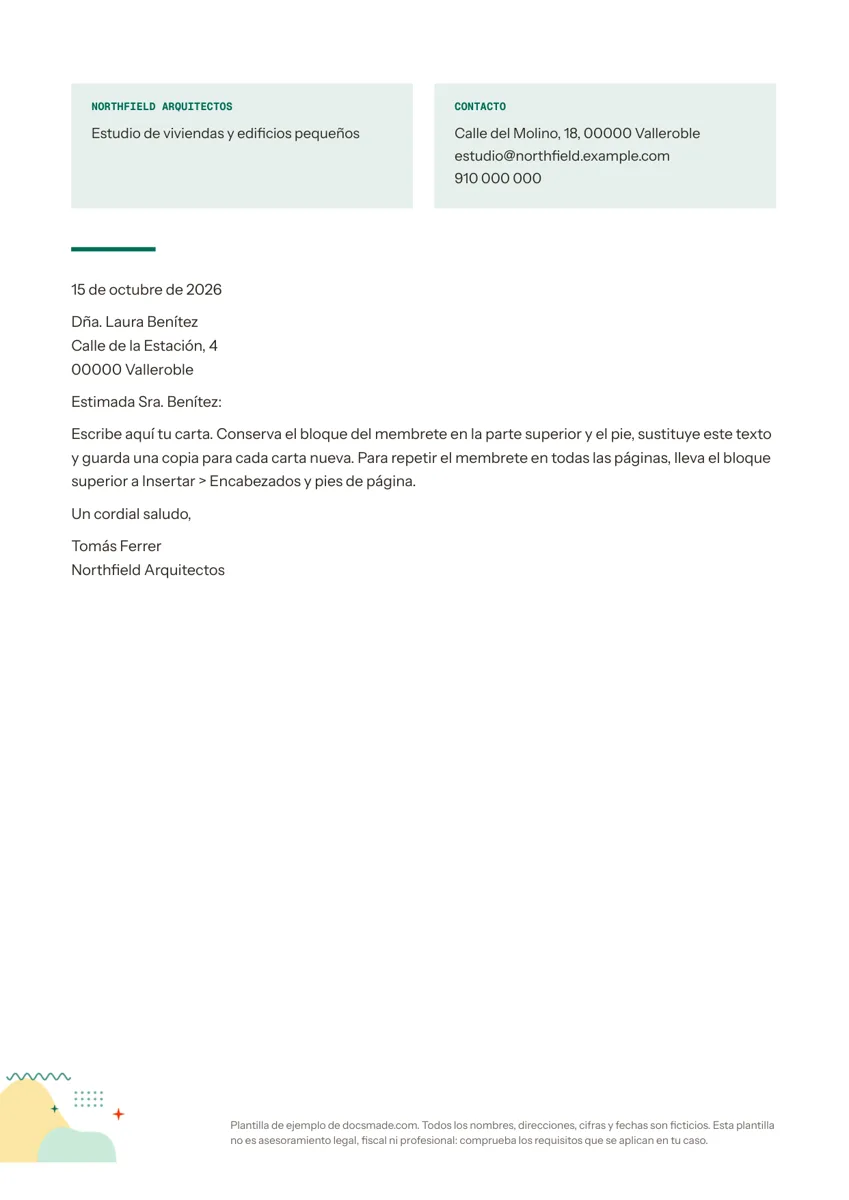 Empresa y finanzas Plantilla de papel con membrete para cartas de empresa Hoja membretada con nombre de empresa, descripción y contacto, más una carta de ejemplo. Cópiala en Google Docs o descárgala en Word y PDF, gratis. Ver plantilla →
 -
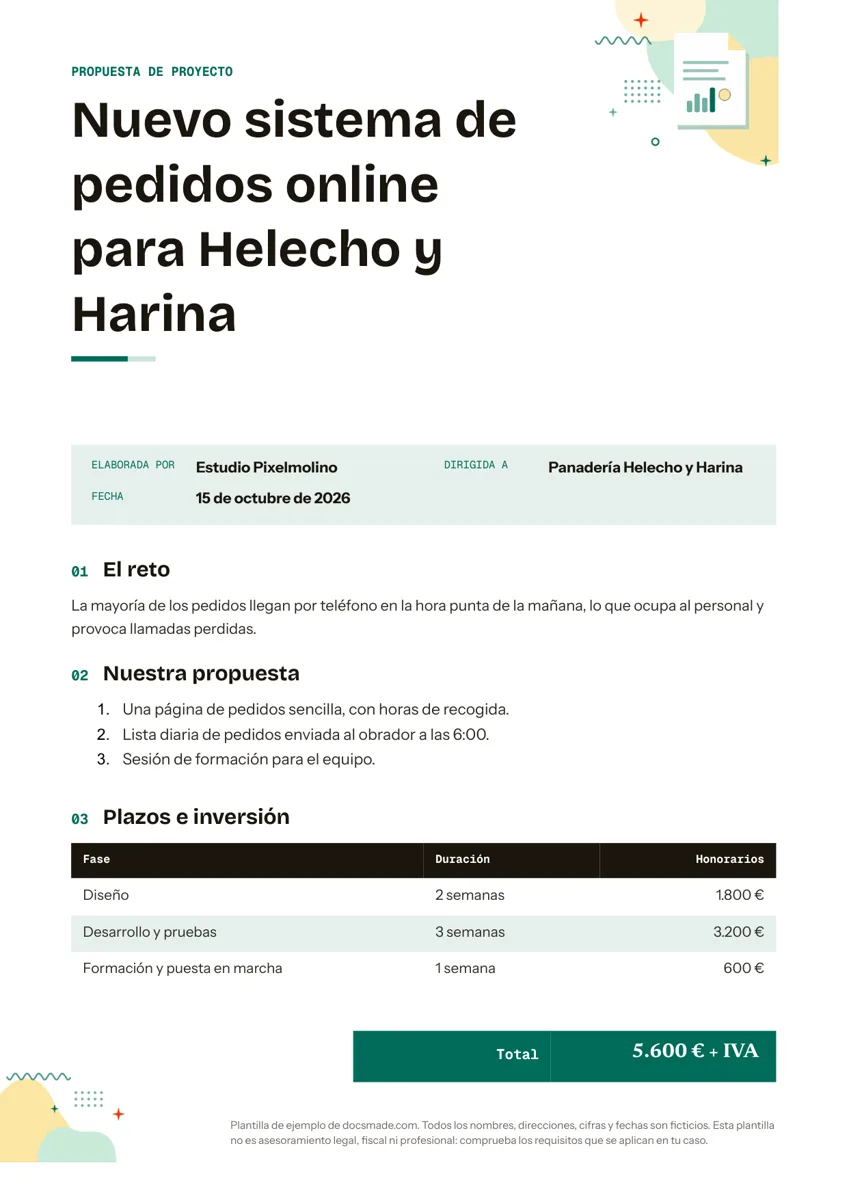 Empresa y finanzas Plantilla de propuesta comercial para proyectos con clientes Propuesta de proyecto con reto, solución, plazos e inversión por fases. Copia la plantilla de propuesta comercial en Google Docs o bájala en Word y PDF. Ver plantilla →
 -
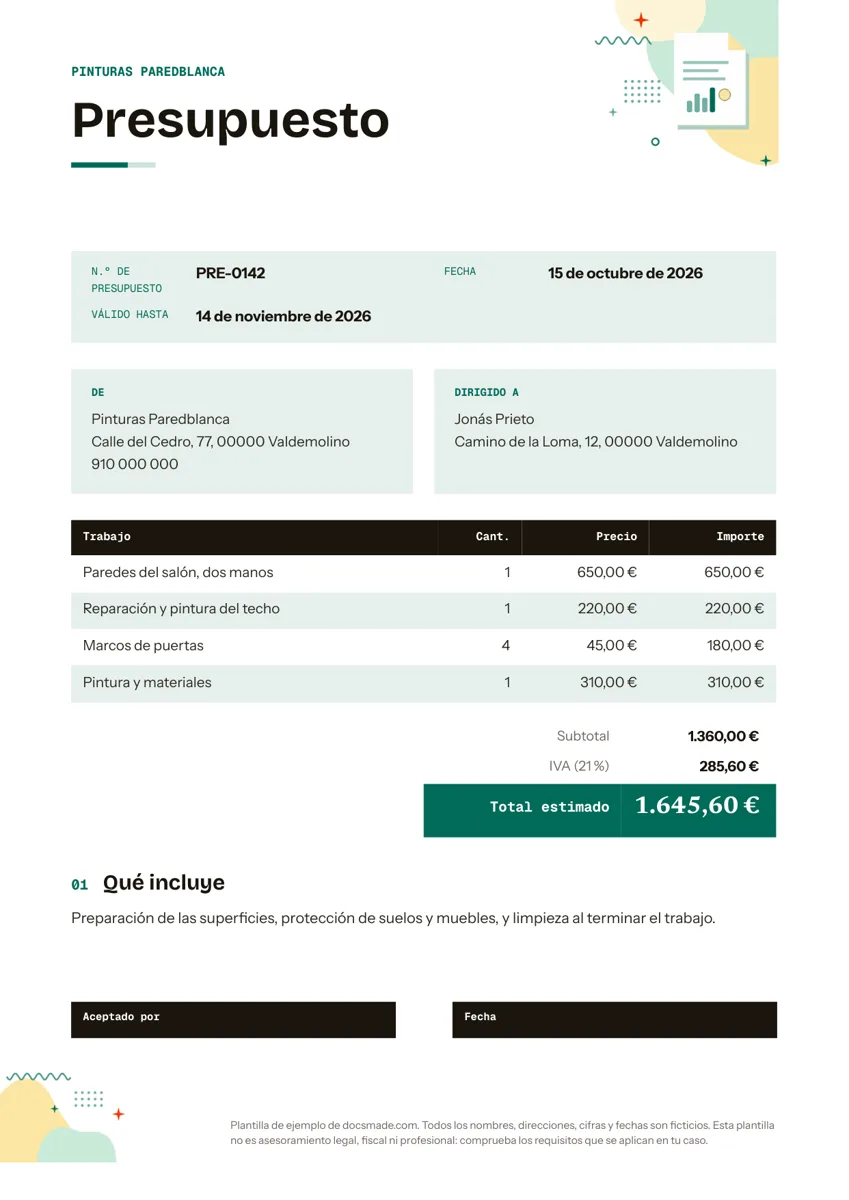 Empresa y finanzas Plantilla de presupuesto para trabajos y servicios Plantilla de presupuesto en Google Docs con tabla de conceptos, IVA, validez y firma de aceptación. Cópiala o descárgala en Word y PDF para tu cliente. Ver plantilla →