
Report aziendale: modello trimestrale e mensile per Google Docs
Preferisci un file? Scarica .docx · Scarica PDF
Come funziona: «Usa questo modello» apre la schermata di copia di Google. Accedi al tuo account Google e il documento viene copiato nel tuo Drive, dove puoi modificarne ogni riga. Serve aiuto per copiare il documento?
Che cosa contiene il modello di report
-
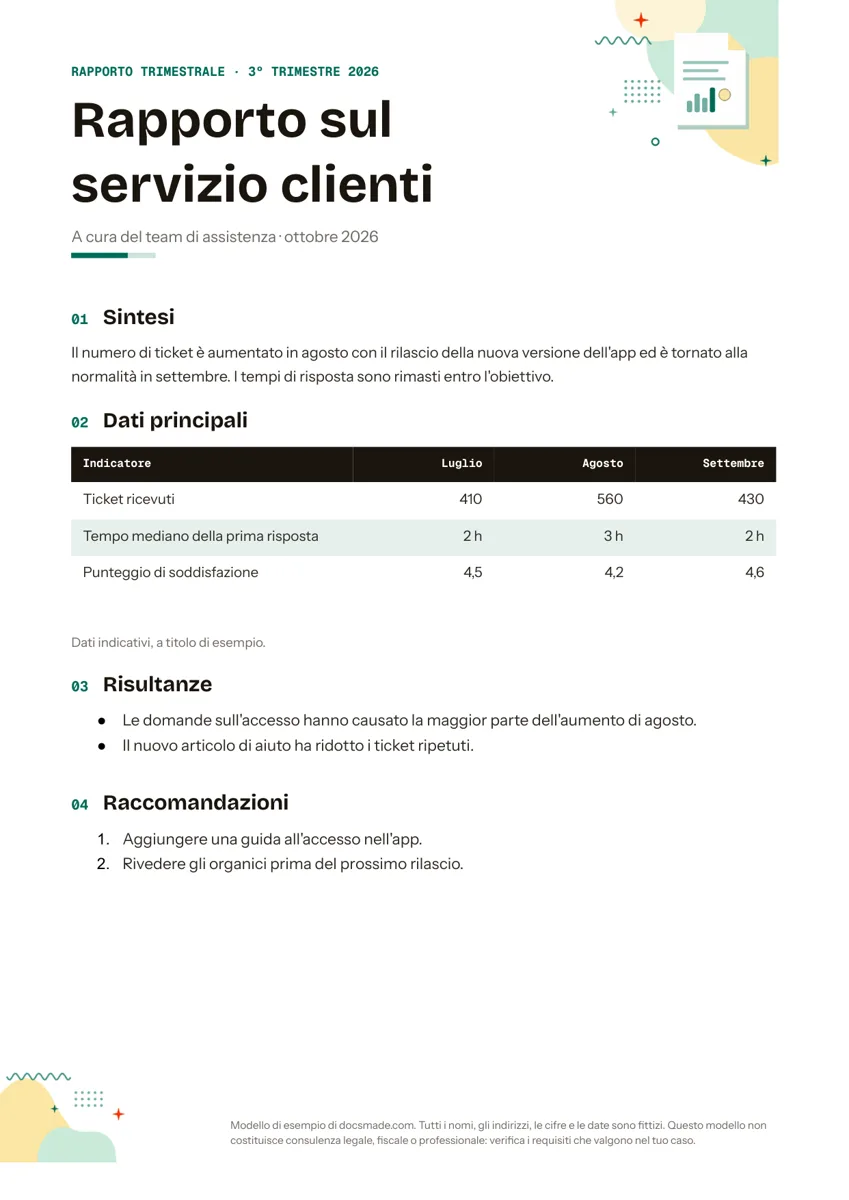
Dati principali
- Indicatore · Luglio · Agosto · Settembre
-
Risultanze
- Le domande sull'accesso hanno causato la maggior parte dell'aumento di agosto.
- Il nuovo articolo di aiuto ha ridotto i ticket ripetuti.
-
Raccomandazioni
- Aggiungere una guida all'accesso nell'app.
- Rivedere gli organici prima del prossimo rilascio.
Questo modello di report aziendale per Google Docs ti dà un rapporto breve e ordinato: una sintesi, una tabella con i dati principali, le risultanze e un elenco numerato di raccomandazioni. È adatto a responsabili di team, titolari di piccole imprese e a chiunque debba raccontare a un capo o a un cliente com'è andato l'ultimo mese o l'ultimo trimestre. È un vero documento Google, quindi puoi vederlo in anteprima e poi crearne una copia con un clic, oppure scaricarlo in Word (.docx) e PDF.
Che cosa contiene questo esempio di report aziendale
L'esempio è un rapporto trimestrale sul servizio clienti del 3º trimestre, scritto per un team di assistenza fittizio. Ogni parte serve a mostrare la forma di un buon report e tutto si può riscrivere per vendite, marketing, operazioni o un progetto scolastico.
- Fascia e titolo. Una fascia colorata con «Rapporto trimestrale · 3º trimestre 2026», seguita da un titolo grande e da una riga che dice chi ha preparato il report e quando.
- Sintesi. Due frasi che raccontano tutto prima dei numeri: i ticket sono aumentati in agosto con il rilascio della nuova versione dell'app, sono tornati alla normalità in settembre e i tempi di risposta sono rimasti entro l'obiettivo.
- Tabella dei dati principali. Quattro colonne (Indicatore, Luglio, Agosto, Settembre) e tre righe: ticket ricevuti, tempo mediano della prima risposta e punteggio di soddisfazione. I numeri sono allineati a destra e una piccola nota sotto la tabella li indica come dati di esempio.
- Risultanze. Un elenco puntato che spiega che cosa significano i numeri, per esempio che le domande sull'accesso hanno causato la maggior parte dell'aumento di agosto.
- Raccomandazioni. Un elenco numerato di prossimi passi, come aggiungere una guida all'accesso nell'app e rivedere gli organici prima del rilascio successivo.
La pagina è in A4, con titoli di sezione, una piccola illustrazione nell'angolo in alto e una nota a piè di pagina. Tutto sta su una pagina, la lunghezza che la maggior parte dei lettori arriva a finire.
Come scrivere un report aziendale con questo modello
Un report lo leggono persone di fretta, spesso dal telefono, quindi l'ordine delle sezioni conta più della grafica. Procedi dall'alto verso il basso:
- Scrivi la sintesi per ultima, ma lasciala in cima. Quando tabella e risultanze sono pronte, torna su e descrivi il periodo in due o tre frasi. Se il lettore si ferma lì, deve comunque capire se le cose sono andate bene.
- Scegli da tre a sei indicatori. Prendi i numeri che interessano già al lettore e mantieni gli stessi da un report all'altro, così le tendenze si vedono subito. Metti l'unità nella cella («2 h», «1.200 €») invece che in una nota.
- Trasforma i numeri in risultanze. Una risultanza risponde a «perché è cambiato?». Evita di ripetere la tabella a parole. «I ticket sono passati da 410 a 560» è un dato; «le domande sull'accesso dopo il rilascio dell'app hanno causato l'aumento» è una risultanza.
- Rendi concrete le raccomandazioni. Ogni voce deve essere un'azione che qualcuno può prendere in carico. Aggiungi un nome o una data tra parentesi se aiuta.
Gli errori più comuni sono mescolare periodi diversi nella stessa tabella, non indicare da dove vengono i dati e aggiungere lunghi paragrafi di contesto. Se il contesto serve, mettilo alla fine sotto un titolo a parte.
Personalizzare il report in Google Docs
Apri l'anteprima e fai clic su Usa questo modello, oppure scegli File > Crea una copia se hai già il documento aperto. La copia finisce nel tuo Google Drive e l'originale resta intatto. Se il pulsante non funziona, la guida su come copiare un documento Google spiega le cause più frequenti.
- Cambia titolo e fascia. Fai clic nella fascia colorata e scrivi il tuo periodo, per esempio «Report mensile · marzo». Per cambiarne il colore fai clic nella cella e usa il pulsante del colore di riempimento nella barra degli strumenti.
- Modifica la tabella. Tasto destro su una cella e scegli Inserisci riga sotto o Inserisci colonna a destra per aggiungere un indicatore o un mese. Formato > Tabella > Proprietà tabella permette di cambiare bordi, spaziatura delle celle e colori di sfondo.
- Caratteri e colori. Seleziona il testo e usa il menu dei caratteri, oppure imposta un titolo una volta e usa Formato > Stili di paragrafo > Aggiorna in modo che corrisponda, così tutti i titoli di sezione si adeguano.
- Illustrazione e piè di pagina. Fai clic sull'illustrazione nell'angolo e premi Canc per toglierla, oppure tasto destro e Sostituisci immagine per mettere il logo. Fai doppio clic sul piè di pagina per modificare o cancellare la nota di esempio.
- Formato carta. File > Impostazione pagina cambia formato, margini e orientamento.
Per aggiungere un grafico usa Inserisci > Grafico. Puoi creare un nuovo grafico a barre o a linee (Google Docs apre un foglio collegato per i dati) oppure scegliere Da Fogli per importare un grafico già costruito in Google Fogli.
Stampare, esportare in PDF o Word e condividere il report
Per stampare usa File > Stampa. Per mandare il report come file vai su File > Scarica e scegli Documento PDF (.pdf) per un'impaginazione fissa oppure Microsoft Word (.docx) se chi legge lavora in Word. Puoi anche scaricare .docx e PDF direttamente da questa pagina senza copiare il documento.
Spesso la soluzione più semplice è condividere il documento stesso. Fai clic su Condividi, aggiungi le persone per email o imposta Accesso generale su «Chiunque abbia il link» e scegli Visualizzatore, Commentatore o Editor. Chi rivede può selezionare una frase e usare Inserisci > Commento per fare domande, e File > Cronologia versioni mostra chi ha cambiato che cosa prima che il report venga inviato.
Altri usi: report di avanzamento, mensile e di progetto
Le stesse quattro sezioni coprono la maggior parte dei report ricorrenti. Qualche adattamento comune:
- Report sullo stato di un progetto. Rinomina «Dati principali» in «Tappe» e usa colonne per attività, responsabile, scadenza e stato. Tieni le risultanze per rischi e ostacoli.
- Report mensile. Mantieni la tabella ma usa come colonne gli ultimi tre mesi, così ogni nuovo report mostra una breve tendenza.
- Relazione di avanzamento per un cliente o un finanziamento. Trasforma la sintesi in «che cosa avevamo promesso e che cosa abbiamo consegnato» ed elenca i passi successivi nelle raccomandazioni.
- Report di scuola, associazione o circolo. Sostituisci gli indicatori con partecipanti agli eventi, fondi raccolti od ore di volontariato.
Se il report ha bisogno di una nota di accompagnamento per un responsabile, abbinalo al modello di comunicazione interna. Quando il passo successivo è chiedere un budget, l'offerta commerciale riprende da dove finiscono le raccomandazioni, e il verbale di riunione registra che cosa si decide quando il report viene discusso. Altri modelli aziendali nello stesso stile sono nella raccolta.
Modello di report aziendale: domande frequenti
Posso usare gratis questo modello di report per lavoro?
Sì. Puoi copiarlo, modificarlo e usare il risultato per la tua azienda, per i clienti o per la scuola senza pagare né registrarti. Nomi e numeri dell'esempio sono inventati, quindi sostituiscili prima di condividere.
Posso aggiungere un indice a un report più lungo in Google Docs?
Sì. I titoli delle sezioni hanno lo stile di intestazione, quindi Inserisci > Sommario ne crea uno in automatico. Se aggiungi sezioni in seguito, fai clic sul sommario e usa l'icona di aggiornamento.
Come tengo il report su una pagina?
Riduci le risultanze ai due o tre punti più importanti e diminuisci la spaziatura delle celle in Proprietà tabella. File > Impostazione pagina permette anche di stringere un po' i margini senza togliere leggibilità.
Il report avrà lo stesso aspetto in Microsoft Word?
Il .docx mantiene sezioni, tabella ed elenchi. Se Word non ha gli stessi caratteri installati li sostituisce con altri simili, quindi gli a capo possono spostarsi leggermente. Esporta in PDF quando l'impaginazione deve restare identica.
Posso riusarlo come report settimanale?
Sì. Crea una copia pulita, chiamala per esempio «Report settimanale, originale» e lascia vuota la tabella. Ogni settimana fai una copia di quell'originale, così non sovrascrivi mai i numeri della settimana precedente.
Altri modelli
-
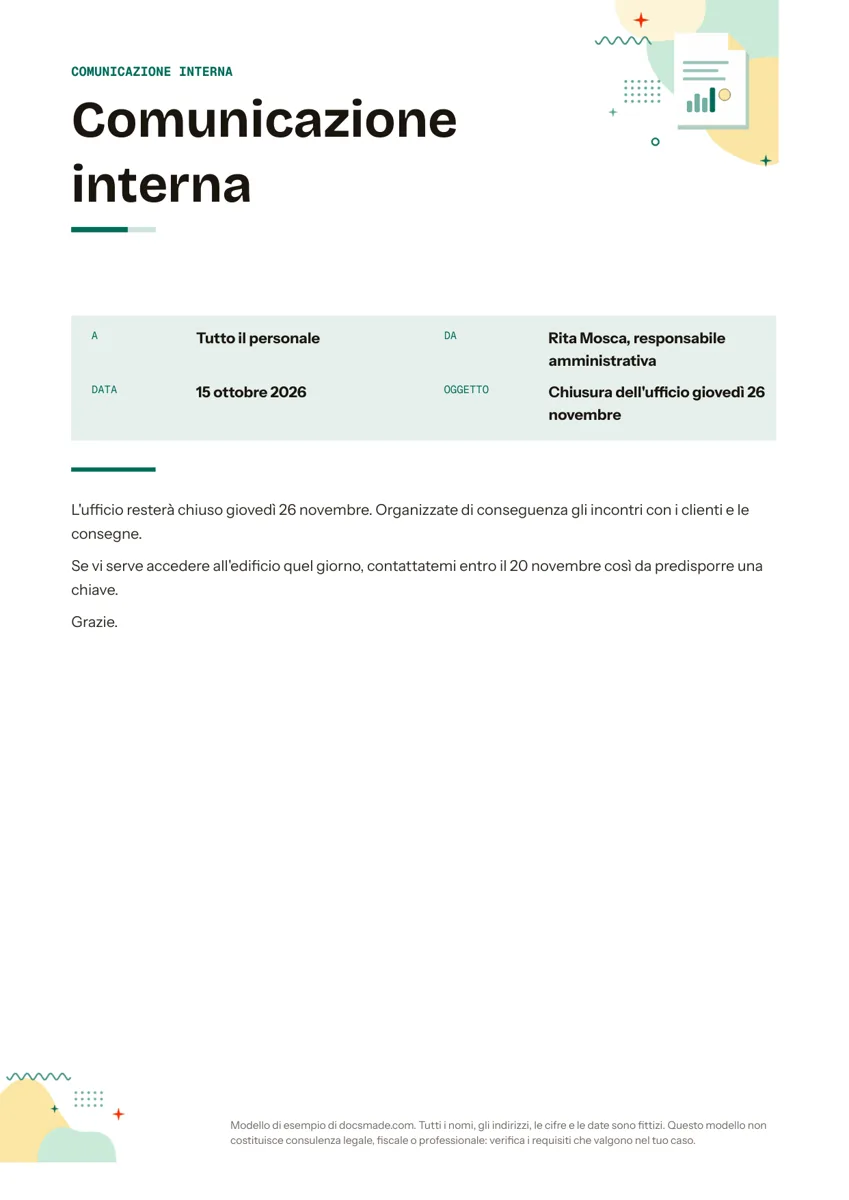 Azienda e finanze Comunicazione interna: modello di memo aziendale per Google Docs Modello di comunicazione interna in A4 con A, Da, Data e Oggetto e un testo breve. Copialo in Google Docs o scaricalo in Word e PDF, gratis. Vedi il modello →
 -
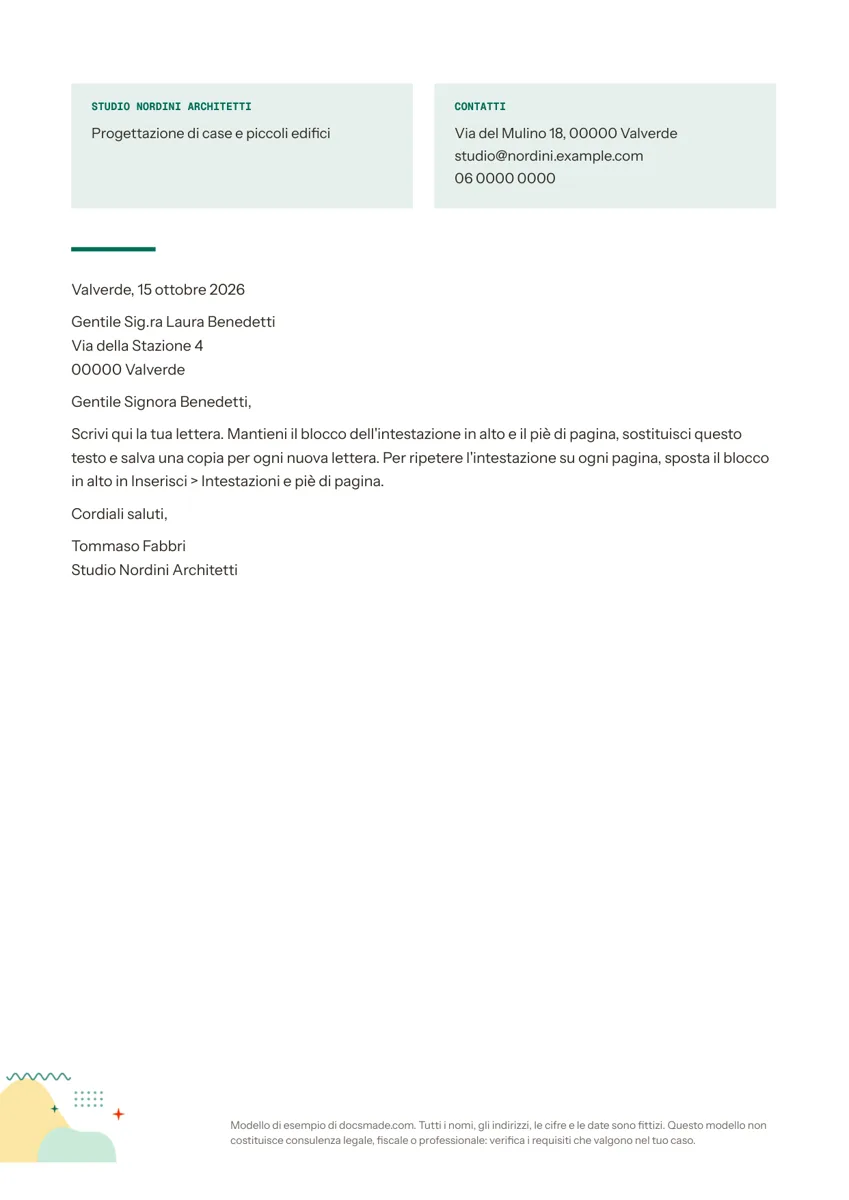 Azienda e finanze Carta intestata: modello ed esempio per Google Docs Esempio di carta intestata aziendale in A4 con nome, descrizione e contatti in alto e una lettera pronta da scrivere. Google Docs, Word e PDF, gratis. Vedi il modello →
 -
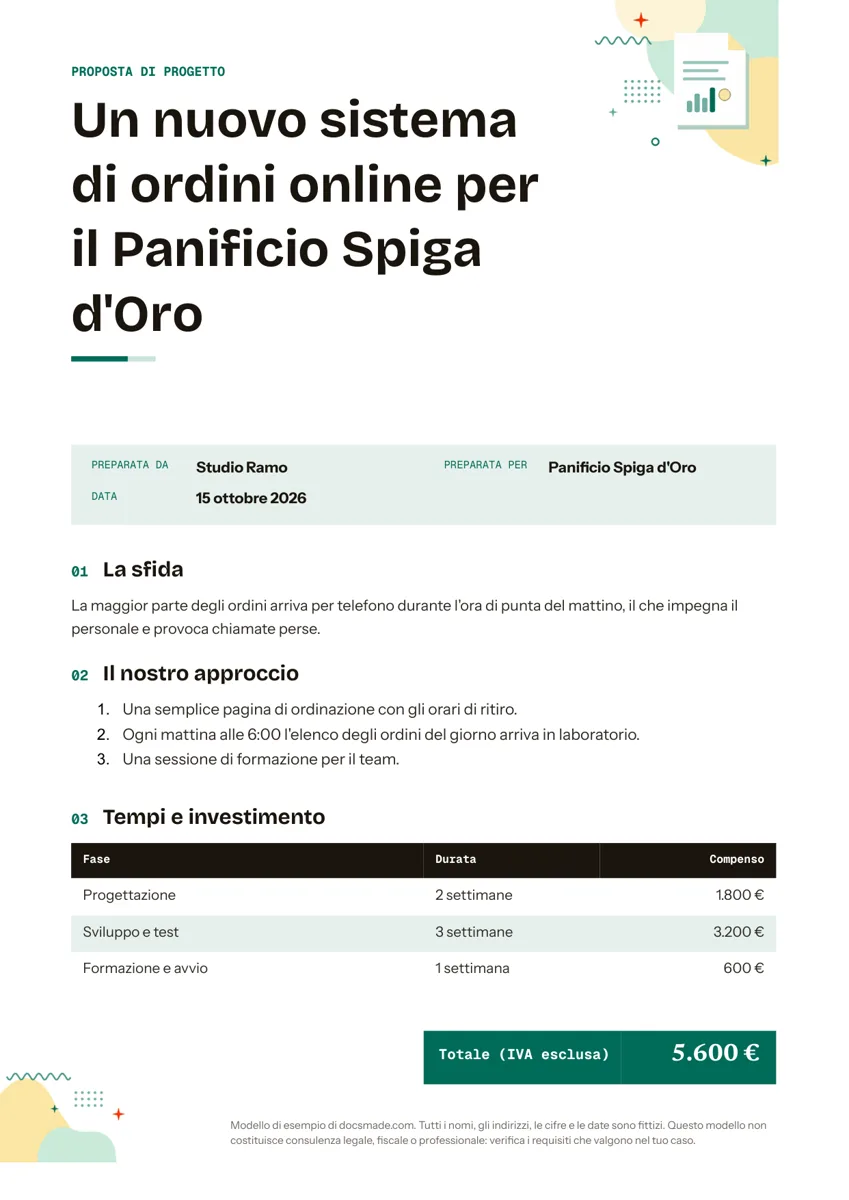 Azienda e finanze Offerta commerciale e proposta di progetto: modello per Google Docs Modello di offerta commerciale per presentare un progetto al cliente: problema, approccio, fasi con compenso e prossimi passi. Google Docs, Word e PDF. Vedi il modello →
 -
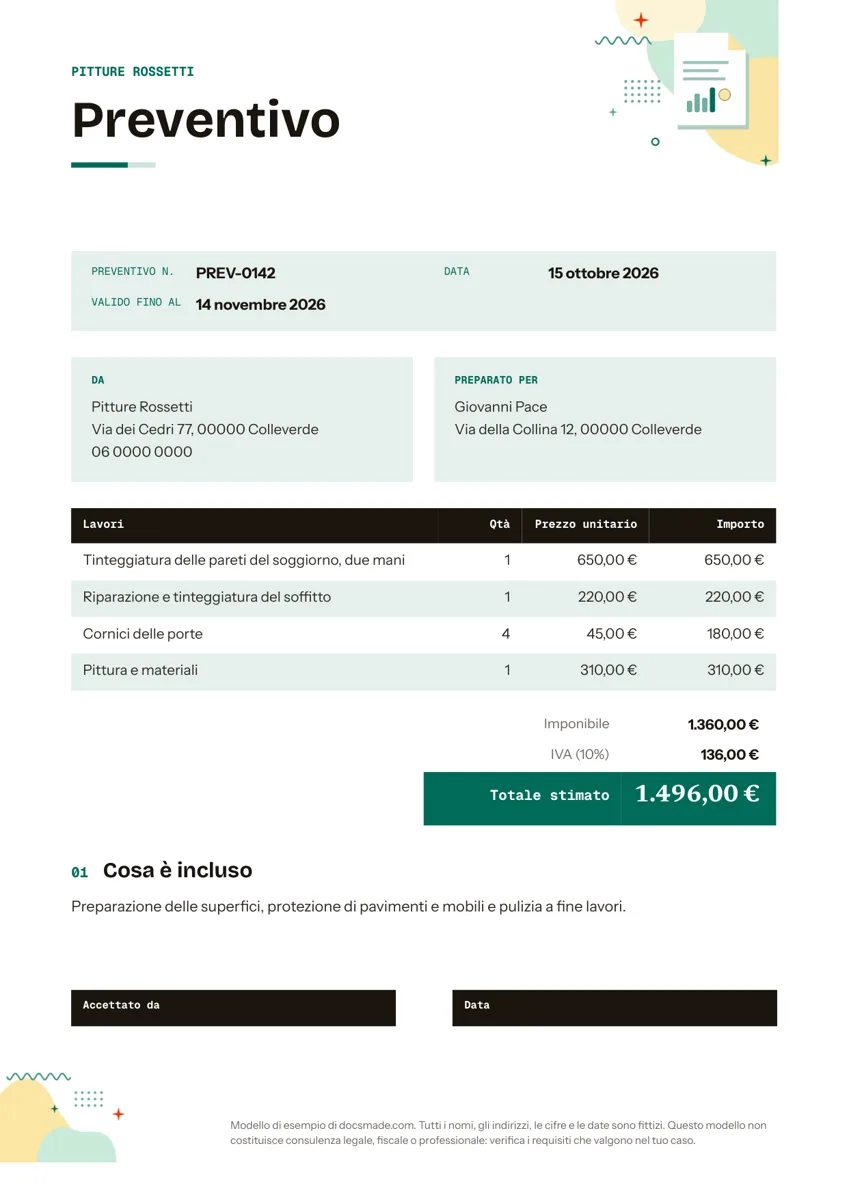 Azienda e finanze Modello preventivo da compilare per Google Docs, Word e PDF Modello di preventivo per lavori e servizi: un vero documento Google con voci, IVA, validità e firma del cliente. Copialo o scaricalo in Word e PDF. Vedi il modello →