
Toplantı Tutanağı Örneği: Kararlar ve Aksiyon Maddeleriyle Şablon
Dosya olarak mı istersiniz? .docx indir · PDF indir
Nasıl çalışır: “Bu şablonu kullan” düğmesi Google'ın kopyalama ekranını açar. Google hesabınızla oturum açtığınızda belge kendi Drive'ınıza kopyalanır ve her satırını düzenleyebilirsiniz. Belgeyi kopyalarken yardım mı gerekiyor?
Toplantı tutanağı şablonunda neler var
-
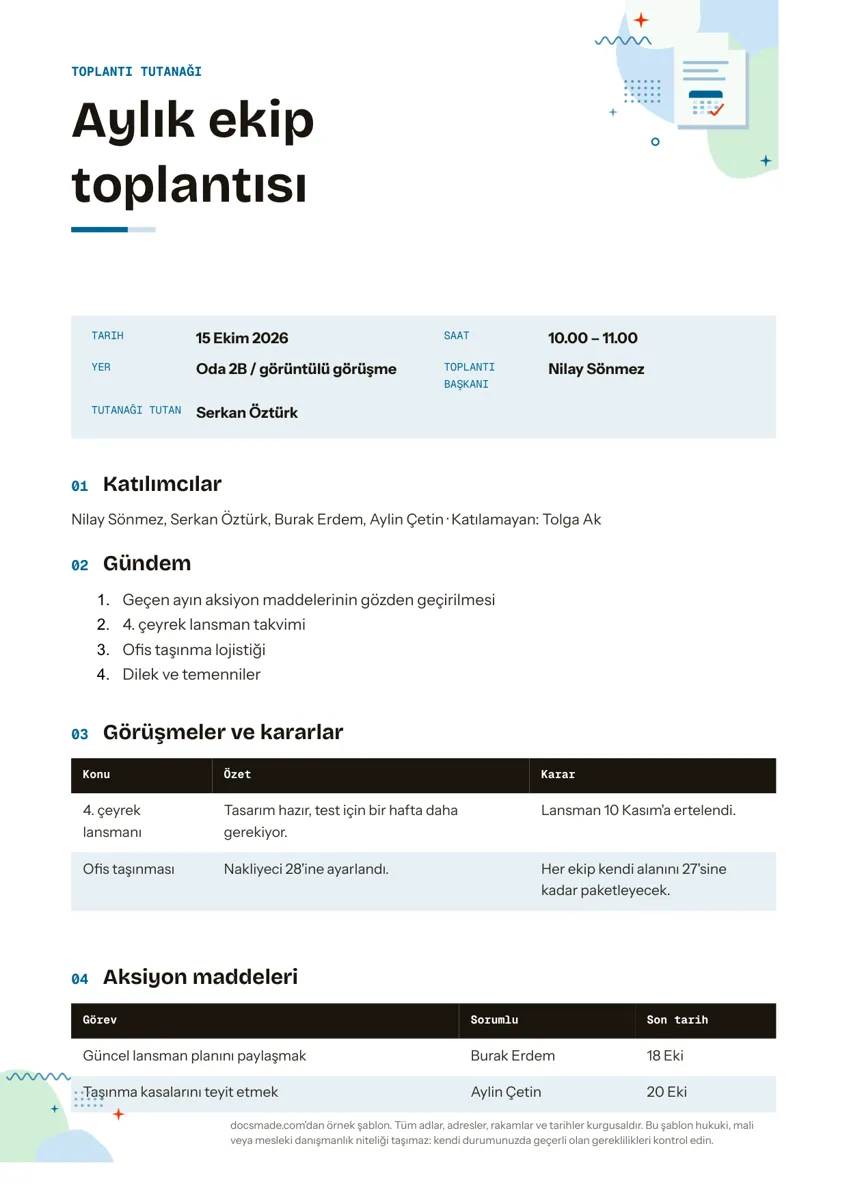
Toplantı tutanağı
- Tarih · Saat · Yer · Toplantı başkanı · Tutanağı tutan
-
Gündem
- Geçen ayın aksiyon maddelerinin gözden geçirilmesi
- 4. çeyrek lansman takvimi
- Ofis taşınma lojistiği
- Dilek ve temenniler
-
Görüşmeler ve kararlar
- Konu · Özet · Karar
-
Aksiyon maddeleri
- Görev · Sorumlu · Son tarih
Bu toplantı tutanağı örneği, bir toplantıda neye karar verildiğini ve kimin ne yapacağını kayda geçirmek için hazır bir yapı sunar: toplantı bilgileri, katılımcılar, gündem, karar tablosu, aksiyon maddeleri ve bir sonraki toplantının tarihi. Ekip toplantıları, kurullar, dernekler, kulüpler ve okul aile birlikleri için uygundur. Gerçek bir Google Dokümanlar belgesi olduğu için burada önizleyebilir, tek tıkla kendi Drive'ınıza kopyalayıp katılımcılarla paylaşabilir ya da Word (.docx) ve PDF olarak indirebilirsiniz.
Toplantı tutanağı şablonunda neler var
Örnekte hayali bir şirketin aylık ekip toplantısı kayda geçirilmiş. Böylece her bölümün pratikte ne kadar ayrıntı istediğini doğrudan görürsünüz.
- Başlık. Üstte “Toplantı tutanağı” yazan renkli bir bant ve altında büyük puntoyla toplantının adı (örnekte “Aylık ekip toplantısı”).
- Toplantı bilgileri. Etiketli beş satır: Tarih, Saat, Yer (bir oda, görüntülü görüşme ya da ikisi birden), Toplantı başkanı ve Tutanağı tutan.
- Katılımcılar. Toplantıda bulunanları sayan tek bir satır ve hemen ardından katılamayanlar.
- Gündem. Görüşülen maddelerin numaralı listesi. Liste, geçen ayın aksiyon maddelerinin gözden geçirilmesiyle açılıyor ve “Dilek ve temenniler” ile kapanıyor.
- Görüşmeler ve kararlar. Konu, Özet ve Karar sütunlarından oluşan üç sütunlu bir tablo. Her gündem maddesi açık bir sonuçla bitiyor; örneğin “Lansman 10 Kasım'a ertelendi.”
- Aksiyon maddeleri. Görev, Sorumlu ve Son tarih sütunlu ikinci bir tablo; her taahhüt için bir satır.
- Bir sonraki toplantı. Takip toplantısının tarihi, saati ve yeri.
Belge A4 boyutunda, dikey bir sayfaya sığar; bir saatlik sıradan bir toplantı için bu alan yeterlidir. Örnekteki kişi adları, tarihler ve kararlar tamamen uydurmadır.
Okunan bir toplantı tutanağı nasıl yazılır
Tutanak, toplantıda söylenen her şeyin dökümü değil, alınan kararların kaydıdır. Şu alışkanlıklar tutanağı kısa ve işe yarar tutar:
- Toplantıdan önce hazırlanın. Şablonu kopyalayın, toplantı bilgilerini doldurun ve gündemi yapıştırın. Böylece toplantı sırasında yalnızca sonuçları yazarsınız.
- Her yorumu değil, kararı yazın. Konu başına bir cümlelik özet çoğu zaman yeterlidir. Üzerinde anlaşılan sonucu Karar sütununa sade bir dille yazın.
- Her aksiyonun bir sorumlusu ve tarihi olsun. “Güncel lansman planını paylaşmak, Burak, 18 Ekim” bir aksiyondur; “lansman planına bakılacak” ise değildir. Kimse üstlenmediyse maddeyi sorumlusuz olarak yazın ve toplantının sonunda yeniden gündeme getirin.
- Bir sonraki toplantıya eski aksiyonlarla başlayın. Örnekteki gündemin geçen ayın maddeleriyle açılmasının nedeni budur. Yapılmayan işler bu sayede unutulmaz.
- Toplantıyı yöneten ile tutanağı tutan farklı kişiler olsun. Hem toplantıyı yürütüp hem not almak, kayıtta boşluklara yol açar.
- Tutanağı bir gün içinde gönderin. İnsanlar düzeltmeleri, toplantı henüz tazeyken daha iyi hatırlar.
Toplantı tutanağı şablonunu Google Dokümanlar'da kişiselleştirmek
- Bu sayfadaki Bu şablonu kullan düğmesine tıklayın ya da önizlemeyi açıp Dosya > Kopya oluştur seçeneğini kullanın. Ortak bir Drive'a kaydetmek isterseniz Google Dokümanlar belgesi kopyalama rehberimiz adımları anlatıyor.
- Toplantının adını ve bilgilerini düzenleyin. @ yazıp bir tarih girerseniz tarih çipi, @ yazıp bir isim girerseniz katılımcı için kişi çipi eklenir.
- Numaralı listenin sonundaki maddede Enter tuşuna basarak yeni gündem maddeleri ekleyin.
- Tablolardan birine satır eklemek için sağ tıklayıp Alta satır ekle seçeneğini kullanın. Yönetim kurulu ya da genel kurul tutanakları için oylama sonucunu (kabul, ret, çekimser) yazacağınız bir sütun ekleyebilirsiniz.
- Aksiyon maddelerini doğrudan belgede atayın: bir görevi seçin, Ekle > Yorum yolunu izleyin, + işaretinin ardından sorumlunun e-posta adresini yazın ve atama kutusunu işaretleyin. Sorumluya e-posta gider ve görev onun listesinde görünür.
- Renkleri araç çubuğundaki dolgu rengi düğmesiyle, yazı tiplerini Biçim > Metin menüsüyle değiştirin. Kenar boşluklarını ya da kâğıt boyutunu Dosya > Sayfa yapısı altında ayarlayabilirsiniz.
- Bir yılın tutanaklarını tek dosyada tutmak için Ekle > Ara > Sayfa sonu ile yeni bir sayfa açın ve her toplantı için şablonun temiz bir kopyasını yapıştırın; en yenisi en üstte dursun.
Toplantı notlarını paylaşmak, dışa aktarmak ve arşivlemek
Tutanağı dağıtmanın en hızlı yolu Paylaş düğmesine tıklayıp katılımcıları eklemek ve onlara Yorumcu yetkisi vermektir. Böylece kaydı değiştirmeden Ekle > Yorum ile düzeltme önerebilirler. Resmî bir kopya gerektiğinde Dosya > İndir > PDF Dokümanı (.pdf) ile PDF alın ve e-postaya ekleyin ya da arşiv klasörünüzde saklayın. Kurumunuz Word dosyalarıyla arşivliyorsa Microsoft Word (.docx) seçeneğini kullanın. Dosya > Sürüm geçmişi onaylanan sürüme ad vermenizi sağlar; tutanaklar bir sonraki toplantıda onaylanıyorsa bu özellik işinize yarar.
Google Dokümanlar'ın kendi toplantı notları bileşeni de var: @ yazıp Toplantı notları seçeneğini seçer ve bir Google Takvim etkinliği belirlerseniz tarih, başlık ve katılımcılar otomatik dolar; altında not ve görev alanı açılır. Hızlı notlar için pratiktir. Bu şablon ise karar tablosu, görev dağılımı ve bir sonraki toplantı bölümüyle, kayıt niteliği taşıyan tutanaklar için hazırlandı.
Toplantı tutanağı örnekleri: veli, apartman ve genel kurul toplantıları
Aynı iskelet, küçük eklemelerle farklı toplantı türlerine uyarlanabilir:
- Veli toplantı tutanağı örneği: Toplantı bilgilerine sınıfı ve öğretmenin adını yazın, katılımcılar satırına velileri ekleyin ve aksiyon maddelerinde okulun ve velilerin üstlendiği işleri ayırın. Okulunuzun kendi resmî formu varsa onu esas alın.
- Apartman toplantı tutanağı örneği: Gündeme aidat, bakım ve onarım konularını yazın, kararlar tablosuna oylama sütunu ekleyin ve tutanağı imzalayacak kat maliklerinin adları için bir bölüm açın.
- Genel kurul toplantı tutanağı örneği: Toplantı nisabı için bir satır ekleyin, önergeleri kimin verdiğiyle birlikte listeleyin ve oy sonuçlarını kaydedin. Şirketlerin, derneklerin ve site yönetimlerinin genel kurul tutanakları için mevzuatta ya da ana sözleşmede özel kurallar bulunabilir; kendi durumunuzu kontrol edin. Bu şablon hukuki tavsiye değildir.
- Ekip ve proje toplantıları: Gündemi kısa tutun ve aksiyon tablosunu ekibin haftalık iş listesi olarak kullanın. Her kararı, proje zaman çizelgesindeki ilgili aşamaya bağlayın ve tarihleri toplantıdan sonra orada güncelleyin.
Bir kararı yazılı olarak duyurmak gerektiğinde dahili not şablonu işe yarar; tek bir aksiyon birçok adıma bölünüyorsa kontrol listesi kullanın. Diğer planlama belgeleri planlama şablonları bölümünde.
Toplantı tutanağı şablonu hakkında sık sorulanlar
Google Dokümanlar'da hazır bir toplantı tutanağı şablonu var mı?
Bu sayfa, tutanak için hazırlanmış ücretsiz bir Google Dokümanlar belgesine bağlanıyor; kopyasını oluşturduğunuzda düzenleme size ait olur. Dokümanlar'ın ayrıca Takvim etkinliklerine bağlı, hızlı notlar için bir toplantı notları bileşeni de bulunuyor.
Bir toplantı tutanağında neler bulunmalı?
En azından tarih, saat ve yer, katılanlar ve katılamayanlar, gündem, her madde için alınan karar, sorumlusu ve son tarihi belli aksiyon maddeleri ve bir sonraki toplantı. Şablonda bunların her biri için ayrı bir bölüm var.
Google Dokümanlar tutanağına aksiyon maddesi nasıl eklenir?
Her görevi Aksiyon maddeleri tablosuna sorumlusu ve son tarihiyle yazın. Sorumluyu haberdar etmek için göreve bir yorum ekleyip + ve e-posta adresiyle ona atayın.
Bu şablonu Word'de toplantı tutanağı olarak kullanabilir miyim?
Evet. Bu sayfadan .docx dosyasını indirin ya da kendi kopyanızda Dosya > İndir > Microsoft Word (.docx) seçeneğini kullanın. Tablolar ve listeler korunur; bilgisayarınızda yüklü olmayan yazı tipleri farklı görünebilir.
Tutanağı kim tutmalı?
Toplantıyı yönetmeyen bir kişiyi tutanak sorumlusu seçin ve adını bilgiler bölümüne yazın; katılımcılar düzeltme için kime başvuracaklarını bilsin. Birçok ekip bu görevi her toplantıda sırayla üstlenir.
Toplantı tutanağının imzalanması gerekir mi?
Ekip içi toplantılarda genellikle gerekmez; tutanağı paylaşmak yeterlidir. Kat malikleri, dernek ya da şirket genel kurulları gibi resmî toplantılarda ise tutanağın katılımcılar veya divan tarafından imzalanması istenebilir. Bu durumda PDF çıktısı alıp imza satırları ekleyin ve geçerli kuralları kontrol edin.
Diğer şablonlar
-
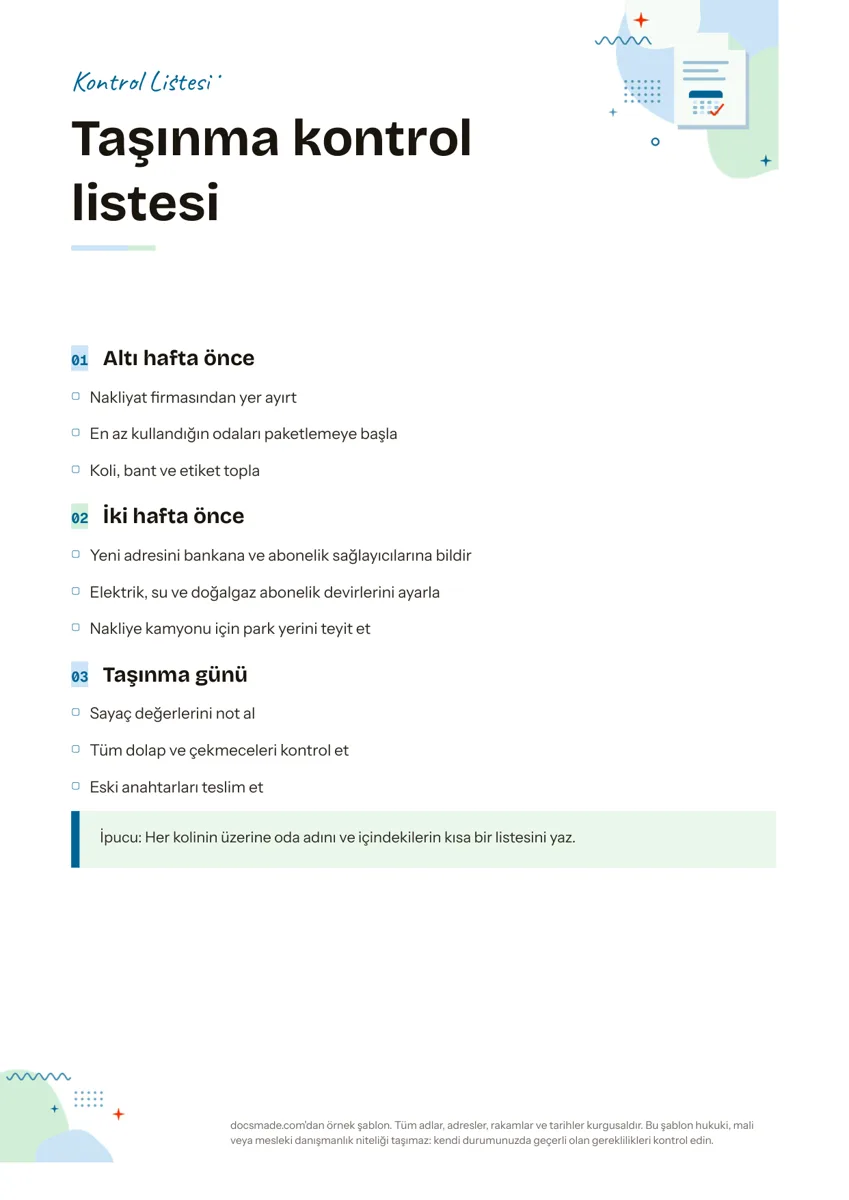 Planlama Kontrol Listesi Örneği: Yazdırılabilir Kontrol Listesi Şablonu Aşamalara bölünmüş kontrol listesi örneği: işaret kutulu görevler ve ipucu kutusu. Ev taşıma, etkinlik ve iş için Google Dokümanlar, Word ve PDF. Şablonu görüntüle →
 -
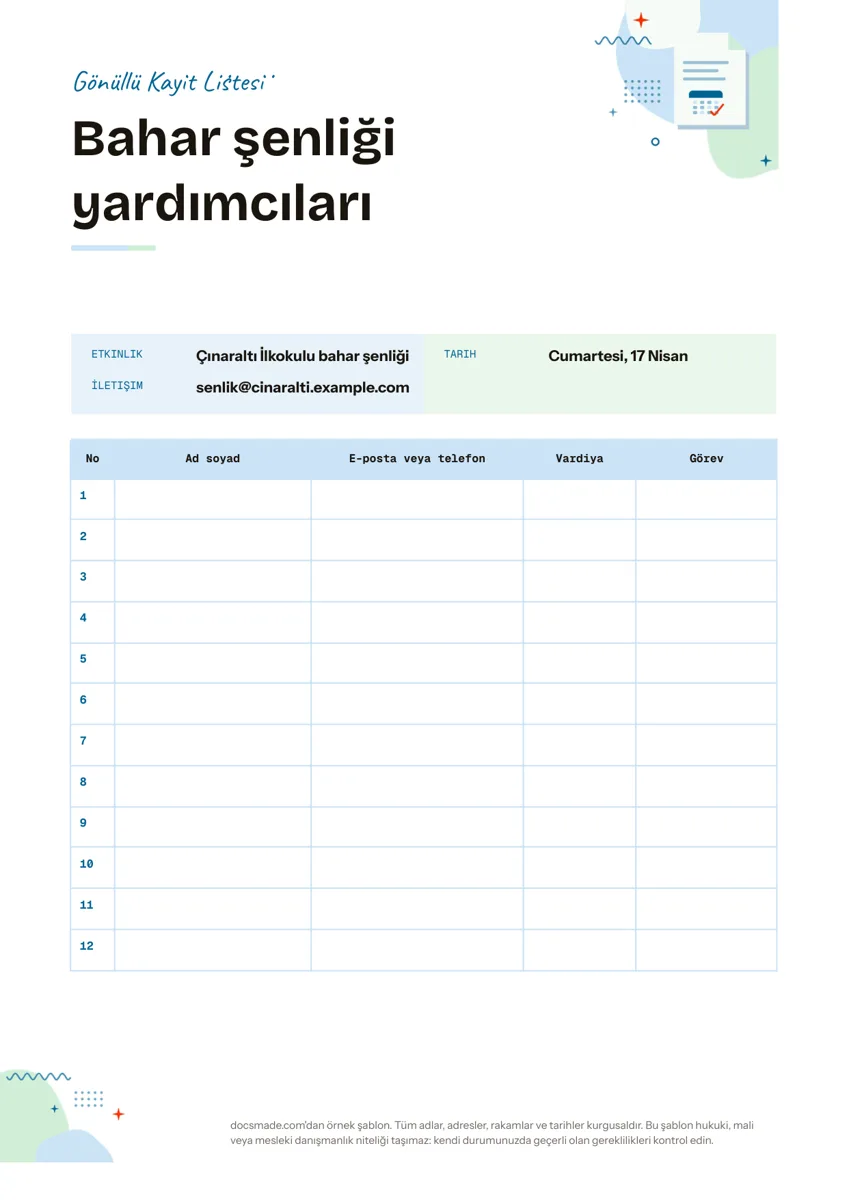 Planlama Katılım Listesi Şablonu: Gönüllü Kayıt ve İmza Listesi (Yazdırılabilir) Ad soyad, iletişim, vardiya ve görev sütunlu ücretsiz katılım ve imza listesi şablonu. Google Dokümanlar'da kopyalayın ya da PDF olarak yazdırın. Şablonu görüntüle →
 -
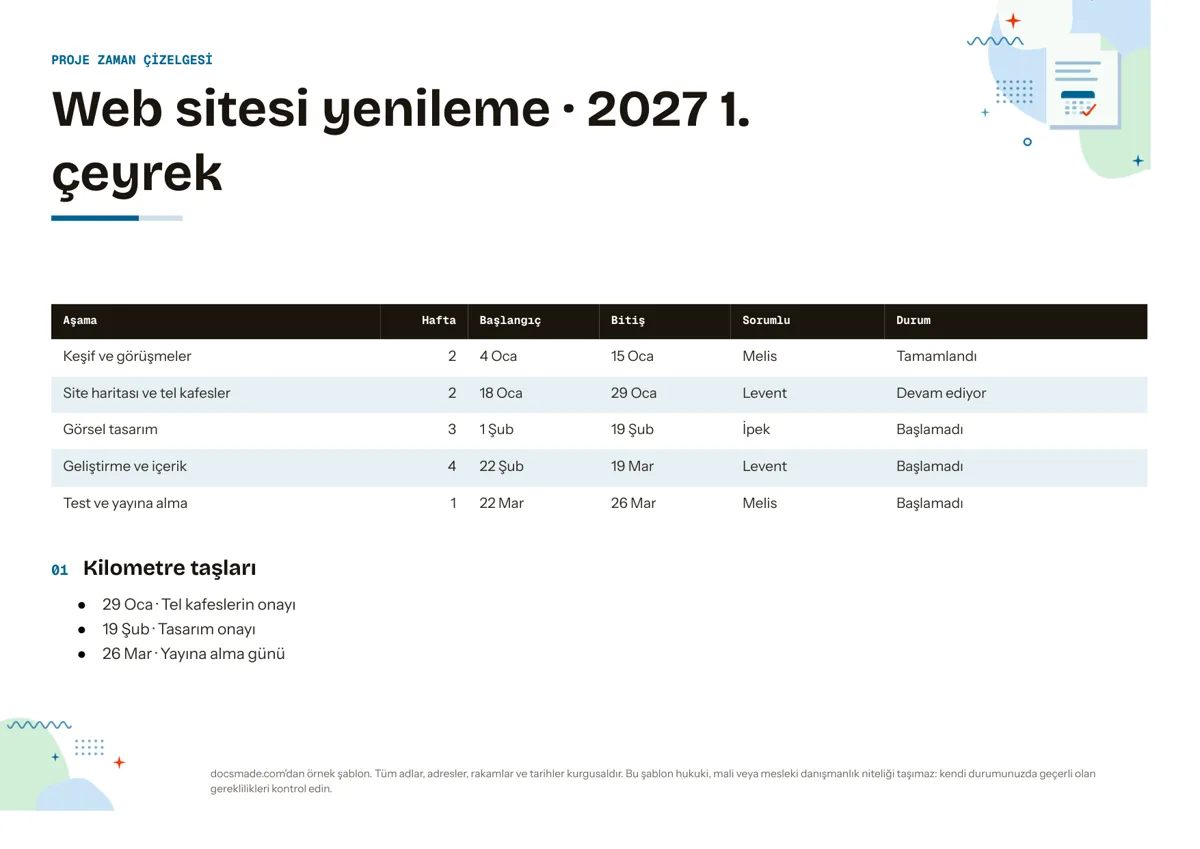 Planlama Zaman Çizelgesi Örneği: Proje Planlama Şablonu (Aşama, Tarih, Sorumlu) Aşamalar, tarihler, sorumlular, durum ve kilometre taşlarıyla ücretsiz proje zaman çizelgesi şablonu. Kopyalayın, Word veya PDF olarak indirin. Şablonu görüntüle →
 -
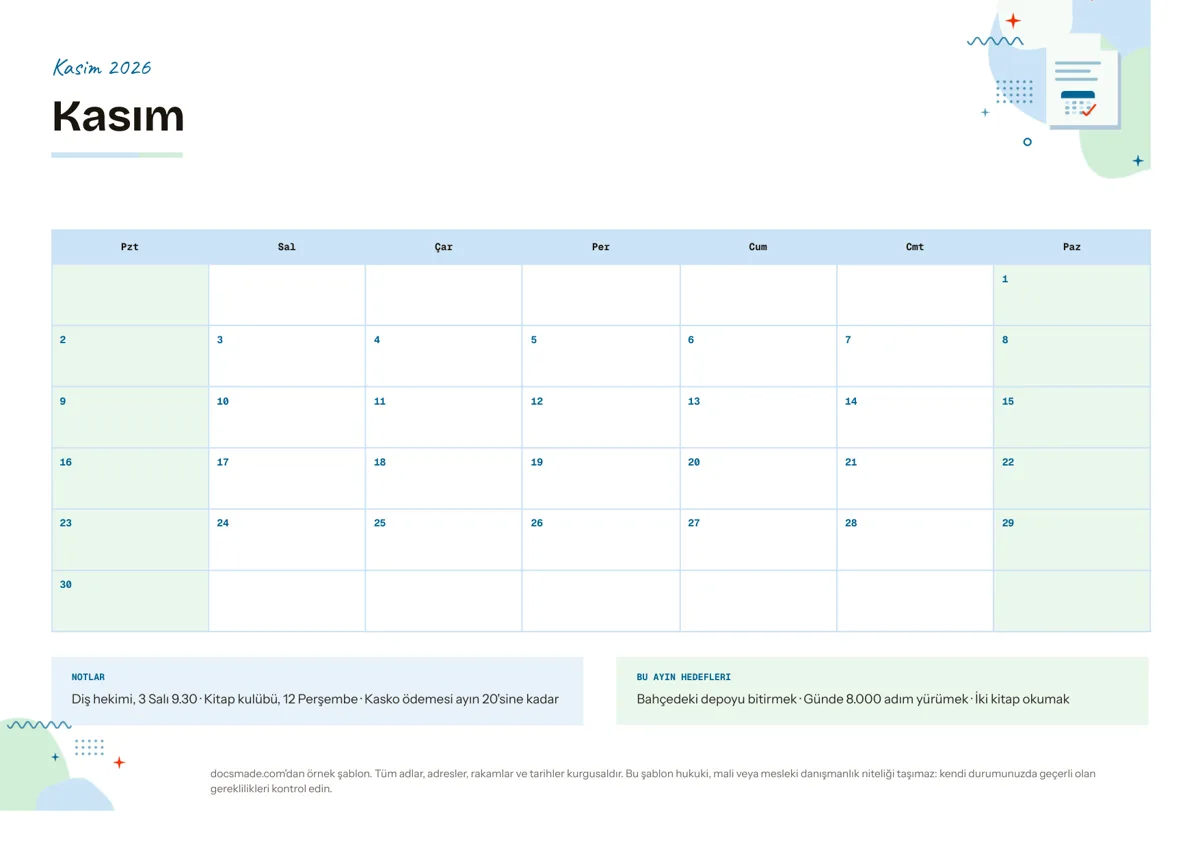 Planlama Aylık Takvim Şablonu: Yazdırılabilir Boş Takvim (A4) Yazdırılabilir aylık takvim: yatay A4 tablo, notlar ve aylık hedefler alanı. Google Dokümanlar belgesi olarak kopyalayın ya da Word ve PDF indirin. Şablonu görüntüle →