
Ansichtkaart maken in Google Docs: A6 template met voor- en achterkant
Liever een bestand? .docx downloaden · PDF downloaden
Zo werkt het: ‘Dit sjabloon gebruiken’ opent het kopieerscherm van Google. Log in op je Google-account en het document wordt naar je eigen Drive gekopieerd, waar je elke regel kunt aanpassen. Hulp nodig bij het kopiëren van het document?
Wat staat er op de ansichtkaart
-
Voorkant
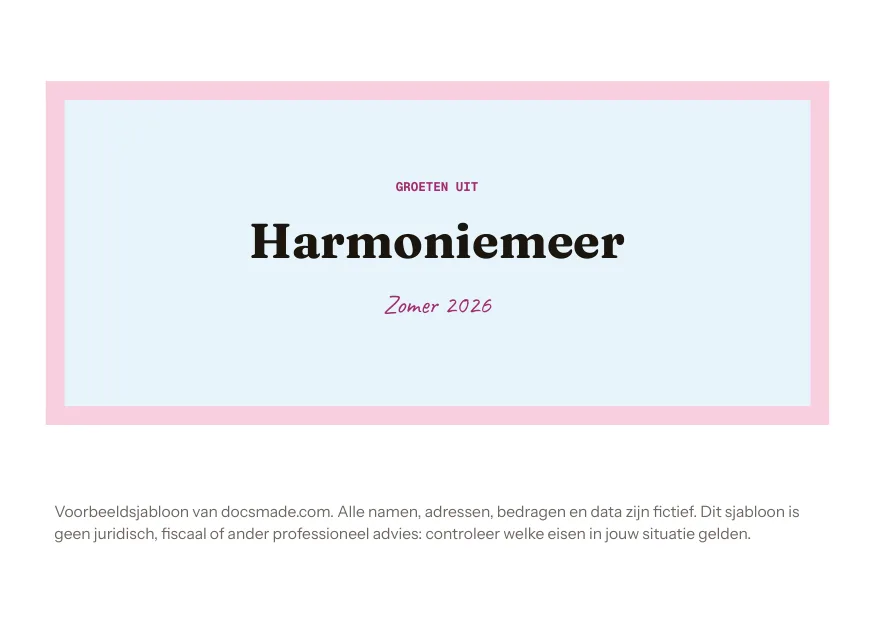
- GROETEN UIT
- Plaatsnaam in grote letters
- Seizoen in handschriftletter
-
Achterkant, links
- Aanhef
- Twee korte zinnen
- Groet en naam
-
Achterkant, rechts
- Vak voor de postzegel
- Drie adresregels
Met deze template kun je zelf een ansichtkaart maken op A6-formaat. Het Google Doc heeft twee pagina's: de eerste is de voorkant, met een omlijst "Groeten uit"-ontwerp, de tweede is de achterkant, met links ruimte voor je tekst en rechts het adres en de postzegel. Pas de tekst aan, print beide kanten op karton en snijd bij, of download de PDF voor een copyshop. Je kunt het document hier bekijken, naar je Drive kopiëren of als .docx downloaden.
Wat zit er in deze ansichtkaart template
- Voorkant. Een gekleurde rand rond een zachte achtergrond, met GROETEN UIT in kleine hoofdletters, een grote plaatsnaam ("Harmoniemeer") en het seizoen in een letter die op handschrift lijkt.
- Achterkant, links. Het bericht: een aanhef, twee of drie zinnen en een groet.
- Scheidingslijn. Een dunne gekleurde balk tussen bericht en adres.
- Achterkant, rechts. Een vak voor de postzegel bovenin en drie regels voor het adres van de ontvanger.
Het "Groeten uit"-ontwerp is een klassieker op ansichtkaarten. Vervang de plaatsnaam door je vakantiebestemming, je eigen woonplaats of de naam van een feest of uitje. Namen en adressen in het voorbeeld zijn verzonnen.
Formaat ansichtkaart: A6 van 148 × 105 mm
Elke pagina is precies 148 × 105 mm, het A6-formaat dat in Nederland het meest voor ansichtkaarten wordt gebruikt. Vier kaarten passen uit één A4. Omdat de pagina zelf al A6 is, print de PDF op ware grootte. Wil je een ander formaat, bijvoorbeeld een vierkante kaart, verander dan de paginagrootte in Bestand > Pagina-instelling en controleer of rand en tekst nog passen.
Zelf een ansichtkaart maken met deze template
- Klik op Dit sjabloon gebruiken of kies Bestand > Een kopie maken. Lees onze uitleg over het kopiëren van een Google Doc als je account kopiëren beperkt.
- Vervang op de voorkant de plaatsnaam en het seizoen. Houd de hoofdregel kort, dan blijft hij in grote letters op één regel.
- Verander de kleuren van rand en achtergrond: klik in de rand en gebruik de knop voor de opvulkleur, of pas de randkleur aan via Opmaak > Tabel > Tabeleigenschappen.
- Schrijf op de achterkant je bericht en het adres, of laat de adresregels leeg en schrijf ze met de hand.
Ansichtkaart van een foto maken
Wil je een eigen foto op de voorkant, klik dan boven GROETEN UIT, kies Invoegen > Afbeelding en maak de foto zo klein dat hij binnen de rand past. Je kunt ook de gekleurde achtergrond vervangen door een foto die de hele kaart vult. Gebruik je eigen foto's of beelden waarvan je de rechten hebt, en kies een foto met genoeg resolutie, want een kleine afbeelding wordt op papier snel korrelig.
Ansichtkaart printen
- Karton. Print op dik papier, dan overleeft de kaart de post. Neemt je printer A6-karton aan, zet het papierformaat dan op A6 in het printvenster.
- Dubbelzijdig. Print pagina 1, draai de kaart om zoals je printer aangeeft en print pagina 2. Test eerst op gewoon papier of de achterkant niet ondersteboven staat.
- Printer met alleen A4. Print de PDF op 100 procent op A4-karton en snijd de kaart bij langs de rand van het ontwerp. Of laat een copyshop de PDF op karton printen.
- Schaal. Print altijd op ware grootte. Met "aanpassen aan pagina" kloppen de afmetingen niet meer.
Achterkant ansichtkaart: tekst, adres en postzegel
Op de achterkant hoort de rechterhelft vrij te blijven voor het adres, met de postzegel rechtsboven. Vermijd een donkere achtergrond aan de adreskant. Voor het tarief en de regels rond formaat en dikte kijk je het best bij PostNL voordat je een stapel verstuurt.
In het berichtvak passen drie of vier korte zinnen, en dat is ook de bedoeling van een ansichtkaart:
- Begin met een aanhef met de naam van de ontvanger, zoals "Lieve tante Jans,".
- Vertel één of twee concrete momenten. "Gisteren zijn we naar de waterval gewandeld" zegt meer dan "we hebben het hier leuk".
- Sluit af met iets om naar uit te kijken, zoals wanneer je elkaar weer ziet.
- Onderteken met je voornaam. Een volledig ondertekeningsblok is niet nodig.
Een ansichtkaart kan door iedereen gelezen worden die hem in handen krijgt, dus houd persoonlijke of financiële gegevens buiten het bericht.
Ideeën voor een zelfgemaakte ansichtkaart
- Vakantiekaarten met je eigen foto op de voorkant.
- Bedankkaarten voor gasten, klanten of de juf of meester.
- Save the date-kaarten voordat je de volledige uitnodiging verstuurt.
- Kaarten voor je bedrijf bij een opening of actie, als aanvulling op een flyer.
Voor gegevens die je uitdeelt in plaats van verstuurt, is er het voorbeeld visitekaartje, en meer drukwerk vind je bij de marketingtemplates.
Ansichtkaart maken: veelgestelde vragen
Hoe groot is een ansichtkaart?
De meeste ansichtkaarten in Nederland zijn A6, 148 × 105 mm. Deze template gebruikt precies dat formaat.
Kan ik de ansichtkaart in Word gebruiken?
Ja. Download de .docx-versie en open die in Word; beide pagina's houden het A6-formaat.
Kan ik meerdere kaarten in één bestand maken?
Ja. Kopieer beide pagina's, plak ze na een pagina-einde en verander de tekst. Elk paar pagina's wordt één kaart, dus een bestand van zes pagina's geeft drie ansichtkaarten.
Hoe print ik voor- en achterkant goed op elkaar?
Print pagina 1, leg de kaart terug zoals je printer voor dubbelzijdig printen aangeeft en print pagina 2. Doe dit eerst met een vel gewoon papier: houd het tegen het licht en kijk of de achterkant recht en niet ondersteboven staat. Pas daarna print je op karton.
Is deze ansichtkaart template gratis?
Ja. Je kunt hem bekijken, kopiëren en als .docx en PDF downloaden zonder kosten.
Meer templates
-
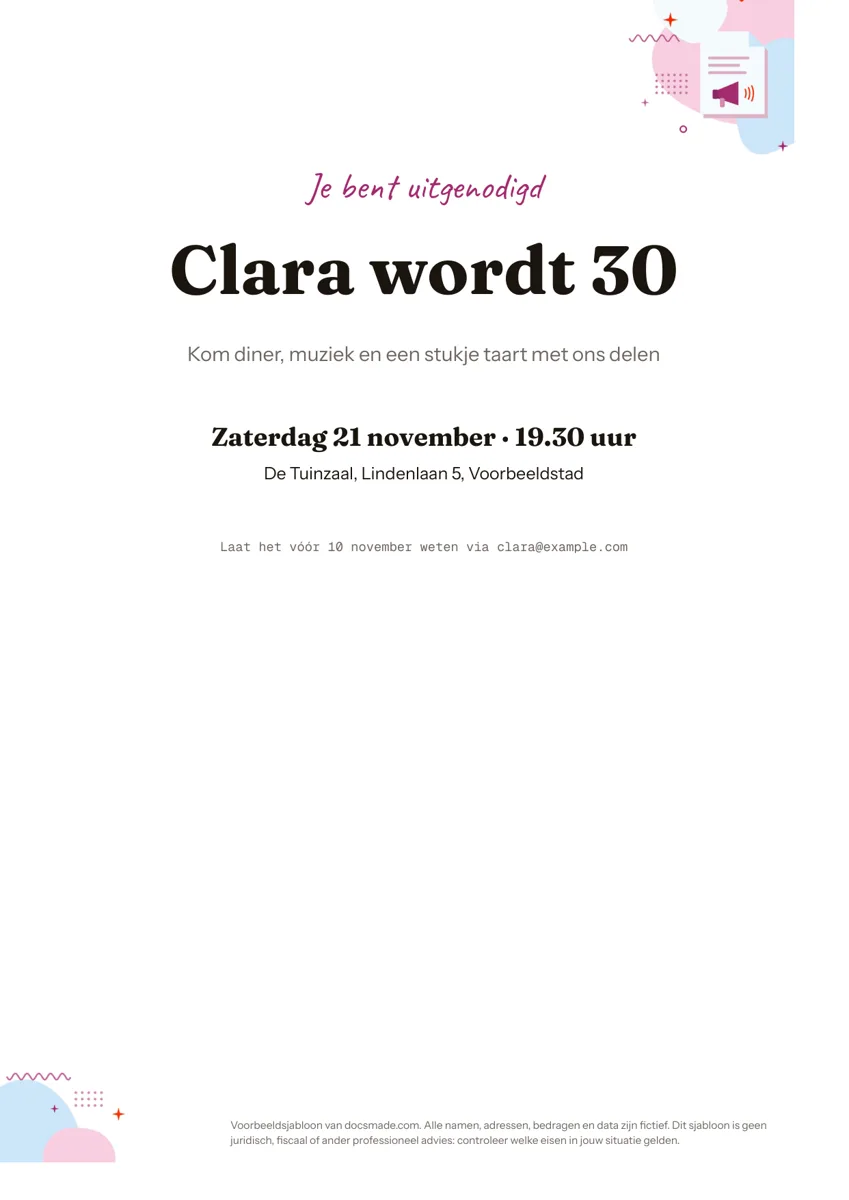 Marketing en drukwerk Uitnodiging maken voor een feest of verjaardag: gratis template Gratis uitnodiging maken en zelf printen: een echt Google Doc met kop, datum, locatie en RSVP-regel. Kopieer de template of download als Word en PDF. Template bekijken →
 -
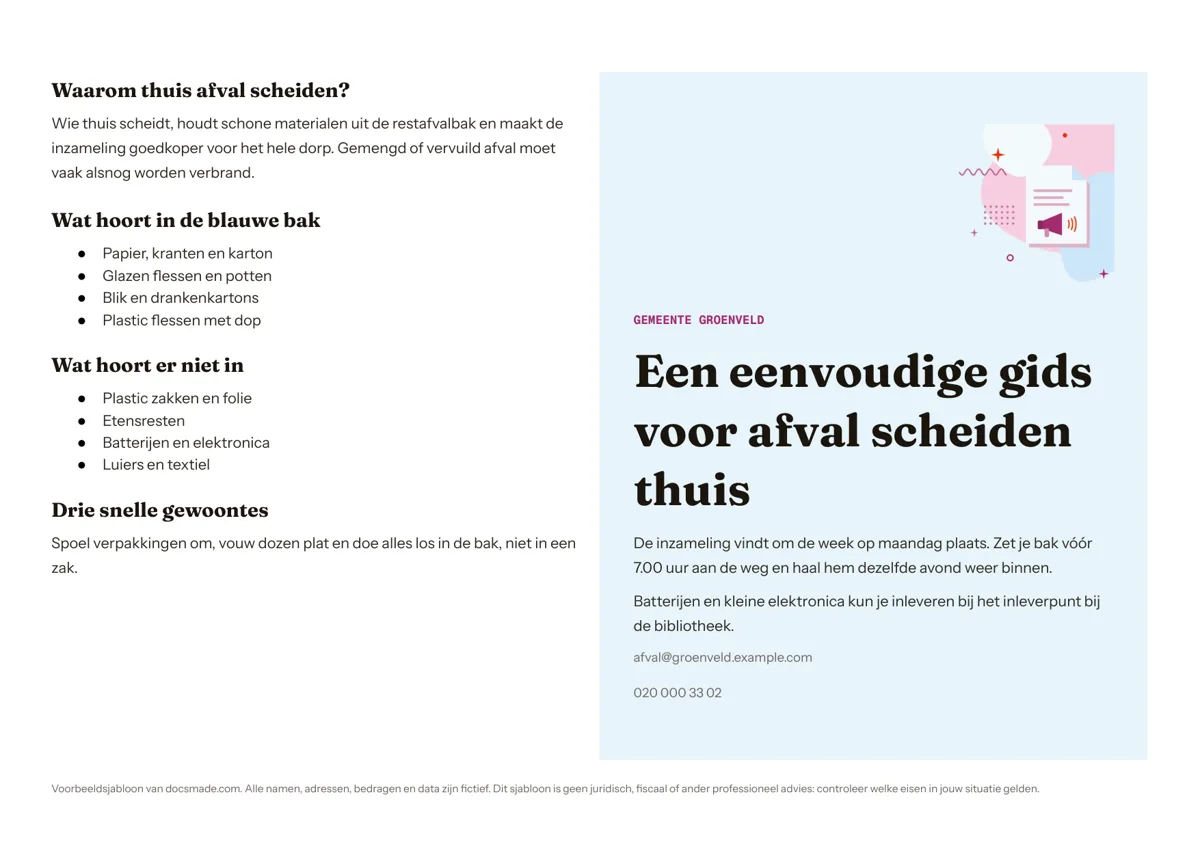 Marketing en drukwerk Pamflet maken: informatiefolder template voor Google Docs Pamflet of informatiefolder op één liggend A4, eenmaal gevouwen. Echt Google Doc: bekijk het voorbeeld, maak een kopie of download Word en PDF. Template bekijken →
 -
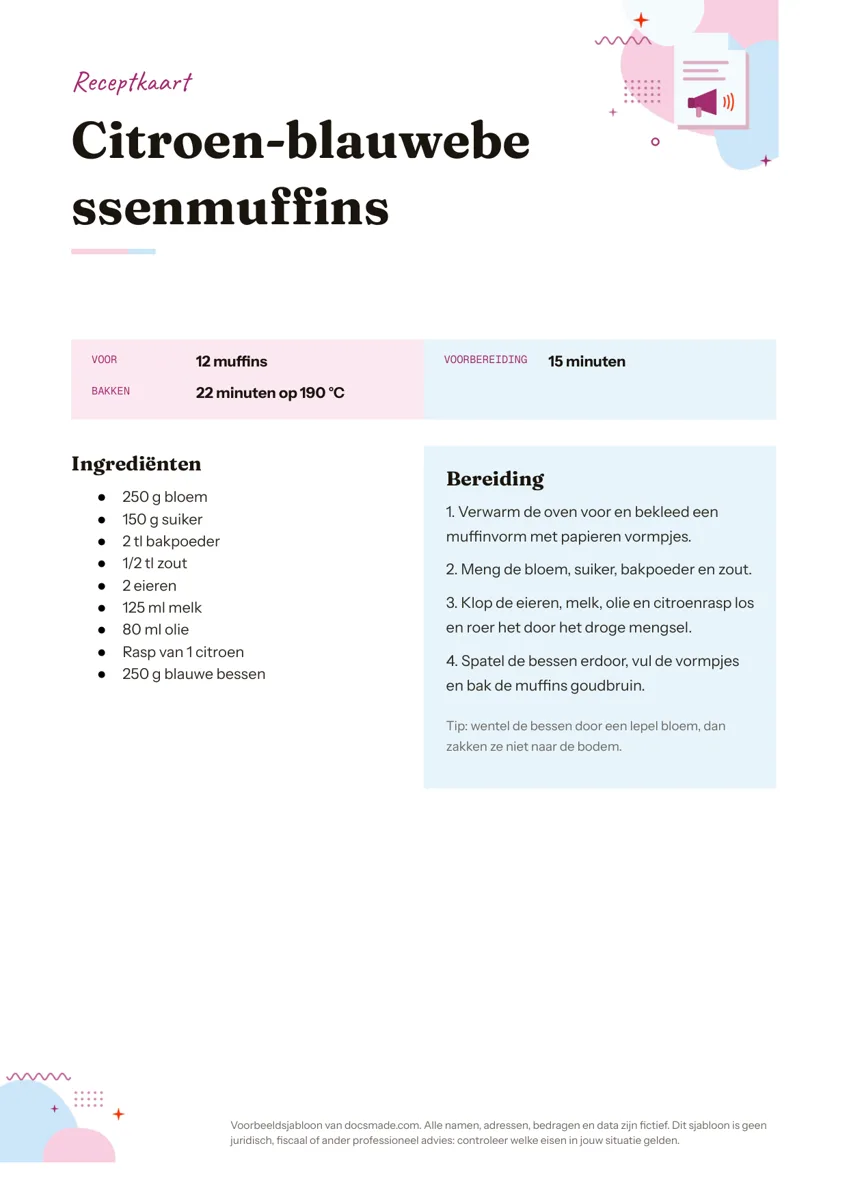 Marketing en drukwerk Receptenboek maken met een receptkaart template voor Google Docs Recept template als echt Google Doc: ingrediënten, bereiding en tip naast elkaar. Maak je eigen receptenboek, kopieer het Doc of download Word en PDF. Template bekijken →
 -
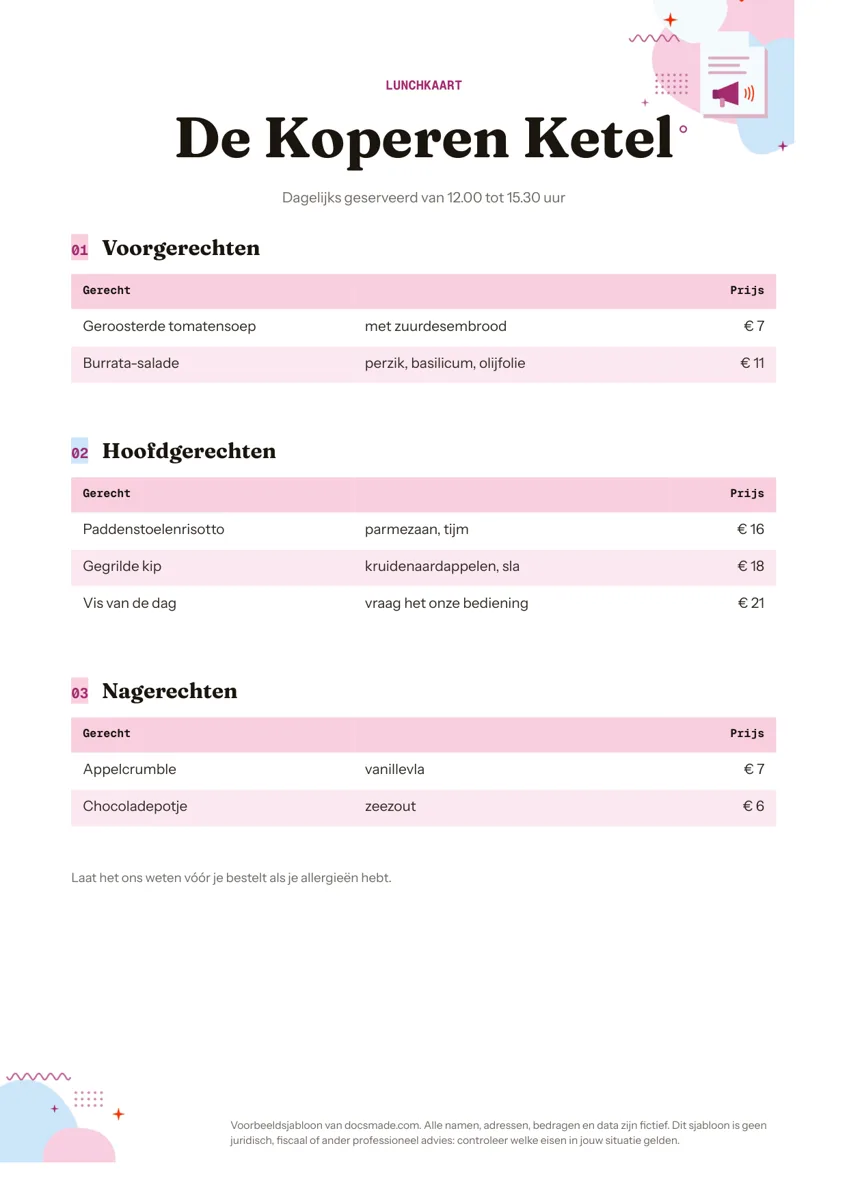 Marketing en drukwerk Menukaart maken met een gratis template voor Google Docs Menukaart maken in Google Docs: voorgerechten, hoofdgerechten en nagerechten met prijzen staan klaar. Kopieer het Doc of download als Word of PDF. Template bekijken →