
Verbale di riunione: modello ed esempio per Google Docs
Preferisci un file? Scarica .docx · Scarica PDF
Come funziona: «Usa questo modello» apre la schermata di copia di Google. Accedi al tuo account Google e il documento viene copiato nel tuo Drive, dove puoi modificarne ogni riga. Serve aiuto per copiare il documento?
Che cosa contiene il modello di verbale di riunione
-
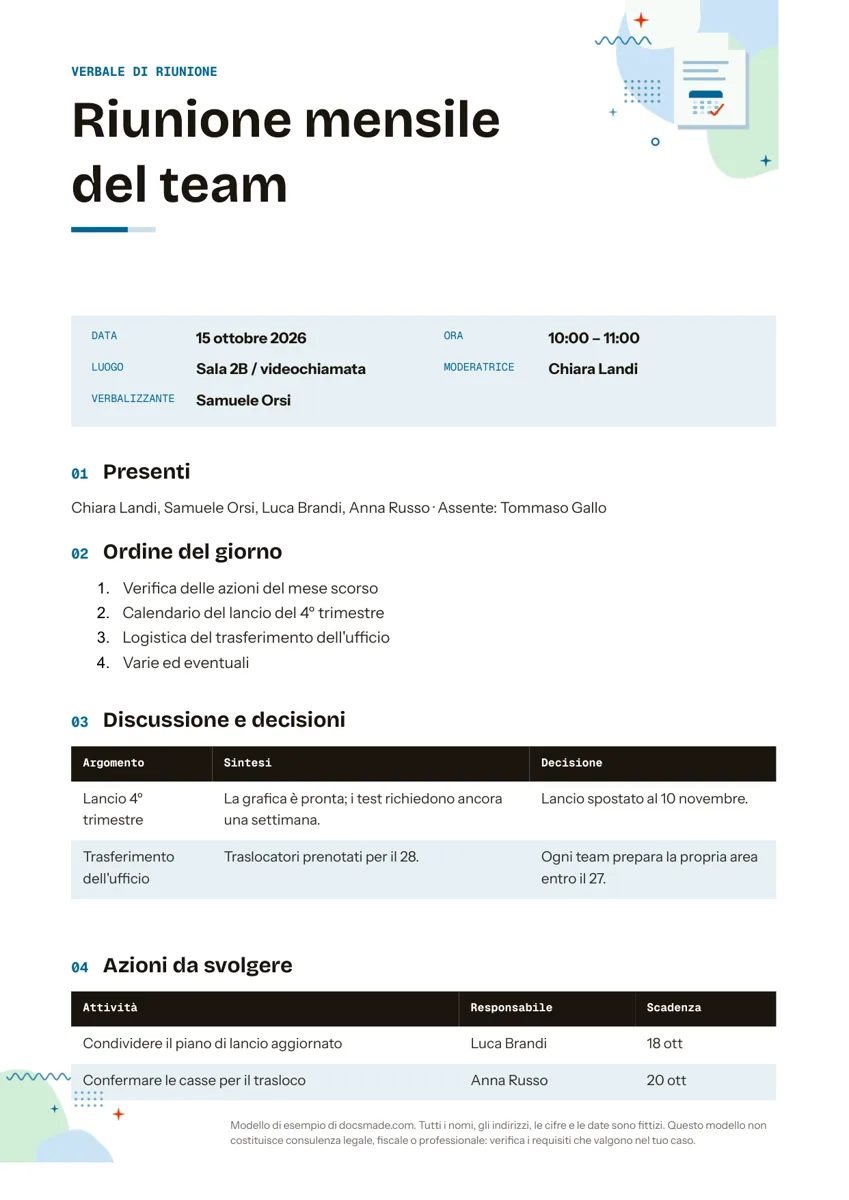
Verbale di riunione
- Data · Ora · Luogo · Moderatrice · Verbalizzante
-
Ordine del giorno
- Verifica delle azioni del mese scorso
- Calendario del lancio del 4º trimestre
- Logistica del trasferimento dell'ufficio
- Varie ed eventuali
-
Discussione e decisioni
- Argomento · Sintesi · Decisione
-
Azioni da svolgere
- Attività · Responsabile · Scadenza
Questo modello di verbale di riunione è un vero documento Google con una struttura già pronta per mettere per iscritto che cosa ha deciso un incontro e chi deve fare che cosa: dati della riunione, presenti, ordine del giorno, tabella delle decisioni, azioni da svolgere e data del prossimo appuntamento. Va bene per riunioni di team, comitati, associazioni, consigli di classe e gruppi di genitori. Puoi vederlo in anteprima qui, copiarlo nel tuo Drive con un clic e condividerlo con i partecipanti, oppure scaricarlo come file Word (.docx) o PDF.
Che cosa contiene il modello di verbale riunione per Google Docs
L'esempio registra una riunione mensile di un team fittizio, così ogni sezione mostra il livello di dettaglio che serve davvero.
- Intestazione. Una fascia colorata con la scritta «Verbale di riunione» e il nome dell'incontro in caratteri grandi.
- Dati della riunione. Cinque righe con etichetta: Data, Ora, Luogo (una sala, una videochiamata o entrambe), Moderatrice e Verbalizzante.
- Presenti. Una sola riga con i nomi di chi c'era, seguita da chi era assente.
- Ordine del giorno. Un elenco numerato dei punti trattati, che parte dalla verifica delle azioni del mese precedente e si chiude con le varie ed eventuali.
- Discussione e decisioni. Una tabella a tre colonne (Argomento, Sintesi, Decisione), così ogni punto si chiude con un esito chiaro, per esempio «Lancio spostato al 10 novembre».
- Azioni da svolgere. Una seconda tabella con Attività, Responsabile e Scadenza, una riga per ogni impegno preso.
- Prossima riunione. Data, ora e luogo dell'incontro successivo.
Per una riunione tipica di un'ora tutto sta su una pagina A4 verticale.
Come scrivere un verbale di riunione che qualcuno legge davvero
Un verbale riporta le decisioni, non è una trascrizione parola per parola. Queste abitudini lo tengono breve e utile:
- Preparalo prima dell'incontro. Copia il modello, compila i dati e incolla l'ordine del giorno: durante la riunione dovrai scrivere solo gli esiti.
- Annota le decisioni, non ogni intervento. Di solito basta una frase di sintesi per argomento. Nella colonna Decisione scrivi il risultato concordato con parole semplici.
- Dai a ogni azione un responsabile e una data. «Condividere il piano di lancio aggiornato, Luca, 18 ottobre» è un'azione; «approfondire il piano di lancio» non lo è. Se nessuno se ne fa carico, scrivila come non assegnata e riproponila alla fine.
- Apri la riunione successiva con le vecchie azioni. Per questo l'ordine del giorno comincia con la verifica di quanto deciso il mese prima.
- Separa chi modera da chi verbalizza. Condurre una riunione e scrivere il verbale nello stesso momento porta a dimenticare dei passaggi.
- Invia il verbale entro un giorno. Le correzioni arrivano finché la riunione è ancora fresca nella memoria.
Personalizzare il fac simile di verbale riunione in Google Docs
- Fai clic su Usa questo modello oppure apri l'anteprima e scegli File > Crea una copia. La guida su come copiare un documento Google spiega anche come salvarlo in un Drive condiviso.
- Modifica il nome della riunione e i dati. Digita @ seguito da una data per inserire un chip data, e @ seguito da un nome per trasformare i presenti in chip persona.
- Aggiungi punti all'ordine del giorno premendo Invio alla fine dell'elenco numerato.
- Aggiungi righe alle tabelle con il tasto destro e Inserisci riga sotto. Per i verbali di un consiglio direttivo o di un'assemblea puoi aggiungere una colonna per le votazioni (favorevoli, contrari, astenuti).
- Assegna le azioni direttamente in Docs: seleziona un'attività, scegli Inserisci > Commento, digita + e l'email del responsabile e spunta la casella di assegnazione. La persona riceve un'email e trova l'attività nel proprio elenco.
- Cambia i colori con il pulsante del colore di riempimento e i caratteri da Formato > Testo. Il formato carta si controlla in File > Impostazione pagina.
- Tieni una serie di incontri in un solo file: inserisci Inserisci > Interruzione > Interruzione di pagina e incolla una copia pulita del modello per ogni riunione, con la più recente in cima.
Condividere, esportare e archiviare il verbale riunione in Word o PDF
Il modo più rapido per far circolare il verbale è fare clic su Condividi, aggiungere i partecipanti e dare loro l'accesso come commentatori: potranno proporre correzioni con Inserisci > Commento senza modificare il testo approvato. Per una copia formale usa File > Scarica > Documento PDF (.pdf) e allegala a un'email o salvala nella cartella dell'archivio. Scegli Microsoft Word (.docx) se la tua organizzazione conserva i verbali in Word. Con File > Cronologia versioni puoi dare un nome alla versione approvata, comodo quando il verbale viene approvato all'incontro successivo.
Google Docs ha anche un blocco predefinito per le note di riunione: digita @, scegli le note della riunione e collega un evento di Google Calendar, e il documento compila data, titolo e partecipanti lasciando spazio per appunti e azioni. È pratico per appunti veloci; questo modello aggiunge la tabella delle decisioni, i ruoli e la prossima riunione, cioè quello che serve a un verbale che resta agli atti.
Esempi di verbale riunione: direttivo, staff, progetto e condominio
- Verbale del consiglio direttivo o dell'assemblea. Aggiungi una riga per il numero legale, riporta le mozioni con chi le ha proposte e l'esito della votazione. Associazioni, società e condomini possono avere regole precise su forma, firme e conservazione dei verbali, quindi verifica statuto, regolamento e norme applicabili; questo modello non costituisce consulenza legale.
- Riunione del personale. Tieni corto l'ordine del giorno e usa la tabella delle azioni come elenco delle cose da fare della settimana.
- Riunione di progetto. Collega ogni decisione alla fase che riguarda nel cronoprogramma del progetto e aggiorna lì le date dopo l'incontro.
- Riunione condominiale, di associazione o di genitori. Aggiungi sotto l'ordine del giorno una riga per la relazione del tesoriere o dell'amministratore e conserva i verbali in una cartella condivisa con i membri.
Per comunicare per iscritto una decisione presa è adatto il modello di comunicazione interna, mentre una checklist aiuta quando un'azione si divide in molti passaggi. Altri documenti per pianificare sono nella sezione dei modelli per l'organizzazione.
Domande frequenti sul modello di verbale di riunione
Esiste un modello di verbale di riunione in Google Docs?
Sì. Questa pagina collega un documento Google gratuito già impostato per il verbale: crea una copia ed è tuo da modificare. Docs offre anche il blocco delle note di riunione, collegato agli eventi di Calendar, per appunti più rapidi.
Che cosa deve contenere un verbale di riunione?
Almeno data, ora e luogo, presenti e assenti, ordine del giorno, decisione su ogni punto, azioni con responsabile e scadenza e data del prossimo incontro. Il modello ha una sezione per ciascuno.
Come aggiungo le azioni da svolgere nel verbale in Google Docs?
Scrivi ogni attività nella tabella Azioni da svolgere con un responsabile e una scadenza. Per avvisare la persona aggiungi un commento sull'attività e assegnaglielo con + e la sua email.
Posso usarlo come verbale riunione in Word?
Sì. Scarica il file .docx da questa pagina oppure usa File > Scarica > Microsoft Word (.docx) nella tua copia. Tabelle ed elenchi restano al loro posto; i caratteri possono cambiare se non sono installati sul computer.
Chi deve scrivere il verbale della riunione?
Scegli un verbalizzante diverso da chi modera e scrivi il suo nome nei dati della riunione, così i partecipanti sanno a chi mandare le correzioni. Molti gruppi fanno ruotare il compito a ogni incontro.
Altri modelli
-
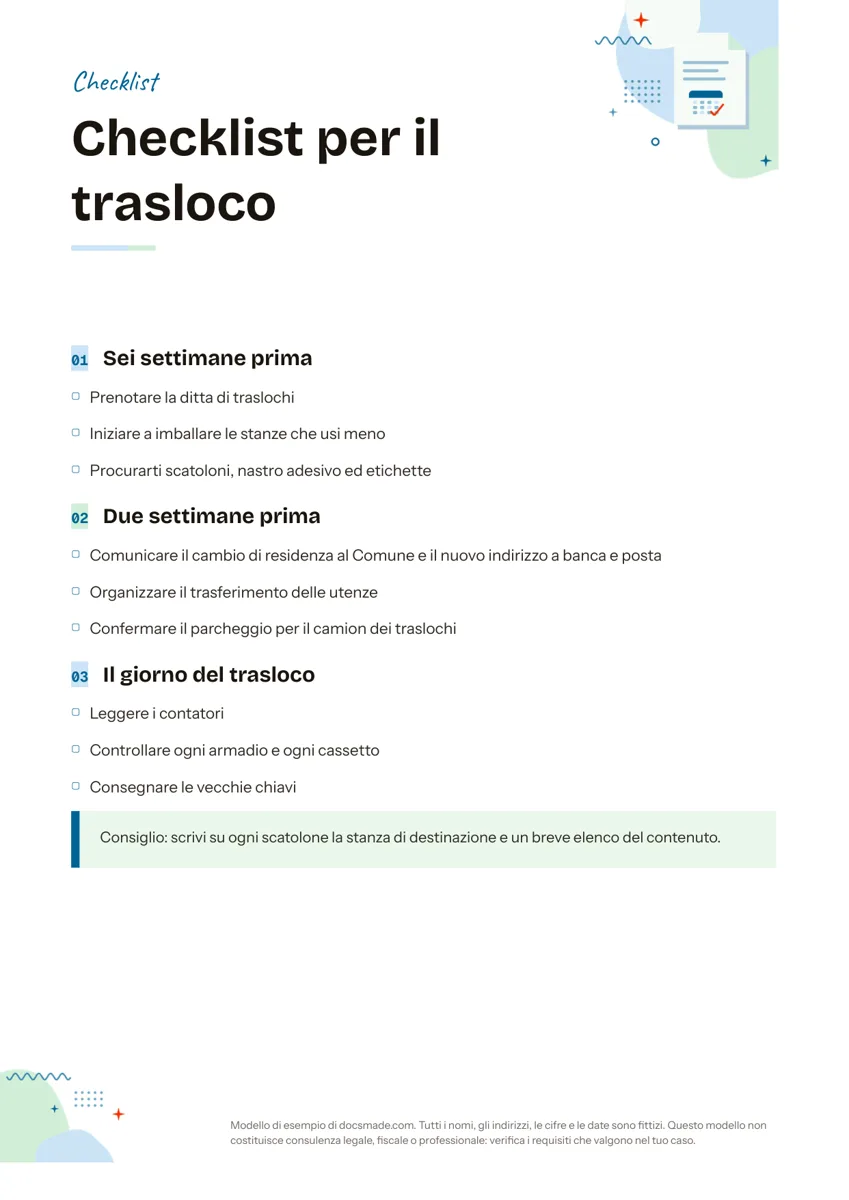 Organizzazione Checklist da stampare e modificare: modello per Google Docs Modello di checklist con attività divise per fasi e caselle da spuntare, con l'esempio del trasloco. Vero documento Google da copiare o scaricare in PDF. Vedi il modello →
 -
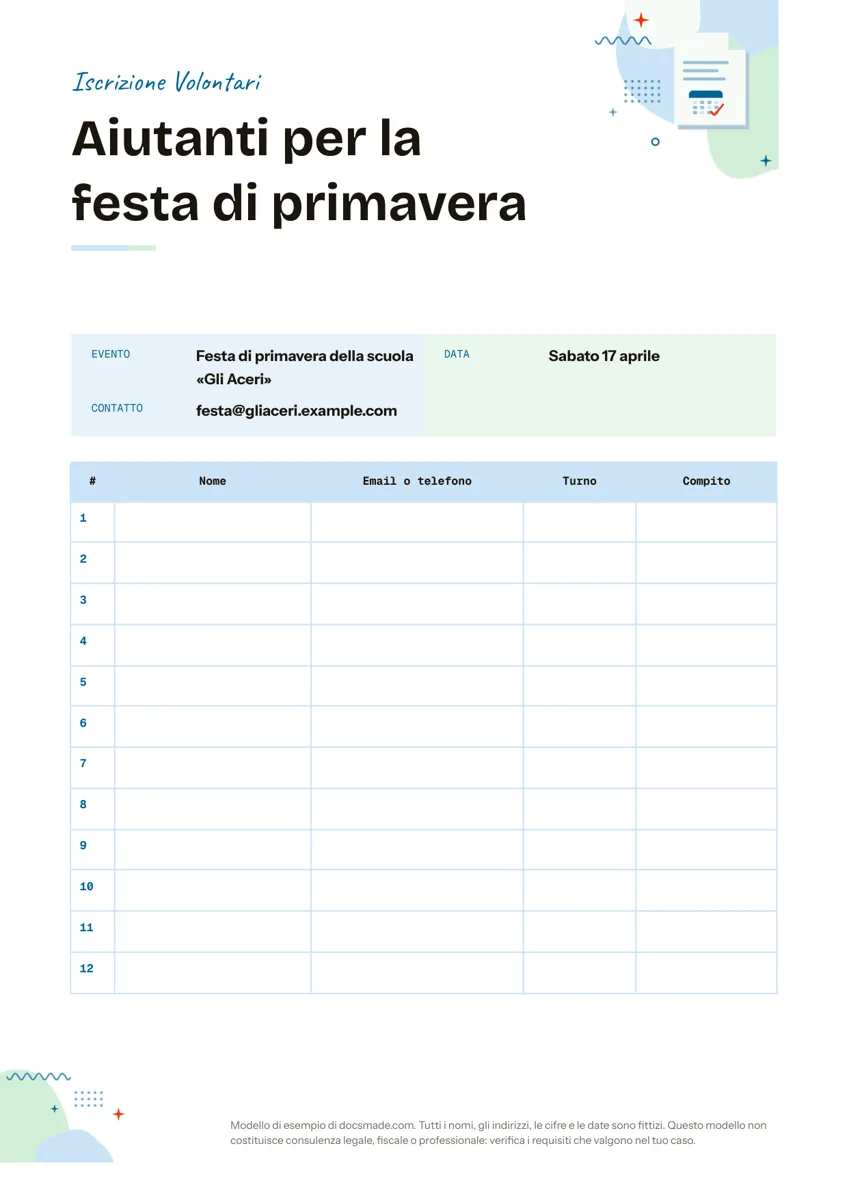 Organizzazione Foglio firme e iscrizioni per volontari ed eventi: modello per Google Docs Foglio firme per iscrizioni a eventi e turni di volontari, con dodici righe numerate. Copialo in Google Docs, stampalo in A4 o scaricalo in Word e PDF. Vedi il modello →
 -
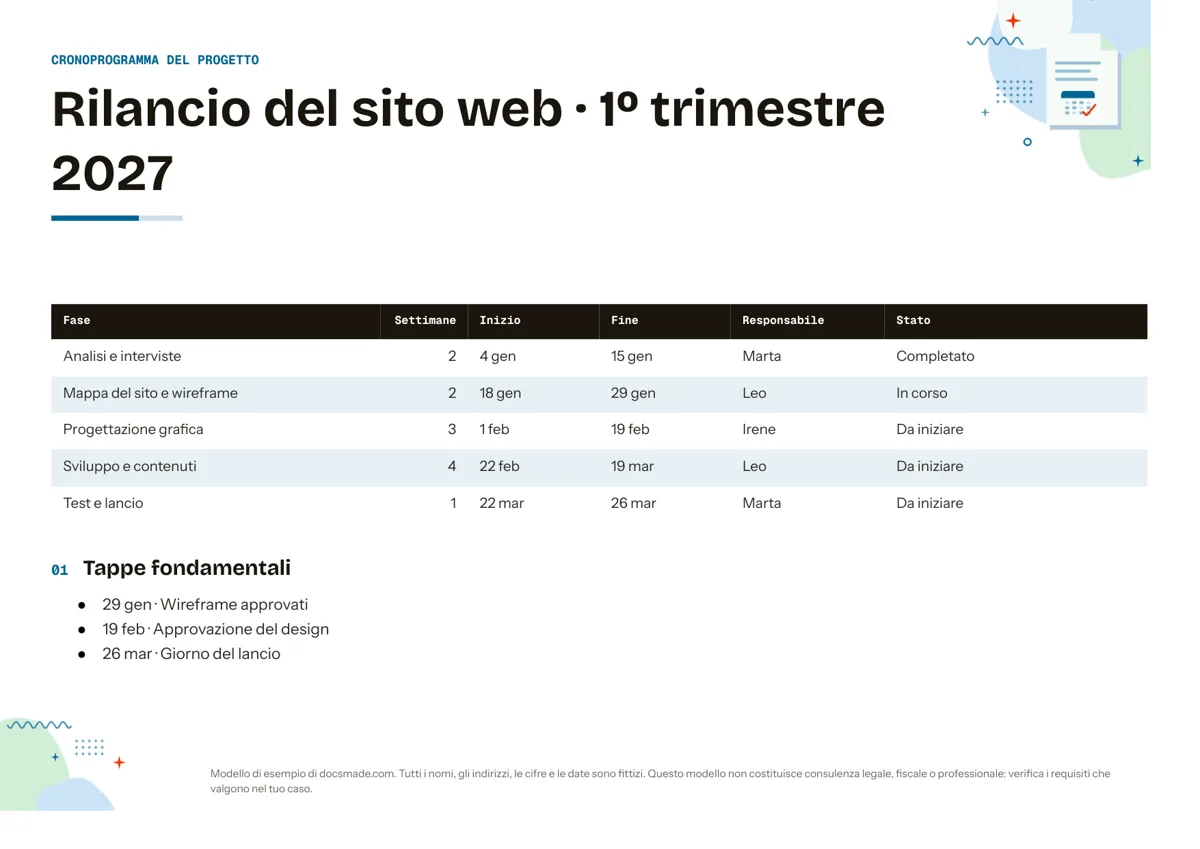 Organizzazione Cronoprogramma di progetto: modello ed esempi per Google Docs Modello di cronoprogramma in A4 orizzontale con fasi, settimane, date, responsabili, stato e tappe. Copialo in Google Docs o scaricalo in Word e PDF. Vedi il modello →
 -
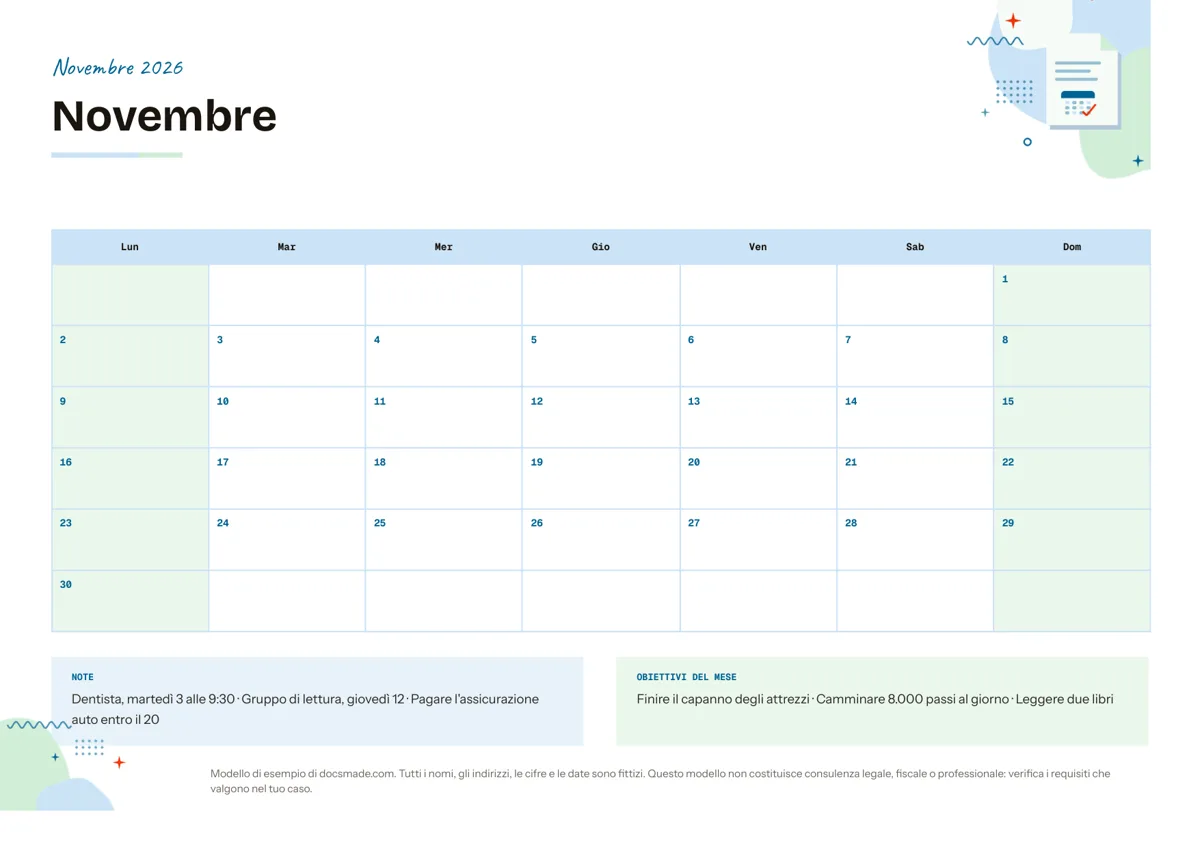 Organizzazione Calendario mensile da stampare e modificare in Google Docs Calendario mensile da stampare: un vero documento Google in A4 orizzontale con griglia, note e obiettivi. Compilalo online o scaricalo in Word e PDF. Vedi il modello →