
Oorkonde maken met een certificaat template voor Google Docs
Liever een bestand? .docx downloaden · PDF downloaden
Zo werkt het: ‘Dit sjabloon gebruiken’ opent het kopieerscherm van Google. Log in op je Google-account en het document wordt naar je eigen Drive gekopieerd, waar je elke regel kunt aanpassen. Hulp nodig bij het kopiëren van het document?
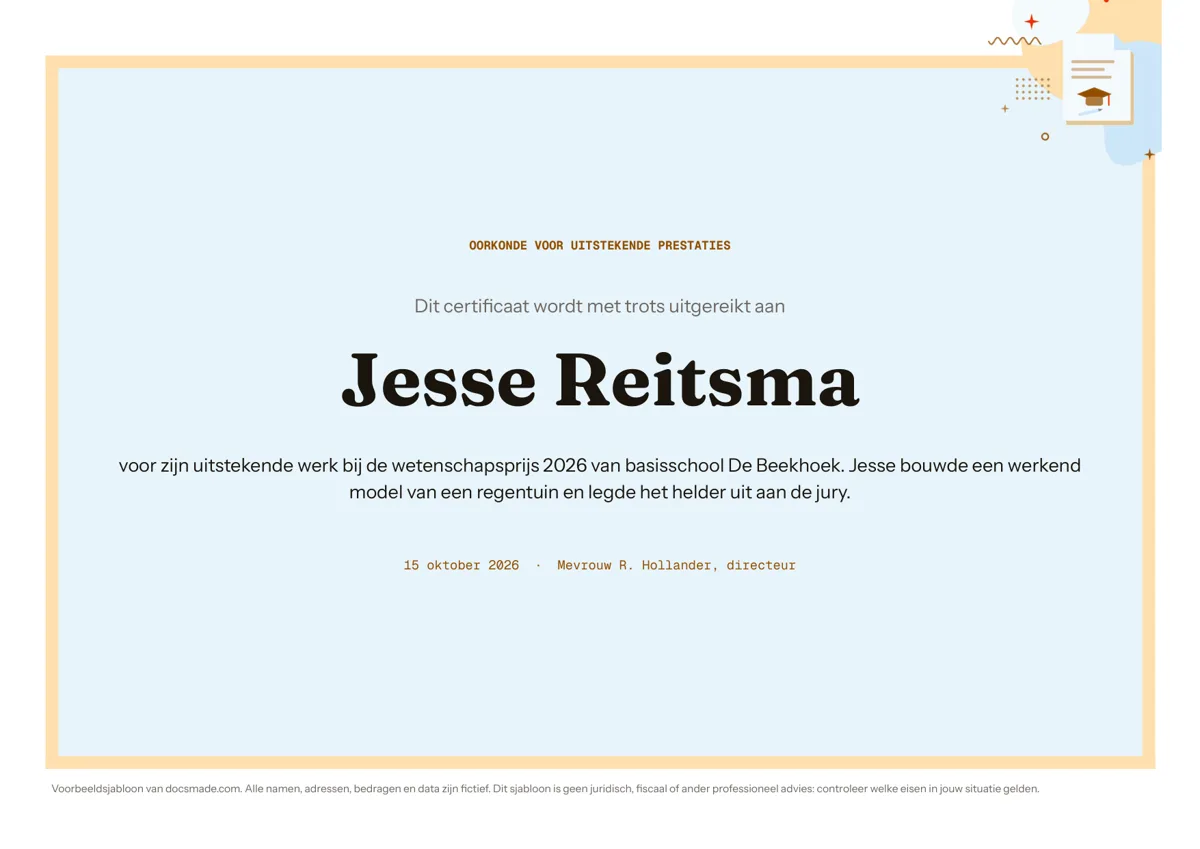
Deze certificaat template is een echt Google Doc, ingericht als liggende oorkonde op A4. Een gekleurde lijst omsluit een gecentreerde opmaak met de titel, de naam van de ontvanger in grote letters, een korte motivatie en de datum met ondertekenaar. Bekijk het voorbeeld hier, kopieer het naar je Google Drive, verander naam en reden, en print er zoveel als je nodig hebt. Wil je de oorkonde maken in Word, download dan de .docx-versie.
Wat er in deze oorkonde template staat
Het voorbeeld eert een verzonnen leerling van een fictieve school voor een project op een wetenschapsmarkt. Elke regel staat gecentreerd binnen één omlijst kader, zodat de opmaak in balans blijft als je de tekst verandert.
- Lijst: een brede gekleurde rand om de hele pagina met ruime binnenmarge, gemaakt als tabel met één cel. Die print betrouwbaar op een printer thuis, omdat hij deel is van het document en geen achtergrondafbeelding.
- Titel: de soort oorkonde in kleine kapitalen met ruime letterafstand bovenaan.
- Uitreikingsregel: een zin als "Deze oorkonde wordt met trots uitgereikt aan" in een zachter grijs.
- Naam van de ontvanger: in een groot, vet lettertype. Dit is de regel die mensen fotograferen, dus controleer de spelling twee keer.
- Motivatie: twee zinnen die zeggen wat de persoon deed en waarom dat ertoe deed.
- Datum en ondertekenaar: één kleine regel met de datum en de naam en functie van degene die de oorkonde uitreikt.
Een oorkonde formuleren die echt iets zegt
De meeste oorkondes zeggen "voor uitstekende prestaties" en houden daar op. De oorkondes die mensen bewaren, noemen wat iemand echt heeft gedaan. Gebruik de motivatieregel daarvoor:
- Noem de prestatie concreet. "Voor zijn project op de wetenschapsmarkt van 2026" is beter dan "voor uitmuntendheid in natuurkunde", en het project zelf noemen maakt het persoonlijk.
- Voeg één detail toe dat inzet of vaardigheid laat zien. Bij een leerling kan dat zijn dat het project helder werd uitgelegd aan de jury. Bij een medewerker het project dat diegene leidde, bij een vrijwilliger de uren of het evenement.
- Houd het bij één of twee zinnen. Langere tekst wordt klein en dicht binnen de lijst. Heb je meer te zeggen, schrijf het dan op een kaart die bij de oorkonde hoort.
- Schrijf de naam zoals de persoon die gebruikt. Vraag het als je twijfelt: roepnaam, voorletters of volledige naam.
- Dateer en onderteken. Een echte handtekening met pen boven de gedrukte naam maakt de oorkonde officieel. Laat wat ruimte boven die regel als je met de hand tekent.
Een oorkonde als deze erkent een prestatie, maar is geen officieel diploma of erkend certificaat. Voor diploma's, vergunningen of geaccrediteerde cursuscertificaten gelden de eisen van de instelling die ze afgeeft.
Het certificaat aanpassen in Google Docs
Klik op Dit sjabloon gebruiken, of open het voorbeeld en ga naar Bestand > Een kopie maken. Je kopie wordt in je Google Drive opgeslagen. De uitleg over het kopiëren van een Google Doc beschrijft de stappen uitgebreider.
- Titel wijzigen: maak er een certificaat van deelname, een bedankoorkonde of een diploma voor een cursus of zwemles van. Houd de titel in hoofdletters, dan past hij bij de rest van het ontwerp.
- Kleur van de lijst: klik in de lijst, open Opmaak > Tabel > Tabeleigenschappen en verander kleur en dikte van de rand. Schoolkleuren of de accentkleur van je bedrijf werken goed.
- Lettertypen: selecteer de naam en kies een ander display-lettertype in de werkbalk. Via Meer lettertypen open je de bibliotheek van Google Fonts. Gebruik hooguit één sierlijk lettertype.
- Logo of zegel toevoegen: zet de cursor op de titelregel en kies Invoegen > Afbeelding. Zet de afbeelding op "In tekst", dan blijft hij gecentreerd binnen de lijst.
- Stand en papier: het document is liggend A4. Via Bestand > Pagina-instelling wissel je naar staand. Pas dan wel de hoogte van de lijst aan zodat hij de pagina weer vult.
Je certificaat printen, downloaden of delen
Gebruik Bestand > Afdrukken en controleer dat de printer op liggend staat. Print eerst één exemplaar op gewoon papier om te zien dat de lijst niet aan de randen wordt afgesneden, en stap dan over op dikker papier of certificaatpapier. Voor een drukkerij download je een PDF met Bestand > Downloaden > PDF-document (.pdf), die de opmaak vastlegt. Voor Word kies je Bestand > Downloaden > Microsoft Word (.docx).
Een oorkonde kan ook digitaal de deur uit. Exporteer de PDF en stuur hem als bijlage, of zet hem op de klassenpagina. Moet een collega de tekst goedkeuren, klik dan op Delen en geef reageerrechten, zodat diegene opmerkingen plaatst via Invoegen > Opmerking.
Maak je oorkondes voor een hele klas of een heel team? Dupliceer de pagina voor elke persoon, of houd één basisversie aan en maak per naam een kopie met Bestand > Een kopie maken. Add-ons in de Google Workspace Marketplace kunnen ook oorkondes in bulk maken vanuit een spreadsheet met namen.
Certificaat van deelname, bedankoorkonde en andere ideeën
- Certificaat van deelname of afronding: pas de titel aan en zet de naam van de cursus of workshop en de einddatum in de motivatie.
- Bedankoorkonde: voor vrijwilligers, trainers of gastsprekers. Noem het evenement waarbij ze hielpen en wat ze deden.
- Oorkondes in de klas: voor het einde van het schooljaar, een leesuitdaging, het eerste zwemdiploma of de leerling die het meest vooruitging.
- Waardering op het werk: een jubileum, medewerker van de maand of een afgeronde mijlpaal, ondertekend door een leidinggevende.
- Sport en verenigingen: seizoensprijzen of toernooiplaatsen, met de teamnaam in de motivatie.
Voor schoolactiviteiten combineer je de oorkonde met een uitnodiging voor de uitreiking en een lesplan template voor de les waarin je de oorkondes uitdeelt. Leg je ook een proef vast, dan past de practicumverslag template erbij. Meer documenten voor de klas staan bij de templates voor het onderwijs.
Vragen over de certificaat template
Is deze certificaat template gratis?
Ja. Je kunt hem bekijken, naar je Google Drive kopiëren en als .docx of PDF downloaden zonder kosten. Voor een bewerkbare kopie heb je een Google-account nodig.
Hoe maak ik een oorkonde in Google Docs?
Kopieer deze template, vervang titel, naam, motivatie, datum en ondertekenaar, en print of download hem. Wil je vanaf nul beginnen, zet de pagina dan liggend via Bestand > Pagina-instelling, voeg een tabel met één cel en een brede rand in als lijst, en centreer je tekst daarbinnen.
Kan ik er een cadeaubon van maken?
Je kunt hem aanpassen, maar een cadeaubon heeft andere gegevens nodig: de waarde of dienst, een code of nummer, een vervaldatum en voorwaarden. Vervang de motivatie door die gegevens en controleer welke regels voor cadeaubonnen gelden.
Waarom wordt mijn certificaat op twee pagina's geprint?
Meestal omdat de motivatie langer is geworden of het papierformaat is veranderd. Kort de tekst in, verklein de ruimte boven de naam of controleer of Bestand > Pagina-instelling overeenkomt met het papier in je printer.
Kan ik een gescande handtekening toevoegen?
Ja. Scan of fotografeer de handtekening op wit papier, voeg hem in met Invoegen > Afbeelding boven de regel van de ondertekenaar en zet hem op "In tekst". Gebruik een handtekening alleen met toestemming van de ondertekenaar.
Meer templates
-
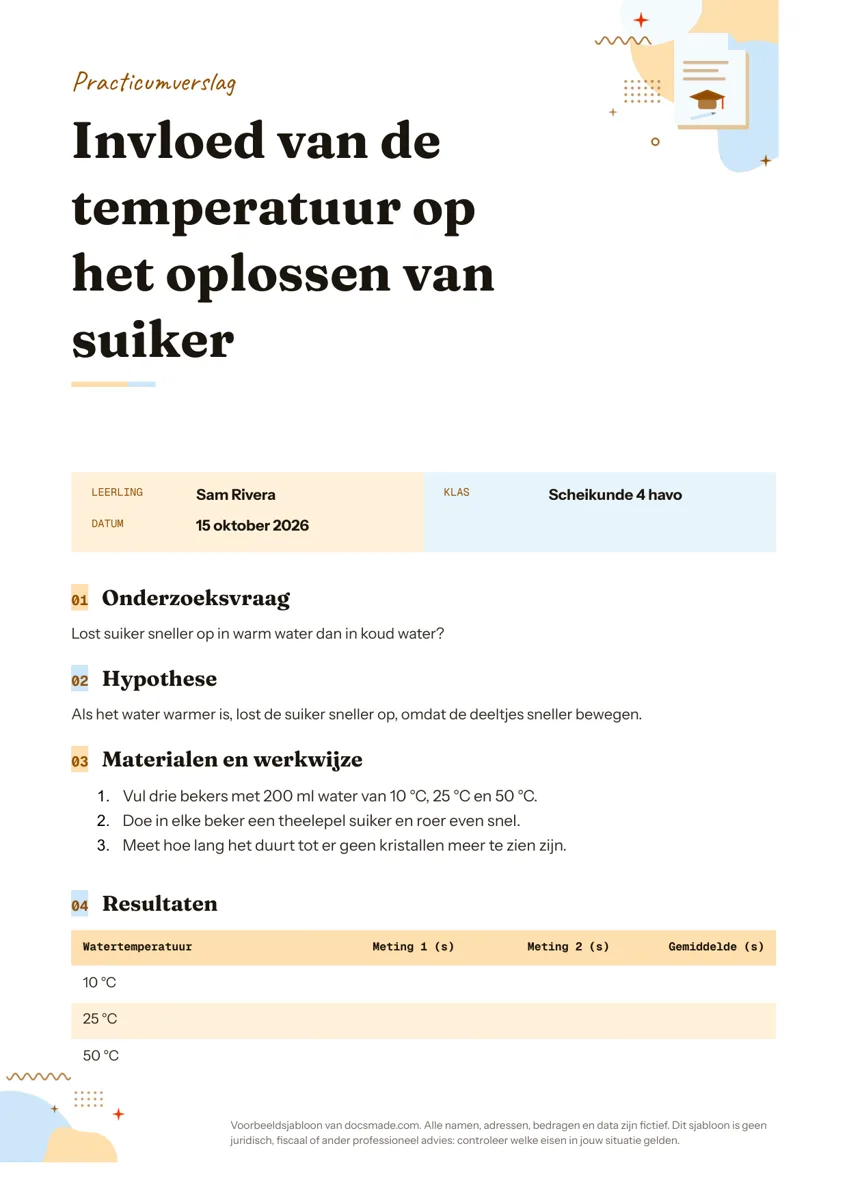 Onderwijs Practicumverslag template voor Google Docs: zo schrijf je een verslag Practicumverslag template als echt Google Doc: onderzoeksvraag, hypothese, werkwijze, resultatentabel en conclusie. Kopieer het of download .docx en PDF. Template bekijken →
 -
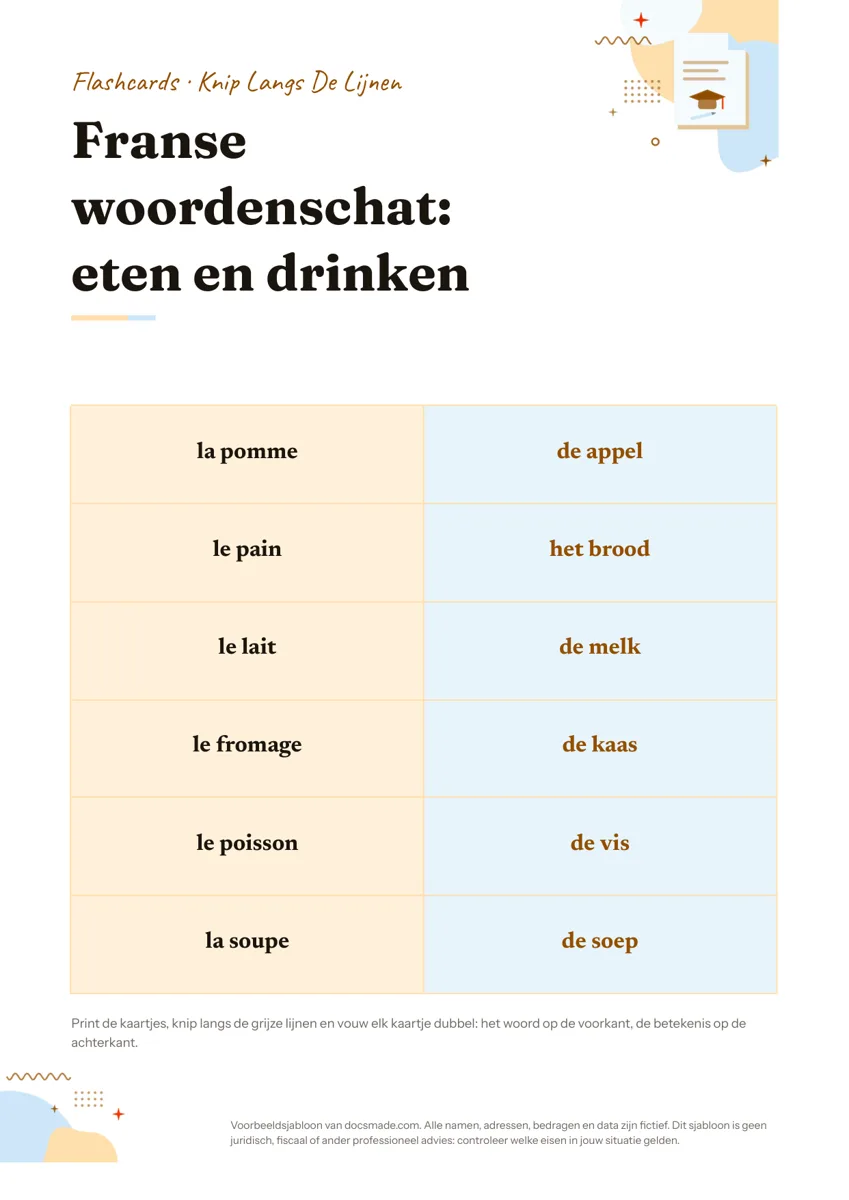 Onderwijs Flashcards maken en printen met een Google Docs template Flashcards maken en printen met een echt Google Doc: knippen, vouwen en leren, zonder dubbelzijdig printen. Kopieer de template of download .docx en PDF. Template bekijken →
 -
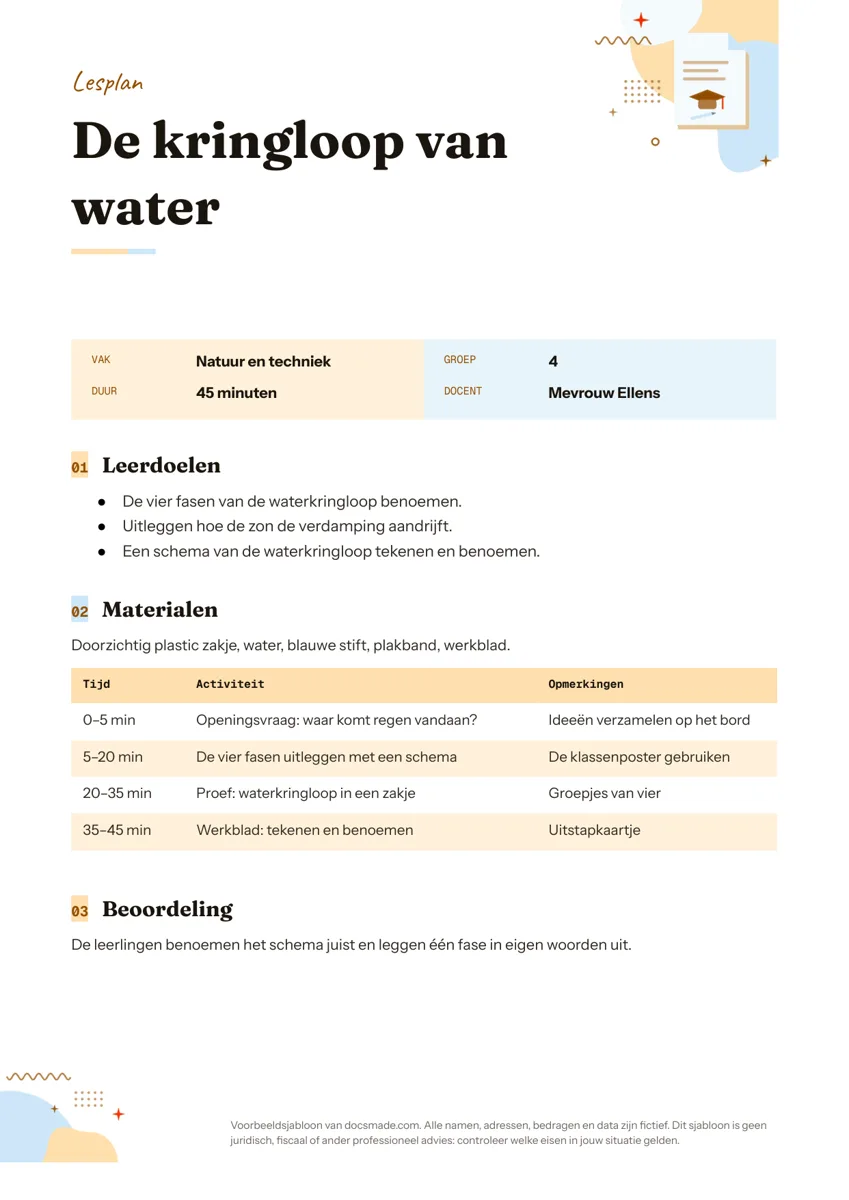 Onderwijs Lesplan voorbeeld: lesvoorbereiding template voor Google Docs Lesplan als echt Google Doc, met leerdoelen, materialen, lesverloop per tijdsblok en beoordeling. Kopieer het of download als Word of PDF. Template bekijken →
 -
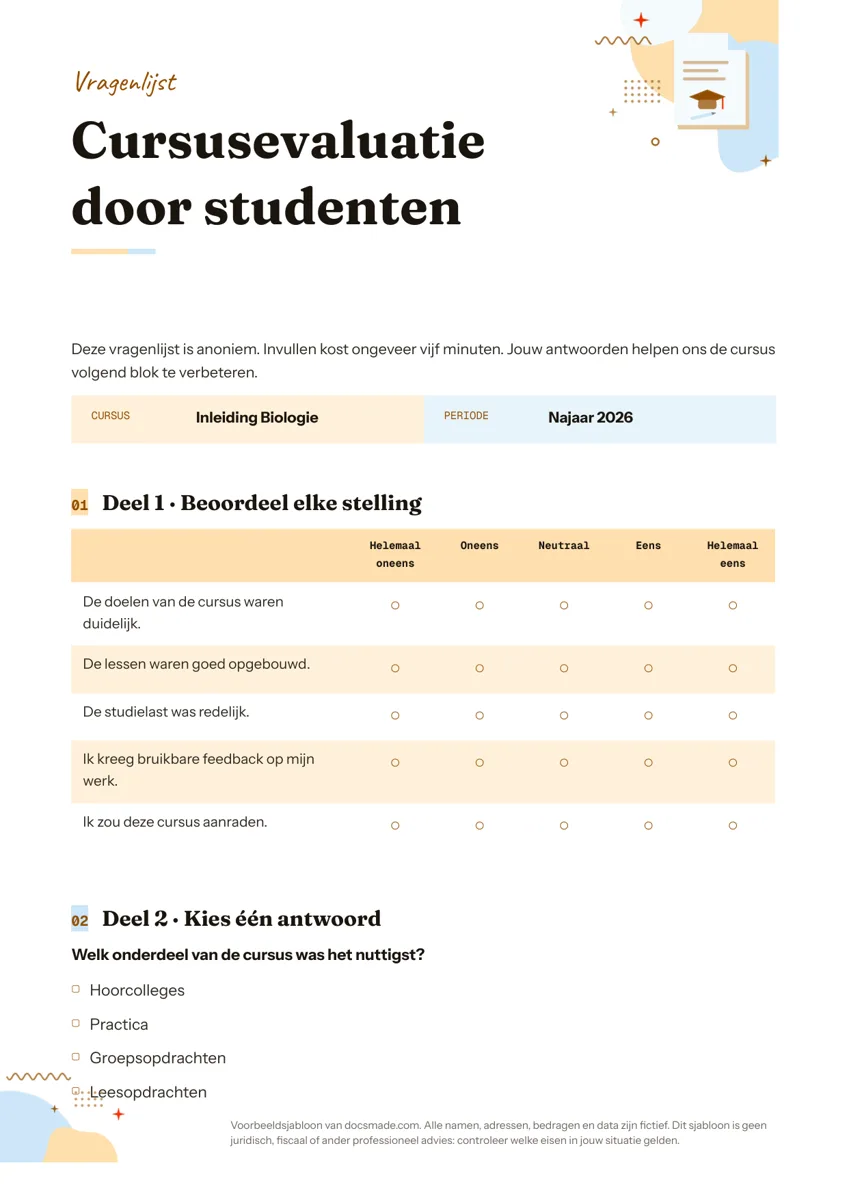 Onderwijs Evaluatieformulier voorbeeld: vragenlijst template voor Google Docs Evaluatieformulier als echt Google Doc, met stellingen op een vijfpuntsschaal, meerkeuze en open vragen. Kopieer het of download als Word of PDF. Template bekijken →