
Modelo de certificado para editar no Google Docs: reconhecimento, curso e participação
Prefere um arquivo? Baixar .docx · Baixar PDF
Como funciona: “Usar este modelo” abre a tela de cópia do Google. Faça login na sua conta do Google e o documento será copiado para o seu próprio Drive, onde você pode editar cada linha. Precisa de ajuda para copiar o documento?
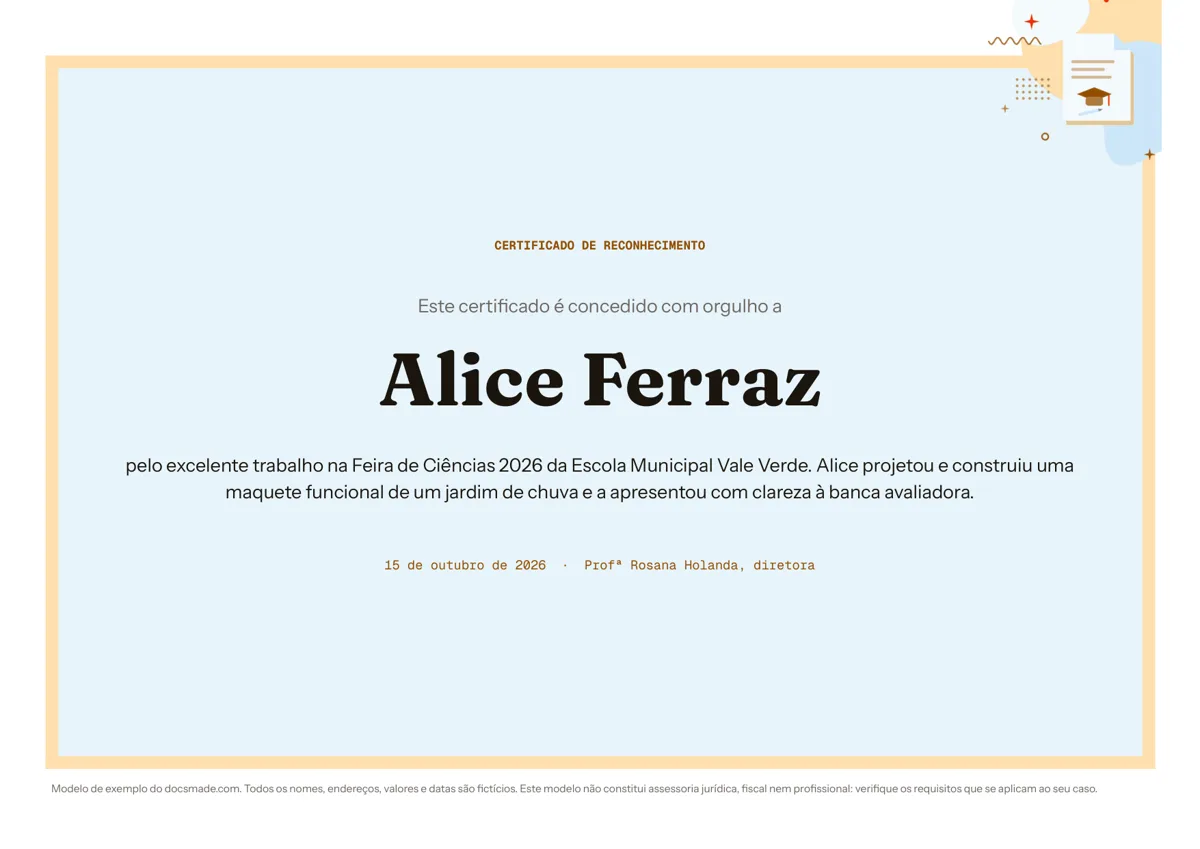
Este modelo de certificado é um documento real do Google Docs montado como certificado de reconhecimento em papel A4 na horizontal. Uma moldura colorida envolve um layout centralizado com o título, o nome do homenageado em letras grandes, um texto curto de reconhecimento e a data com quem assina. Visualize aqui, copie para o seu Google Drive, troque o nome e o motivo e imprima quantos precisar. Também dá para baixar em Word ou PDF.
O que traz este modelo de certificado para o Google Docs
O exemplo homenageia uma aluna fictícia, Alice Ferraz, pelo trabalho numa feira de ciências de uma escola municipal também fictícia. Todas as linhas ficam centralizadas dentro de uma única moldura, então o layout continua equilibrado quando você muda o texto.
- Moldura: uma borda grossa e colorida em volta da página toda, com bastante respiro interno, feita como uma tabela de uma célula só. Ela sai bem em impressoras domésticas porque faz parte do documento, não é uma imagem de fundo.
- Título: "CERTIFICADO DE RECONHECIMENTO" em versaletes pequenas e espaçadas no topo.
- Frase de entrega: "Este certificado é concedido com orgulho a", num cinza mais suave.
- Nome do homenageado: "Alice Ferraz" numa fonte de destaque grande e em negrito. É a linha que as pessoas fotografam, então confira a grafia duas vezes.
- Texto de reconhecimento: duas frases que dizem o que a pessoa fez e por que isso importou: o excelente trabalho na Feira de Ciências 2026, uma maquete funcional de jardim de chuva apresentada com clareza à banca.
- Data e assinatura: uma linha pequena com a data por extenso e o nome e o cargo de quem entrega ("Profª Rosana Holanda, diretora").
Como escrever um certificado de reconhecimento que tenha valor
A maioria dos certificados diz "pelo excelente desempenho" e para por aí. Os que as pessoas guardam dizem o que a pessoa fez de verdade. Use o texto de reconhecimento para isso:
- Diga qual foi a conquista. "Pelo excelente trabalho na Feira de Ciências 2026" é melhor que "pela excelência em ciências", e citar o projeto ("uma maquete de jardim de chuva") deixa o certificado pessoal.
- Acrescente um detalhe que mostre esforço ou habilidade. No exemplo, é que Alice apresentou a maquete com clareza à banca. Para um funcionário, pode ser o projeto que ele liderou; para um voluntário, as horas dedicadas ou o evento que organizou.
- Use uma ou duas frases. Textos longos ficam pequenos e apertados dentro da moldura. Se tiver mais a dizer, escreva num cartão que acompanha o certificado.
- Escreva o nome como a pessoa usa. Na dúvida, pergunte se ela prefere o nome completo, um nome social ou um apelido.
- Date e assine. Uma assinatura de caneta acima do nome impresso dá ao certificado um ar oficial. Deixe um pouco de espaço acima dessa linha se for assinar à mão.
Um certificado como este reconhece uma conquista; ele não é um documento oficial. Para diplomas, certificados de cursos regulamentados ou de horas complementares, siga as exigências da instituição que os emite.
Como personalizar o certificado para editar no Google Docs
Clique em Usar este modelo ou abra a visualização e vá em Arquivo > Fazer uma cópia. A cópia fica salva no seu Google Drive. O guia como copiar um documento do Google Docs explica os passos com mais detalhe.
- Troque o título: substitua "Certificado de reconhecimento" por conclusão, participação, agradecimento ou honra ao mérito. Mantenha em maiúsculas para combinar com o resto do design.
- Mude a cor da moldura: clique dentro da moldura, abra Formatar > Tabela > Propriedades da tabela e altere a cor e a espessura da borda. As cores da escola ou da empresa funcionam bem.
- Mude as fontes: selecione o nome do homenageado e escolha outra fonte de destaque na barra de ferramentas; Mais fontes abre a biblioteca do Google Fonts. Use no máximo uma fonte decorativa.
- Acrescente um logotipo ou brasão: coloque o cursor na linha do título e use Inserir > Imagem. Deixe a imagem "Em linha" para que fique centralizada e dentro da moldura.
- Orientação e papel: o documento está em paisagem, no A4. Arquivo > Configuração da página muda para retrato ou outro tamanho; se mudar a orientação, ajuste a altura da moldura para que ela continue ocupando a página.
Imprimir, baixar em PDF ou compartilhar o certificado
Use Arquivo > Imprimir e confira se a impressora está em paisagem. Imprima primeiro uma cópia em papel comum para ver se a moldura não é cortada nas bordas e só depois passe para papel mais encorpado ou papel próprio para certificado. Para uma gráfica, baixe um PDF em Arquivo > Fazer download > Documento PDF (.pdf), que mantém o layout fixo. Para usar como modelo de certificado no Word, escolha Arquivo > Fazer download > Microsoft Word (.docx).
O certificado também pode ser entregue em formato digital. Exporte o PDF e anexe a um e-mail ou publique na página da turma. Se alguém precisa aprovar o texto, clique em Compartilhar e dê acesso de comentarista para que a pessoa deixe observações em Inserir > Comentário.
Vai fazer certificados para uma turma ou equipe inteira? Duplique a página para cada pessoa ou mantenha uma cópia matriz e use Arquivo > Fazer uma cópia para cada nome. Complementos do Google Workspace Marketplace também geram certificados em lote a partir de uma planilha com os nomes.
Certificado de curso, de participação e outras ideias
- Certificado de curso ou de conclusão: mude o título e escreva no texto o nome do curso ou da oficina, a carga horária e a data de término.
- Certificado de participação: para palestras, semanas acadêmicas e eventos. Cite o evento, a data e, se fizer sentido, as horas.
- Certificado de treinamento: para capacitações internas na empresa, assinado pelo responsável de RH ou pelo instrutor.
- Prêmios em sala de aula: fim de ano letivo, desafios de leitura, frequência ou maior evolução.
- Esportes e clubes: prêmios de temporada ou colocação em torneios, com o nome da equipe no texto.
Para eventos da escola, combine o certificado com um modelo de convite para a cerimônia de entrega e um plano de aula para a atividade em que os prêmios são entregues. Se o projeto de ciências também precisa ser documentado, o relatório de aula prática acompanha bem. Há mais documentos escolares nos modelos para professores.
Perguntas sobre o modelo de certificado
Este modelo de certificado para o Google Docs é grátis?
Sim. Você pode visualizar, copiar para o seu Google Drive e baixar em .docx ou PDF sem custo. É preciso ter uma conta do Google para fazer uma cópia editável.
Como fazer um certificado no Google Docs?
Copie este modelo, troque título, nome, texto, data e assinatura e depois imprima ou baixe. Se preferir começar do zero, deixe a página em paisagem em Arquivo > Configuração da página, insira uma tabela de uma célula com borda grossa como moldura e centralize o texto dentro dela.
Posso usar como vale-presente?
Dá para adaptar, mas um vale-presente pede outras informações: o valor ou o serviço, um código ou número, a data de validade e as condições de uso. Troque o texto de reconhecimento por esses dados e verifique as regras que valem para vales no seu caso.
Por que o meu certificado sai em duas páginas?
Em geral porque o texto ficou mais longo ou o tamanho do papel mudou. Encurte o texto, reduza o espaço acima do nome ou confira se Arquivo > Configuração da página corresponde ao papel da impressora.
Posso colocar a imagem de uma assinatura no certificado?
Sim. Digitalize ou fotografe a assinatura sobre papel branco, insira com Inserir > Imagem acima da linha de quem assina e deixe "Em linha". Use a assinatura apenas com a autorização da pessoa.
Mais modelos
-
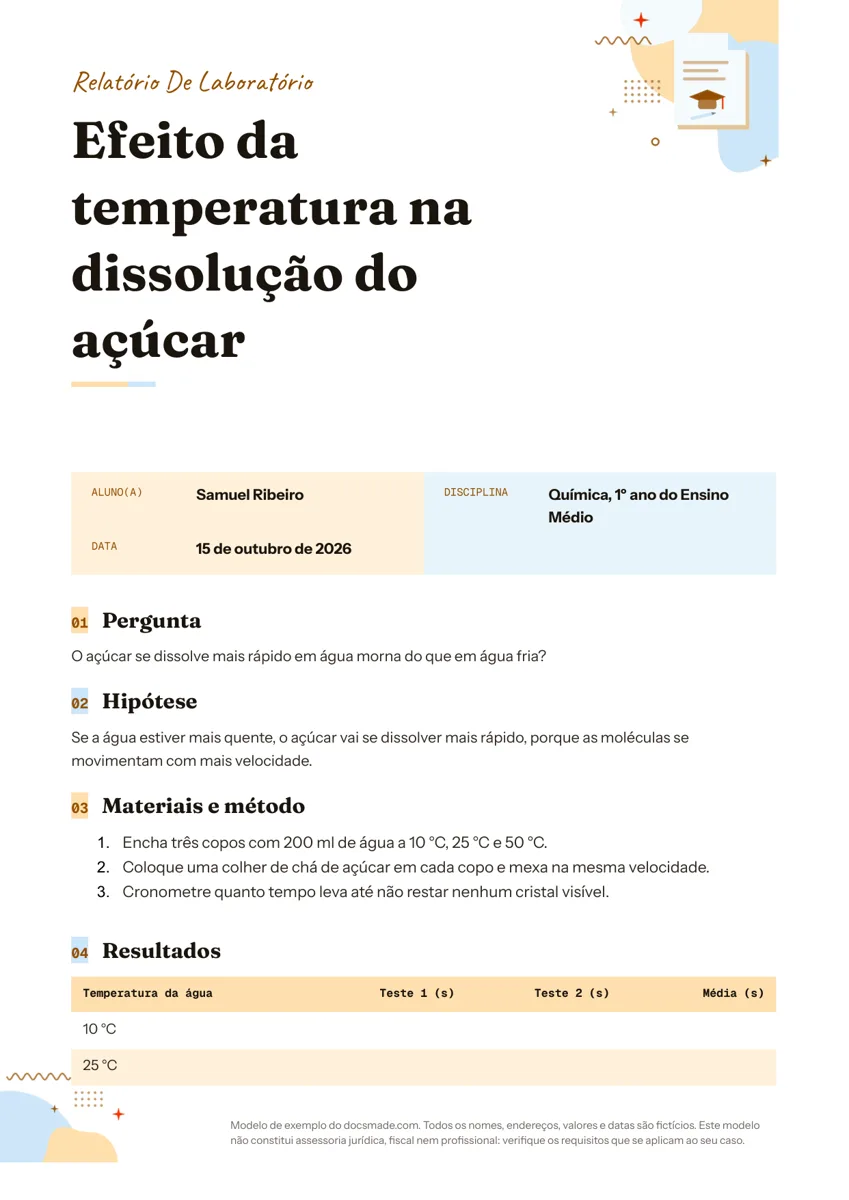 Educação Modelo de relatório de aula prática no Google Docs (relatório de laboratório) Modelo de relatório de laboratório pronto para editar: documento real do Google Docs com hipótese, método e tabela. Copie grátis ou baixe em Word e PDF. Ver modelo →
 -
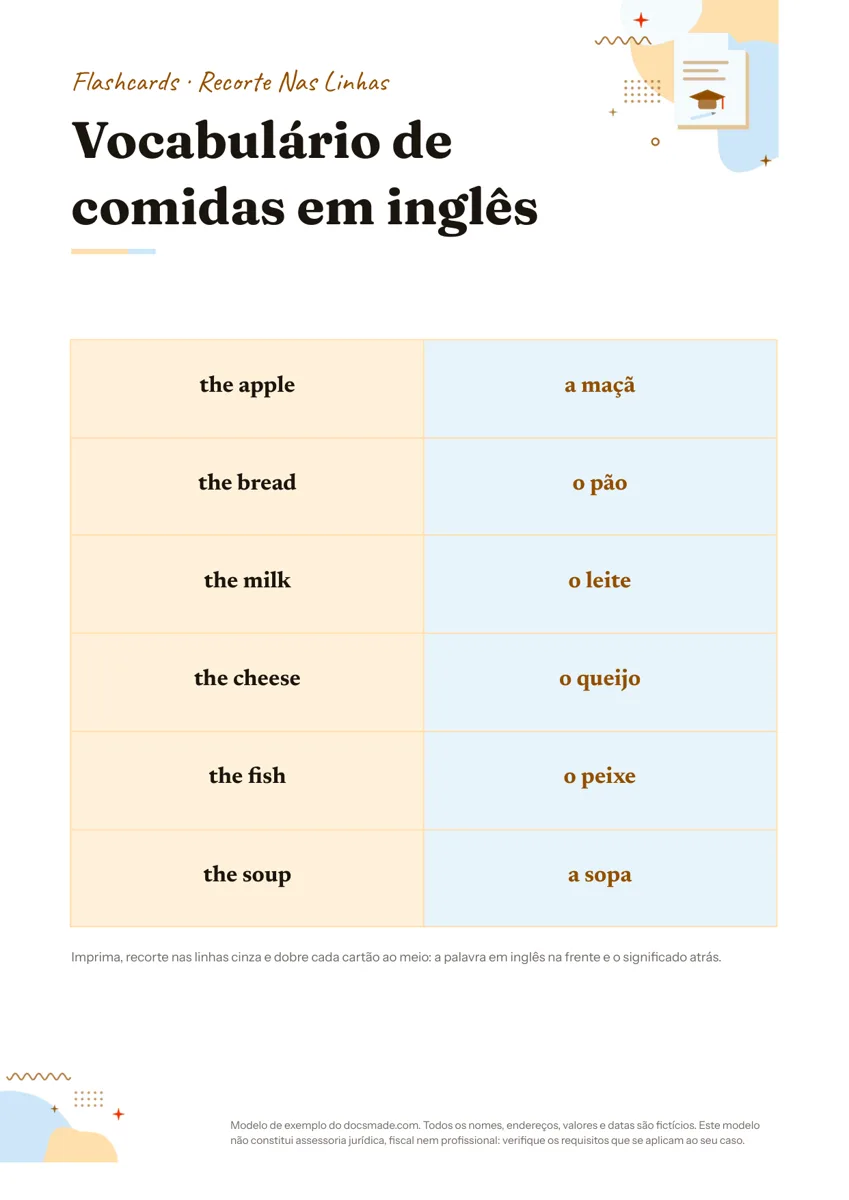 Educação Flashcards para imprimir: modelo grátis para editar no Google Docs Modelo de flashcard para imprimir, recortar e dobrar: documento real do Google Docs com seis cartões por folha. Copie grátis ou baixe em PDF e Word. Ver modelo →
 -
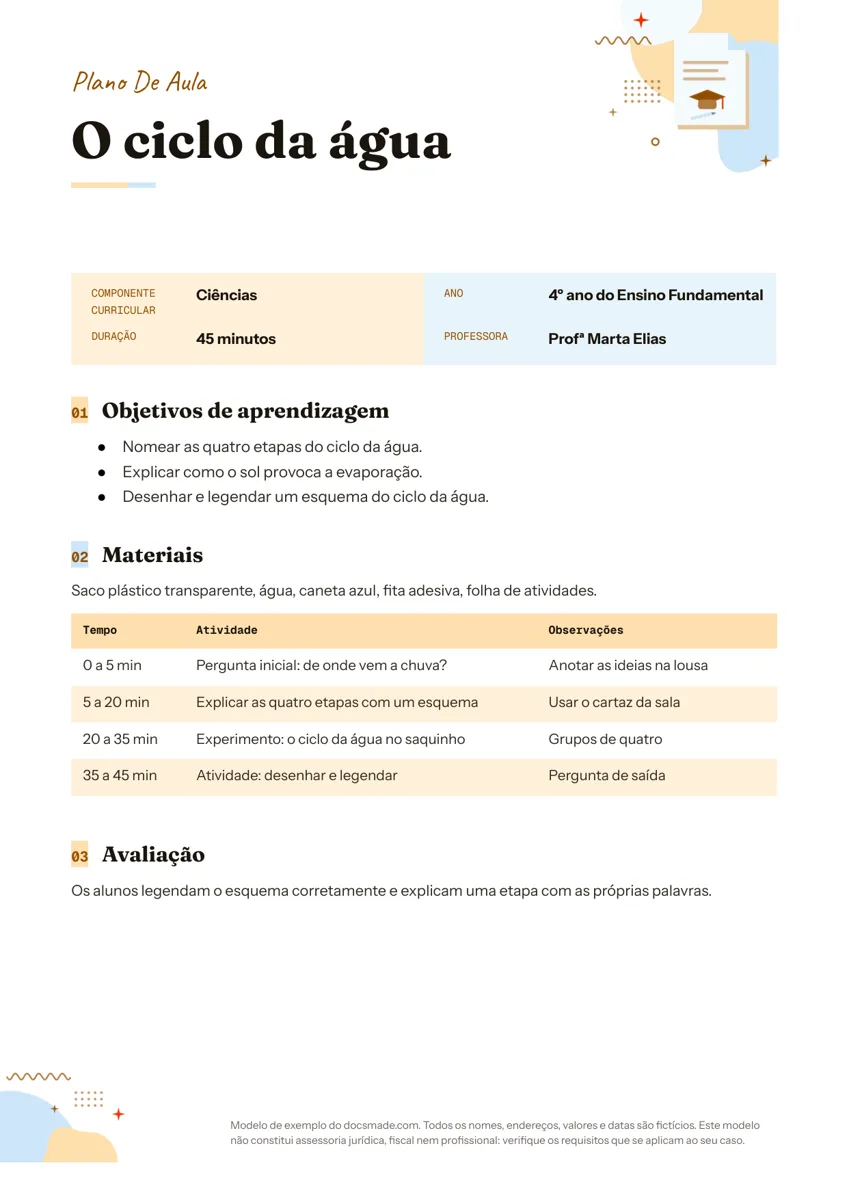 Educação Modelo de plano de aula para editar no Google Docs Plano de aula modelo com objetivos, materiais, desenvolvimento por tempo e avaliação: documento real do Google Docs. Baixe grátis em Word e PDF. Ver modelo →
 -
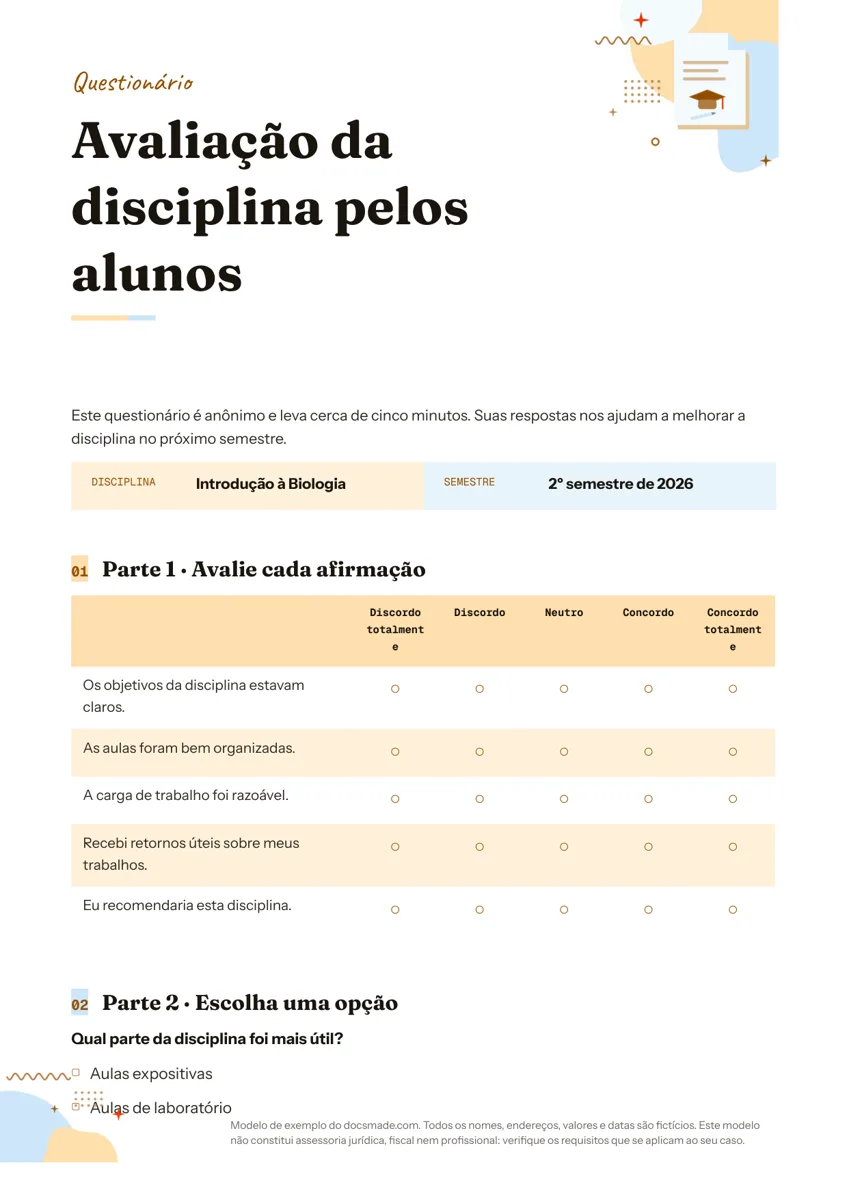 Educação Modelo de questionário para imprimir e editar no Google Docs Questionário de pesquisa com escala de 5 pontos, múltipla escolha e perguntas abertas: documento real do Google Docs. Baixe grátis em Word e PDF. Ver modelo →