
Plantilla de diploma de reconocimiento para editar e imprimir
¿Prefieres un archivo? Descargar .docx · Descargar PDF
Cómo funciona: «Usar esta plantilla» abre la pantalla de copia de Google. Inicia sesión con tu cuenta de Google y el documento se copiará en tu propio Drive, donde puedes editar cada línea. ¿Necesitas ayuda para copiar el documento?
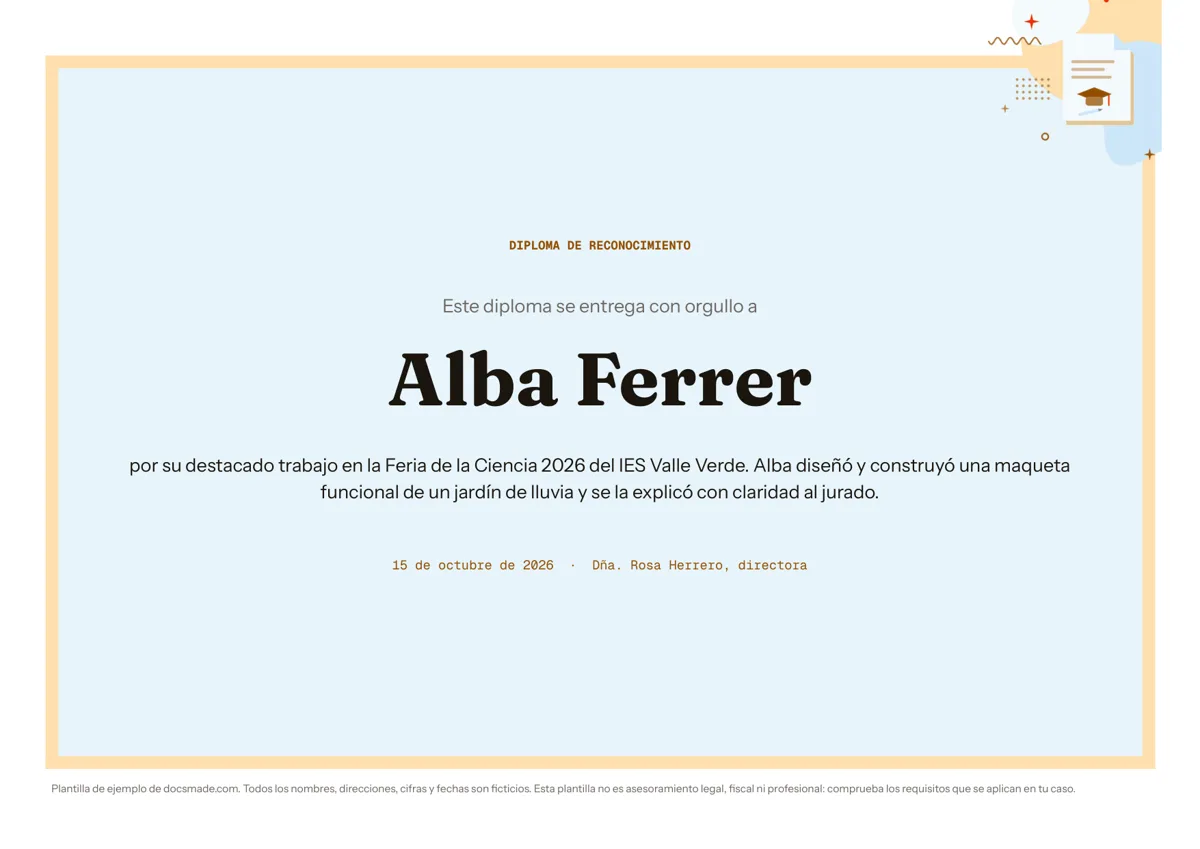
Esta plantilla de diploma es un documento real de Google Docs maquetado como certificado de reconocimiento en A4 apaisado. Un marco de color rodea un diseño centrado con el título, el nombre de quien lo recibe en letra grande, un texto breve con el motivo y la fecha y firma. Mírala aquí, cópiala en tu Google Drive, cambia el nombre y el motivo e imprime tantas como necesites, o descárgala en Word o PDF.
Qué incluye esta plantilla de diploma para Google Docs
El ejemplo premia a un alumno ficticio por su proyecto en una feria de ciencias de un centro escolar también ficticio. Todas las líneas van centradas dentro de un único marco, así que el diseño se mantiene equilibrado cuando cambias el texto.
- Marco: un borde grueso de color alrededor de toda la página, con un buen margen interior, construido como una tabla de una sola celda. Se imprime bien en impresoras domésticas porque forma parte del documento y no es una imagen de fondo.
- Título: el nombre del reconocimiento en versalitas pequeñas y espaciadas en la parte superior.
- Línea de entrega: la fórmula que precede al nombre, en un gris más suave.
- Nombre de quien lo recibe: en una fuente de titular grande y en negrita. Es la línea que la gente fotografía, así que revisa la ortografía dos veces.
- Motivo: dos frases que dicen qué hizo la persona y por qué fue importante, en el ejemplo un trabajo destacado en la feria de ciencias de 2026.
- Fecha y firma: una línea pequeña con la fecha y el nombre y cargo de quien entrega el diploma.
Cómo redactar un diploma de reconocimiento que signifique algo
La mayoría de los diplomas dicen «por su excelencia» y ahí se quedan. Los que la gente guarda cuentan qué hizo la persona. Usa la línea del motivo para eso:
- Nombra el logro con precisión. «Por su trabajo destacado en la Feria de Ciencias 2026» funciona mejor que «por su excelencia en ciencias», y añadir el proyecto lo hace personal.
- Añade un detalle que muestre esfuerzo o habilidad. En un alumno, cómo presentó su trabajo; en una persona de tu equipo, el proyecto que lideró; en un voluntario, las horas o la actividad que organizó.
- Una o dos frases como mucho. Un texto más largo queda pequeño y apretado dentro del marco. Si tienes más que decir, escríbelo en una tarjeta que acompañe al diploma.
- Escribe el nombre como lo usa la persona. Si dudas, pregunta si prefiere su nombre completo, los dos apellidos o el nombre con el que se la conoce.
- Pon fecha y firma. Una firma real en tinta sobre el nombre impreso hace que el diploma parezca oficial. Deja algo de espacio encima de esa línea si vas a firmar a mano.
Un diploma como este reconoce un logro; no es un título oficial. Para títulos académicos, certificados de profesionalidad o cursos acreditados, sigue los requisitos de la institución que los expide.
Personalizar el diploma en Google Docs
Pulsa Usar esta plantilla, o abre la vista previa y ve a Archivo > Hacer una copia. Tu copia se guarda en tu Google Drive. La guía cómo copiar un documento de Google Docs explica los pasos con más detalle.
- Cambia el título: sustituye el reconocimiento por uno de finalización, agradecimiento, participación o mérito. Mantenlo en mayúsculas para que encaje con el resto del diseño.
- Cambia el color del marco: haz clic dentro del marco, abre Formato > Tabla > Propiedades de la tabla y cambia el color y el grosor del borde. Los colores del colegio o el color corporativo de la empresa quedan bien.
- Cambia las fuentes: selecciona el nombre y elige otra fuente de titular en la barra de herramientas; Más fuentes abre la biblioteca de Google Fonts. Usa como mucho una fuente decorativa.
- Añade un logotipo o un sello: coloca el cursor en la línea del título y usa Insertar > Imagen. Pon la imagen «En línea» para que se quede centrada y dentro del marco.
- Orientación y papel: el documento está en A4 horizontal. Archivo > Configurar página lo pasa a vertical o a otro tamaño; si cambias la orientación, ajusta la altura del marco para que siga llenando la página.
Imprimir, descargar o compartir tu diploma para rellenar
Usa Archivo > Imprimir y comprueba que la impresora está en horizontal. Imprime primero una copia en papel normal para ver que el marco no se corta en los bordes y después pasa a cartulina o papel de diploma. Para una imprenta, descarga un PDF con Archivo > Descargar > Documento PDF (.pdf), que mantiene el diseño fijo. Para Word, usa Archivo > Descargar > Microsoft Word (.docx).
Los diplomas también pueden enviarse en digital. Exporta el PDF y adjúntalo a un correo o publícalo en la página de la clase. Si un compañero tiene que aprobar el texto, pulsa Compartir y dale acceso de comentador para que deje sus notas con Insertar > Comentario.
¿Preparas diplomas para toda una clase o un equipo? Duplica la página para cada persona, o guarda un original y usa Archivo > Hacer una copia para cada nombre. En Google Workspace Marketplace hay complementos que generan certificados en bloque a partir de una hoja de cálculo con los nombres.
Ideas de diplomas y certificados: finalización, agradecimiento y más
- Certificado de finalización: cambia el título y escribe en el motivo el nombre del curso o taller y la fecha en que terminó.
- Certificado de agradecimiento: para voluntarios, entrenadores o ponentes invitados. Nombra la actividad en la que ayudaron y qué hicieron.
- Diplomas de clase: fin de curso, retos de lectura, asistencia o mayor progreso.
- Reconocimiento en la empresa: empleado del mes o hitos de un proyecto, firmados por un responsable.
- Deporte y asociaciones: premios de temporada o puestos en un torneo, con el nombre del equipo en el motivo.
Para eventos escolares, combina el diploma con una plantilla de invitación para la entrega de premios y una programación de clase para la sesión en que se entregan. Si además documentas un proyecto de ciencias, la plantilla de informe de laboratorio encaja con él. Tienes más documentos para el aula en las plantillas de educación.
Preguntas sobre la plantilla de diploma en Google Docs
¿Esta plantilla de diploma es gratis?
Sí. Puedes verla, copiarla en tu Google Drive y descargarla en .docx o PDF sin coste. Necesitas una cuenta de Google para hacer una copia editable.
¿Cómo hago un diploma en Google Docs?
Copia esta plantilla, cambia el título, el nombre, el motivo, la fecha y la firma, e imprímelo o descárgalo. Si prefieres empezar de cero, pon la página en horizontal en Archivo > Configurar página, inserta una tabla de una celda con un borde grueso como marco y centra el texto dentro.
¿Puedo usarla como plantilla de diploma en Word?
Sí. Descarga la versión .docx desde esta página y ábrela en Word. Si Word no tiene la misma fuente de titular, la sustituirá, así que revisa el nombre y el marco antes de imprimir.
¿Por qué mi diploma se imprime en dos páginas?
Normalmente porque el motivo se ha alargado o ha cambiado el tamaño del papel. Acorta el texto, reduce el espacio sobre el nombre o comprueba que Archivo > Configurar página coincide con el papel de tu impresora.
¿Puedo añadir una firma escaneada?
Sí. Escanea o fotografía la firma sobre papel blanco, insértala con Insertar > Imagen encima de la línea del firmante y ponla «En línea». Usa una firma solo con permiso de quien firma.
Más plantillas
-
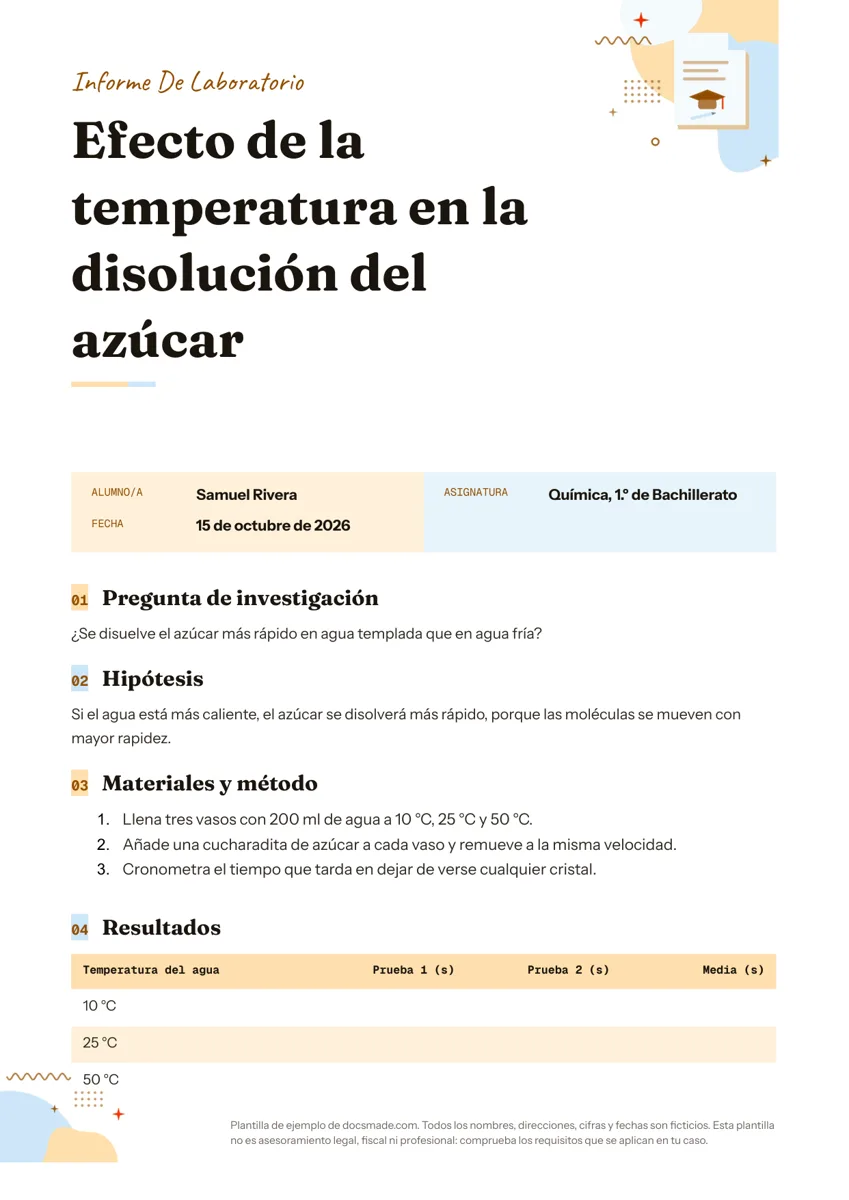 Educación Plantilla de informe de laboratorio con ejemplo Informe de laboratorio en plantilla para Google Docs: pregunta, hipótesis, procedimiento, tabla de resultados y conclusión. Gratis en Word y PDF. Ver plantilla →
 -
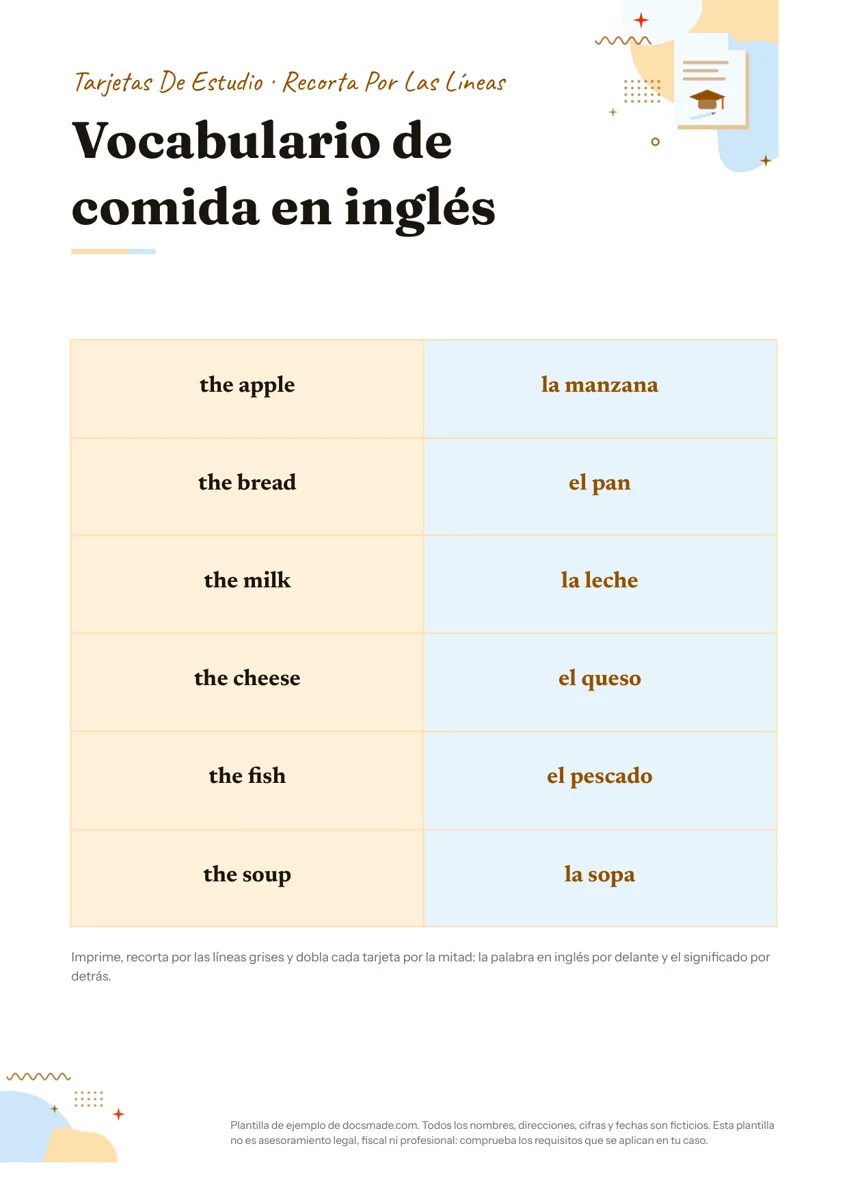 Educación Plantilla de flashcards para estudiar: tarjetas para recortar y doblar Flashcards para estudiar en Google Docs: tarjetas para imprimir, recortar y doblar, con la pregunta delante y la respuesta detrás. Gratis en Word y PDF. Ver plantilla →
 -
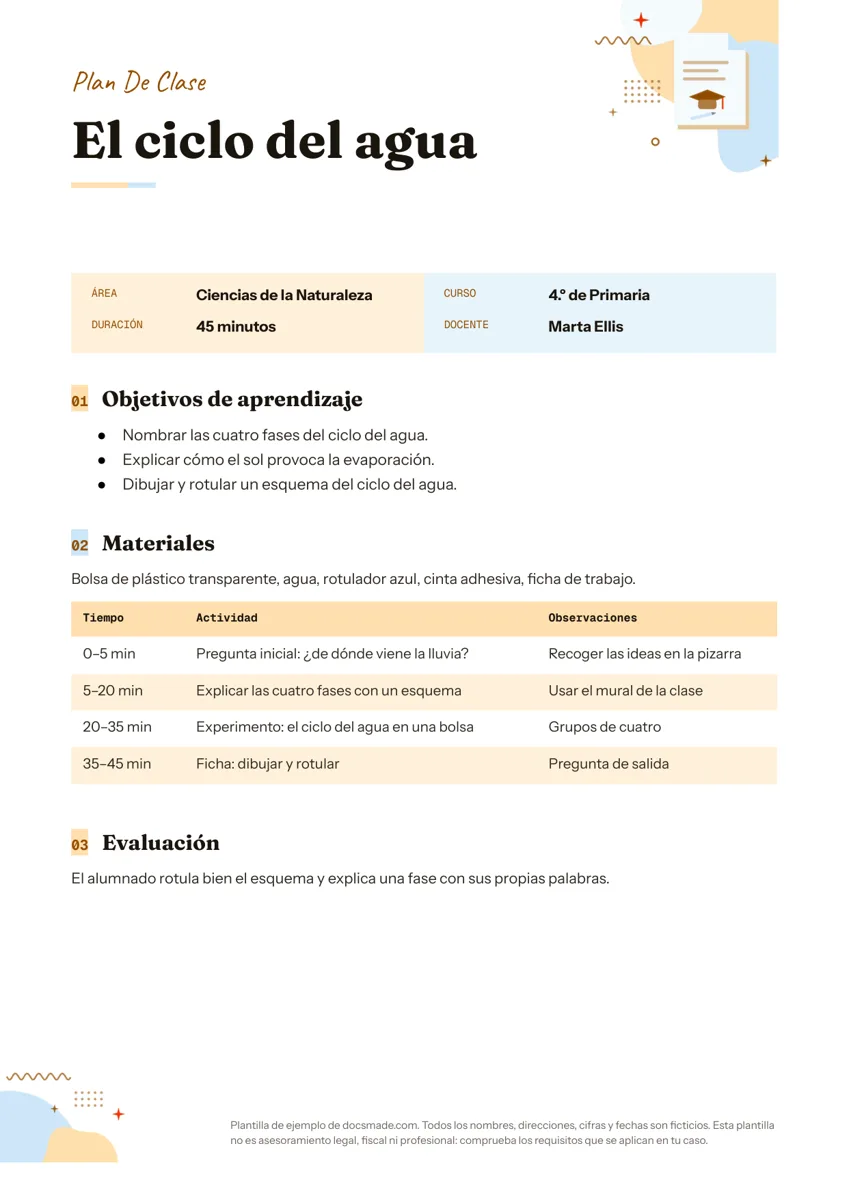 Educación Plantilla de plan de clase para tu programación de aula Plan de clase de una sesión con datos, objetivos, materiales, tabla de actividades por minutos y evaluación. Cópialo en Google Docs o bájalo en Word y PDF. Ver plantilla →
 -
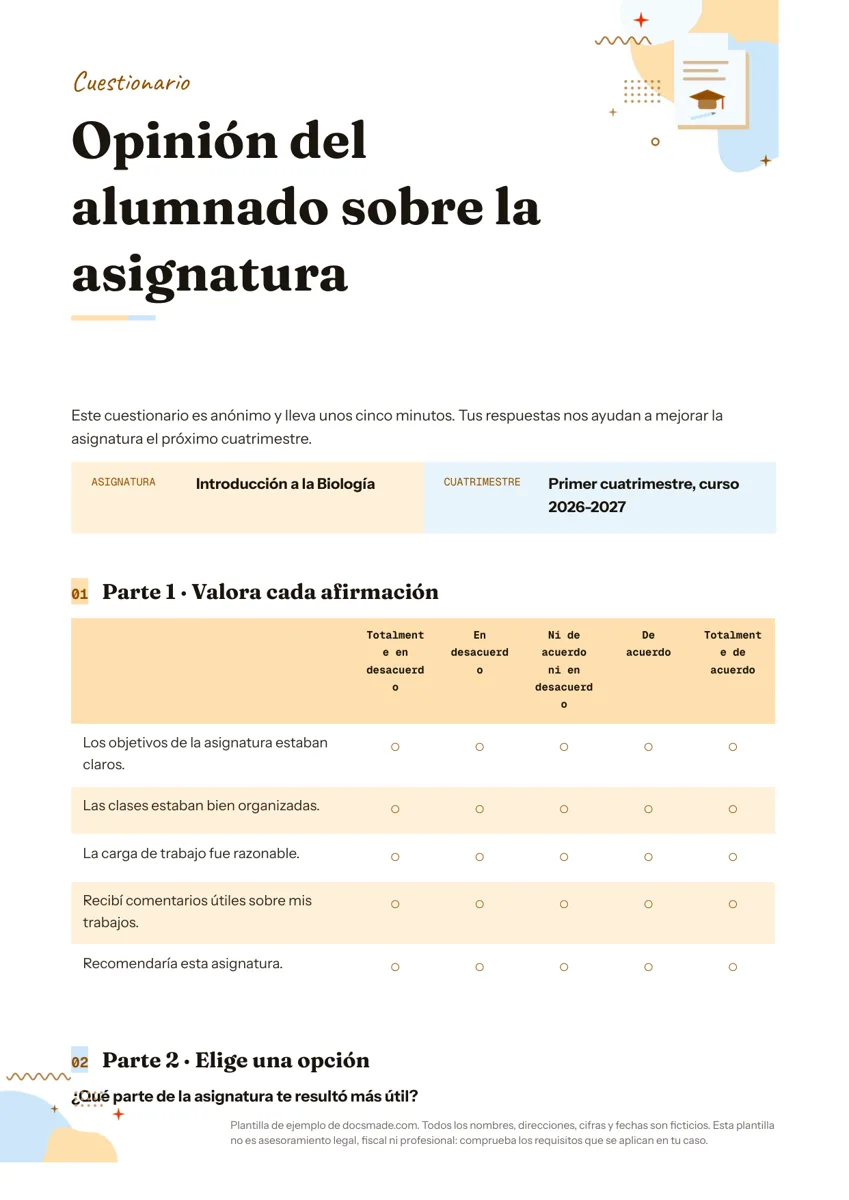 Educación Plantilla de cuestionario para imprimir con escala de valoración Cuestionario de opinión en una página con escala de valoración, opción múltiple y preguntas abiertas. Cópialo en Google Docs o bájalo en Word y PDF. Ver plantilla →