
Attestato di merito da stampare: modello per Google Docs
Preferisci un file? Scarica .docx · Scarica PDF
Come funziona: «Usa questo modello» apre la schermata di copia di Google. Accedi al tuo account Google e il documento viene copiato nel tuo Drive, dove puoi modificarne ogni riga. Serve aiuto per copiare il documento?
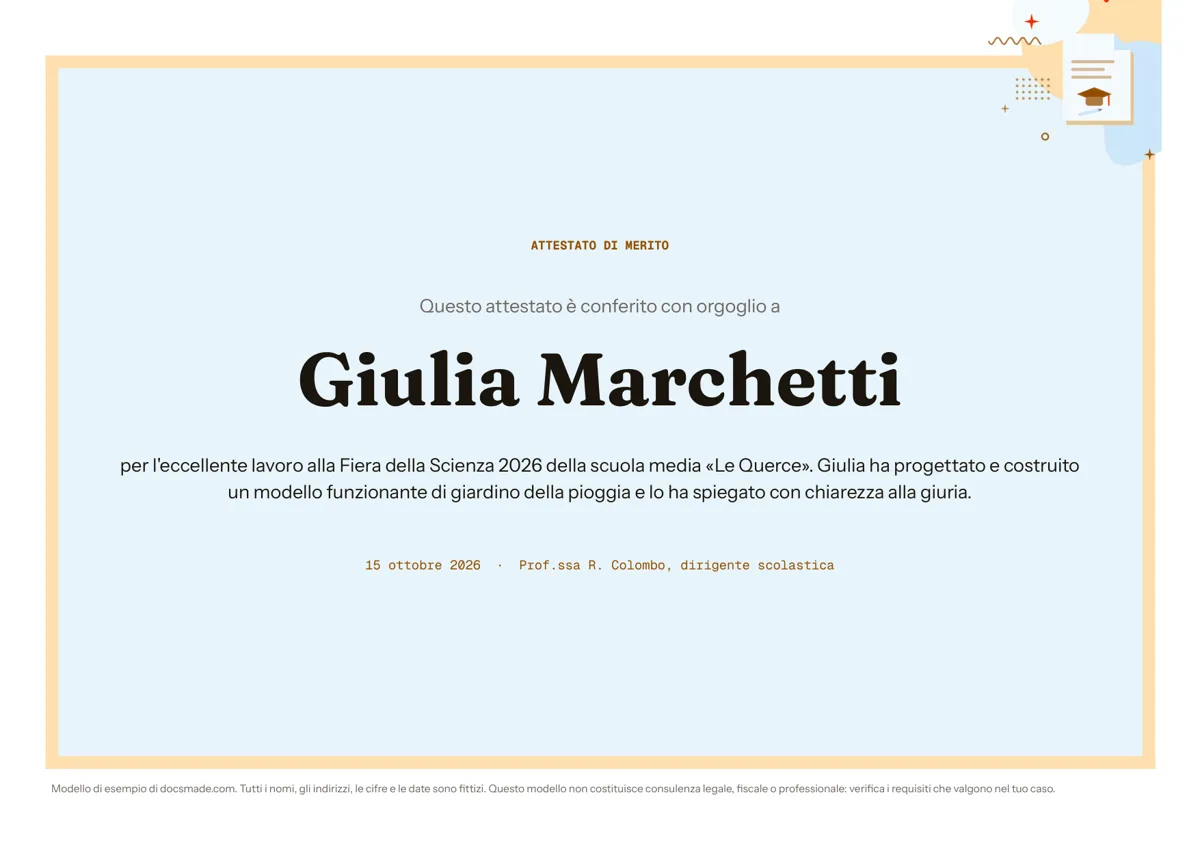
Questo modello di attestato è un vero documento Google impostato come attestato di merito in orizzontale su un foglio A4. Una cornice colorata racchiude un'impaginazione centrata con il titolo, il nome del destinatario in grande, una breve motivazione, la data e chi lo consegna. Guardalo in anteprima qui, copialo nel tuo Google Drive, cambia nome e motivazione e stampane quanti te ne servono.
Che cosa c'è in questo attestato di merito per Google Docs
L'esempio premia uno studente immaginario per un progetto presentato alla fiera della scienza di una scuola altrettanto immaginaria. Ogni riga è centrata dentro un'unica cornice, così l'impaginazione resta equilibrata quando cambi il testo.
- Cornice: un bordo colorato spesso intorno a tutta la pagina con un ampio margine interno, costruito come una tabella di una sola cella. Si stampa senza sorprese anche con la stampante di casa, perché fa parte del documento e non è un'immagine di sfondo.
- Titolo: l'intestazione dell'attestato in piccolo maiuscolo spaziato, in alto.
- Riga di consegna: una formula come «si conferisce con orgoglio a» in un grigio più tenue.
- Nome del destinatario: in un carattere grande e in grassetto. È la riga che tutti fotografano, quindi controlla due volte l'ortografia.
- Motivazione: due frasi che dicono che cosa ha fatto la persona e perché conta, nell'esempio un modellino funzionante spiegato con chiarezza alla giuria.
- Data e firma: una piccola riga con la data, il nome e il ruolo di chi consegna l'attestato, per esempio il dirigente scolastico.
Cosa scrivere su un attestato di merito perché abbia un valore
Molti attestati scrivono «per l'impegno dimostrato» e si fermano lì. Quelli che si conservano dicono che cosa la persona ha fatto davvero. Usa la riga della motivazione per questo:
- Indica il risultato con precisione. «Per l'eccellente lavoro presentato alla fiera della scienza 2026» è meglio di «per l'eccellenza nelle scienze», e aggiungere il progetto lo rende personale.
- Aggiungi un dettaglio che mostri impegno o capacità. Nell'esempio è la chiarezza con cui il progetto è stato spiegato alla giuria. Per un dipendente può essere il progetto che ha guidato; per un volontario, le ore dedicate o l'evento che ha organizzato.
- Resta su una o due frasi. Un testo più lungo diventa piccolo e fitto dentro la cornice. Se hai altro da dire, scrivilo in un biglietto da consegnare insieme all'attestato.
- Scrivi il nome come la persona lo usa. Se hai dubbi, chiedi se preferisce un diminutivo, il secondo nome o il nome completo.
- Data e firma. Una firma vera a penna sopra il nome stampato rende l'attestato più ufficiale. Lascia un po' di spazio sopra quella riga se intendi firmare a mano.
Un attestato come questo riconosce un merito, ma non è un titolo ufficiale. Per diplomi, abilitazioni o attestati di corsi riconosciuti valgono le regole dell'ente che li rilascia.
Personalizzare l'attestato in Google Docs
Fai clic su Usa questo modello, oppure apri l'anteprima e vai su File > Crea una copia. La copia viene salvata nel tuo Google Drive. La guida su come copiare un documento Google spiega i passaggi più nel dettaglio.
- Cambia il titolo: trasformalo in attestato di partecipazione, di frequenza, di riconoscimento o di ringraziamento. Tienilo in maiuscolo, così resta coerente con il resto della grafica.
- Cambia il colore della cornice: fai clic dentro la cornice, apri Formato > Tabella > Proprietà tabella e modifica colore e spessore del bordo. I colori della scuola o dell'azienda funzionano bene.
- Cambia i caratteri: seleziona il nome del destinatario e scegli un altro carattere decorativo dalla barra degli strumenti; Altri caratteri apre la libreria Google Fonts. Usa al massimo un carattere decorativo.
- Aggiungi un logo o un timbro: posiziona il cursore sulla riga del titolo e usa Inserisci > Immagine. Imposta l'immagine «In linea» così resta centrata e dentro la cornice.
- Orientamento e formato: il documento è in A4 orizzontale. File > Impostazione pagina permette di passare al verticale o a un altro formato; se cambi orientamento, regola l'altezza della cornice perché riempia ancora la pagina.
Stampare, scaricare o condividere l'attestato
Usa File > Stampa e verifica che la stampante sia impostata in orizzontale. Stampa prima una copia su carta normale per controllare che la cornice non venga tagliata ai bordi, poi passa al cartoncino o alla carta pergamena. Per la copisteria scarica un PDF con File > Scarica > Documento PDF (.pdf), che blocca l'impaginazione. Se cerchi un attestato di merito in Word, usa File > Scarica > Microsoft Word (.docx).
Gli attestati si possono anche consegnare in digitale. Esporta il PDF e allegalo a un'email o pubblicalo nella bacheca della classe. Se un collega deve approvare il testo, fai clic su Condividi e dagli l'accesso da commentatore, così può lasciare note con Inserisci > Commento.
Devi preparare attestati per tutta la classe o la squadra? Duplica la pagina per ogni persona, oppure tieni una copia originale e usa File > Crea una copia per ogni nome. Nel Google Workspace Marketplace esistono anche componenti aggiuntivi che generano attestati in serie da un elenco di nomi in un foglio di calcolo.
Attestato di partecipazione, di ringraziamento e altre idee
- Attestato di partecipazione o di frequenza: cambia il titolo e scrivi nella motivazione il nome del corso o del laboratorio e la data di conclusione.
- Attestato di ringraziamento: per volontari, allenatori o relatori ospiti. Indica l'evento a cui hanno contribuito e che cosa hanno fatto.
- Premi di classe: riconoscimenti di fine anno, sfide di lettura, frequenza costante o maggiori progressi.
- Riconoscimenti in azienda: dipendente del mese o traguardi di progetto, firmati da un responsabile.
- Sport e associazioni: premi di fine stagione o piazzamenti nei tornei, con il nome della squadra nella motivazione.
Per gli eventi scolastici abbina l'attestato a un modello di invito per la premiazione e a un piano di lezione per l'incontro in cui vengono consegnati i premi. Se stai documentando anche un progetto di scienze, la relazione di laboratorio lo accompagna bene. Altri documenti per la classe sono nei modelli per la scuola.
Domande frequenti sull'attestato di merito
Questo modello di attestato è gratis?
Sì. Puoi vederlo in anteprima, copiarlo nel tuo Google Drive e scaricarlo in .docx o PDF senza costi. Serve un account Google per creare una copia modificabile.
Come si crea un attestato in Google Docs?
Copia questo modello, sostituisci titolo, nome, motivazione, data e firma, poi stampalo o scaricalo. Se vuoi partire da zero, imposta la pagina in orizzontale da File > Impostazione pagina, inserisci una tabella di una cella con un bordo spesso come cornice e centra il testo al suo interno.
Posso usarlo come buono regalo?
Puoi adattarlo, ma un buono regalo richiede informazioni diverse: il valore o il servizio, un codice, una data di scadenza e le condizioni d'uso. Sostituisci la motivazione con questi dati e verifica le regole che si applicano ai buoni nel tuo caso.
Perché l'attestato si stampa su due pagine?
Di solito perché la motivazione si è allungata o il formato della carta è cambiato. Accorcia il testo, riduci lo spazio sopra il nome oppure controlla che File > Impostazione pagina corrisponda alla carta nella stampante.
Posso aggiungere l'immagine di una firma?
Sì. Scansiona o fotografa la firma su carta bianca, inseriscila con Inserisci > Immagine sopra la riga di chi firma e impostala «In linea». Usa una firma solo con il permesso della persona.
Altri modelli
-
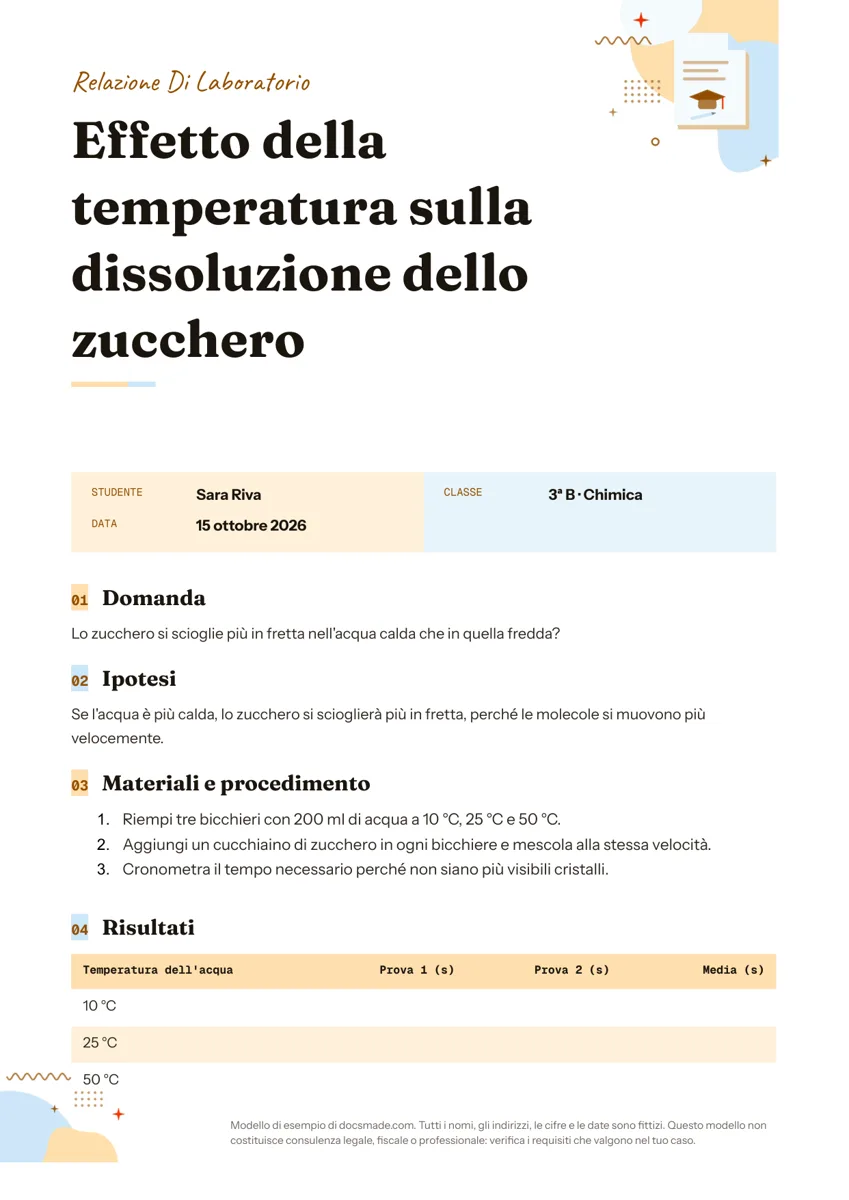 Scuola Relazione di laboratorio: schema ed esempio per Google Docs Schema di relazione di laboratorio con esempio: scopo, ipotesi, procedimento, tabella dei dati e conclusioni. Vero documento Google, anche in Word e PDF. Vedi il modello →
 -
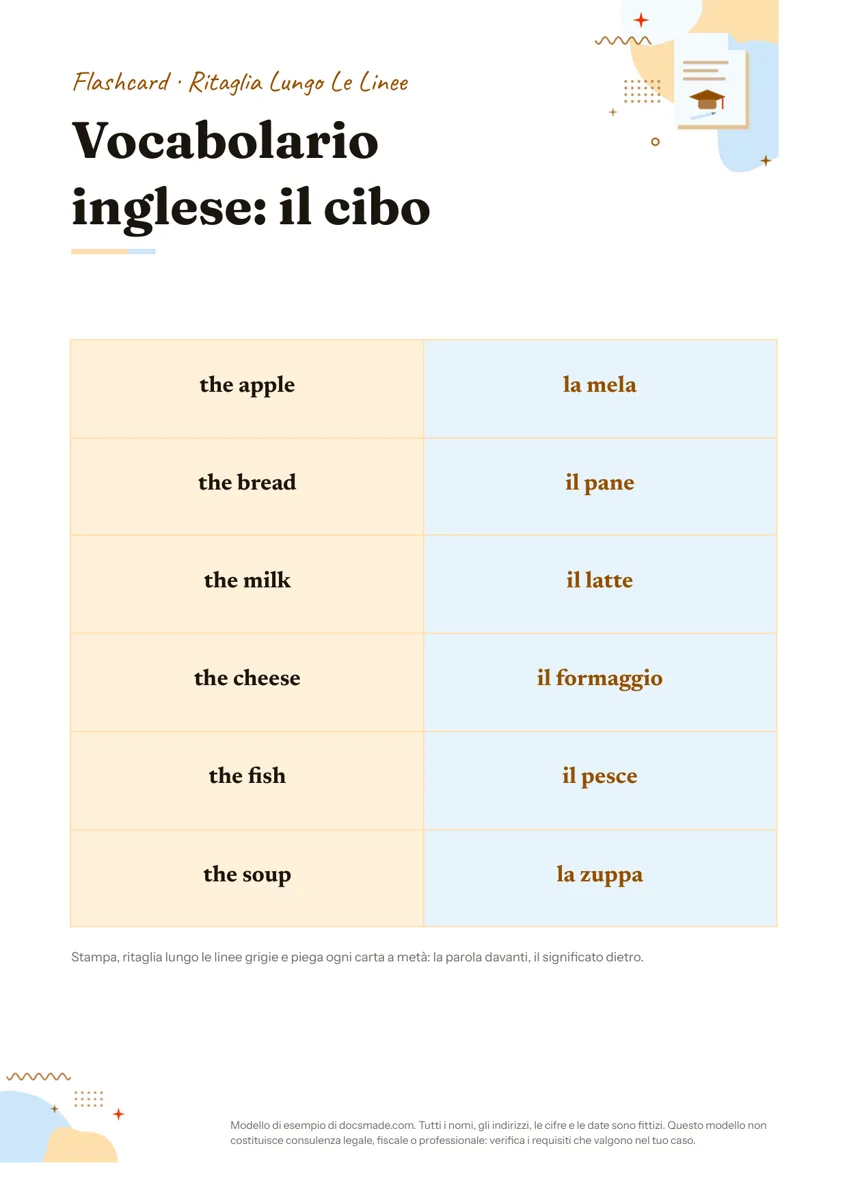 Scuola Flashcard da stampare per studiare: modello per Google Docs Flashcard da stampare, ritagliare e piegare: un vero documento Google con termine e risposta su ogni carta. Copialo o scaricalo in Word e PDF. Vedi il modello →
 -
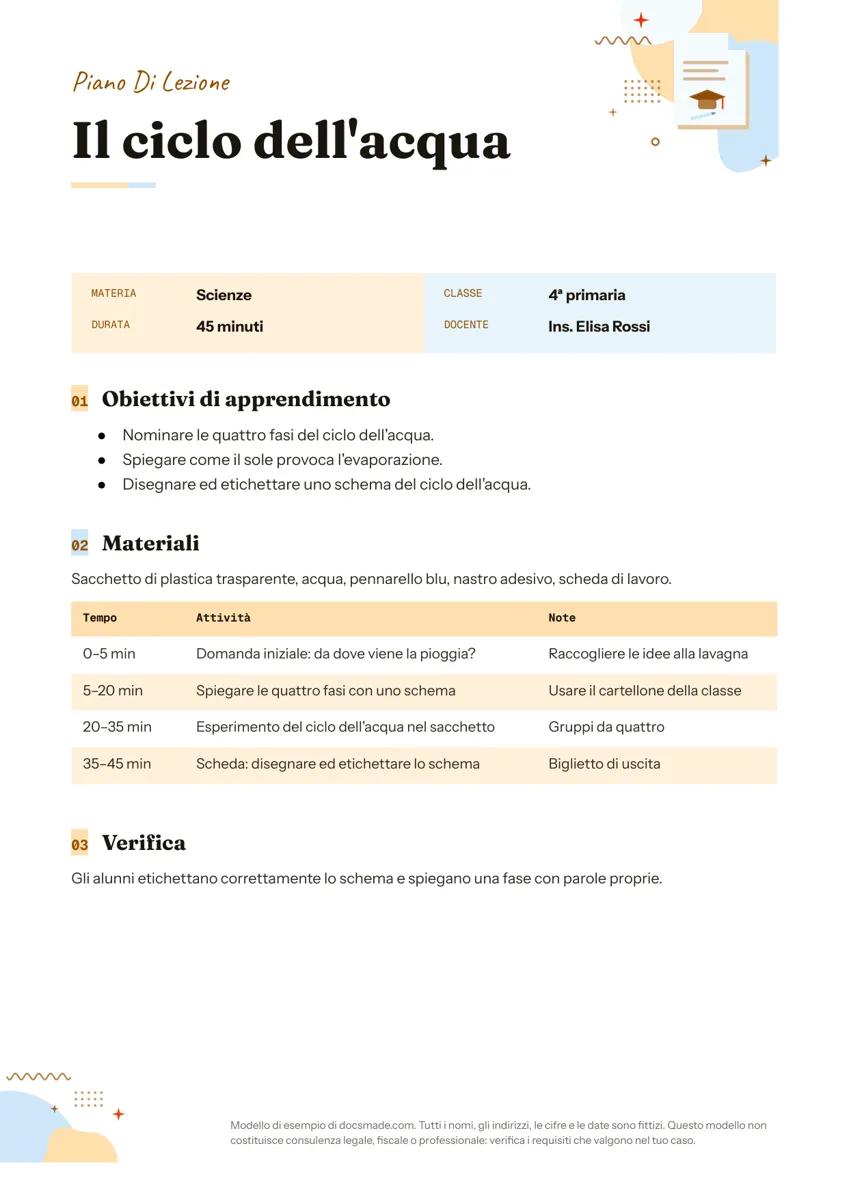 Scuola Piano di lezione e unità didattica: modello per Google Docs Piano di lezione in A4 con obiettivi di apprendimento, materiali, attività scandite nel tempo e verifica. Copialo in Google Docs o scaricalo in Word e PDF. Vedi il modello →
 -
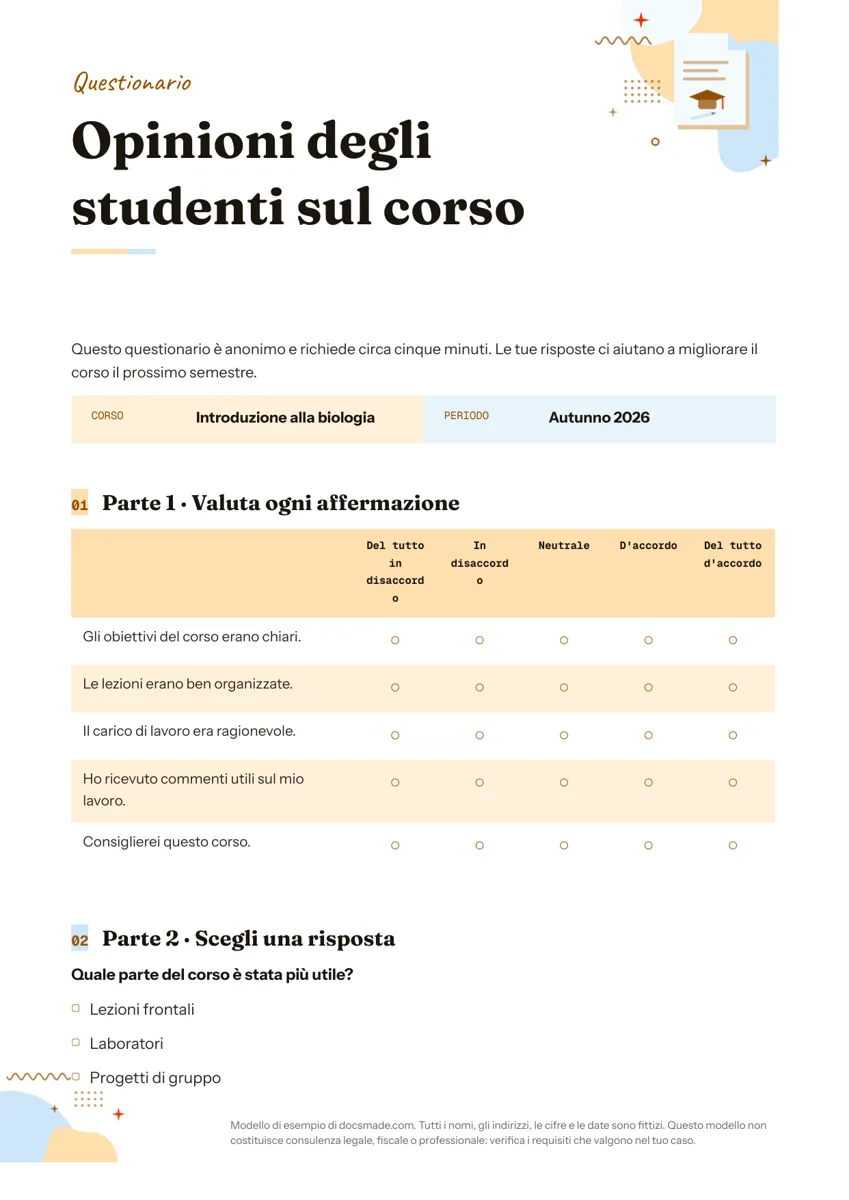 Scuola Questionario di gradimento da stampare: modello per Google Docs Modello di questionario di gradimento in A4 con scala di valutazione, scelta multipla e domande aperte. Copialo in Google Docs o scaricalo in Word e PDF. Vedi il modello →