
Plantilla de memorando para comunicados internos
¿Prefieres un archivo? Descargar .docx · Descargar PDF
Cómo funciona: «Usar esta plantilla» abre la pantalla de copia de Google. Inicia sesión con tu cuenta de Google y el documento se copiará en tu propio Drive, donde puedes editar cada línea. ¿Necesitas ayuda para copiar el documento?
Qué incluye la plantilla de memorando
-
Memorando
- Para · De · Fecha · Asunto
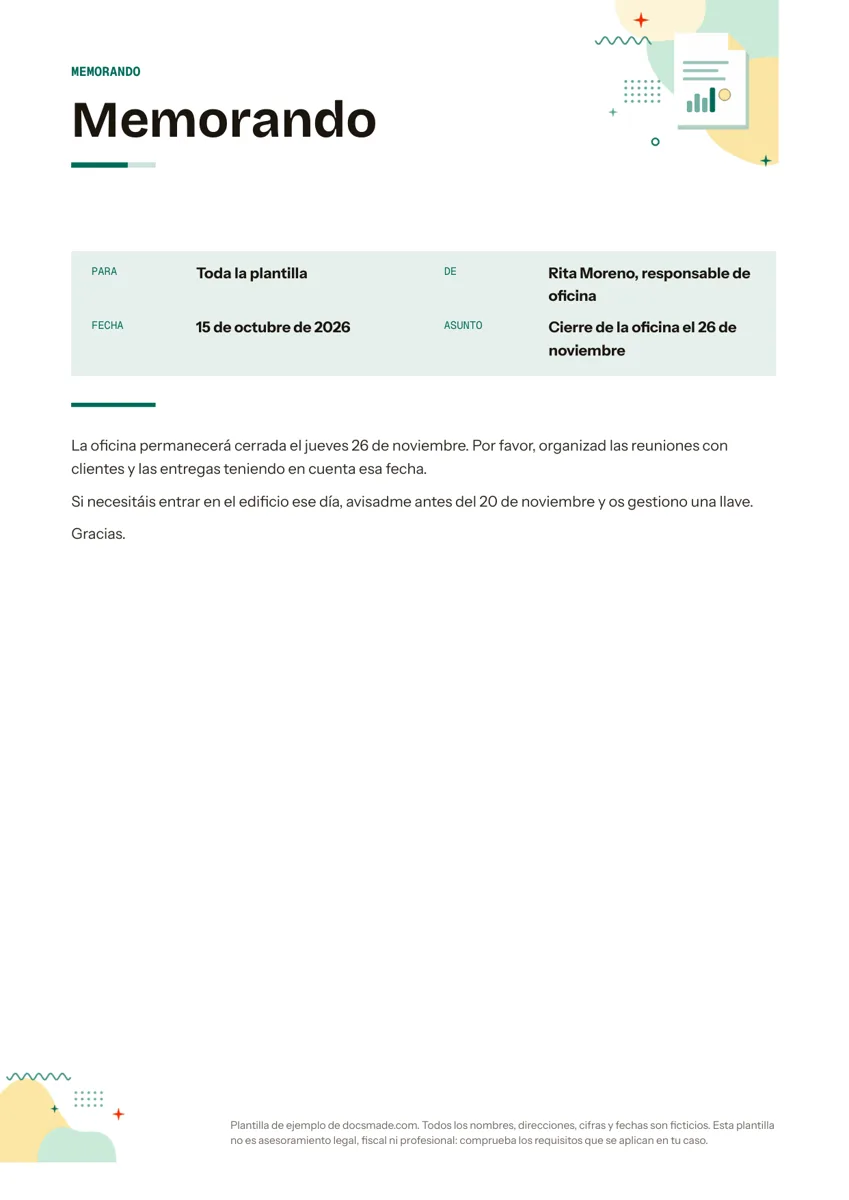
Esta plantilla de memorando es un documento real de Google Docs con el formato clásico: un bloque de cabecera con Para, De, Fecha y Asunto, una línea separadora y un mensaje corto. Responsables de oficina, jefes de equipo, personal de centros educativos y pequeñas empresas pueden verlo aquí, copiarlo en Google Drive y enviar un comunicado interno claro en pocos minutos. También puedes descargarlo en Word (.docx) o en PDF.
Qué incluye este memorando de ejemplo
La plantilla ocupa una página A4 y viene rellena con un aviso de una responsable de oficina ficticia que comunica a toda la plantilla que la oficina cerrará un día concreto.
- Franja de memorando. La palabra «MEMORANDO» en una franja de cabecera, para que el tipo de documento se vea de un vistazo en pantalla o colgado en un tablón.
- Bloque de cabecera. Cuatro líneas con etiqueta: Para (toda la plantilla), De (nombre y cargo), Fecha y Asunto («Cierre de la oficina el 26 de noviembre»).
- Línea separadora entre la cabecera y el mensaje.
- Cuerpo. Tres párrafos breves: la noticia y qué deben hacer los lectores, cómo pedir una excepción y antes de qué fecha, y un agradecimiento.
No hay saludo ni bloque de firma, que es lo habitual en un memorando: la línea «De» ya dice quién lo escribe.
Cómo redactar un memorando que se lea hasta el final
Un memorando falla cuando la idea principal queda enterrada. El ejemplo es corto a propósito, y estas costumbres hacen que el tuyo también lo sea.
- Haz que el asunto lo diga todo. «Cierre de la oficina el 26 de noviembre» informa antes de abrir el documento. «Novedades» o «Información importante» no dicen nada.
- Empieza por la noticia. Pon la decisión, el cambio o la petición en la primera frase y, a continuación, lo que necesitas que hagan los lectores.
- Un memorando, un tema. Si tienes tres avisos sin relación, envía tres memorandos. La gente archiva y busca por asunto.
- Da una fecha límite y un contacto. El ejemplo pide avisar antes del 20 de noviembre a quien necesite entrar en el edificio. Las fechas concretas evitan peticiones de última hora.
- Mantén un tono neutro. Un memorando llega a mucha gente y a menudo se reenvía. Escríbelo para que se lea bien fuera del equipo.
- Usa listas para los pasos. Si los lectores tienen que hacer varias cosas, una lista numerada se sigue mejor que un párrafo largo.
Para asuntos delicados, como el rendimiento o una sanción, un memorando casi nunca es el canal adecuado. Habla antes con la persona y sigue el procedimiento de recursos humanos de tu organización.
Cómo editar la plantilla de memorando en Google Docs
Pulsa Usar esta plantilla en esta página, o abre la vista previa y elige Archivo > Hacer una copia. Tu copia es privada y totalmente editable. La guía para copiar un documento de Google Docs explica los pasos si los necesitas.
- Rellena la cabecera. Sustituye los valores de Para, De, Fecha y Asunto. Añade una línea CC bajo «De» si otros equipos necesitan copia; duplica una línea existente para que el formato coincida.
- Dale tu imagen. Cambia el color de la franja y la fuente desde la barra de herramientas, o reajusta todos los títulos a la vez con Formato > Estilos de párrafo. Para poner tu logotipo usa Insertar > Imagen, o parte de nuestro papel con membrete si quieres una cabecera de empresa completa.
- Guarda un original reutilizable. Escribe tu nombre y cargo, vacía el cuerpo y guarda la copia como «Memorando original». Duplícala cada vez con Archivo > Hacer una copia.
- Tamaño del papel. El documento está en A4. Si lo necesitas en otro formato, cámbialo en Archivo > Configurar página.
Enviar el memorando por enlace, por correo o en PDF
La mayoría de los memorandos se leen en pantalla. En Google Docs tienes tres opciones prácticas:
- Compartir un enlace de solo lectura. Pulsa Compartir, abre el acceso a las personas de tu organización o a cualquiera que tenga el enlace y elige el rol de lector. Siempre verán la última versión, lo que ayuda si cambia algún detalle.
- Enviarlo como adjunto. Archivo > Correo electrónico > Enviar este archivo por correo manda el memorando en PDF desde el propio Docs. Un PDF deja constancia fija de qué se comunicó y cuándo.
- Imprimirlo. Para una sala de descanso o un taller, usa Archivo > Imprimir. Al ocupar una sola página, cabe en cualquier tablón.
Si alguien aprueba los memorandos antes de enviarlos, comparte el borrador con permiso de comentador para que deje notas con Insertar > Comentario. Para archivarlos, descarga cada versión final con Archivo > Descargar > Documento PDF (.pdf), o en Microsoft Word (.docx) si tu oficina trabaja con Word, y guárdala en una carpeta compartida de Drive ordenada por fecha.
Ejemplos de memorando interno en la empresa y en el colegio
- Cierres y cambios de horario. Festivos, traslados, días de mantenimiento, como en el ejemplo. Un memorando de cambio de horario laboral sigue el mismo esquema: qué cambia, desde cuándo y a quién preguntar.
- Cambios de normas. Un resumen breve de lo que cambia, la fecha desde la que se aplica y un enlace a la norma completa.
- Recordatorios y plazos. Cierre de notas de gastos, inscripciones a formaciones, cambios en el aparcamiento.
- Avisos en colegios y asociaciones. Comunicados al claustro o a la junta sobre actos, cambios de aula o nuevos procedimientos.
Un memorando anuncia; no recoge un debate. Para dejar constancia de lo que se decidió en una reunión, usa el modelo de acta de reunión, y para resultados con datos, la plantilla de informe. Todos están en la colección de documentos de empresa para Google Docs.
Preguntas frecuentes sobre el memorando
¿Qué es un memorando y qué formato tiene?
Es una comunicación escrita breve, casi siempre interna. El formato habitual lleva una cabecera con Para, De, Fecha y Asunto, una línea que la separa del cuerpo y un mensaje corto sin saludo ni despedida. Esta plantilla sigue ese esquema.
¿Qué extensión debe tener un memorando?
La mínima que permita el mensaje, normalmente una página. Si se alarga, adjunta los detalles en otro documento y deja en el memorando la idea principal y lo que hay que hacer.
¿Puedo enviar el memorando a quien no use Google Docs?
Sí. Descárgalo en PDF o en .docx y adjúntalo a un correo, o comparte un enlace de solo lectura, que se abre en cualquier navegador.
¿Qué diferencia hay entre un memorando y una carta comercial?
El memorando es sobre todo interno y usa una cabecera en lugar de saludo y firma. La carta comercial va a alguien de fuera de la organización y suele ir en papel con membrete, con dirección, saludo y firma.
¿La plantilla de memorando es gratis?
Sí. Puedes verla, copiarla en tu Drive o descargarla en .docx y PDF sin coste.
Más plantillas
-
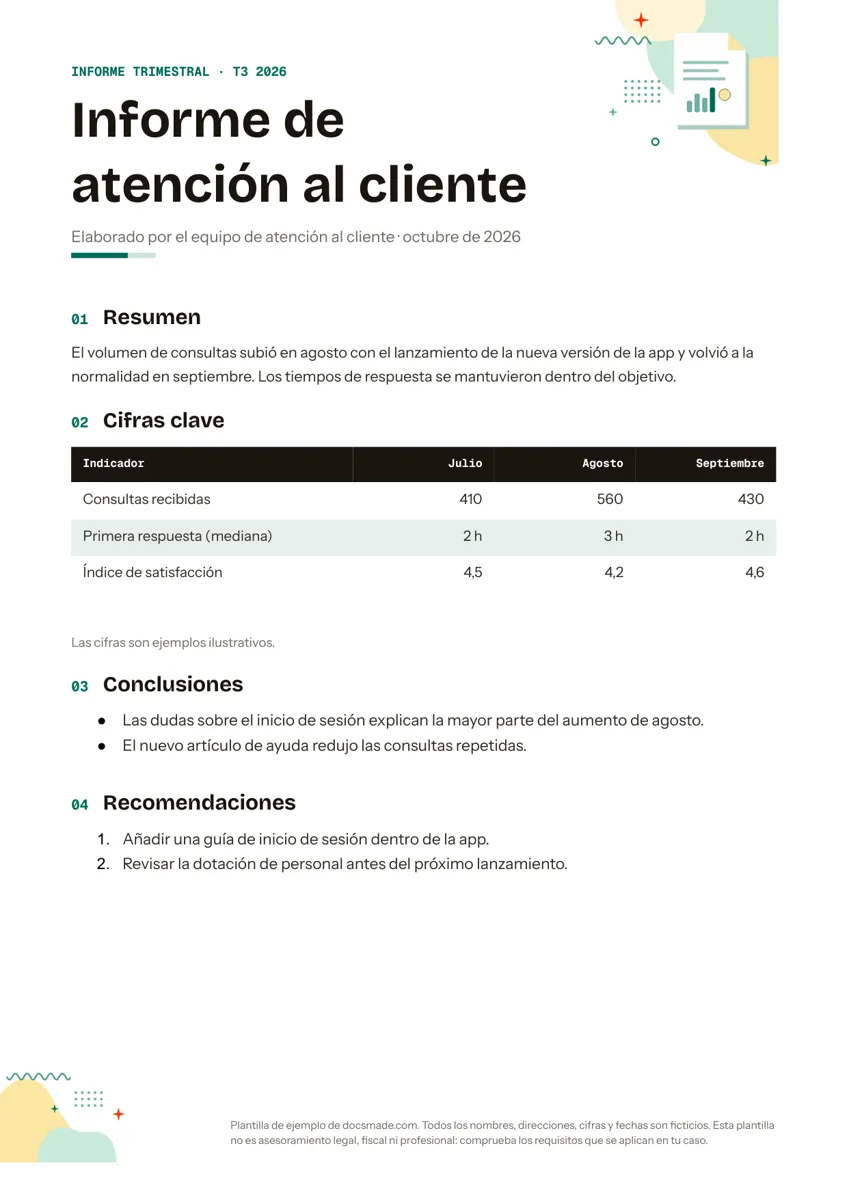 Empresa y finanzas Plantilla de informe con resumen, cifras y recomendaciones Informe trimestral de ejemplo con resumen, tabla de cifras clave, conclusiones y recomendaciones. Cópialo en Google Docs o descárgalo en Word y PDF. Ver plantilla →
 -
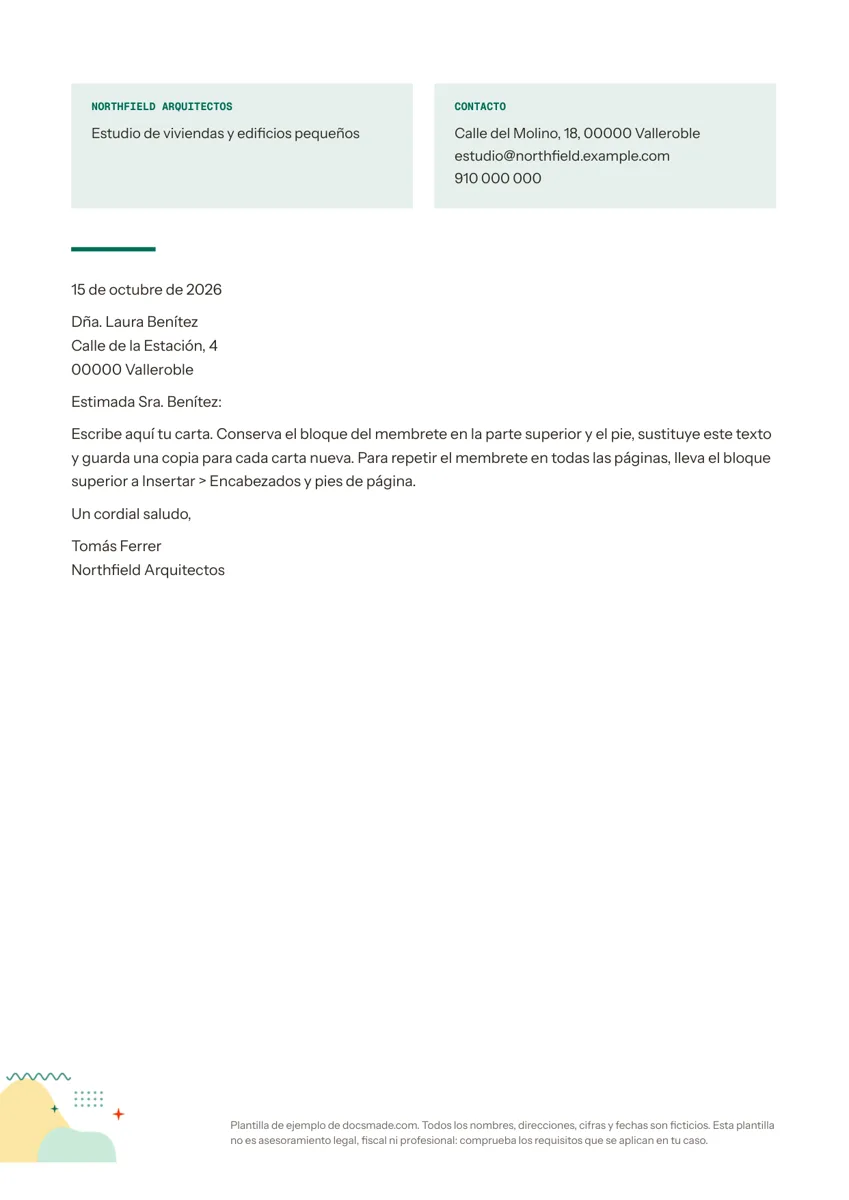 Empresa y finanzas Plantilla de papel con membrete para cartas de empresa Hoja membretada con nombre de empresa, descripción y contacto, más una carta de ejemplo. Cópiala en Google Docs o descárgala en Word y PDF, gratis. Ver plantilla →
 -
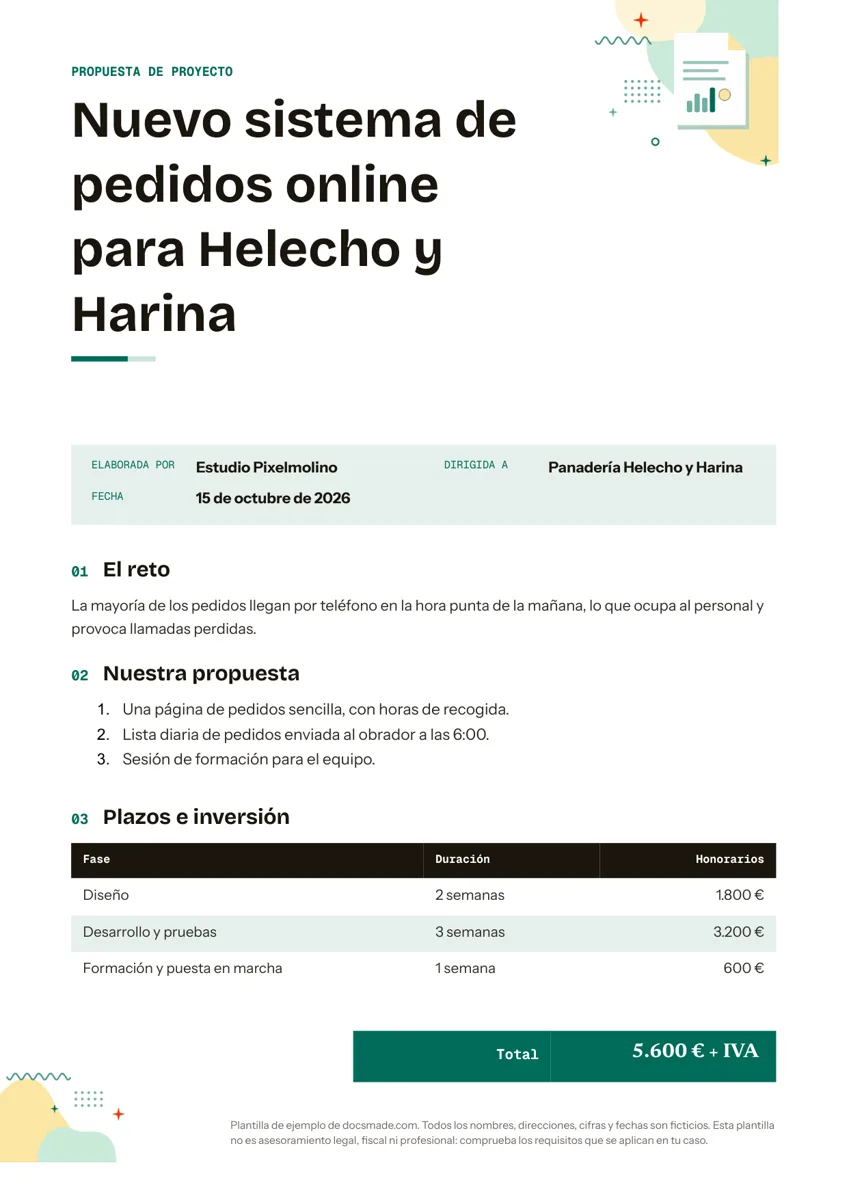 Empresa y finanzas Plantilla de propuesta comercial para proyectos con clientes Propuesta de proyecto con reto, solución, plazos e inversión por fases. Copia la plantilla de propuesta comercial en Google Docs o bájala en Word y PDF. Ver plantilla →
 -
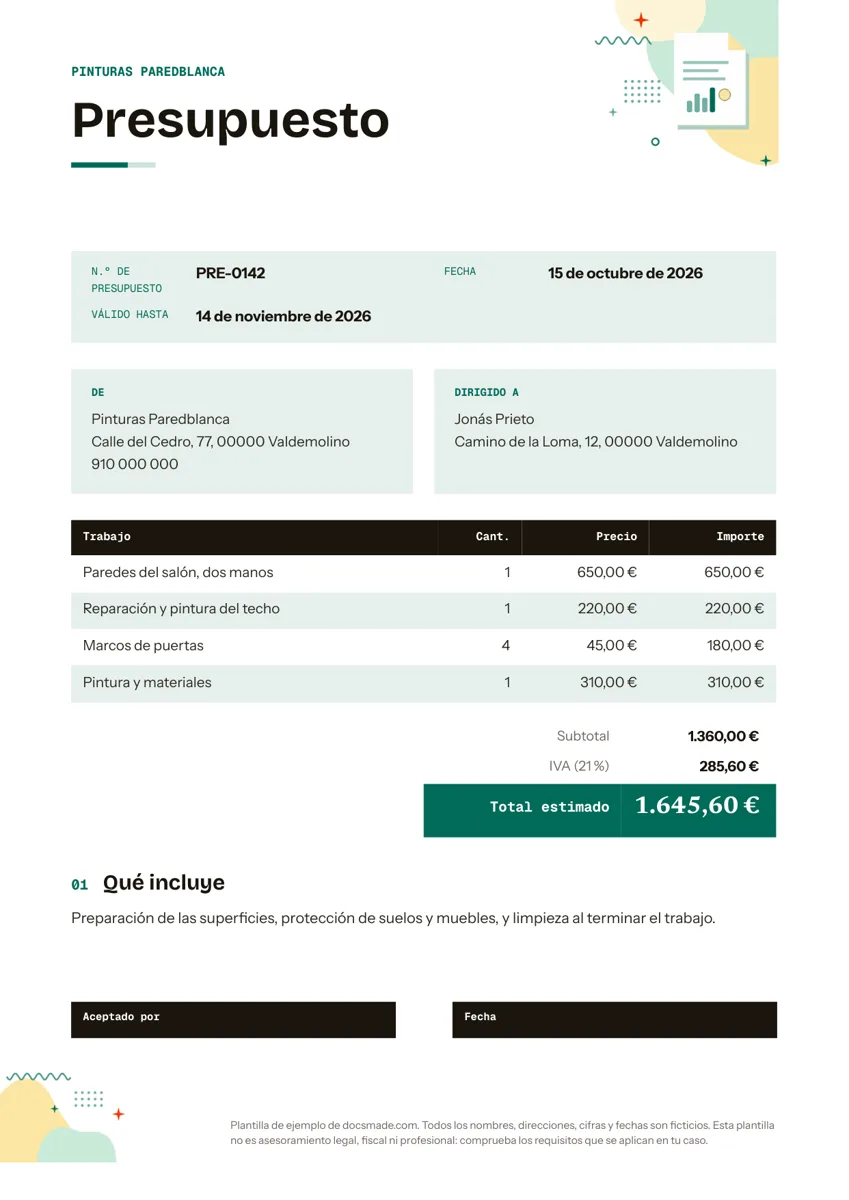 Empresa y finanzas Plantilla de presupuesto para trabajos y servicios Plantilla de presupuesto en Google Docs con tabla de conceptos, IVA, validez y firma de aceptación. Cópiala o descárgala en Word y PDF para tu cliente. Ver plantilla →