
Szablony
Dokumenty aplikacyjne w Google Docs: listy i CV
-
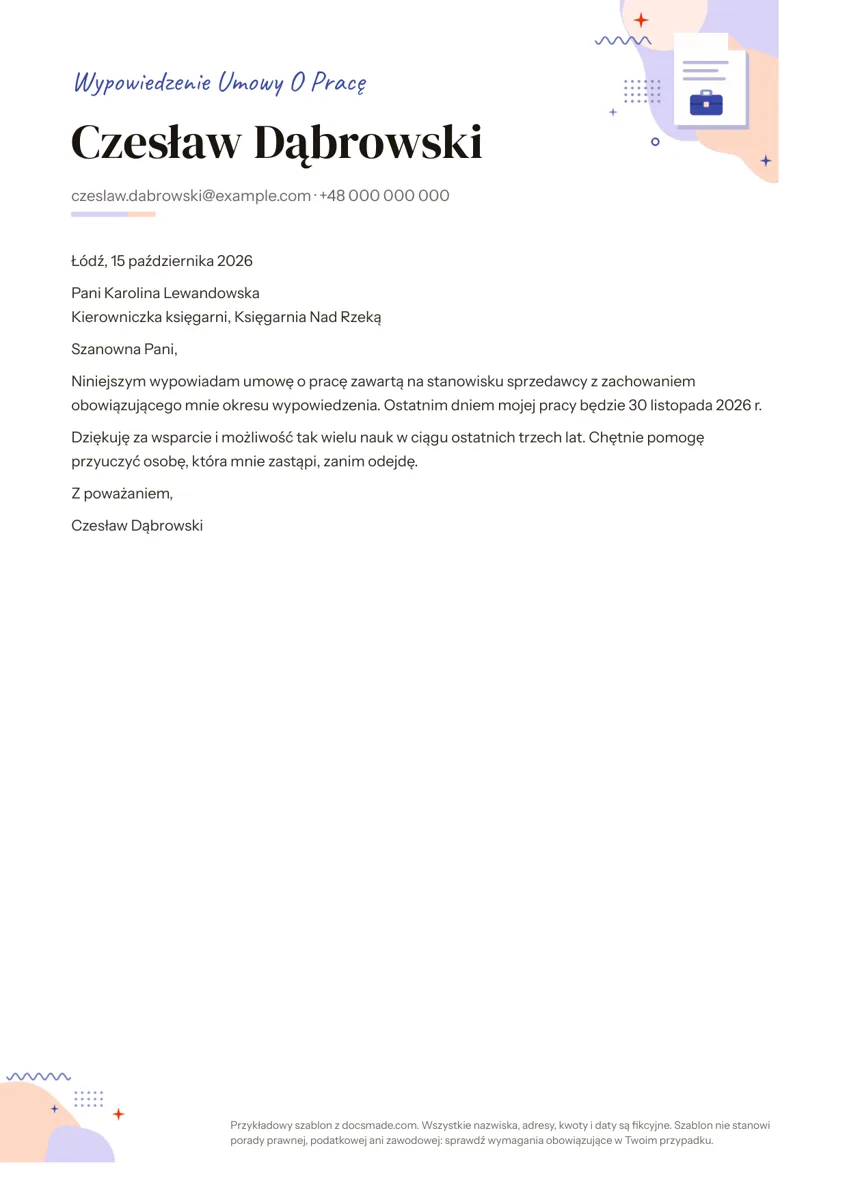 Praca i kariera Wypowiedzenie umowy o pracę: wzór do druku w Google Docs, Word i PDF Wypowiedzenie umowy o pracę wzór do druku: data, adresat, okres wypowiedzenia i ostatni dzień pracy. Skopiuj w Google Docs albo pobierz jako Word lub PDF. Zobacz szablon →
 -
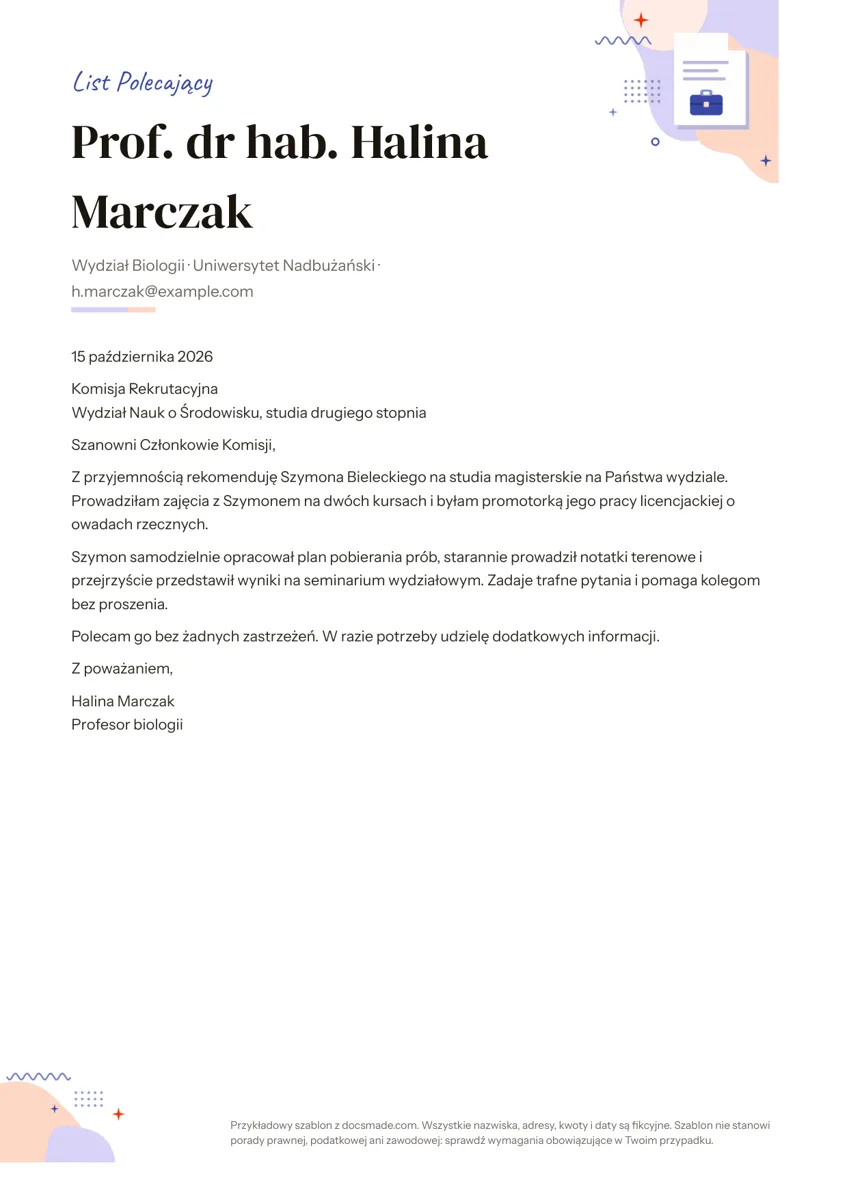 Praca i kariera List polecający: wzór z przykładem w Google Docs, Word i PDF List polecający wzór w Google Docs: nagłówek autora, adresat i gotowy przykład rekomendacji. Sprawdzi się też jako referencje. Pobierz jako Word lub PDF. Zobacz szablon →
 -
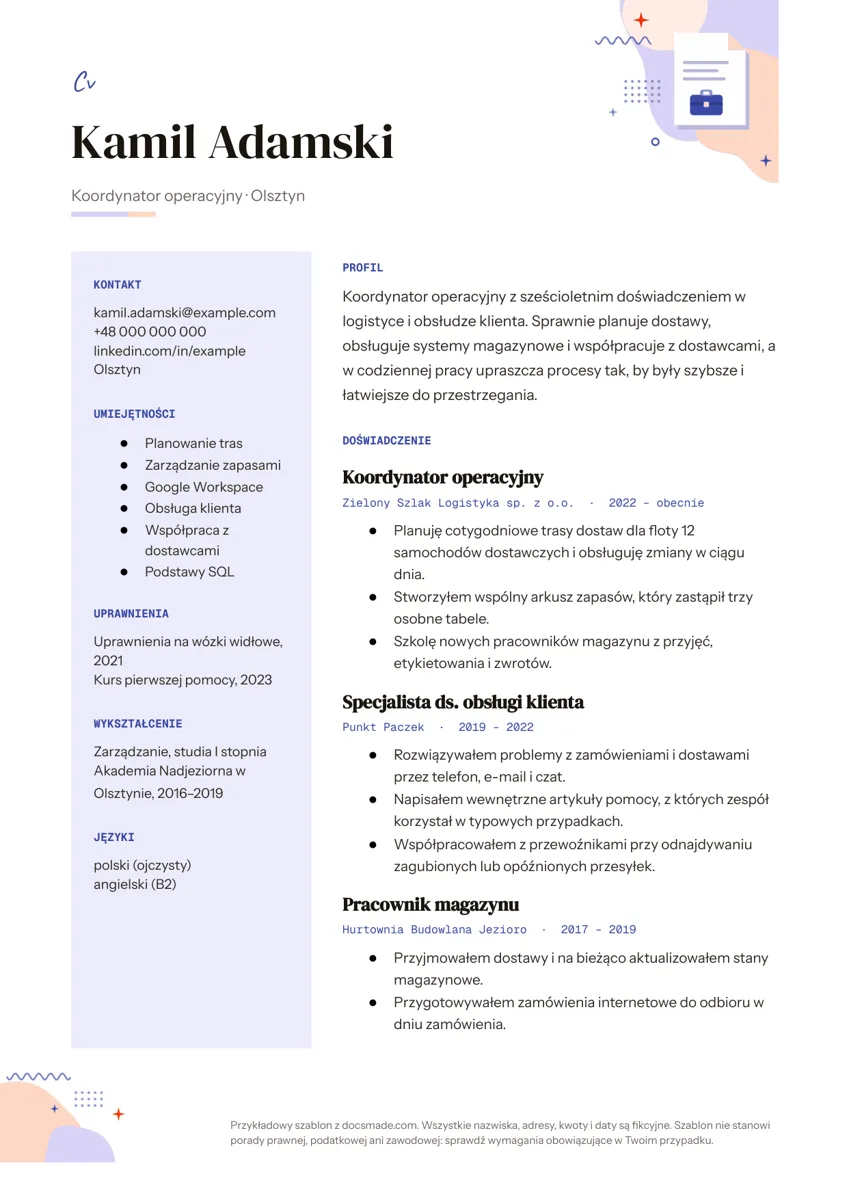 Praca i kariera CV wzór prosty do wypełnienia w Google Docs (Word i PDF) CV wzór prosty w Google Docs: dwie kolumny, panel z umiejętnościami i przykład doświadczenia. Bez zdjęcia, do wypełnienia. Pobierz jako Word lub PDF. Zobacz szablon →
 -
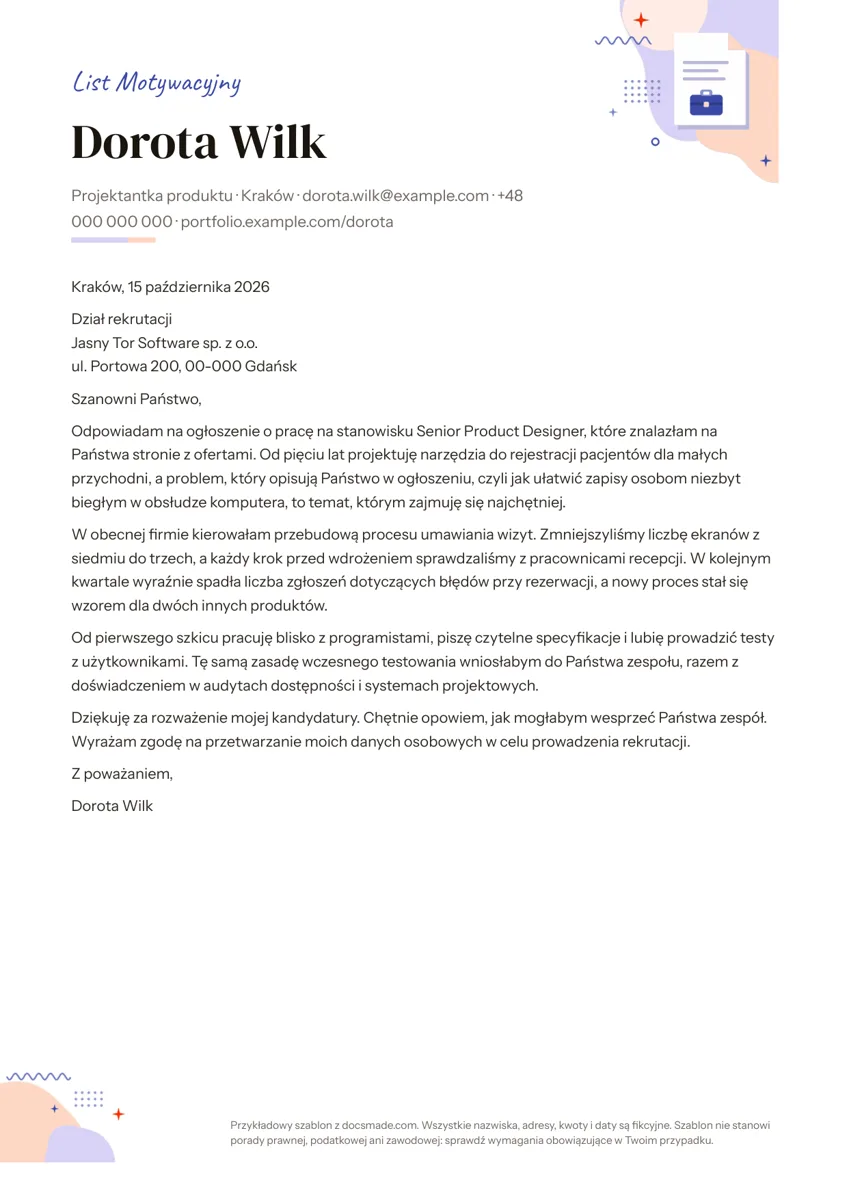 Praca i kariera List motywacyjny: wzór z przykładem w Google Docs List motywacyjny wzór w Google Docs: nagłówek z danymi, gotowy przykład listu i klauzula RODO. Skopiuj na Dysk albo pobierz jako Word lub PDF. Zobacz szablon →
Szukanie pracy i jej zmiana opierają się na kilku dokumentach: CV, liście, który je przedstawia, liście, który ktoś pisze o Tobie, i w końcu piśmie, które kończy jedną pracę przed rozpoczęciem następnej. W tej kategorii zebraliśmy je jako prawdziwe dokumenty Google z tą samą czystą typografią, dzięki czemu papiery wysyłane do jednego pracodawcy wyglądają jak komplet. Wszystkie imiona, firmy i daty w przykładach są fikcyjne.
Dokumenty aplikacyjne na każdy etap pracy
Trzy listy mają klasyczny układ pisma: dane nadawcy, miejscowość i data, adresat, zwrot grzecznościowy, treść i podpis. Różnią się tym, kto je pisze i po co.
- List motywacyjny: piszesz go do pracodawcy, gdy aplikujesz. Przedstawia Twoje CV, łączy doświadczenie z ofertą i prosi o rozmowę.
- List polecający: pisze go o Tobie przełożony, nauczyciel lub wykładowca. Mówi, skąd zna kandydata, podaje konkretne przykłady i kończy się jasną rekomendacją.
- Wypowiedzenie umowy o pracę: składasz je obecnemu pracodawcy, żeby rozwiązać umowę, wskazać okres wypowiedzenia i zaproponować pomoc przy przekazaniu obowiązków.
Komplet uzupełnia CV: jednostronicowy układ z kolumną boczną na dane kontaktowe, umiejętności i wykształcenie obok historii zatrudnienia.
Wskazówki, które dotyczą wszystkich listów
- Zmieść się na jednej stronie. Każdy list w tej kategorii mieści się na jednej stronie A4. Jeśli Twój jest dłuższy, skracaj przymiotniki, zanim zaczniesz skracać fakty.
- Zwracaj się do konkretnej osoby. List skierowany do wymienionej z nazwiska osoby z działu HR czytany jest jak napisany dla tej firmy, a nie wysłany do pięćdziesięciu.
- Podawaj konkrety. Projekt, wynik, który możesz ujawnić, umiejętność zastosowana w praktyce. Osoba pisząca list polecający powinna robić to samo.
- Dopasuj list do CV. Używaj tego samego imienia, numeru telefonu i adresu e-mail w nagłówku listu i w CV, a jeśli zmieniasz czcionkę, zmień ją w obu dokumentach.
- Pamiętaj o klauzuli. W Polsce do dokumentów aplikacyjnych często dodaje się zgodę na przetwarzanie danych osobowych w procesie rekrutacji; sprawdź w ogłoszeniu, czy pracodawca o nią prosi i w jakim brzmieniu.
Okres wypowiedzenia i to, co musi zawierać wypowiedzenie, zależą od rodzaju umowy i Kodeksu pracy. Szablon wypowiedzenia to uprzejmy, standardowy wzór, a nie porada prawna.
Jak wysłać dokumenty aplikacyjne z Google Docs
Większość pracodawców i systemów rekrutacyjnych przyjmuje pliki PDF lub Word, a nie linki do dokumentu. Po edycji kopii wybierz Plik > Pobierz > Dokument PDF (.pdf), żeby wysłać list, który wygląda tak samo na każdym ekranie, albo Microsoft Word (.docx), gdy formularz prosi o plik edytowalny. Nazwij plik swoim nazwiskiem i rodzajem dokumentu, na przykład nazwisko i słowa „list motywacyjny”, żeby rekruter łatwo go znalazł. Osoba, która wysyła list polecający bezpośrednio, może przesłać PDF e-mailem albo wgrać go do systemu uczelni lub pracodawcy.
Formatowanie listów w Google Docs: drobne poprawki
Włącz Widok > Pokaż układ wydruku, żeby podczas pisania widzieć prawdziwe marginesy strony. Jeśli podpis przechodzi na drugą stronę, zmniejsz odstępy między akapitami w menu Format > Odstępy między wierszami i akapitami, zamiast zmniejszać czcionkę. Aplikujesz do firmy w kraju, gdzie używa się formatu Letter? Zmień rozmiar w Plik > Ustawienia strony i sprawdź podział strony przed eksportem. Do pisma firmowego zamiast prywatnego zacznij od papieru firmowego z kategorii dla firm.
Pierwszy raz kopiujesz szablon? Poradnik jak skopiować dokument Google pokazuje każdy krok, od ekranu kopiowania po pobieranie plików Word i PDF.