
Karta przepisu do druku: szablon przepisu kulinarnego w Google Docs
Wolisz plik? Pobierz .docx · Pobierz PDF
Jak to działa: „Użyj tego szablonu” otwiera ekran kopiowania Google. Zaloguj się na konto Google, a dokument zostanie skopiowany na Twój Dysk, gdzie możesz edytować każdą linijkę. Potrzebujesz pomocy z kopiowaniem dokumentu?
Co zawiera szablon karty przepisu
-
Przepis
- Porcja · Przygotowanie · Pieczenie
-
Składniki
- 250 g mąki pszennej
- 150 g cukru
- 2 łyżeczki proszku do pieczenia
- pół łyżeczki soli
- 2 jajka
Ten szablon karty przepisu to prawdziwy dokument Google, który obejrzysz, skopiujesz i wypełnisz własnym daniem. Każdy przepis dostaje całą stronę A4: kolorowy pasek, nazwę dania, rząd z porcjami i czasami, a pod nimi składniki i przygotowanie obok siebie, żeby łatwo było gotować przy blacie. Zachowaj jedną kartę na rodzinny przysmak albo kopiuj ją wiele razy i zbuduj własny zeszyt z przepisami do druku, w wersji Word lub PDF.
Co zawiera karta przepisu w Google Docs
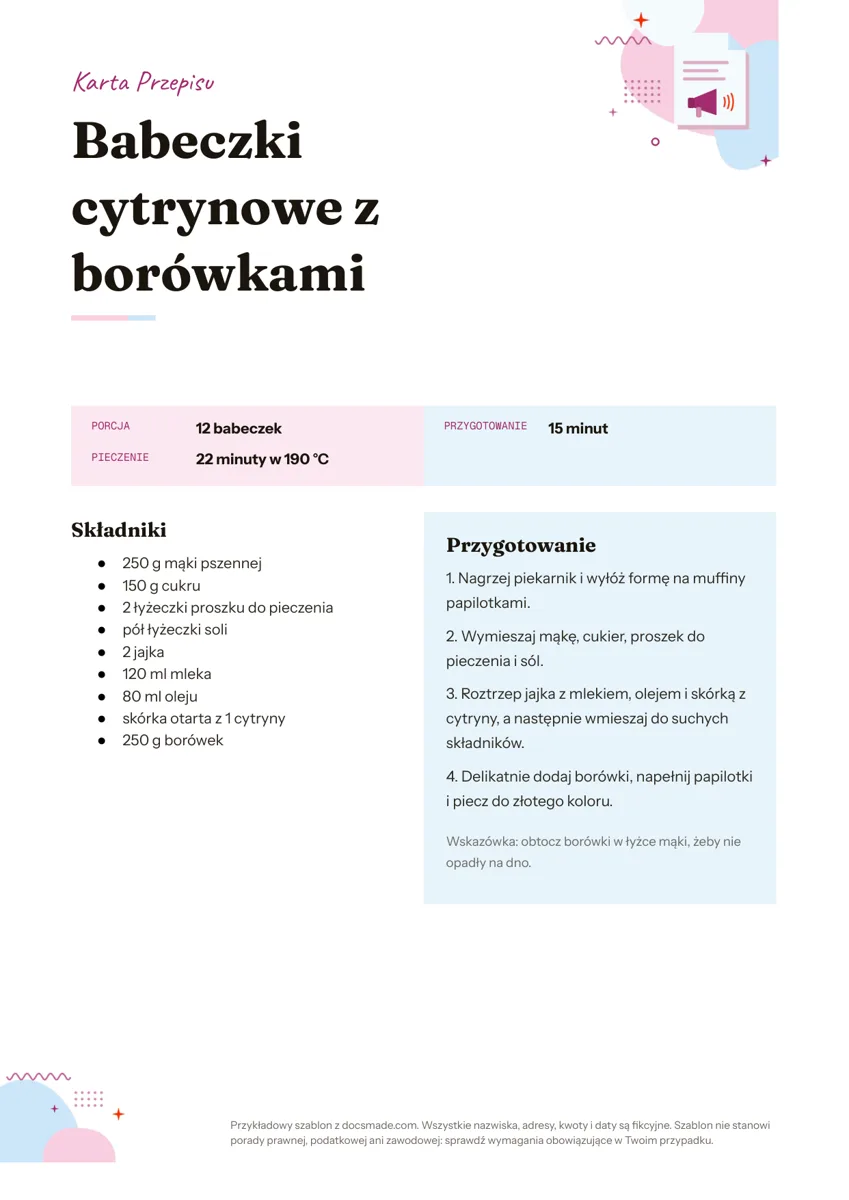
Przykładowy przepis to babeczki cytrynowe z borówkami. Wybraliśmy je, bo mają dość składników i kroków, żeby pokazać, jak układ radzi sobie z prawdziwym przepisem.
- Pasek nagłówka: kolorowy pasek z napisem „KARTA PRZEPISU”. Jeśli archiwizujesz wiele przepisów, zmień go na kategorię, na przykład „Śniadania”, „Obiady w tygodniu” albo „Wypieki babci”.
- Nazwa dania: duży, pogrubiony tytuł w osobnej linii.
- Szybkie informacje: mała tabela z polami Porcja (12 babeczek), Przygotowanie (15 minut) i Pieczenie (22 minuty w 190 °C). To dane, które sprawdza się przed decyzją, czy jest czas na gotowanie.
- Kolumna ze składnikami: lista punktowana z ilością na początku („250 g mąki pszennej”, „150 g cukru”), więc podczas odmierzania szybko widzisz ilości.
- Kolumna z przygotowaniem: cztery numerowane kroki, od nagrzania piekarnika po pieczenie do złotego koloru.
- Wskazówka: krótka uwaga pod przygotowaniem („obtocz borówki w łyżce mąki, żeby nie opadły na dno”). Wpisz tu ten jeden trik, dzięki któremu Twoja wersja się udaje.
Obie kolumny to tabela z jednym wierszem, więc składniki i przygotowanie zostają wyrównane na ekranie i na papierze bez pól tekstowych.
Jak zapisać przepis kulinarny, żeby inni mogli go powtórzyć
Karta przepisu działa, gdy ktoś, kto nigdy nie robił danego dania, ugotuje je bez dzwonienia do Ciebie. Pomoże kilka nawyków:
- Składniki wypisuj w kolejności użycia. Czytelnik idzie w dół listy i nie szuka kolejnej pozycji.
- Ilość i jednostka na początku. „120 ml mleka” czyta się szybciej niż „mleko, pół szklanki”. Na jednej karcie trzymaj się jednego systemu: gramów i mililitrów albo szklanek i łyżek. Jeśli podajesz szklanki, dopisz, ile mililitrów ma Twoja szklanka.
- Obróbkę podaj w linijce składnika. „1 cebula, drobno posiekana” mówi, żeby posiekać ją przed startem, a opis przygotowania zostaje krótki.
- Jedna czynność w kroku. Zaczynaj od czasownika (nagrzej, wymieszaj, roztrzep, dodaj) i pisz jedno, dwa zdania. Jeśli trzeba czekać, napisz jak długo i po czym poznać, że gotowe: „piecz do złotego koloru, aż patyczek będzie suchy”.
- Uczciwie wypełnij czasy. Przygotowanie to praca rąk, pieczenie lub gotowanie to czas w piekarniku czy na kuchence. Dodaj wiersz „Chłodzenie” albo „Odpoczynek”, jeśli danie tego wymaga.
Częste braki: temperatura piekarnika podana tylko w kroku 1, brak rozmiaru formy oraz „szczypta” czy „trochę” tam, gdzie ilość naprawdę ma znaczenie. Jeśli przepis pochodzi od kogoś z rodziny albo z książki kucharskiej, zapisz źródło we wskazówce, żeby pamiętać, skąd jest.
Jak dostosować szablon przepisu w Google Docs
Kliknij Użyj tego szablonu albo otwórz podgląd i wybierz Plik > Utwórz kopię, żeby zapisać edytowalną wersję na Dysku Google. Jeśli robisz to pierwszy raz, przeprowadzi Cię przez to poradnik jak skopiować dokument Google.
- Edycja kolumn: kliknij w komórkę ze składnikami lub przygotowaniem i pisz. Enter na liście składników doda nowy punkt. Przy przepisie z kilku części (ciasto, nadzienie, polewa) dodaj w kolumnie składników krótki pogrubiony nagłówek dla każdej części.
- Nowy wiersz w szybkich informacjach: kliknij tabelę prawym przyciskiem i wybierz Wstaw wiersz poniżej, żeby dodać pola takie jak Liczba osób, Dieta albo Sprzęt.
- Czcionki i kolory: zaznacz tekst i użyj paska narzędzi. Kolor paska lub komórki zmienisz, klikając ją i wybierając kolor tła w Format > Tabela > Właściwości tabeli.
- Zdjęcie dania: ustaw kursor pod nazwą dania i wybierz Wstaw > Obraz. Ustaw zawijanie „W tekście” i zmniejsz zdjęcie, żeby kolumny nadal mieściły się na jednej stronie.
- Format papieru: Plik > Ustawienia strony pozwala zmienić rozmiar strony i marginesy.
Przepisy do druku, w PDF lub Word: drukowanie i udostępnianie
Użyj Plik > Drukuj, żeby dostać kartę na całą stronę, którą włożysz do koszulki albo segregatora. Dla drukarni lub rodziny pobierz trwałą kopię przez Plik > Pobierz > Dokument PDF (.pdf). Jeśli ktoś chce edytować przepis w Wordzie, wybierz Plik > Pobierz > Microsoft Word (.docx).
Często prościej udostępnić sam dokument niż wysyłać pliki. Kliknij Udostępnij, ustaw link z rolą przeglądającego i wyślij go każdemu, kto prosi o przepis. Daj komuś z rodziny prawo komentowania, jeśli ma sprawdzić ilości albo dopisać uwagi przez Wstaw > Komentarz, zanim wydrukujesz ostateczną wersję.
Zeszyt z przepisami w Google Docs i inne pomysły
- Rodzinna książka kucharska: zrób kopię szablonu na każdy przepis albo powielaj stronę w jednym dokumencie i oddzielaj przepisy przez Wstaw > Podział > Podział strony. Sformatuj nazwę każdego dania jako nagłówek, a Dokumenty Google wypiszą je w konspekcie, który działa jak klikalny spis treści, gdy gotujesz z tabletu.
- Kiermasz lub wspólna kolacja: połóż wydrukowaną kartę obok dania, żeby goście widzieli skład. We wskazówce dopisz informację o najczęstszych alergenach.
- Materiały na warsztaty kulinarne lub lekcję techniki: dodaj w szybkich informacjach wiersz „Potrzebne przybory” i daj kopię każdemu uczestnikowi.
- Segregator z planem posiłków: zmień napis na pasku na dzień tygodnia i trzymaj kartę dla każdego zaplanowanego dania.
Organizujesz kolację? Połącz kartę przepisu z kartą menu na stół i zaproszeniem dla gości. Przy drukowanej rodzinnej książce kucharskiej z historiami i zdjęciami układ szablonu newslettera dobrze sprawdzi się na strony tytułowe. Więcej układów do druku znajdziesz w kategorii marketing.
Szablon przepisu w Google Docs: najczęstsze pytania
Czy ten szablon karty przepisu jest darmowy?
Tak. Możesz go obejrzeć, skopiować na Dysk Google i pobrać jako .docx lub PDF bez opłat. Do utworzenia edytowalnej kopii potrzebne jest konto Google.
Czy Google Docs ma własny szablon przepisu?
W galerii szablonów Dokumentów Google, w sekcji osobistej, bywał układ przepisu. Nasz to osobny projekt z rzędem czasów i dwiema kolumnami na składniki i przygotowanie, po polsku i z jednostkami metrycznymi. Wybierz ten, który lepiej pasuje do Twoich przepisów.
Czy mogę wydrukować przepis na małej karcie, na przykład A6?
Szablon jest ustawiony na całą stronę A4. W Plik > Ustawienia strony wybierzesz mniejszy format, ale trzeba będzie skrócić tekst i zmniejszyć czcionki. Przed drukiem na kartonie zrób próbny wydruk na zwykłym papierze.
Jak zmieścić przepis na jednej stronie?
Najpierw skróć kroki przygotowania, potem zmniejsz odstępy przed akapitami i po nich w Format > Odstępy między wierszami i akapitami. Lepiej przenieść długie uwagi na drugą stronę, niż zmniejszyć składniki do rozmiaru, którego nikt nie przeczyta przy kuchence.
Czy mogę zrobić edytowalny szablon przepisów dla całej rodziny?
Tak. Przygotuj jedną kopię wzorcową, udostępnij ją z prawem edycji i poproś każdego, żeby do swoich przepisów używał Plik > Utwórz kopię. Dzięki temu oryginalny układ zostanie czysty.
Więcej szablonów
-
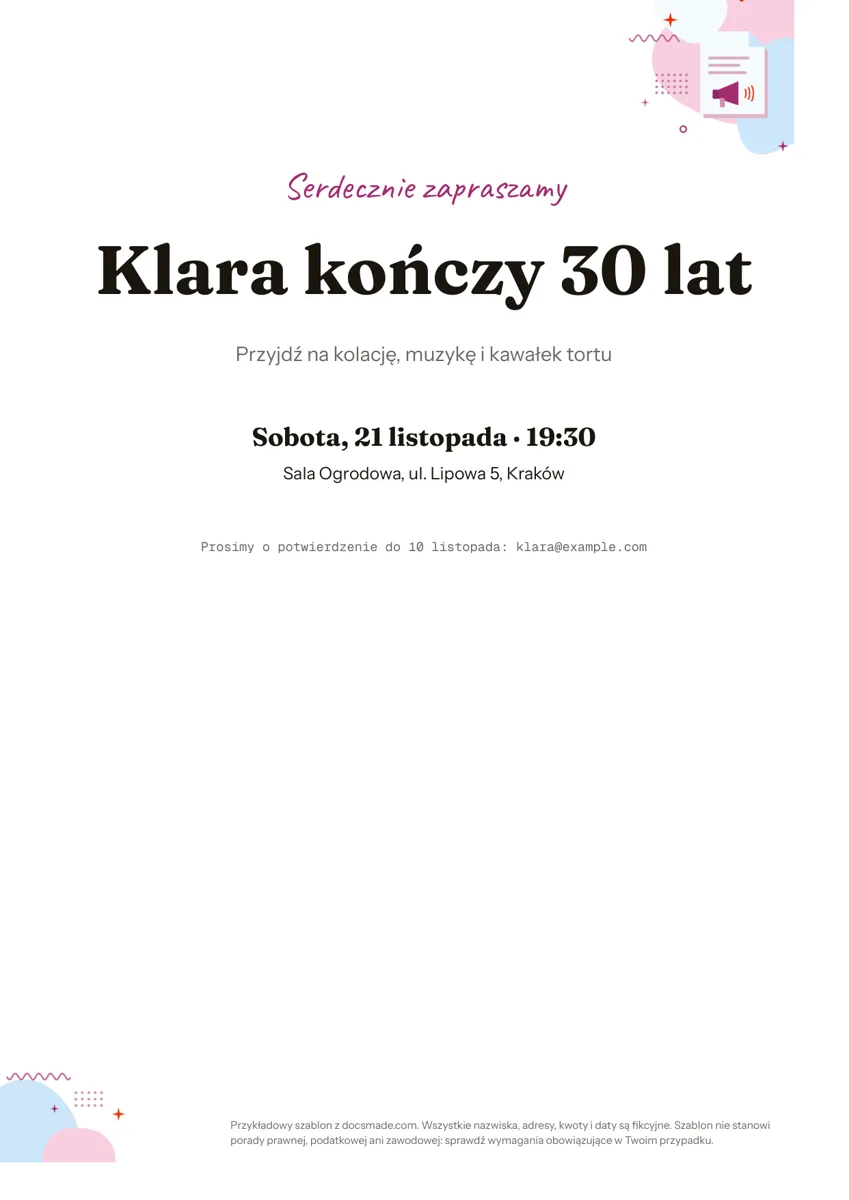 Marketing i druk Zaproszenie na urodziny do druku: szablon w Google Docs Zaproszenie na urodziny do druku w Google Docs: kto, kiedy, gdzie i prośba o potwierdzenie na jednej stronie. Skopiuj na Dysk albo pobierz PDF i .docx. Zobacz szablon →
 -
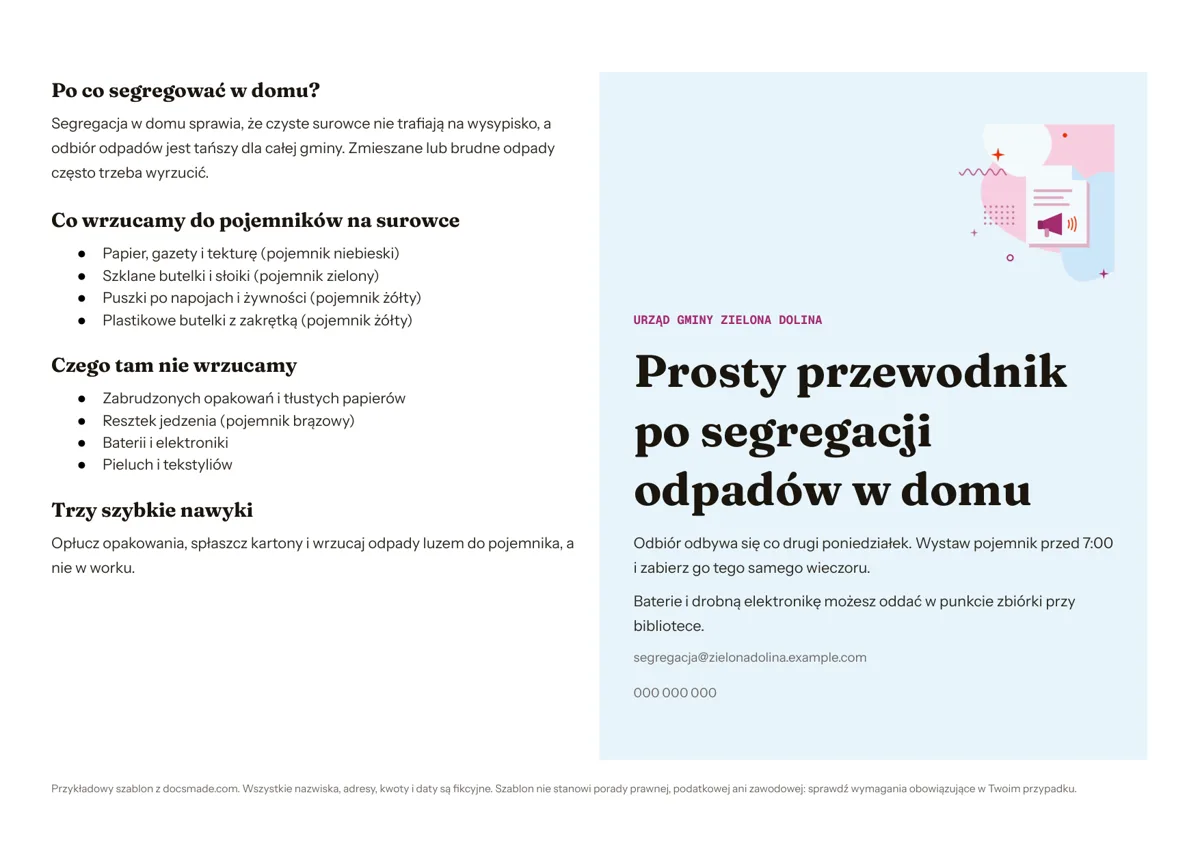 Marketing i druk Folder informacyjny: szablon składanej ulotki informacyjnej w Google Docs Folder informacyjny w Google Docs: arkusz A4 składany na pół, z okładką i częścią z informacjami. Skopiuj albo pobierz jako Word lub PDF, za darmo. Zobacz szablon →
 -
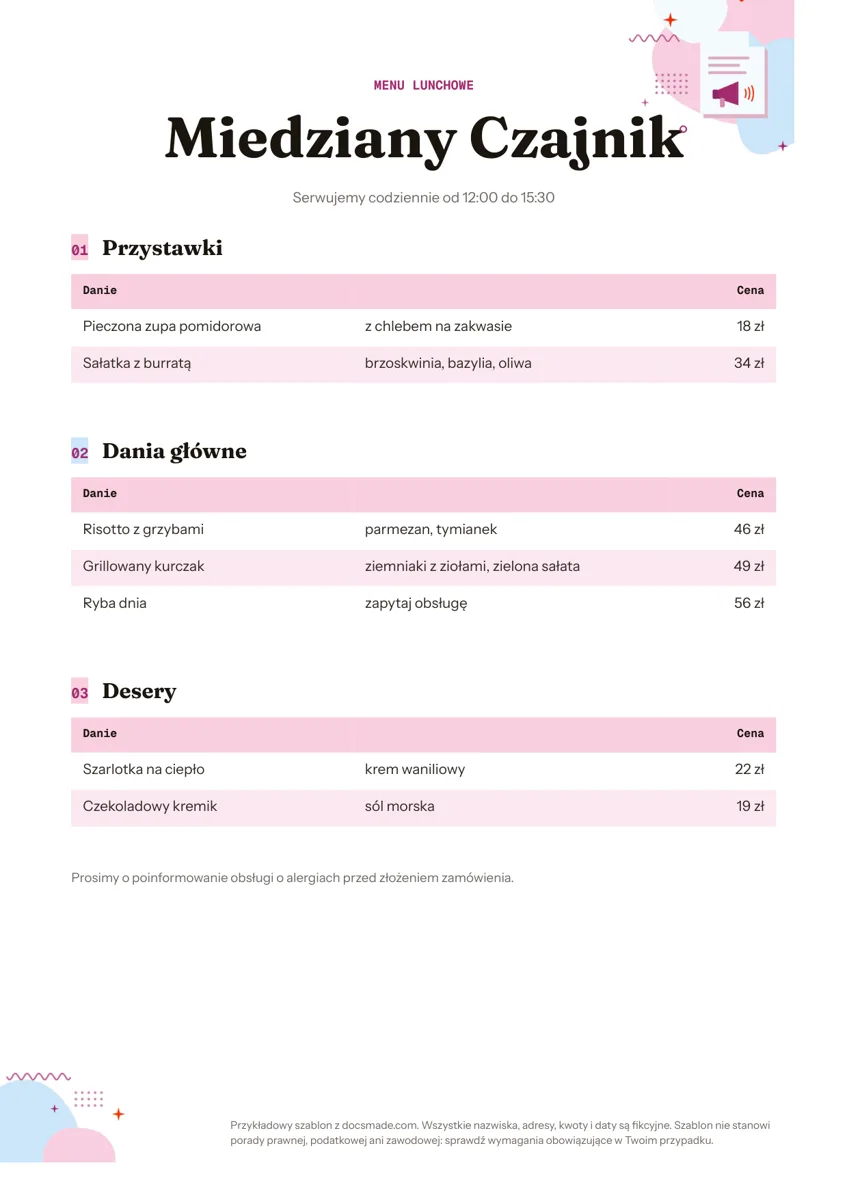 Marketing i druk Karta menu restauracji: szablon menu do edycji w Google Docs Karta menu restauracji w Google Docs: przystawki, dania główne i desery z cenami w złotych równo w kolumnie. Skopiuj albo pobierz jako Word lub PDF. Zobacz szablon →
 -
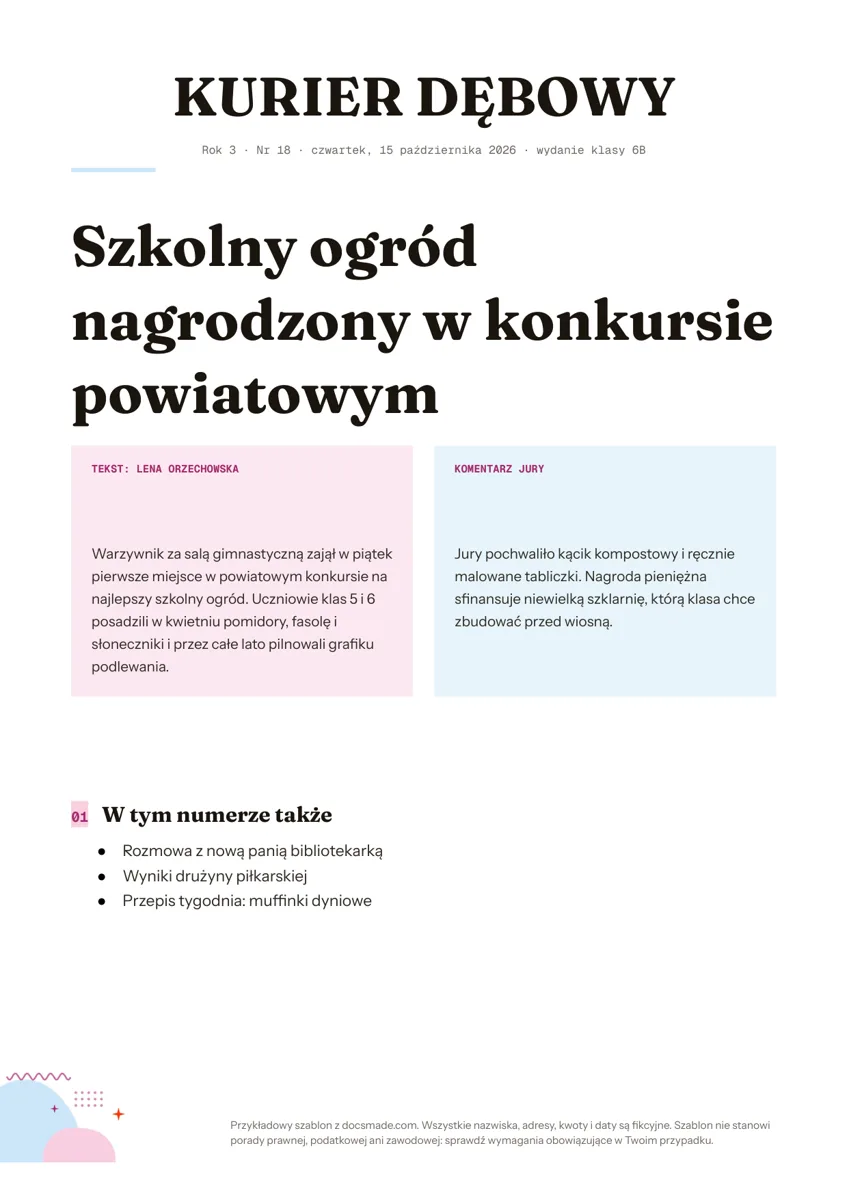 Marketing i druk Gazetka szkolna: szablon pierwszej strony gazety w Google Docs Gazetka szkolna w Google Docs: winieta, nagłówek numeru, duży tytuł i artykuł w dwóch kolumnach. Skopiuj albo pobierz jako Word lub PDF, za darmo. Zobacz szablon →