
Plantilla de periódico escolar para rellenar
¿Prefieres un archivo? Descargar .docx · Descargar PDF
Cómo funciona: «Usar esta plantilla» abre la pantalla de copia de Google. Inicia sesión con tu cuenta de Google y el documento se copiará en tu propio Drive, donde puedes editar cada línea. ¿Necesitas ayuda para copiar el documento?
Qué incluye la plantilla de periódico
-
También en este número
- Entrevista a nuestra nueva bibliotecaria
- Resultados del equipo de fútbol
- Receta de la semana: magdalenas de calabaza
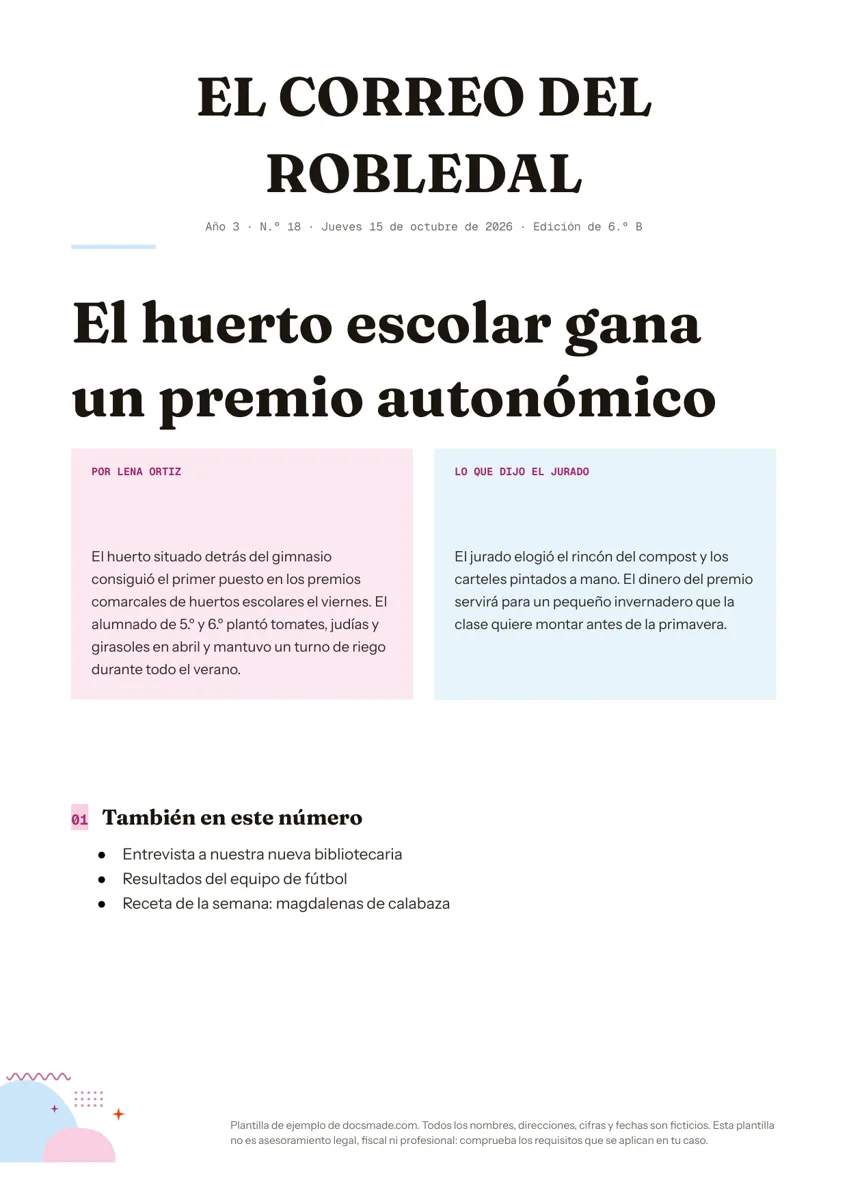
Esta plantilla de periódico te da una portada con el aspecto de un diario impreso: una cabecera con el nombre en grande, una línea de fecha, un titular destacado y una noticia a dos columnas. Es un documento real de Google Docs que puedes ver aquí y copiar en tu Drive con un clic, lo que la hace práctica para periódicos de clase, proyectos de periodismo escolar, trabajos de historia y periódicos familiares o de club. También la tienes en Word (.docx) y en PDF.
Qué incluye esta plantilla de periódico escolar
La portada de ejemplo es de «El Correo del Robledal», un periódico ficticio de la clase de 6.º B, y sigue las partes de una portada real:
- Cabecera. El nombre del periódico en letras grandes, centrado arriba.
- Línea de fecha. Una línea pequeña con año, número, fecha y edición («Año 3 · N.º 18 · Jueves 15 de octubre de 2026 · Edición de 6.º B»).
- Filete y titular. Una línea corta de color y el titular principal en letra grande: «El huerto escolar gana un premio autonómico».
- Noticia a dos columnas. Dos recuadros de color en paralelo. El de la izquierda lleva la firma («Por Lena Ortiz») y el arranque de la noticia; el de la derecha cuenta lo que dijo el jurado y en qué se gastará el dinero del premio.
- «También en este número». Una lista breve que anuncia tres piezas más: una entrevista a la nueva bibliotecaria, los resultados del equipo de fútbol y la receta de la semana.
Todo el contenido del ejemplo es inventado, y una línea al pie lo indica.
Cómo escribir una noticia para el periódico de clase
La plantilla luce más cuando la redacción sigue las costumbres del periodismo real. Comparte estos pasos con los reporteros de la clase:
- Escribe un titular con verbo. «El huerto escolar gana un premio autonómico» cuenta la historia entera en pocas palabras. Evita titulares que solo nombran un tema, como «Noticias del huerto».
- Responde a qué, quién, cuándo y dónde en el primer párrafo. La primera frase del ejemplo menciona el huerto, el premio, el certamen y el día.
- Añade después el cómo y el porqué. El segundo bloque explica qué hizo el alumnado y qué valoró el jurado.
- Cita a personas reales con exactitud. Entrevista a la persona, apunta sus palabras y confírmalas con ella. Nunca te inventes una cita.
- Firma cada artículo. Poner la firma enseña responsabilidad y hace que el periódico parezca de verdad.
- Comprueba nombres y cifras. La ortografía de los nombres, las fechas y los resultados son los errores que antes se notan.
Cómo editar la plantilla de periódico en Google Docs: cabecera, columnas y fotos
Pulsa Usar esta plantilla, o abre la vista previa y elige Archivo > Hacer una copia. El profesorado puede compartir después la copia con la clase; la guía sobre cómo copiar un documento de Google Docs explica las opciones.
- Cambia el nombre de la cabecera. Haz clic en el nombre del periódico y escribe el tuyo. Mantenlo corto para que quepa en una o dos líneas.
- Actualiza la línea de fecha. Cambia año, número, fecha y edición en cada número.
- Columnas. Las dos columnas de la noticia son celdas de una tabla, lo que las mantiene estables mientras el alumnado escribe. Para columnas de texto corrido en otras páginas, selecciona el texto y usa Formato > Columnas para elegir dos o tres.
- Fotos. Usa Insertar > Imagen para añadir una foto encima o dentro de una columna, y escribe un pie de foto debajo en letra más pequeña. Pide permiso antes de publicar fotos de alumnos.
- Colores y fuentes. Cambia el color de los recuadros en Formato > Tabla > Propiedades de la tabla (color de fondo de celda). Para un aspecto en blanco y negro, pon los dos en blanco.
- Tamaño del papel. La página está en A4. Puedes elegir otro formato en Archivo > Configurar página.
Imprimir y compartir el periódico de la clase
Imprime con Archivo > Imprimir y la escala al 100 %. Si el periódico tiene varias páginas, imprímelo a doble cara para que se maneje como un diario de verdad.
Para compartir un número terminado con las familias, descarga un PDF con Archivo > Descargar > Documento PDF (.pdf) o con el botón de esta página y súbelo o envíalo por correo. Para una edición digital, pulsa Compartir, pon el acceso general en «Cualquier persona que tenga el enlace» como lector y manda el enlace. La descarga en .docx permite seguir trabajando en Microsoft Word.
Para trabajar en grupo, añade al alumnado como editor en la copia de la clase. Cada reportero escribe en su sección a la vez y quien dirige el periódico puede pasar al modo Sugerencias (el icono del lápiz arriba a la derecha) para proponer cambios sin sobrescribir el texto. Archivo > Historial de versiones muestra quién cambió qué.
Ideas de periódico antiguo, de cumpleaños o de lectura
- Periódico antiguo. Para un trabajo de historia, pon la cabecera y el titular en una fuente con serifa, deja los recuadros en blanco o en un crema pálido y escribe la línea de fecha de la época que estudiáis.
- Periódico de cumpleaños o aniversario. La persona es la noticia de portada y «También en este número» recoge hechos del año en que nació, comprobados en fuentes fiables.
- Reseña de un libro como periódico. El alumnado cuenta el argumento de una novela como si fuera una noticia de última hora, firmada con el nombre de un personaje.
- Periódico de club o familiar. Una portada con la gran noticia de la temporada y una lista corta de otras novedades.
Si publicas avisos periódicos más que artículos, la plantilla de newsletter te encajará mejor. Si preparas una unidad de periodismo, combínala con la plantilla de plan de clase. Tienes más maquetas para imprimir en las plantillas de marketing.
Preguntas sobre la plantilla de periódico para rellenar
¿Cómo hago columnas de periódico en Google Docs?
Selecciona el texto y elige Formato > Columnas con dos o tres. Usa Insertar > Salto > Salto de columna para pasar texto a la siguiente. Esta plantilla usa una tabla para la noticia de portada, así la maqueta no se mueve mientras escribes.
¿Puedo convertirla en un periódico antiguo?
Sí. Copia la plantilla, cambia los títulos a una fuente clásica con serifa, quita los fondos de color y añade una foto antigua con Insertar > Imagen. Escribe la línea de fecha al estilo de la época.
¿Pueden editar el periódico varios alumnos a la vez?
Sí. Comparte tu copia con la clase como editores. Google Docs guarda los cambios de todos en tiempo real y el historial de versiones permite recuperar una versión anterior si algo se borra.
¿Cómo añado más páginas al periódico?
Haz clic al final de la página y elige Insertar > Salto > Salto de página. Copia el titular y la tabla de la noticia en la página nueva para mantener el mismo estilo.
¿La plantilla de periódico es gratis?
Sí. Copiarla, editarla y descargarla en .docx o PDF no cuesta nada.
Más plantillas
-
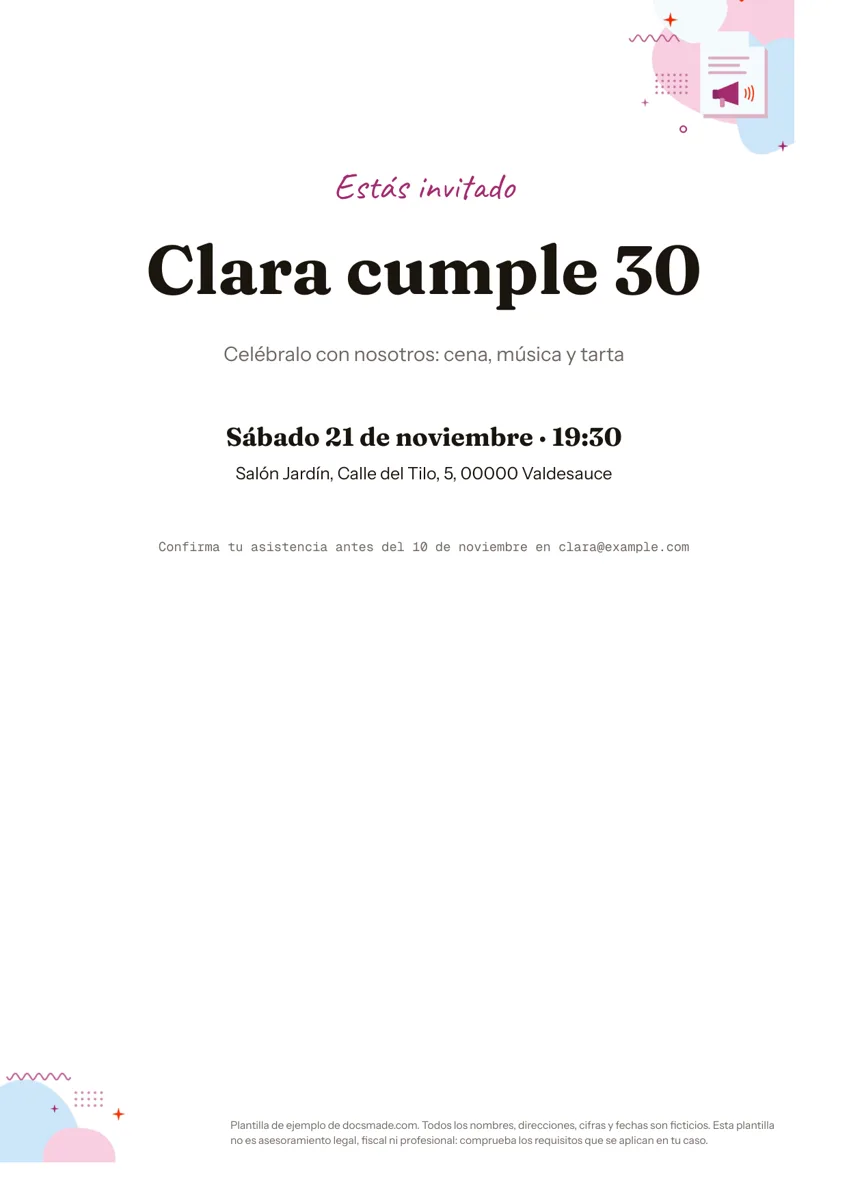 Marketing e impresión Plantilla de invitación de cumpleaños para editar e imprimir Plantilla de invitación de cumpleaños en Google Docs: una página con titular, fecha, lugar y confirmación. Edítala gratis o descárgala en Word y PDF. Ver plantilla →
 -
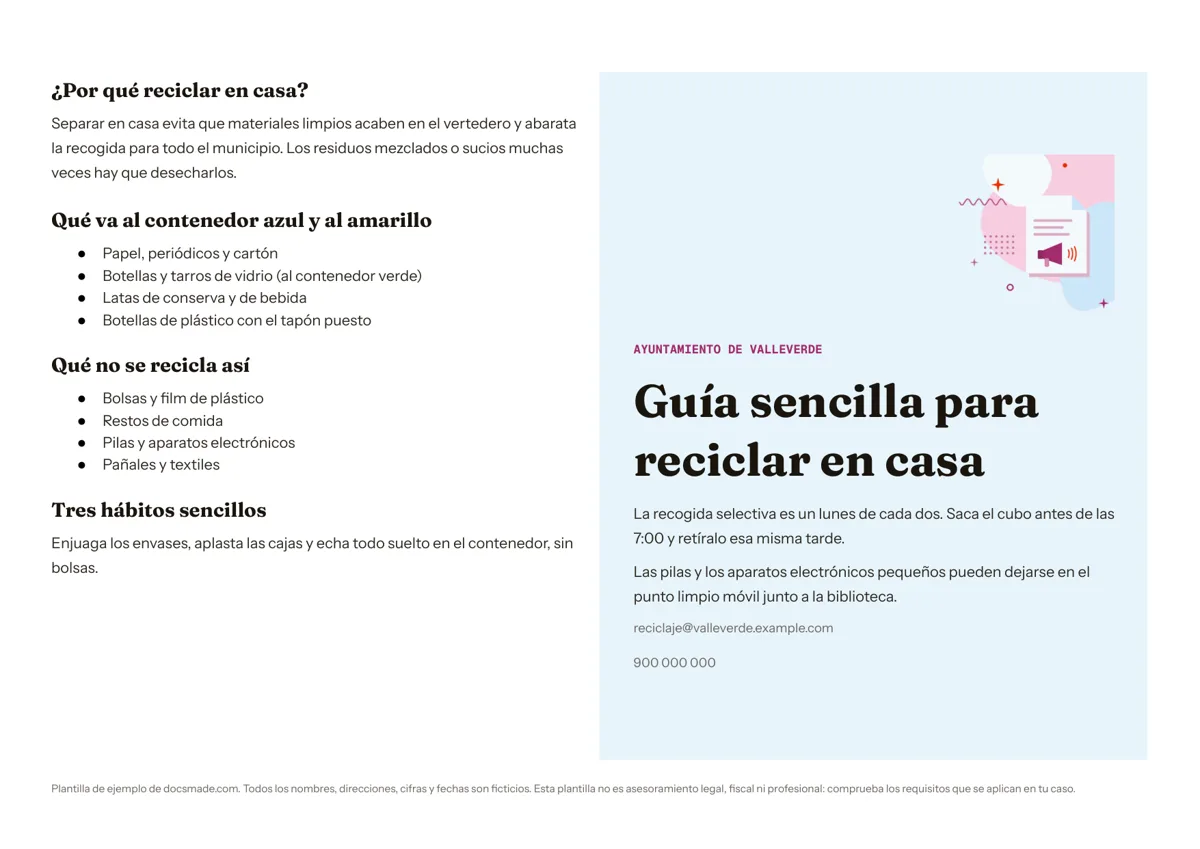 Marketing e impresión Plantilla de folleto díptico informativo Folleto informativo en una hoja A4 apaisada que se dobla en dos: portada y contenido. Cópialo gratis en Google Docs o descárgalo en Word y PDF. Ver plantilla →
 -
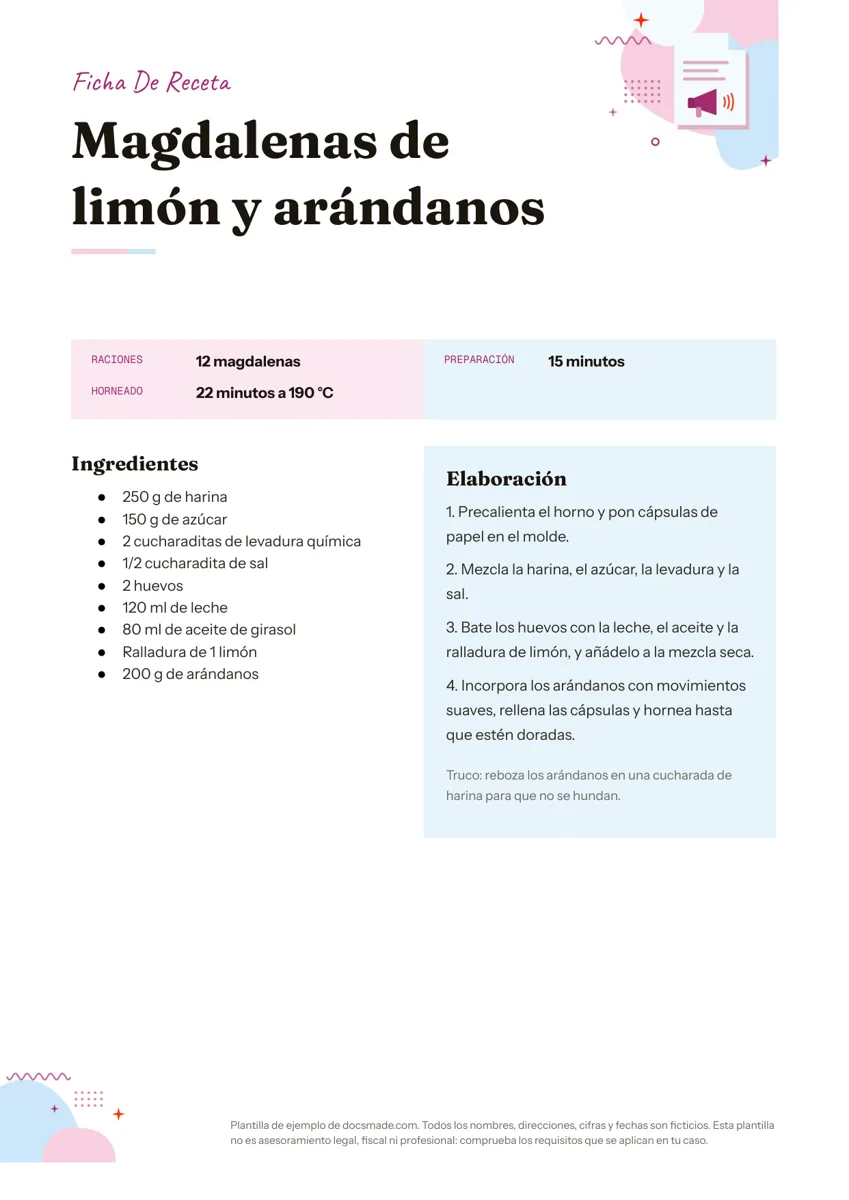 Marketing e impresión Plantilla de receta de cocina para imprimir Ficha de receta con raciones, tiempos, ingredientes y elaboración a dos columnas. Cópiala en Google Docs o descárgala en Word y PDF para tu recetario. Ver plantilla →
 -
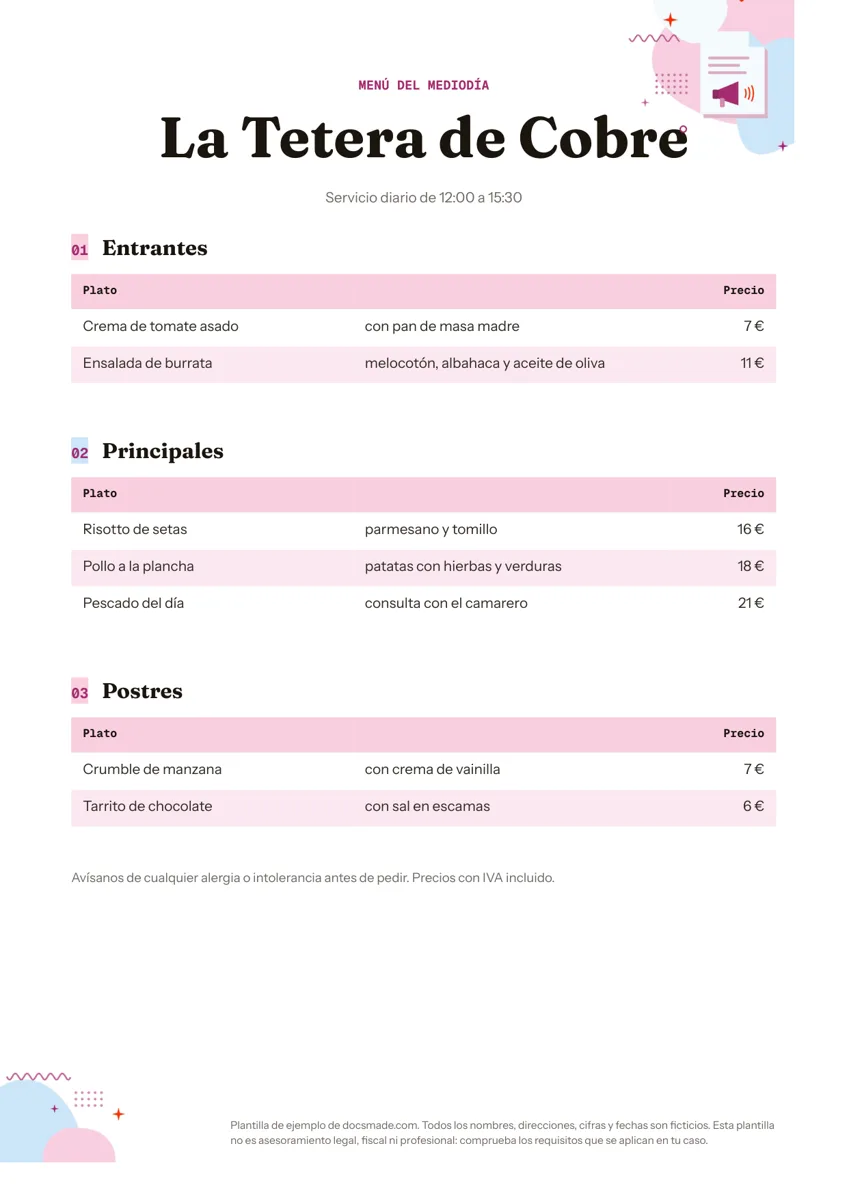 Marketing e impresión Plantilla de menú de restaurante con carta y precios Carta de restaurante de una página con entrantes, principales, postres y precios alineados. Edítala en Google Docs o descárgala en Word y PDF, gratis. Ver plantilla →