
Contoh Koran Sekolah: Template Koran di Google Docs
Lebih suka file? Download .docx · Download PDF
Cara kerjanya: “Gunakan template ini” membuka layar salin dari Google. Login ke akun Google Anda dan dokumen akan tersalin ke Drive Anda sendiri, tempat Anda bisa mengedit setiap barisnya. Butuh bantuan menyalin dokumen?
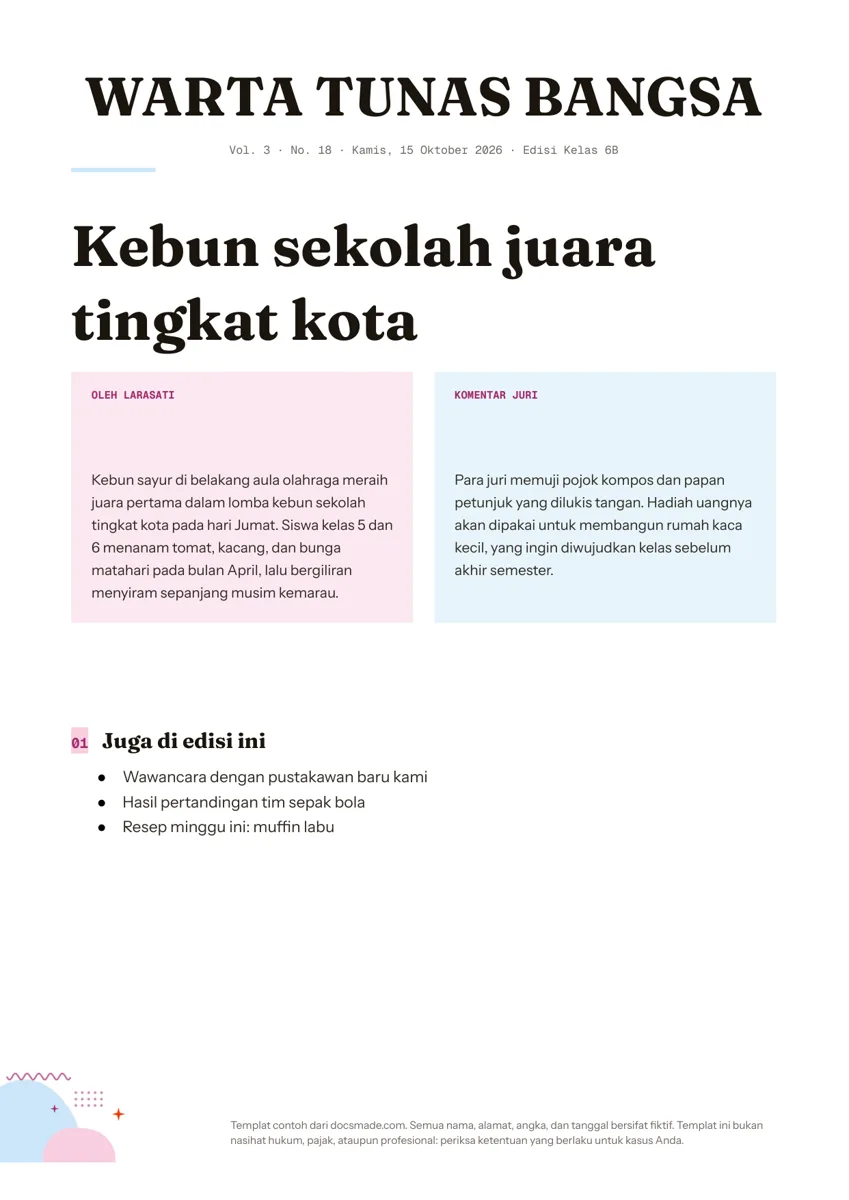
Isi template koran
-
Juga di edisi ini
- Wawancara dengan pustakawan baru kami
- Hasil pertandingan tim sepak bola
- Resep minggu ini: muffin labu
Template koran di Google Docs ini memberi Anda halaman depan bergaya koran cetak: nama koran yang tegas, baris edisi, judul utama yang besar, dan berita dalam dua kolom. Ini adalah Google Doc asli yang bisa Anda lihat pratinjaunya di sini dan salin ke Drive dengan satu klik, sehingga praktis untuk koran kelas, proyek jurnalistik sekolah, tugas Bahasa Indonesia tentang teks berita, majalah dinding versi cetak, atau koran keluarga dan komunitas. File yang sama tersedia dalam format Word (.docx) dan PDF.
Isi contoh koran sekolah untuk Google Docs
Contoh halaman depannya milik "Warta Tunas Bangsa", koran fiktif kelas 6B, dan mengikuti bagian-bagian halaman depan koran sungguhan:
- Nama koran. Nama terbitan dalam huruf kapital besar di tengah atas halaman.
- Baris edisi. Baris kecil berisi volume, nomor, tanggal, dan edisi ("Vol. 3 · No. 18 · Kamis, 15 Oktober 2026 · Edisi Kelas 6B").
- Garis dan judul utama. Garis berwarna pendek, lalu judul berita utama dalam huruf tampilan yang besar: "Kebun sekolah juara tingkat kota".
- Berita dua kolom. Dua kotak berwarna berdampingan. Kotak kiri memuat nama penulis ("Oleh Larasati") dan pembuka berita; kotak kanan memuat komentar juri dan rencana pemakaian hadiah uangnya.
- "Juga di edisi ini". Daftar pendek yang memperkenalkan tiga tulisan lain: wawancara dengan pustakawan baru, hasil pertandingan sepak bola, dan resep minggu ini.
Semua isi contoh adalah rekaan, dan baris footer menyebutkannya.
Cara menulis berita untuk koran kelas
Template ini paling berguna kalau tulisannya mengikuti kebiasaan wartawan sungguhan. Bagikan langkah berikut kepada siswa yang menjadi reporter:
- Tulis judul yang memakai kata kerja. "Kebun sekolah juara tingkat kota" sudah menceritakan semuanya dalam lima kata. Hindari judul yang hanya menyebut topik, seperti "Berita kebun".
- Jawab apa, siapa, kapan, dan di mana di paragraf pertama. Kalimat pembuka contoh menyebut kebun, gelar juara, lombanya, dan harinya. Ini sama dengan unsur 5W+1H yang dipelajari di kelas.
- Tambahkan mengapa dan bagaimana sesudahnya. Paragraf kedua menjelaskan apa yang dikerjakan siswa dan apa yang dipuji juri.
- Kutip narasumber dengan tepat. Wawancarai orangnya, catat kata-katanya, dan periksa kembali kutipannya bersama dia. Jangan pernah mengarang kutipan.
- Cantumkan nama penulis. Pasang nama reporter di setiap berita. Ini mengajarkan tanggung jawab dan membuat koran terasa nyata.
- Periksa nama dan angka. Ejaan nama, tanggal, dan skor adalah kesalahan yang paling cepat disadari pembaca.
Mengedit template koran di Google Docs: nama koran, kolom, dan foto
Klik Gunakan template ini, atau buka pratinjau lalu pilih File > Buat salinan. Guru juga bisa membagikan salinannya ke satu kelas; panduan cara menyalin Google Docs menjelaskan pilihan-pilihannya.
- Ganti nama koran. Klik nama koran lalu ketik nama Anda sendiri. Buat singkat supaya muat dalam satu atau dua baris.
- Perbarui baris edisi. Ubah volume, nomor, tanggal, dan edisi untuk setiap terbitan.
- Kolom. Dua kolom berita berupa sel tabel, sehingga tata letaknya stabil saat siswa mengetik. Untuk kolom yang mengalir seperti koran pada halaman tambahan, pilih teksnya lalu pakai Format > Kolom dan pilih dua atau tiga.
- Foto. Pakai Sisipkan > Gambar untuk menambahkan foto di atas atau di dalam kolom, lalu tulis keterangan foto di bawahnya dengan huruf lebih kecil. Minta izin sebelum memakai foto siswa.
- Warna dan jenis huruf. Ubah warna kotak di Properti tabel (warna latar sel). Untuk tampilan hitam putih, atur kedua kotak menjadi putih.
- Ukuran kertas. Halaman berukuran A4. Ganti ke F4 atau ukuran lain di File > Penyiapan halaman.
Mencetak dan membagikan koran kelas
Cetak dengan File > Cetak pada skala 100%. Kalau koran lebih dari satu halaman, cetak bolak-balik agar terasa seperti koran sungguhan.
Untuk membagikan edisi yang sudah jadi kepada orang tua, download PDF lewat File > Download > Dokumen PDF (atau tombol PDF di halaman ini) lalu kirim ke grup kelas atau email. Untuk edisi digital, klik Bagikan, atur akses umum ke "Siapa saja yang memiliki link" sebagai Pelihat, lalu bagikan link-nya. Download .docx memungkinkan siapa pun melanjutkan di Microsoft Word.
Untuk kerja kelompok, tambahkan siswa sebagai Editor di salinan kelas. Setiap reporter bisa menulis di bagiannya pada saat yang sama, dan pemimpin redaksi bisa beralih ke mode Menyarankan (ikon pensil di kanan atas) untuk mengusulkan perubahan tanpa menimpa tulisan mereka. File > Histori versi menunjukkan siapa mengubah apa.
Ide koran: koran lama, koran ulang tahun, dan resensi buku
- Koran lama atau koran zaman dulu. Untuk tugas sejarah, ganti nama koran dan judul utama ke huruf berkait (serif), atur kotak menjadi putih atau krem pucat, dan tulis baris edisi sesuai masa yang sedang dipelajari, misalnya berita proklamasi tahun 1945.
- Koran ulang tahun atau kenangan. Jadikan orang yang berulang tahun sebagai berita utama dan pakai "Juga di edisi ini" untuk peristiwa di tahun kelahirannya, setelah dicek dari sumber yang tepercaya.
- Resensi buku dalam bentuk koran. Siswa melaporkan alur sebuah novel sebagai berita terkini, dengan nama penulis memakai nama salah satu tokoh.
- Koran komunitas atau keluarga. Halaman depan dengan kabar besar musim ini, ditambah daftar pendek kabar lain.
Kalau Anda menerbitkan kabar rutin, bukan artikel, template buletin mungkin lebih cocok. Guru yang menyiapkan unit jurnalistik bisa memasangkan halaman ini dengan template RPP. Tata letak cetak lainnya ada di kategori template promosi.
Tanya jawab template koran Google Docs
Bagaimana cara membuat kolom koran di Google Docs?
Pilih teks yang ingin dibuat berkolom lalu buka Format > Kolom, kemudian pilih dua atau tiga. Pakai Sisipkan > Jeda > Jeda kolom untuk memindahkan teks ke kolom berikutnya. Template ini memakai tabel untuk berita halaman depan supaya tata letaknya tidak bergeser saat Anda mengetik.
Bisakah membuat koran bergaya lama di Google Docs?
Bisa. Salin template ini, ganti judul ke huruf serif klasik, hapus latar berwarna, dan tambahkan foto lama lewat Sisipkan > Gambar. Sesuaikan baris edisi dengan gaya pada masa itu.
Bisakah beberapa siswa mengedit koran sekaligus?
Bisa. Bagikan salinan Anda ke kelas sebagai Editor. Google Docs menyimpan perubahan semua orang secara langsung, dan Histori versi memungkinkan Anda memulihkan versi sebelumnya kalau ada yang terhapus.
Bagaimana menambah halaman koran?
Klik di akhir halaman lalu pilih Sisipkan > Jeda > Jeda halaman. Salin judul dan tabel berita ke halaman baru agar gayanya tetap seragam.
Apakah template koran ini gratis?
Ya. Menyalin, mengedit, dan mengunduhnya sebagai .docx atau PDF tidak dipungut biaya.
Template lainnya
-
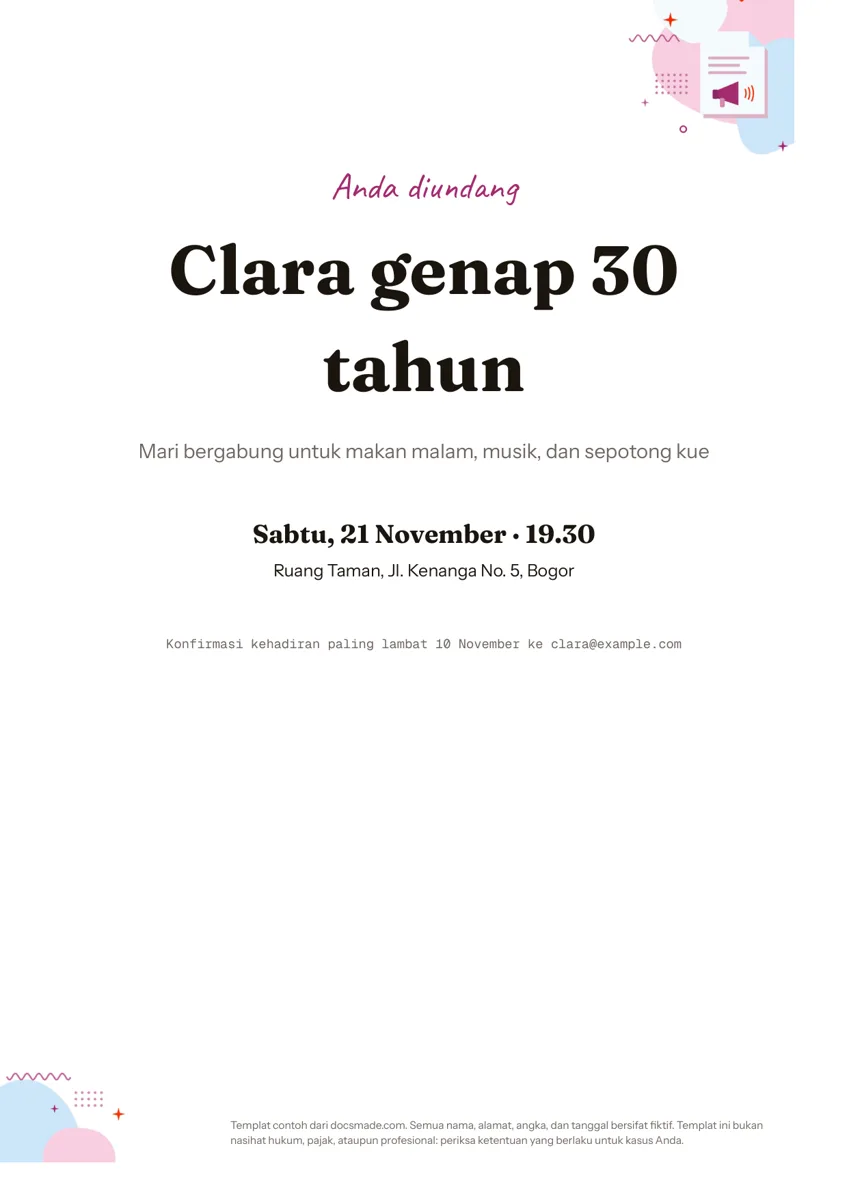 Promosi & cetak Template Undangan Satu Halaman yang Bisa Diedit di Google Docs Template undangan gratis di Google Docs: undangan pesta satu halaman dengan tanggal, tempat, dan konfirmasi kehadiran. Edit lalu cetak atau kirim PDF. Lihat template →
 -
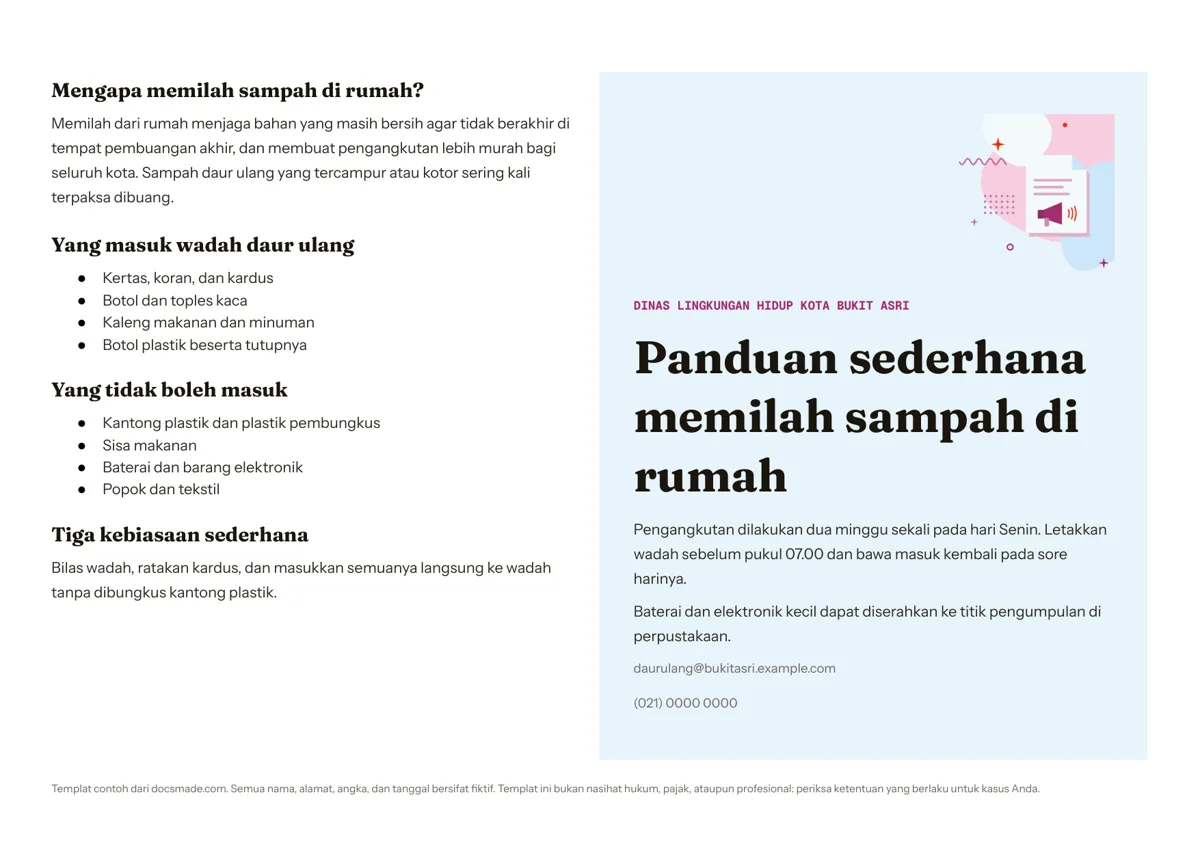 Promosi & cetak Contoh Leaflet Informasi: Template Pamflet Google Docs Contoh leaflet di Google Docs: satu lembar A4 lanskap, dua panel, lipat satu kali. Lihat pratinjau, buat salinan, atau download Word dan PDF. Lihat template →
 -
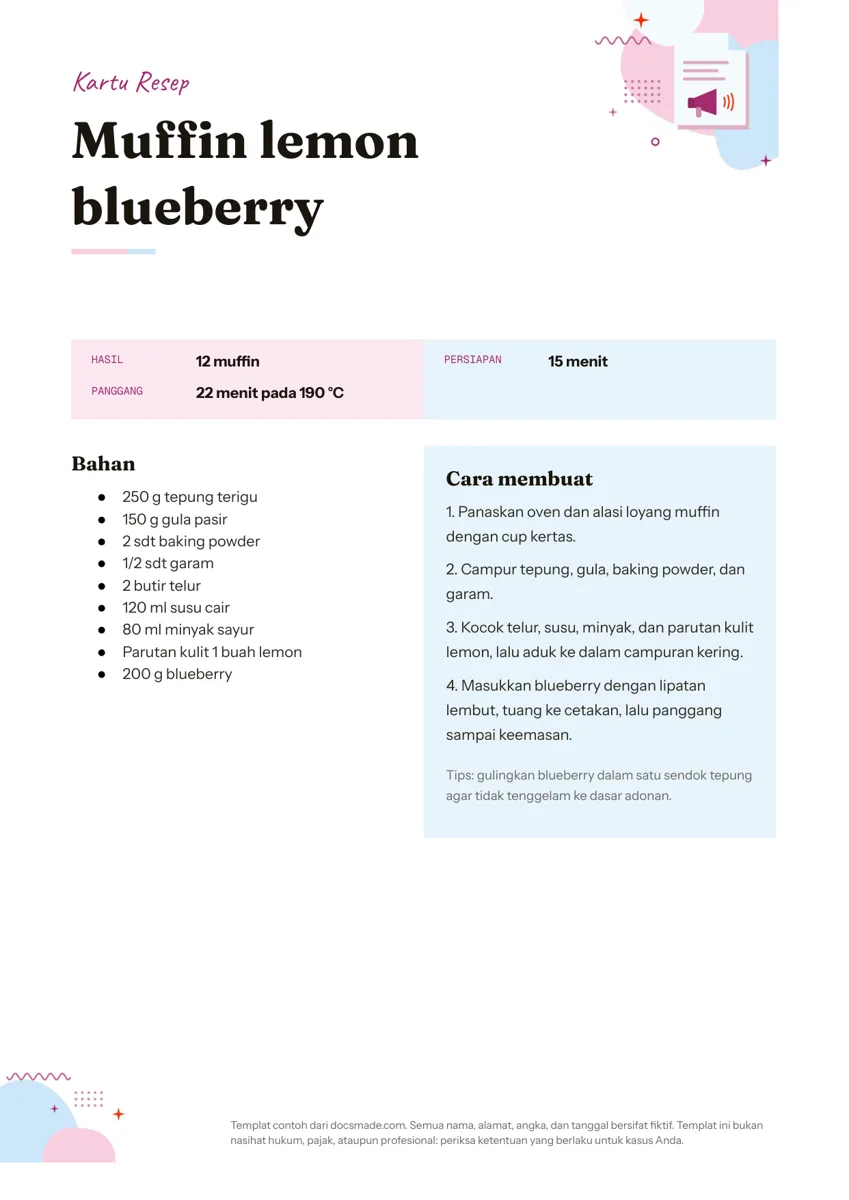 Promosi & cetak Contoh Resep Makanan: Kartu Resep Siap Cetak di Google Docs Contoh resep makanan di Google Docs: kartu resep dengan porsi, waktu, bahan, dan cara membuat berdampingan. Buat salinan, atau download Word dan PDF. Lihat template →
 -
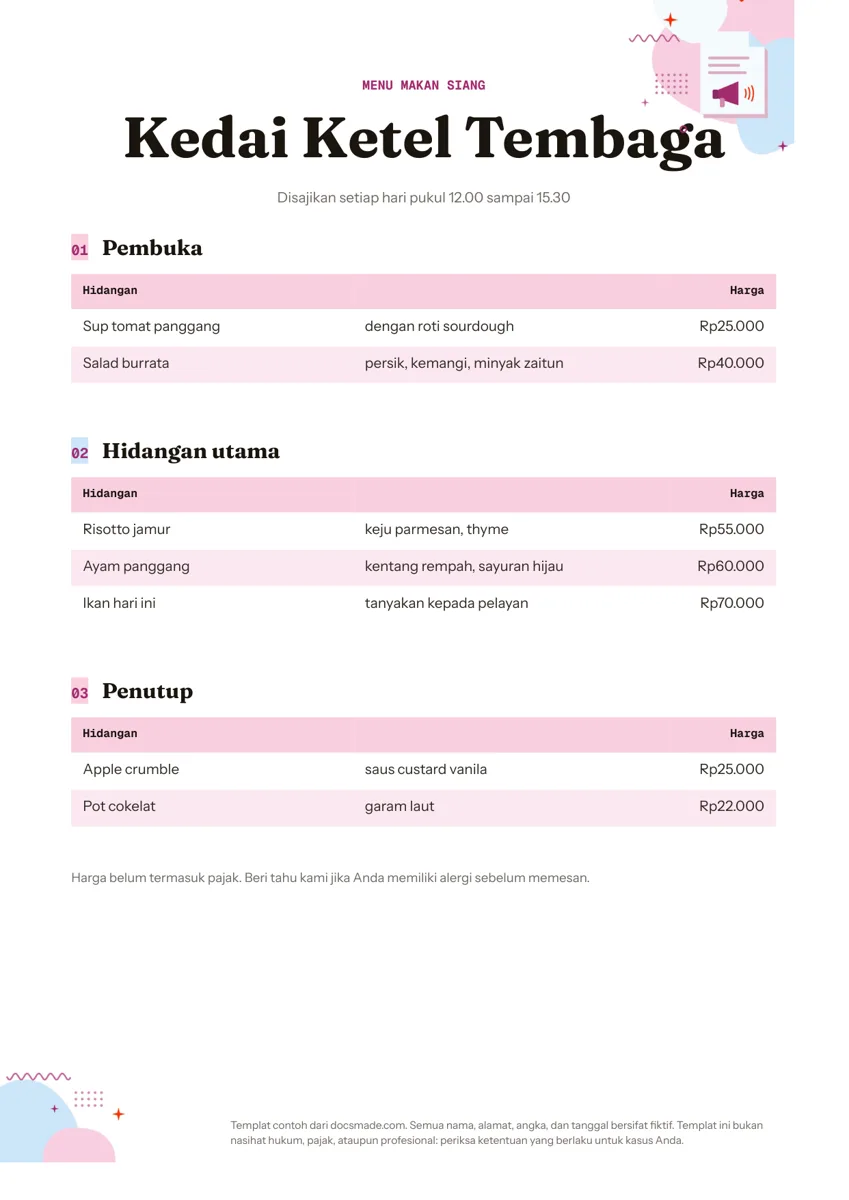 Promosi & cetak Contoh Daftar Menu Makanan untuk Kafe dan Restoran, Google Docs Contoh daftar menu di Google Docs: pembuka, hidangan utama, dan penutup lengkap dengan harga rupiah. Buat salinan, atau download Word dan PDF. Lihat template →